보드 만들기
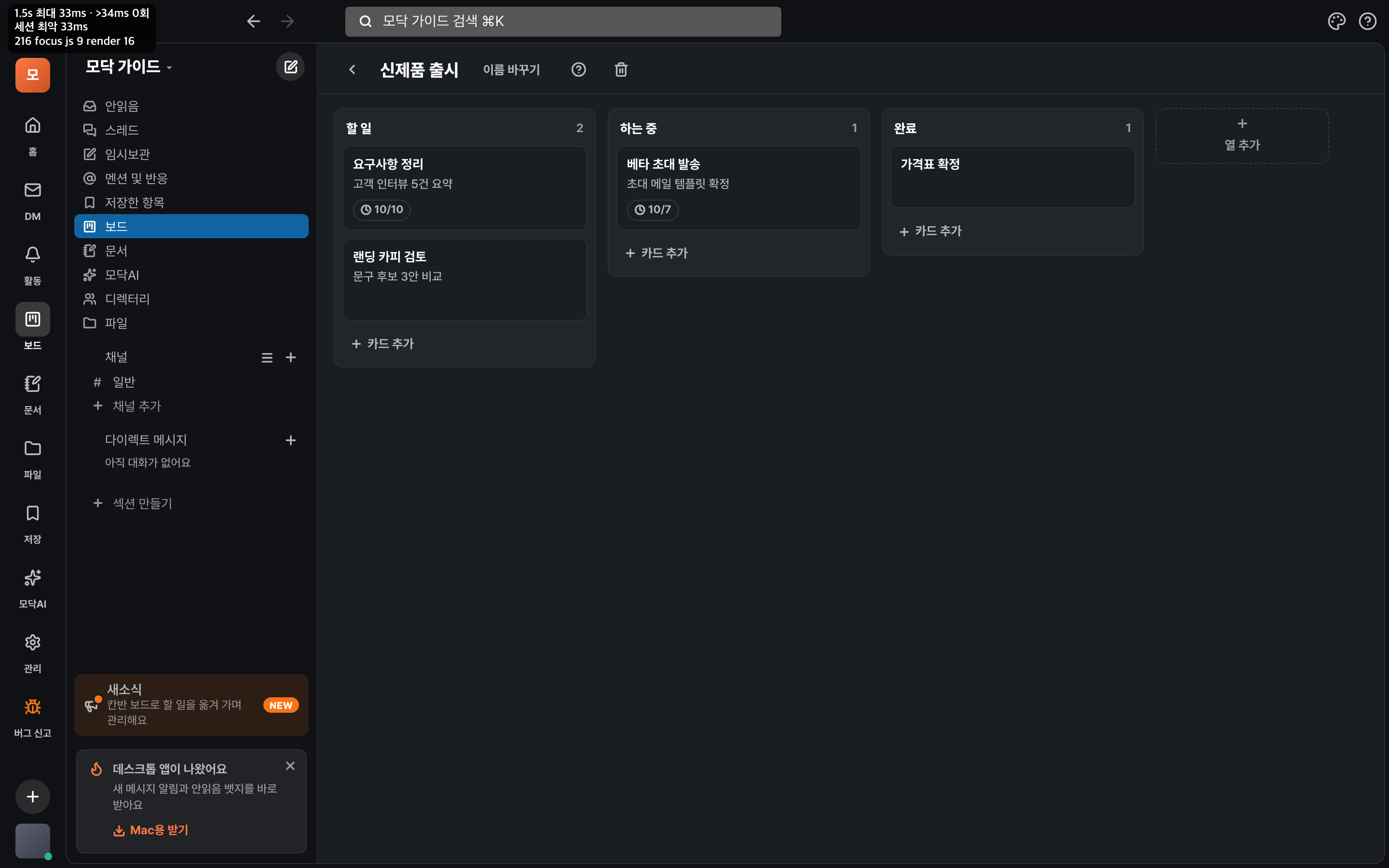
프로젝트 하나에 보드 하나예요. 만들면 「할 일 · 하는 중 · 완료」 세 열이 자동으로 생겨요.
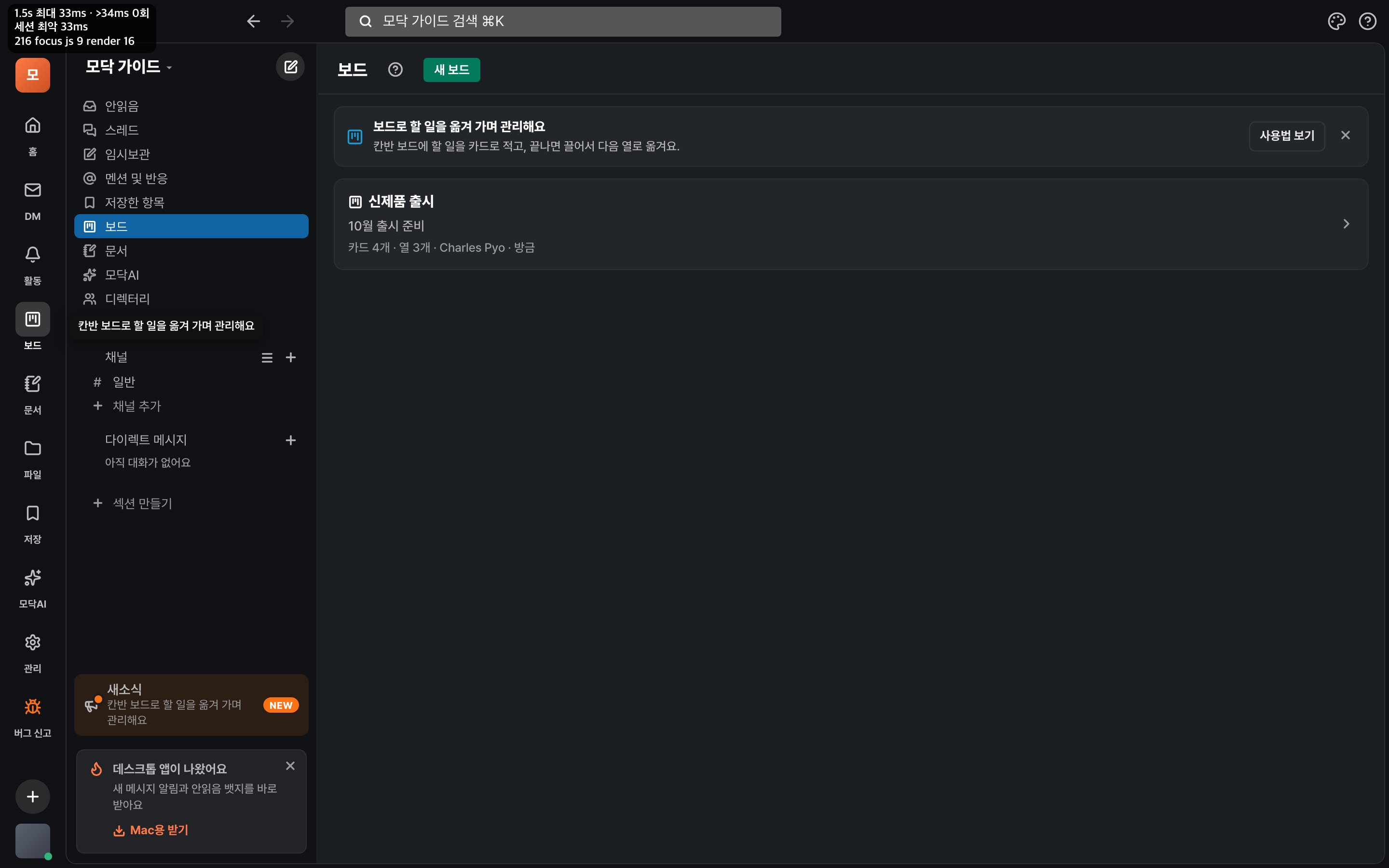
A보드 목록 열기
- 화면 맨 왼쪽 세로 줄(레일)에서 「보드」를 눌러요. (안 보이면 세로 줄을 위아래로 살짝 움직여 보세요)
- 보드가 하나도 없으면 「아직 보드가 없어요」라는 빈 화면이 나와요. 정상이에요.
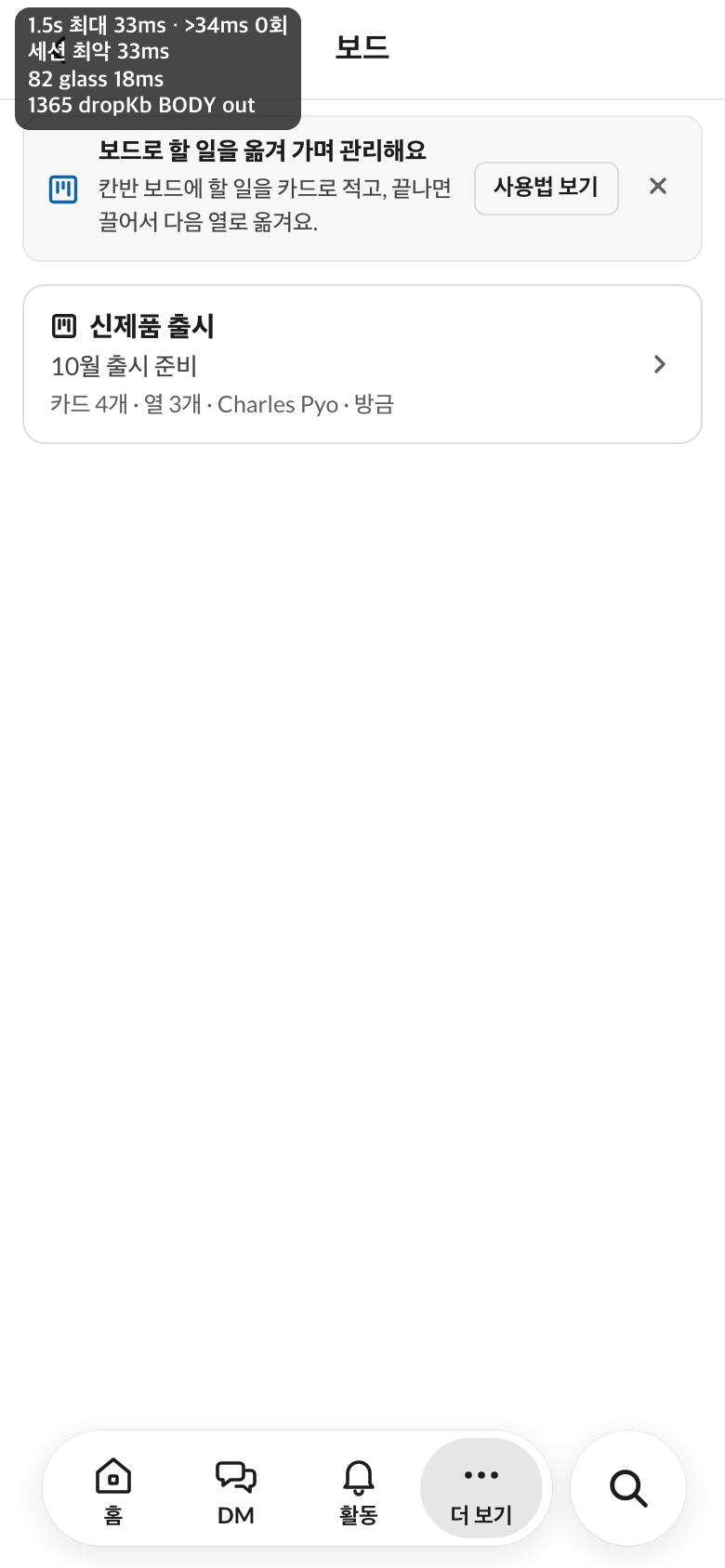
처음이면 위쪽에 파란 안내 띠가 떠요. 「사용법 보기」를 누르면 그 화면 설명이 열려요.
B새 보드 만들기
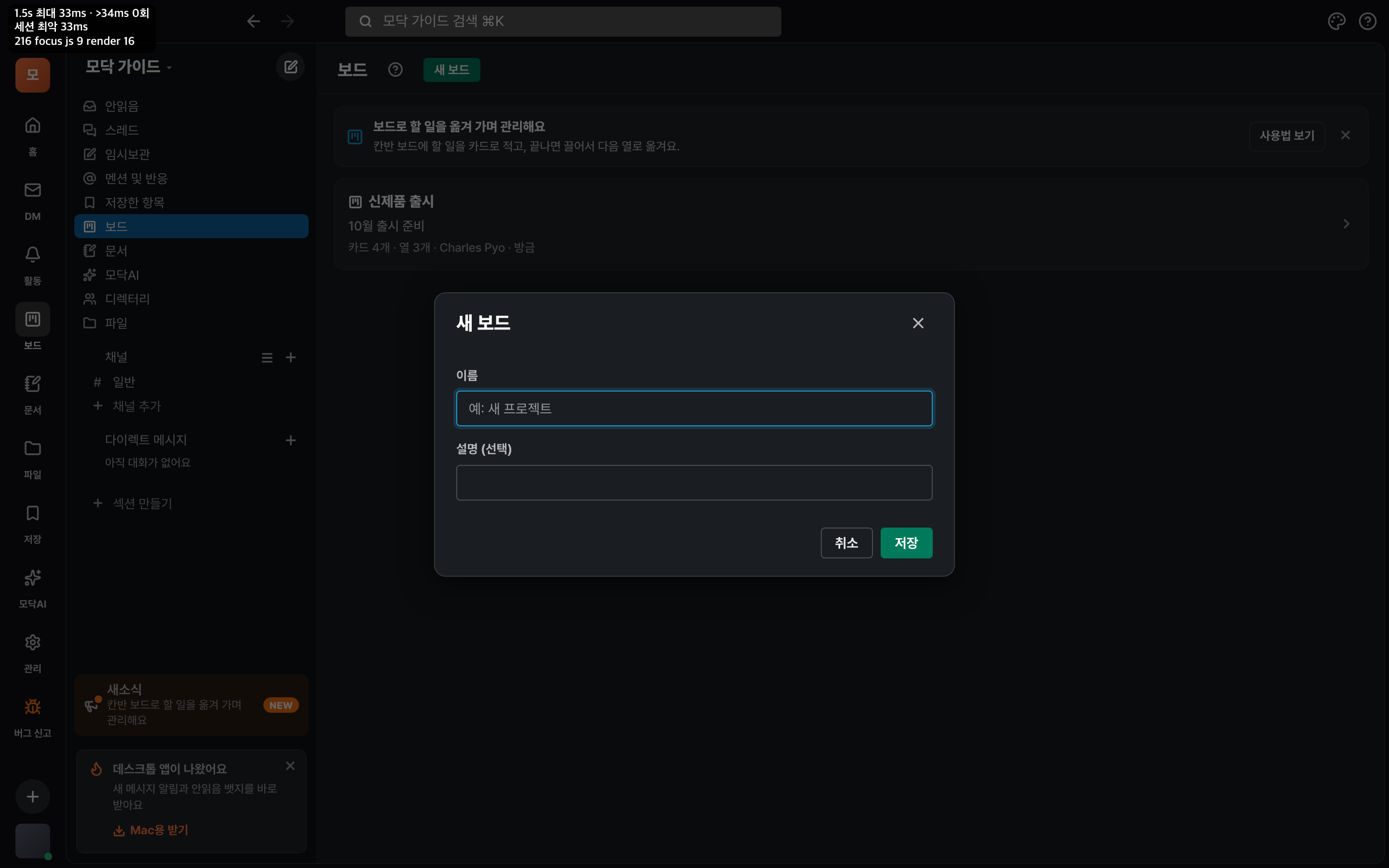
- 오른쪽 위 「새 보드」를 눌러요.
- 이름을 적어요. 예: 「신제품 출시」. 설명은 비워도 돼요.
- 「저장」을 누르면 바로 그 보드로 들어가요.
이름은 나중에 보드 안 오른쪽 위 「이름 바꾸기」로 언제든 바꿀 수 있어요.
카드 추가하기
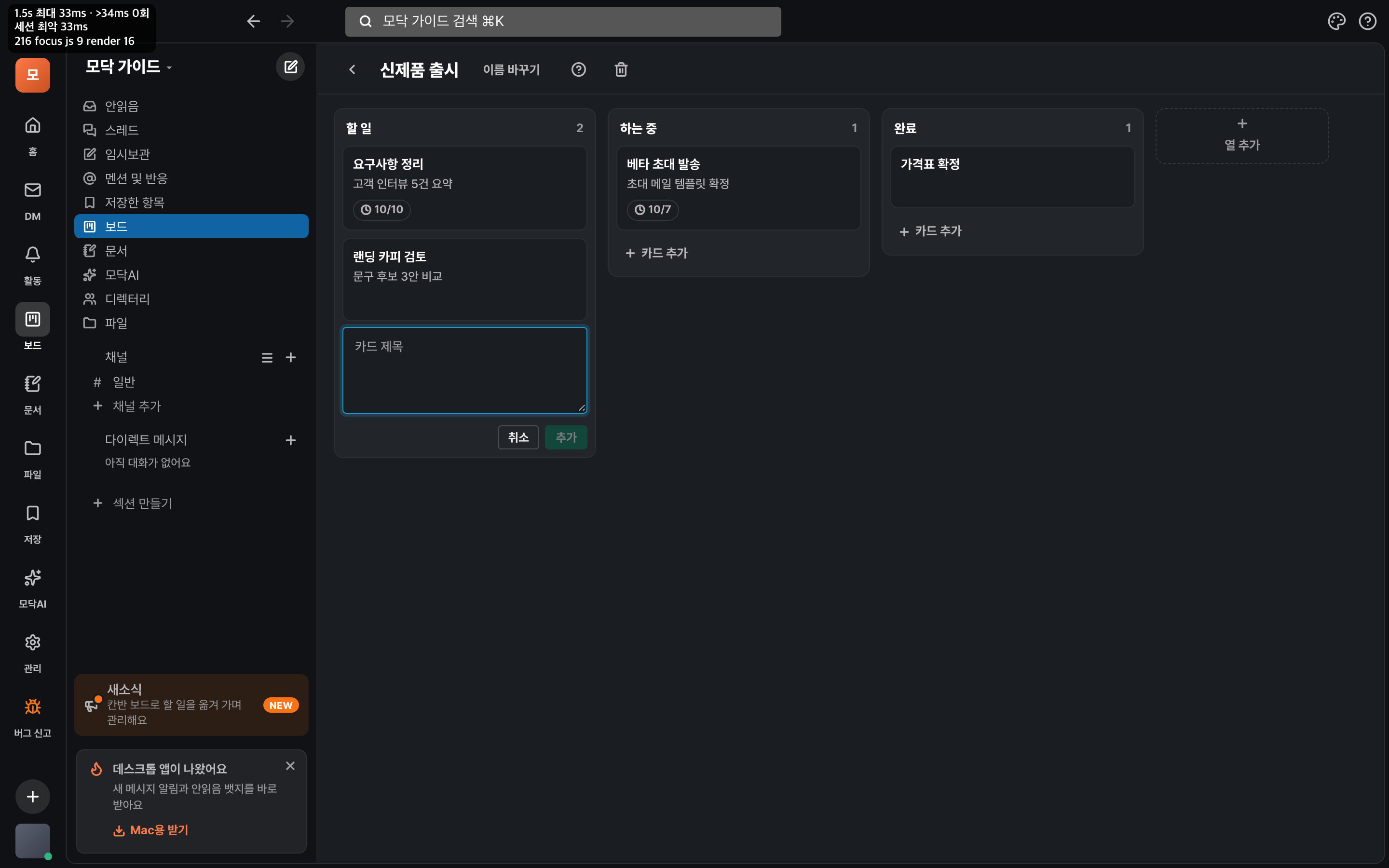
할 일 하나가 카드 하나예요. 열 아래 「+ 카드」를 눌러 적어요.
A카드 적기
- 카드를 넣을 열 아래 「+ 카드」를 눌러요.
- 제목을 적어요. 예: 「요구사항 정리」
- 「추가」를 누르거나 Enter를 눌러요. (그만두려면 「취소」나 Esc)
- 카드가 그 열에 바로 생겨요. 여러 장 연달아 적어도 돼요.
Enter 로도 추가돼요. 화면 아래 「취소」「추가」 단추가 보이니 헷갈리지 않아요.
B카드에 보이는 것
- 카드 아래 담당자 얼굴 — 누구 일인지 바로 보여요.
- 마감일 알약(10/10) — 마감일이 있으면 보여요. 지나면 빨갛게 돼요.
- 카드 제목 아래 한 줄 설명 — 길면 잘려요. 자세히 보려면 카드를 눌러요.
카드 자세히 다루기
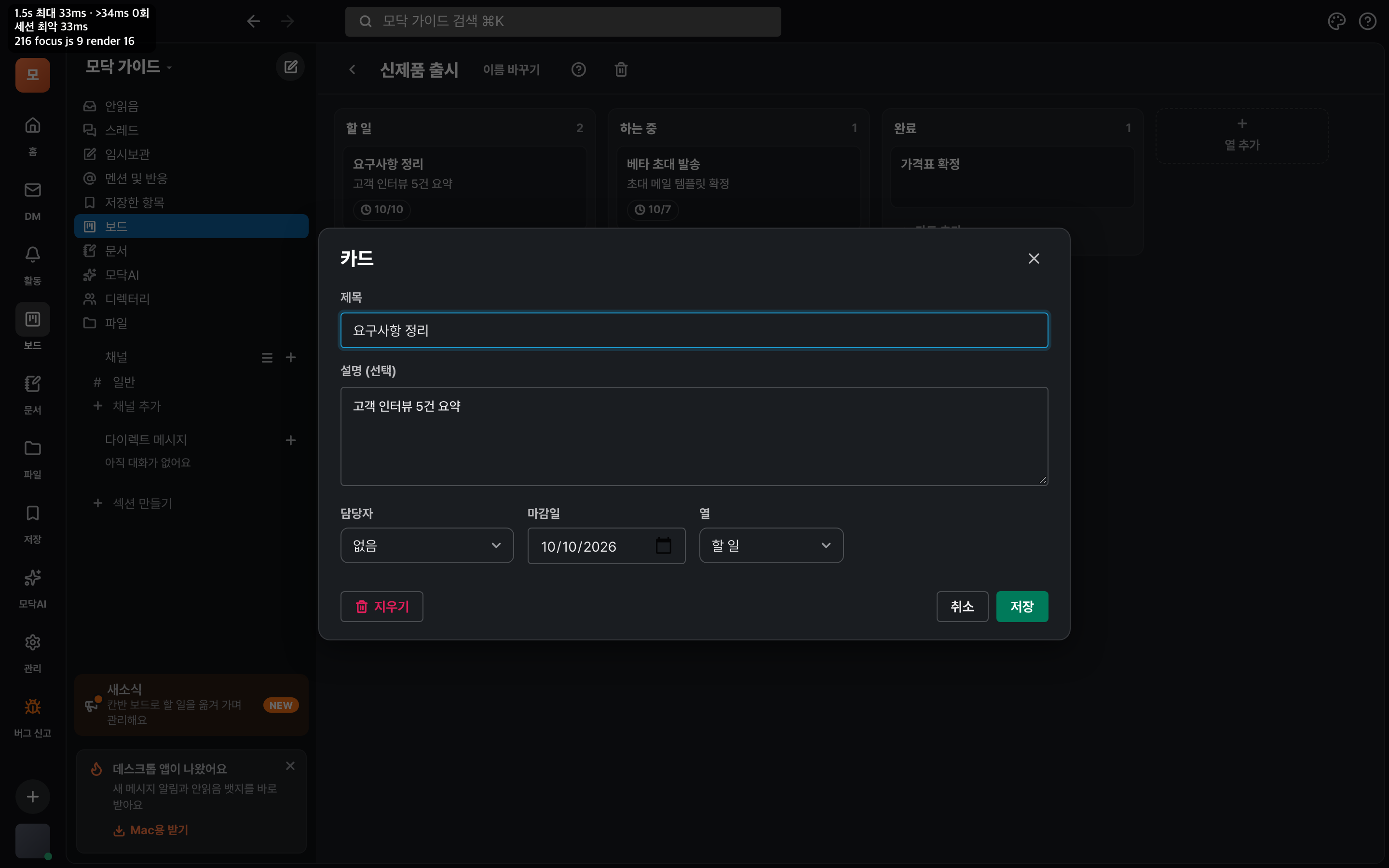
카드를 한 번 누르면 자세히 보는 창이 열려요. 여기서 담당자·마감일·설명을 다 고쳐요.
A상세 창에서 고치기
- 제목 — 카드 이름.
- 설명 — 왜 하는 일인지, 참고할 링크를 적어 둬요.
- 담당자 — 목록에서 고르거나 「없음」으로 비워요.
- 마감일 — 달력에서 고르거나 지워요.
- 열 — 여기서 바로 옮길 수도 있어요.
- 「저장」을 눌러 마쳐요. 지우려면 왼쪽 아래 「지우기」.
끌어서 옮기는 게 안 되거나 폰일 때는 이 창의 「열」에서 바꾸면 돼요.
끌어서 옮기기
끝난 일을 옮기는 건 끌어서 툭 놓으면 끝이에요. 손가락(폰)도 같아요.
A옮기는 법
- 카드를 꾹 누른 채로 잡아요. 카드가 살짝 떠올라요.
- 옮길 열 위로 끌고 가요. 그 열에 파란 테두리가 켜져요.
- 손을 떼면 그 열로 옮겨져요.
- 옮기면 같이 보는 사람 화면에도 바로 반영돼요.
그냥 눌렀다면? 옮겨지지 않고 상세 창이 열려요(3단계). 카드를 누르면 상세, 끌면 이동 — 이 둘만 기억하면 돼요.
열 추가하기
「검토 중」 같은 열이 더 필요하면 마지막 열 옆에서 더해요.
A열 늘리기
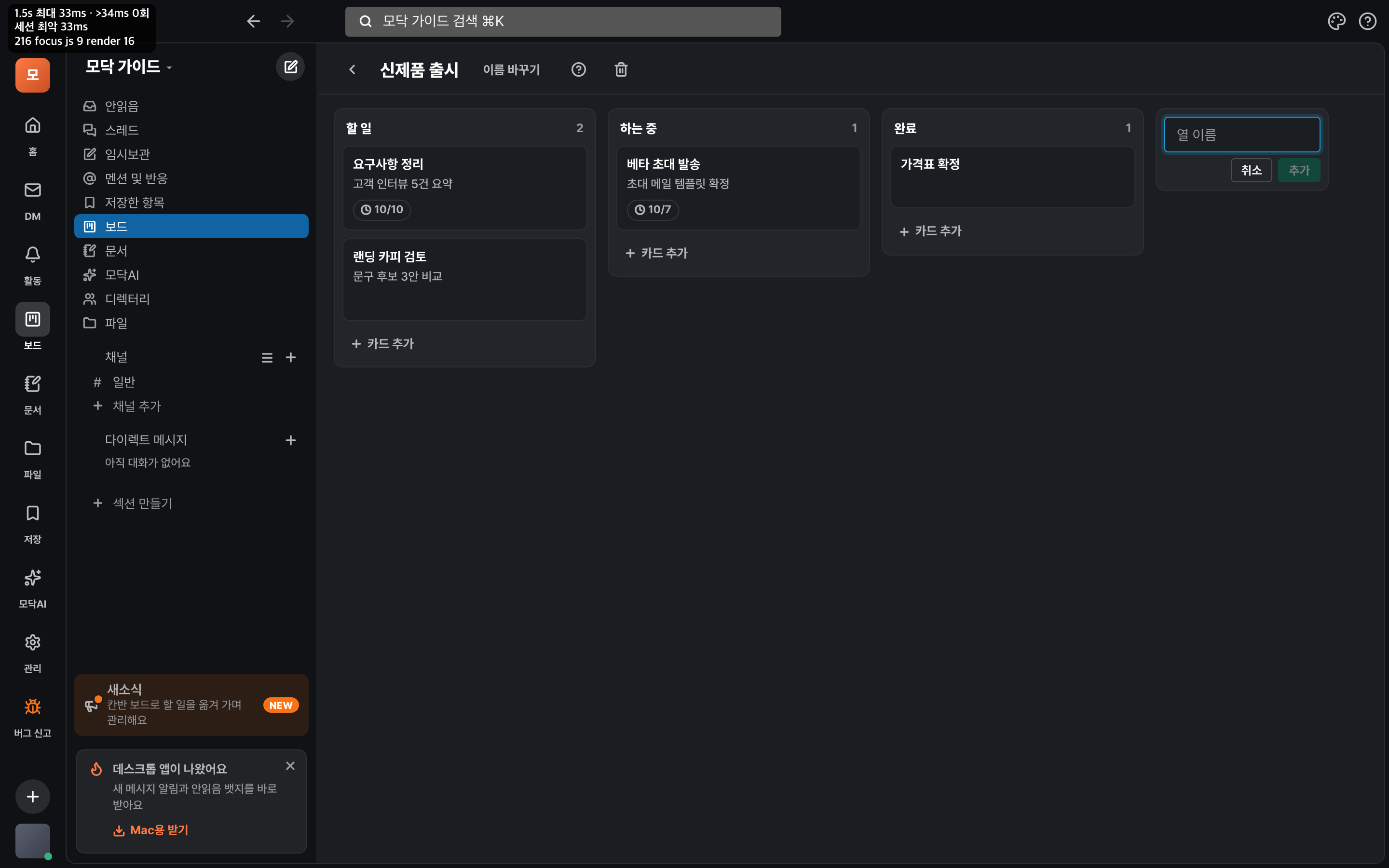
- 열이 많아 화면 밖에 있으면 아래쪽 스크롤을 옆으로 밀어요(마우스 휠을 옆으로, 또는 트랙패드 두 손가락).
- 마지막 열 옆 「+ 열 추가」를 눌러요.
- 이름을 적고 「추가」를 눌러요. (그만두려면 「취소」)
열은 10개까지 만들 수 있어요. 이름은 만들고 나서도 바꿀 수 있어요.
폰에서 보기
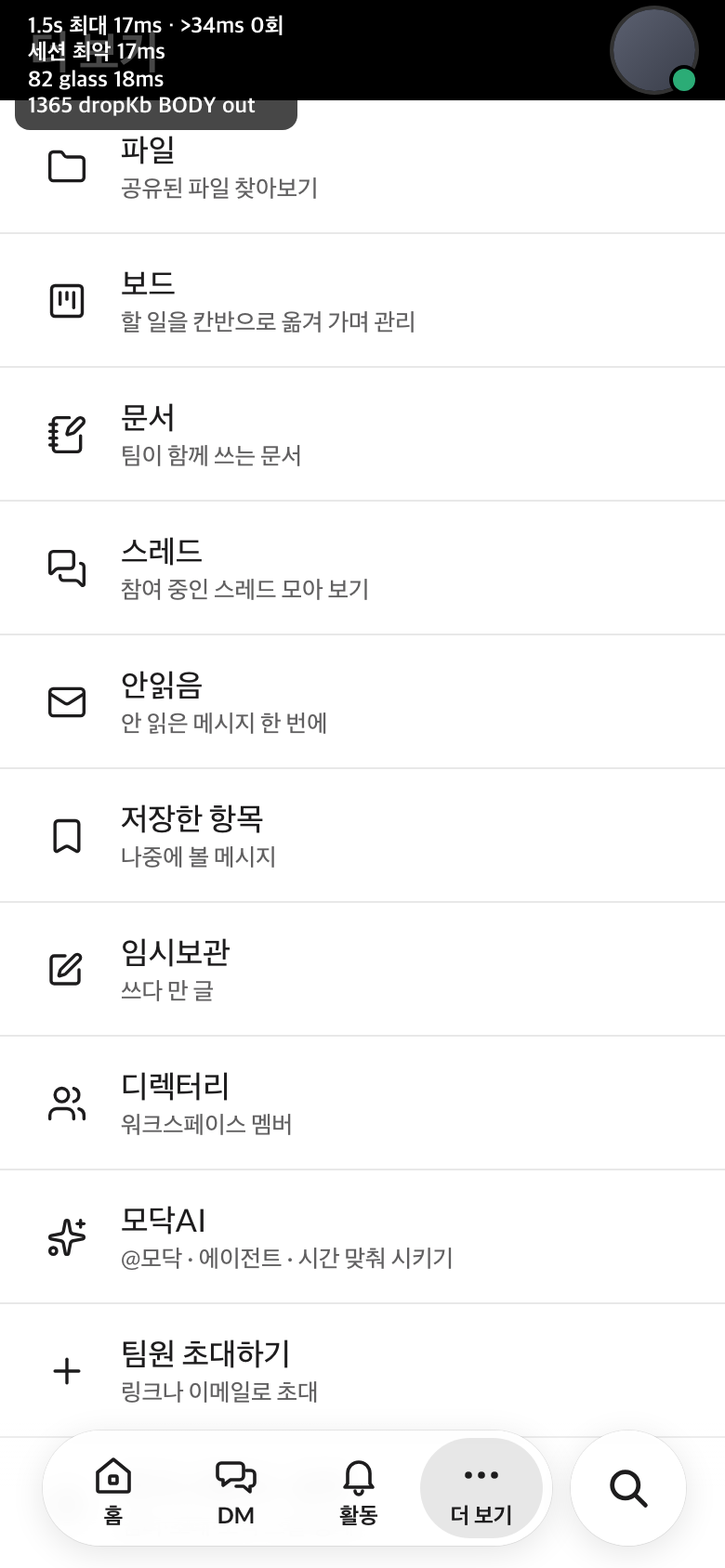
폰 앱에서도 똑같이 돼요. 대신 찾아가는 길이 달라요 — 왼쪽 레일 대신 아래 「더 보기」 탭이에요.
A폰에서 보드 열기
- 아래 탭에서 「더 보기」(…)를 눌러요.
- 목록에서 「보드」를 눌러요.
- 보드를 누르면 열들이 옆으로 있어요. 손가락으로 옆으로 밀어 다음 열을 봐요.
- 카드를 길게 눌러 끌면 다른 열로 옮겨져요. 길게 누르기가 어려우면 카드를 눌러 상세에서 「열」을 바꿔요.
알아 두면 좋아요
- 누구나 함께 봐요 — 같은 회사(워크스페이스) 사람은 누구나 보드와 카드를 같이 보고 고쳐요. 바뀌면 다른 사람 화면에도 바로 나타나요.
- 게스트에겐 안 보여요 — 초대받은 채널 하나만 보는 게스트에게는 보드가 보이지 않아요.
- 모닥AI도 읽어요 — 채널에서 @모닥에게 「이번 주 할 일 뭐야?」라고 물으면 보드를 보고 답해요.
- 보드 지우기 — 보드 안 오른쪽 위 휴지통. 카드·열까지 함께 사라지니 물어보고 지워요.
막혔나요?
- 카드가 안 옮겨져요
- 카드를 잡고 조금 더 움직인 뒤 놓아 보세요(살짝만 움직이면 「누르기」로 봐요). 그래도 안 되면 카드를 눌러 상세 창의 「열」에서 바꿔요.
- 「열 추가」가 안 보여요
- 열이 많으면 화면 밖에 있어요. 보드 아래쪽 가로 스크롤을 옆으로 밀거나, 트랙패드로 두 손가락을 옆으로 밀어요.
- 마감일이 자꾸 빨개져요
- 오늘이 지났다는 뜻이에요. 카드를 눌러 날짜를 바꾸거나 지워요.
- 실수로 지웠어요
- 아쉽지만 되돌리기는 아직 없어요. 위험한 카드는 담당자에게 알려 주세요. 앱의 「버그 신고」로 알려 주시면 살펴볼게요.