문서 만들기
회의록 하나, 체크리스트 하나가 문서 하나예요. 만들면 바로 편집이 열려서 바로 적을 수 있어요.
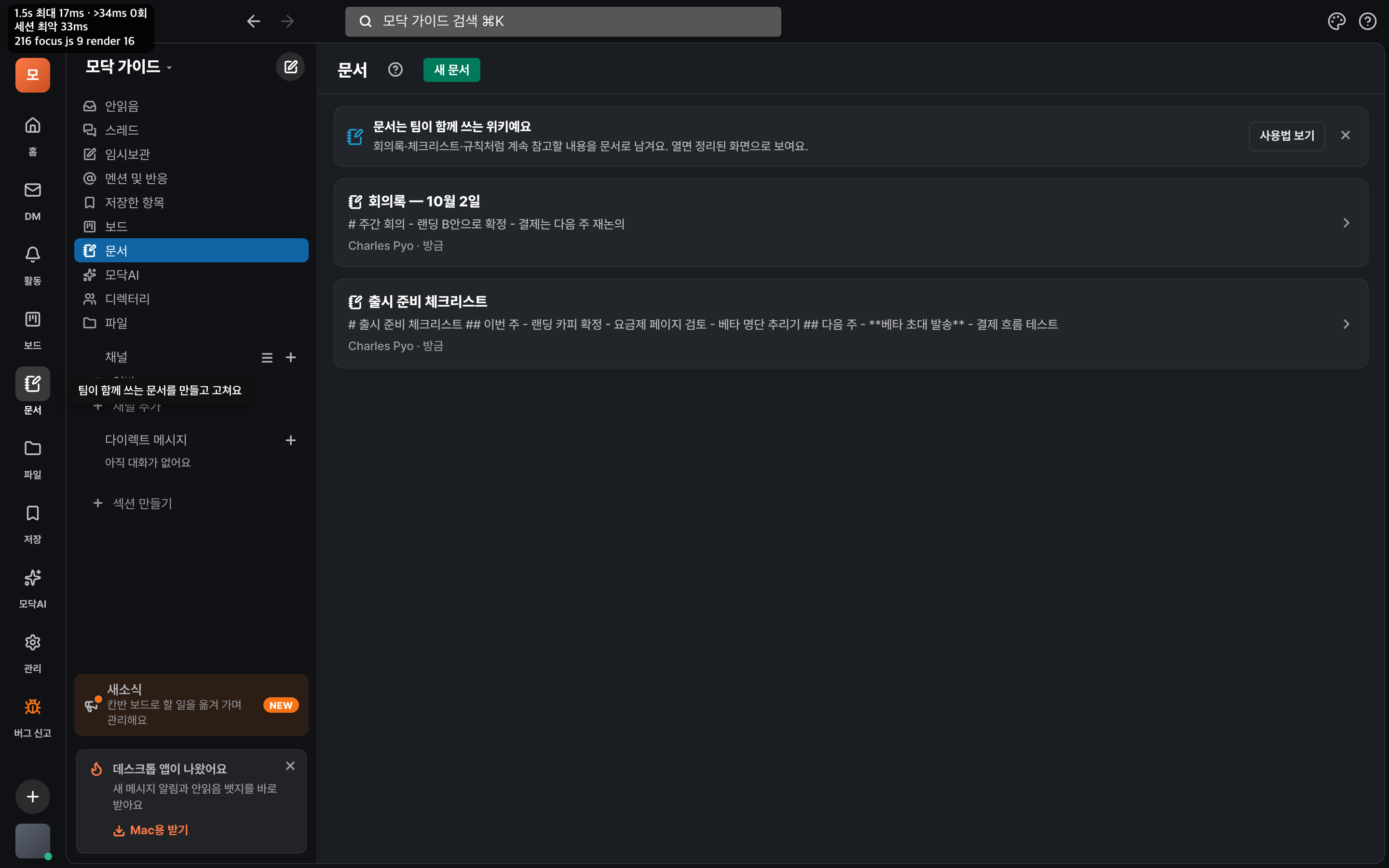
A문서 목록 열기
- 화면 맨 왼쪽 세로 줄(레일)에서 「문서」를 눌러요.
- 지금까지 만든 문서가 마지막으로 고친 순서로 보여요. 제목·첫 줄·고친 사람이 함께 보여요.
처음이면 위쪽에 파란 안내 띠가 떠요. 「사용법 보기」로 그 화면 설명을 열 수 있어요.
B새 문서 시작
- 오른쪽 위 「새 문서」를 눌러요.
- 바로 편집 화면이 열리고 커서가 제목에 가 있어요. 제목부터 적어요.
- 아래 큰 칸에 내용을 적어요. 마크다운을 몰라도 돼요 — 다음 단계의 단추를 쓰면 돼요.
보기와 편집
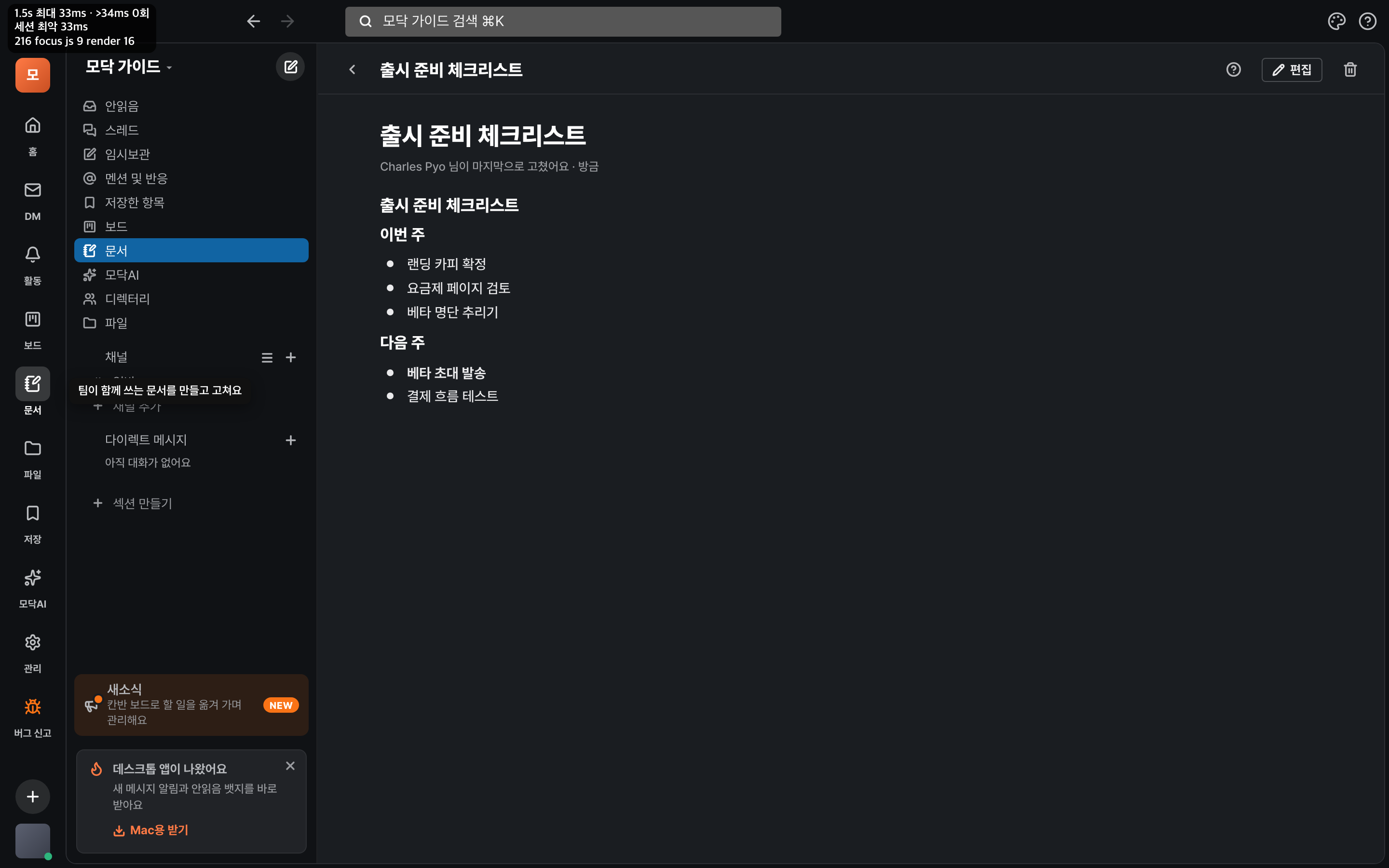
문서를 열면 읽기 좋게 정리된 화면이 먼저 보여요. 고치고 싶을 때만 「편집」을 눌러요.
A보기 — 열면 바로 예쁘게
- 왼쪽 레일 「문서」에서 문서를 누르면 바로 열려요.
- 제목·목록·굵은 글씨가 정리된 화면으로 보여요. 회의 자료 그대로 읽을 수 있어요.
- 고치려면 오른쪽 위 「편집」(연필)을 눌러요.
안 고치고 보기만 할 땐 아무것도 누르지 않으면 돼요. 잘못 눌러도 「취소」로 언제든 되돌아와요.
B편집 — 커서가 제목에
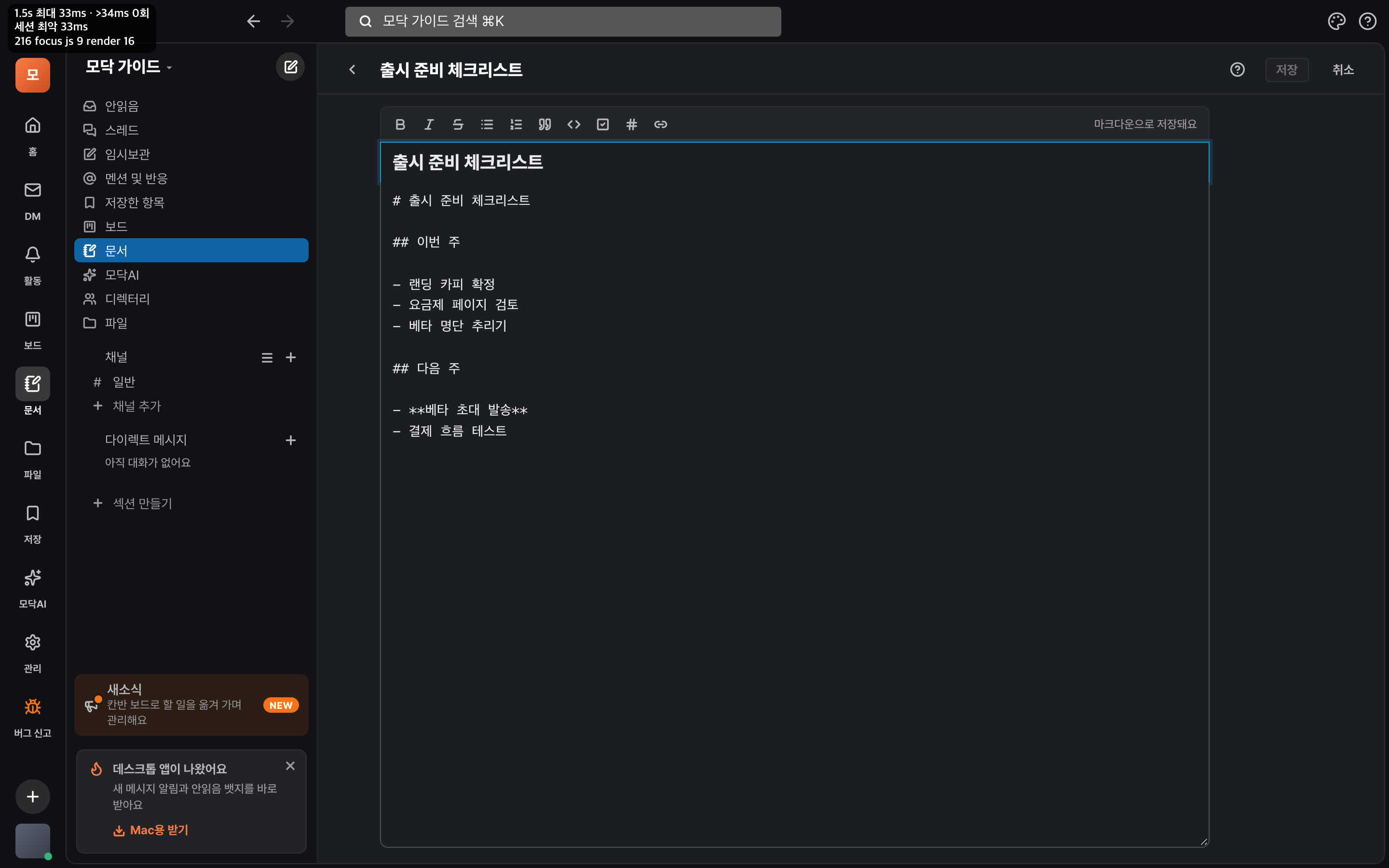
- 「편집」을 누르면 편집 화면으로 바뀌고 커서가 제목에 가 있어요. 바로 타이핑하면 돼요.
- 아래 큰 칸이 본문이에요. 글을 고치면 위쪽에 「저장 안 됨」이 떠요.
- 다 고쳤으면 「저장」(또는 ⌘S).
- 그만두려면 「취소」 — 고친 내용이 사라지니 물어봐요.
서식 넣기 (마크다운을 몰라도 돼요)
편집 화면 위쪽 단추를 누르면 커서 자리에 서식이 들어가요. 외우는 기호는 하나도 없어요.
A단추 10개
- B — 굵게. 글자를 골라 두고 누르면 그 글자가 굵어져요.
- I — 기울임(강조).
- S — 취소선(더 이상 안 쓰는 내용에).
- ≡ — 목록(점 목록). 줄 앞에 점이 붙어요.
- 1. — 번호 목록(순서가 있는 목록).
- ❞ — 인용(남 말 인용·강조 상자).
- </> — 코드(명령·설정값 그대로).
- ☑ — 체크박스(할 일 목록, 눌러서 표시).
- # — 제목(큰 글씨로 나눠 주기).
- 🔗 — 링크(글자를 골라 두고 누르면 주소를 물어봐요).
글자를 먼저 골라 두고 단추를 누르면 그 글자에 서식이 씌워져요. 안 골랐으면 커서 자리에 기호가 들어가고 그 안에서 바로 타이핑하면 돼요.
저장하기
적은 내용은 저장해야 다른 사람에게 보여요. 안 저장하고 나가면 물어봐요.
A저장하는 두 가지 길
- 오른쪽 위 「저장」 단추를 눌러요. 「저장했어요」가 뜨면 끝.
- 또는 ⌘S(맥) · Ctrl+S(윈도우)를 눌러요. 손이 키보드에 있을 때 빨라요.
- 안 저장한 게 있으면 제목 옆에 「저장 안 됨」이 보여요. 이게 사라지면 다 저장된 거예요.
나가려 할 때 안 저장한 게 있으면 「저장하지 않은 변경이 있어요」라고 물어봐요. 「나가기」를 누르면 고친 내용이 사라지니 주의해요.
함께 쓰기
문서는 팀의 공용 노트예요. 누구나 읽고 고쳐요.
A알아 두면 좋아요
- 같은 회사(워크스페이스) 사람은 누구나 문서를 보고 고쳐요.
- 목록에 마지막으로 고친 사람과 시각이 보여요 — 누가 최신인지 알 수 있어요.
- 다른 사람이 고치는 중이면 내 화면에 바로 반영돼요. 단, 내가 고치는 중이면 덮어쓰지 않아요.
- 게스트(초대받은 채널만 보는 사람)에게는 문서가 보이지 않아요.
누가 뭘 바꿨는지 궁금하면 관리자에게 물어보세요. 회사 설정에 따라 기록을 볼 수 있어요.
폰에서 보기
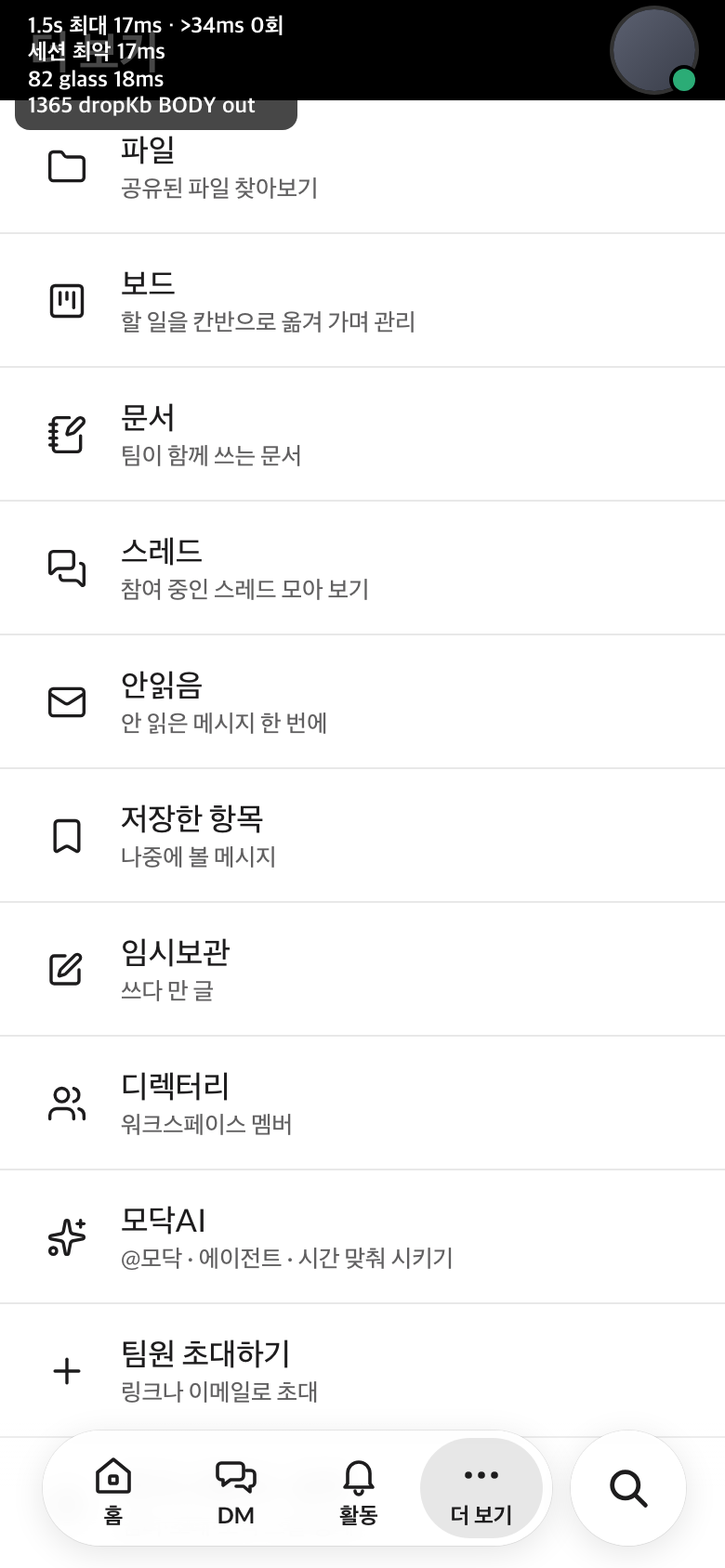
폰 앱에서도 똑같아요. 아래 「더 보기」에서 찾아요.
A폰에서 문서 열기
- 아래 탭에서 「더 보기」(…)를 눌러요.
- 목록에서 「문서」를 눌러요.
- 문서를 누르면 정리된 화면이 바로 보여요. 고치려면 오른쪽 위 「편집」.
- 서식 단추 줄은 옆으로 밀어서 나머지 단추를 봐요.
알아 두면 좋아요
- 마크다운으로 저장돼요 — 화면엔 예쁘게 보여도 저장되는 건 글자 서식이에요. 나중에 다른 도구로 옮겨도 모양이 살아 있어요.
- 모닥AI도 읽어요 — 채널에서 @모닥에게 「출시 체크리스트 찾아 줘」라고 물으면 문서를 보고 답해요.
- 문서 지우기 — 오른쪽 위 휴지통. 되돌릴 수 없으니 물어보고 지워요.
- 문서 이름 — 제목을 바꾸면 목록에도 바로 반영돼요.
막혔나요?
- 글자가 안 써져요
- 편집 화면인지 확인해요(오른쪽 위에 「저장」·「취소」가 보여야 편집이에요). 보기 화면이면 「편집」을 누르세요.
- 서식이 이상하게 들어갔어요
- ↩︎(⌘Z)로 되돌려요. 그래도 안 되면 「취소」로 편집을 나갔다 다시 들어오면 저장된 상태로 돌아와요.
- 다른 사람이 고친 게 안 보여요
- 목록으로 나갔다 다시 들어와요. 내가 편집 중이었다면 화면을 덮지 않으니, 저장한 뒤 새로 열어요.
- 표는 어떻게 넣어요?
- 지금은 단추가 없어요.
| 항목 | 담당 |처럼 줄을 맞춰 적고, 다음 줄에| --- | --- |를 넣으면 표가 돼요. (아래 「더 배우기」 참고)