Gumawa ng board
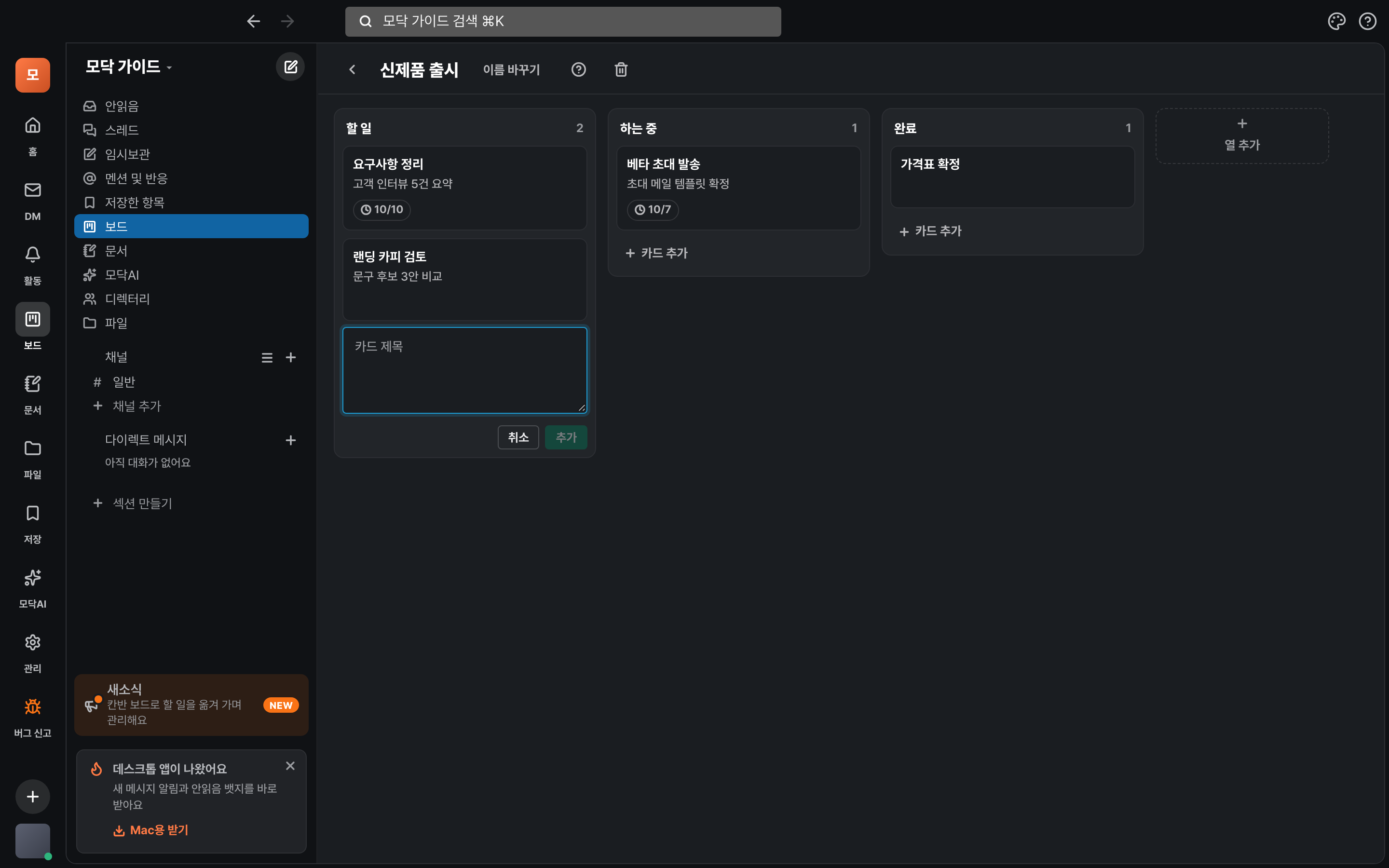
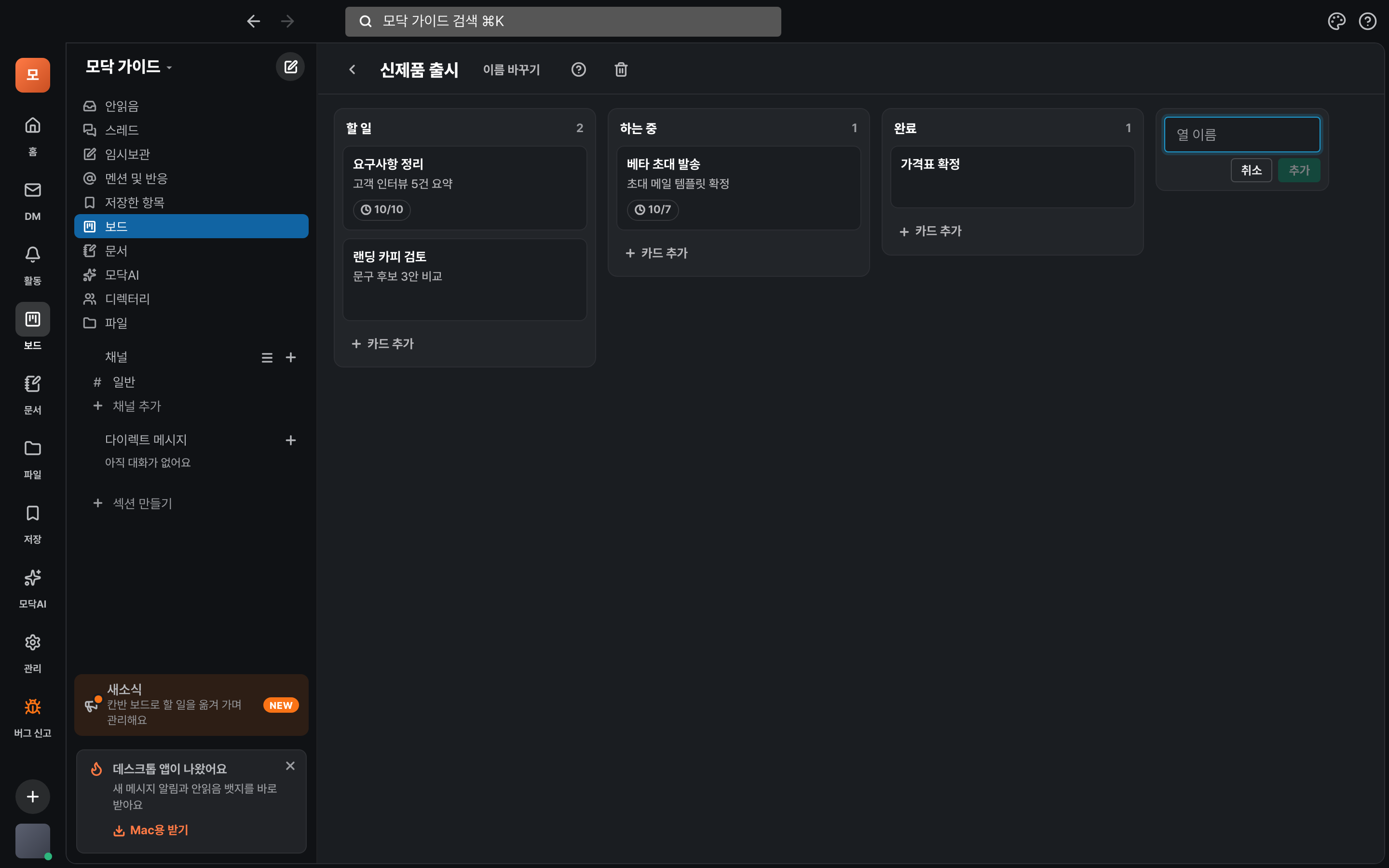
Isang board sa bawat proyekto. Kapag gumawa ka, kusang lalabas ang tatlong hanay na «Gagawin · Ginagawa · Tapos».
ABuksan ang listahan ng board
- Sa pinakakaliwang patayong hanay (rail) ng screen, pindutin ang «Board». (Kung hindi mo makita, bahagyang i-scroll pataas o pababa ang patayong hanay)
- Kapag walang kahit isang board, lalabas ang walang laman na screen na nagsasabing 「Wala pang board」. Normal lang ito.
Kung bago ka pa lang, may lalabas na asul na banner sa itaas. Kapag pinindot ang «Tingnan ang gabay», magbubukas ang help page na ito sa bagong tab.
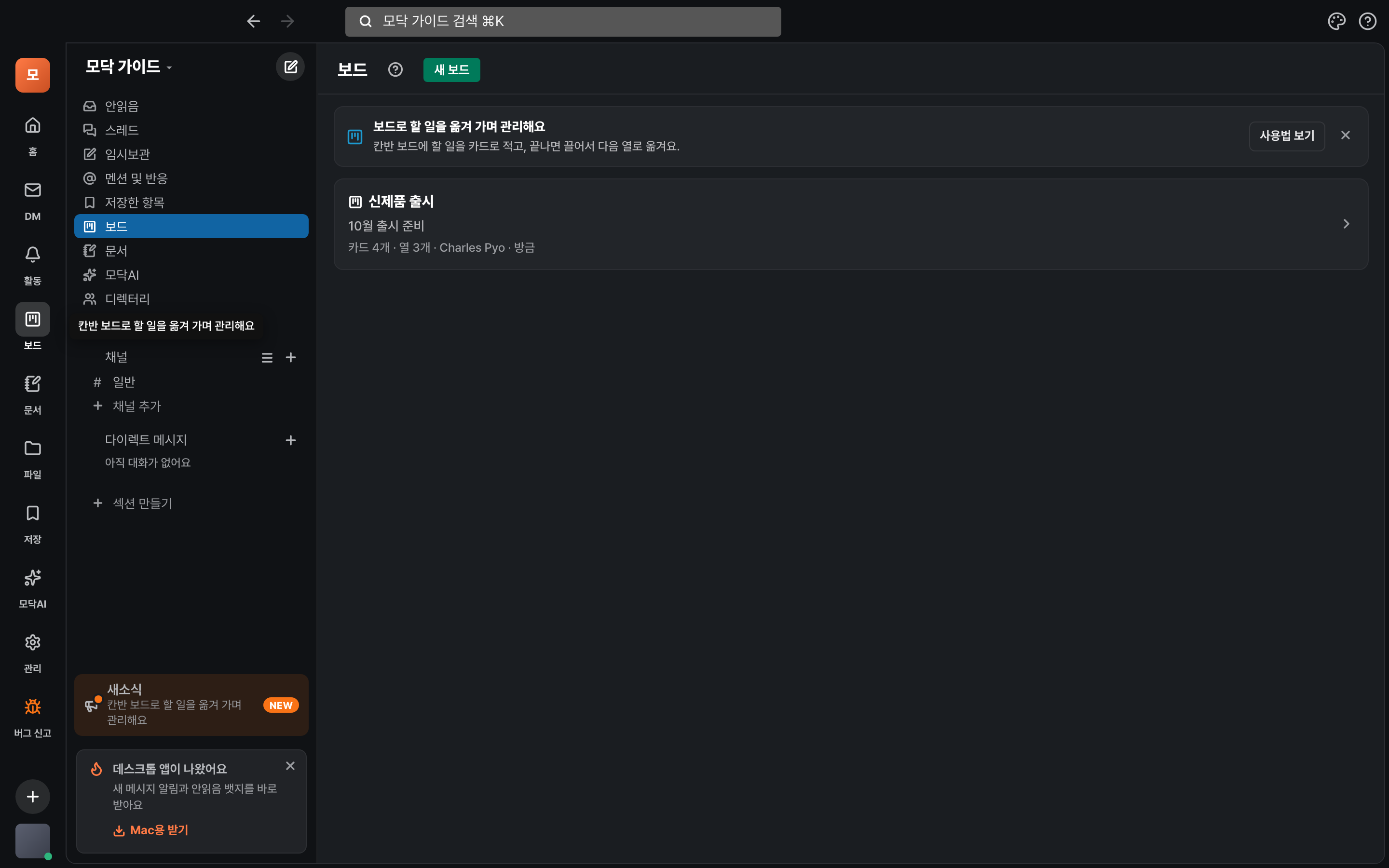
BGumawa ng bagong board
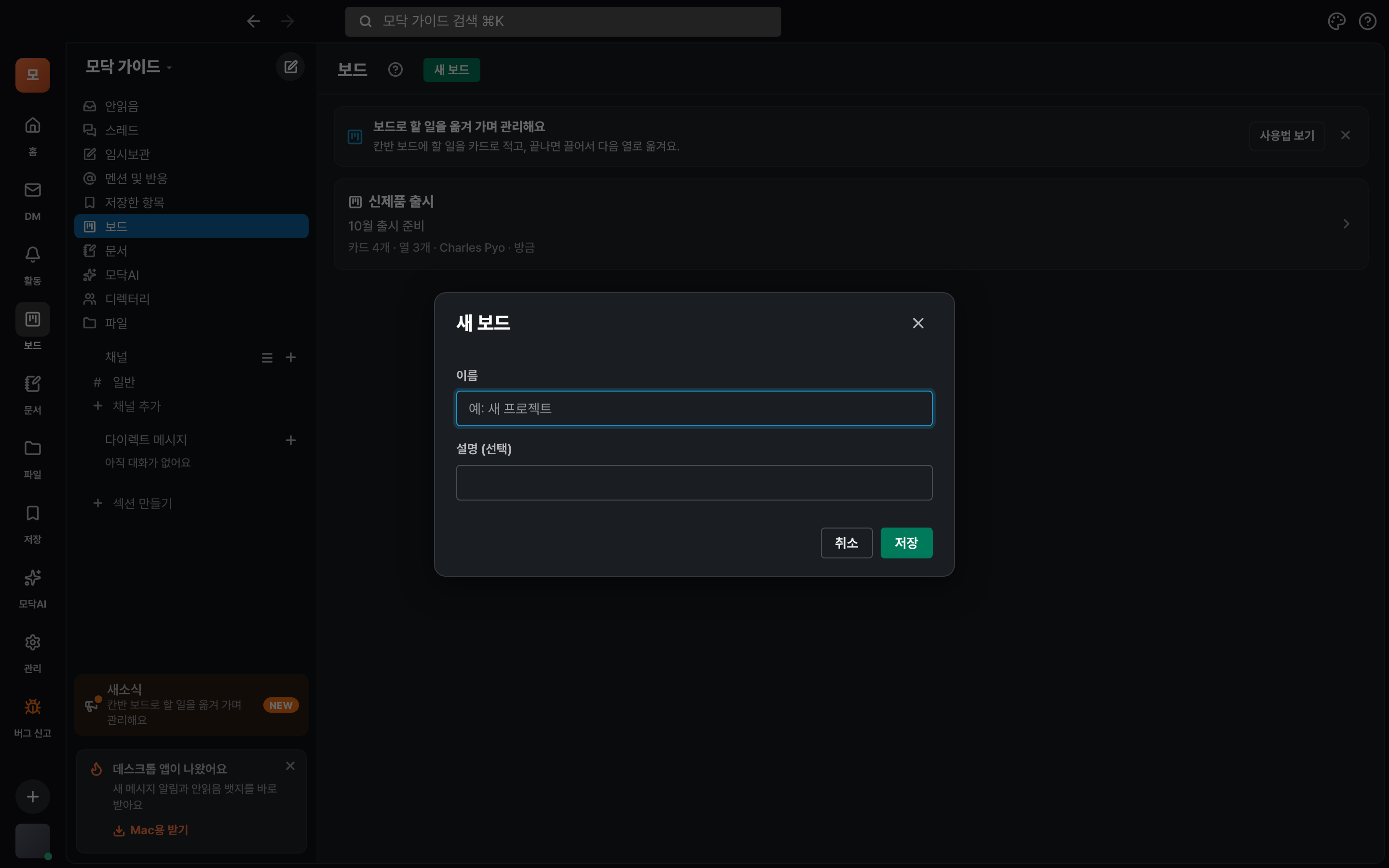
- Pindutin ang 「Bagong board」 sa kanang itaas.
- Isulat ang pangalan. Halimbawa: «Paglulunsad ng bagong produkto». Puwedeng iwanang blangko ang paglalarawan.
- Kapag pinindot mo ang 「I-save」, dederetso ka agad sa board na iyon.
Ang pangalan ay mapapalitan mamaya anumang oras gamit ang «Palitan ang pangalan» sa kanang itaas ng board.
Pagdaragdag ng card
Isang gawain, isang card. Pindutin ang «+ Card» sa ibaba ng hanay at isulat ito.
AMagsulat ng card
- Pindutin ang 「+ Card」 sa ilalim ng column na paglalagyan ng card.
- Isulat ang pamagat. Hal: 「Buod ng mga requirement」
- Pindutin ang 「Idagdag」 o pindutin ang Enter. (Para huminto, pindutin ang 「Kanselahin」 o Esc)
- Agad na lalabas ang card sa column na iyon. Puwede ka ring magsulat ng ilang card nang sunud-sunod.
Madaragdag din ito sa pagpindot ng Enter. May makikita kang mga button na 「Kanselahin」 at 「Idagdag」 sa ibaba ng screen, kaya hindi ka malilito.
BAng makikita sa card
- Ang mukha ng may-hawak sa ilalim ng card — agad makikita kung kaninong gawain ito.
- Pill ng due date (10/10) — makikita ito kapag may due date. Kapag lumampas na, magiging pula ito.
- Isang linyang paglalarawan sa ilalim ng pamagat ng card — puputulin ito kung mahaba. Pindutin ang card para makita nang detalyado.

Mas malalim na paggamit ng card
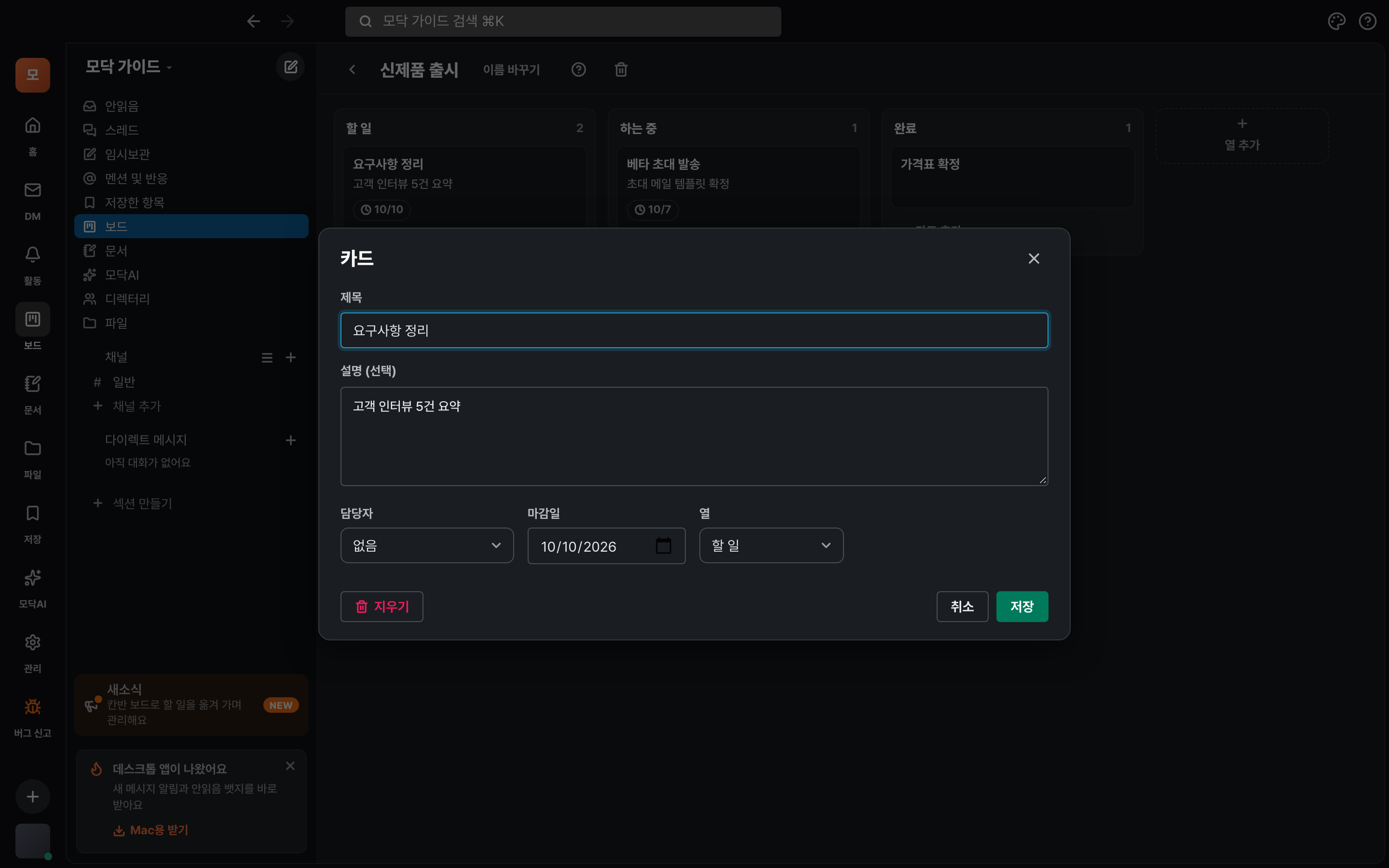
Isang pindot sa card at magbubukas ang bintana ng detalye. Dito mo mababago ang nakatalaga, due date, at paglalarawan.
AMag-edit sa detail window
- Pamagat — Pangalan ng card.
- Paglalarawan — Isulat kung bakit ginagawa ang gawain at ilagay ang mga link na mapagkukunan.
- Nakatalaga — pumili sa listahan o iwanang walang laman gamit ang 「Wala」.
- Due date — pumili sa kalendaryo o burahin.
- Column — Puwede mo ring ilipat dito mismo.
- Pindutin ang 「I-save」 para tapusin. Para burahin, pindutin ang 「Burahin」 sa kaliwang ibaba.
Kung hindi gumagana ang pag-drag o nasa phone ka, palitan na lang sa 「Column」 ng window na ito.
Ilipat sa pamamagitan ng pag-drag
Para ilipat ang tapos na gawain, i-drag at i-drop lang ito. Ganoon din gamit ang daliri (sa phone).
APaano maglipat
- Pindutin at hawakan ang card. Bahagya itong aangat.
- I-drag sa column na paglilipatan. Magkakaroon ng asul na gilid ang column na iyon.
- Kapag binitawan mo, mailalipat ito sa column na iyon.
- Kapag inilipat mo, agad itong makikita sa screen ng mga kasama mo.
Paano kung pinindot mo lang? Hindi ito mailalipat at bubukas ang detail window (hakbang 3). Pindutin ang card para sa detalye, i-drag para ilipat — iyan lang ang tandaan.
Magdagdag ng column
Kung kailangan mo pa ng column tulad ng 「Sinusuri」, magdagdag sa tabi ng huling column.
AMagdagdag ng column
- Kung marami ang column at nasa labas ng screen, i-slide pagilid ang scroll sa ibaba (gamitin ang mouse wheel pagilid, o dalawang daliri sa trackpad).
- Pindutin ang 「+ Magdagdag ng column」 sa tabi ng huling column.
- Isulat ang pangalan at pindutin ang 「Idagdag」. (Para itigil, pindutin ang 「Kanselahin」)
Hanggang 10 column ang puwede mong gawin. Mapapalitan mo rin ang pangalan kahit pagkatapos gawin.
Tingnan sa phone
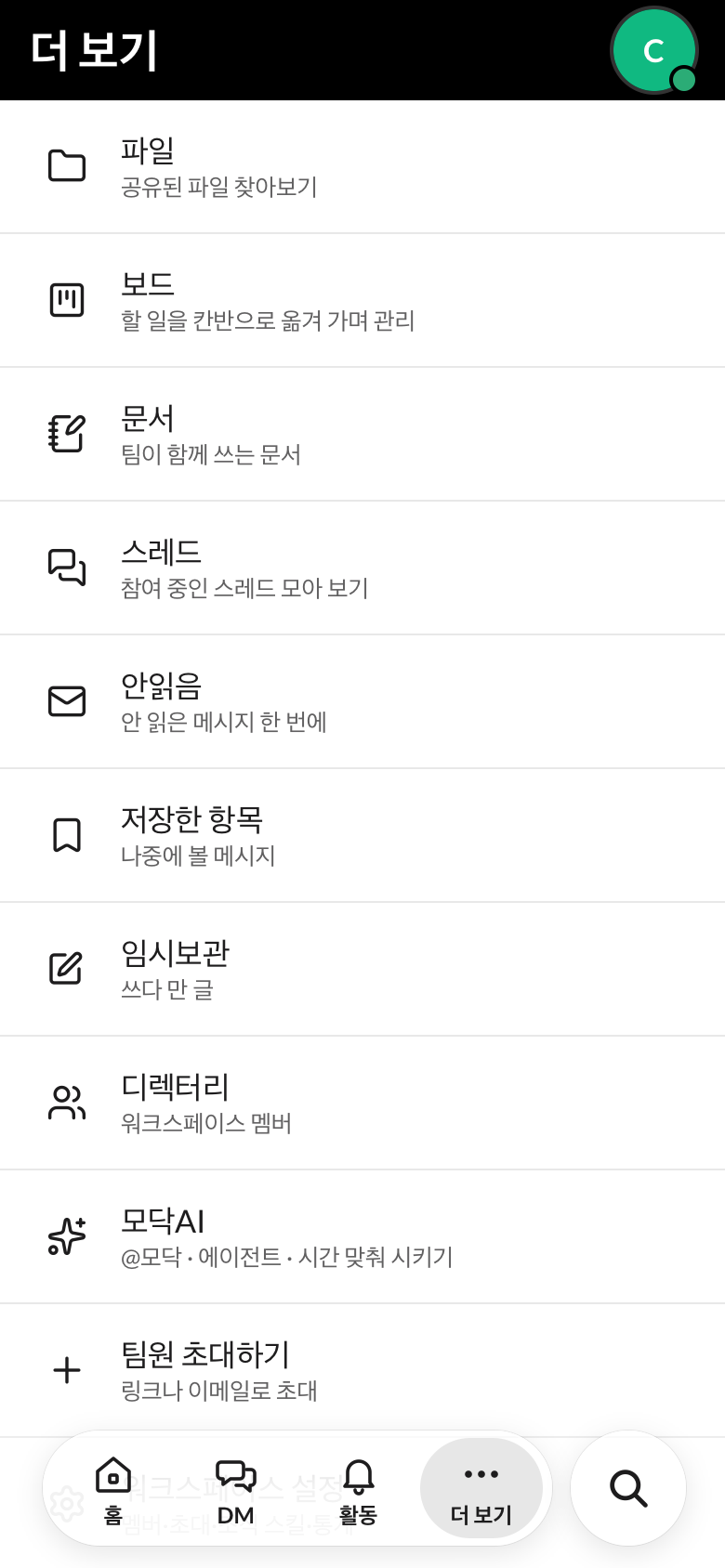
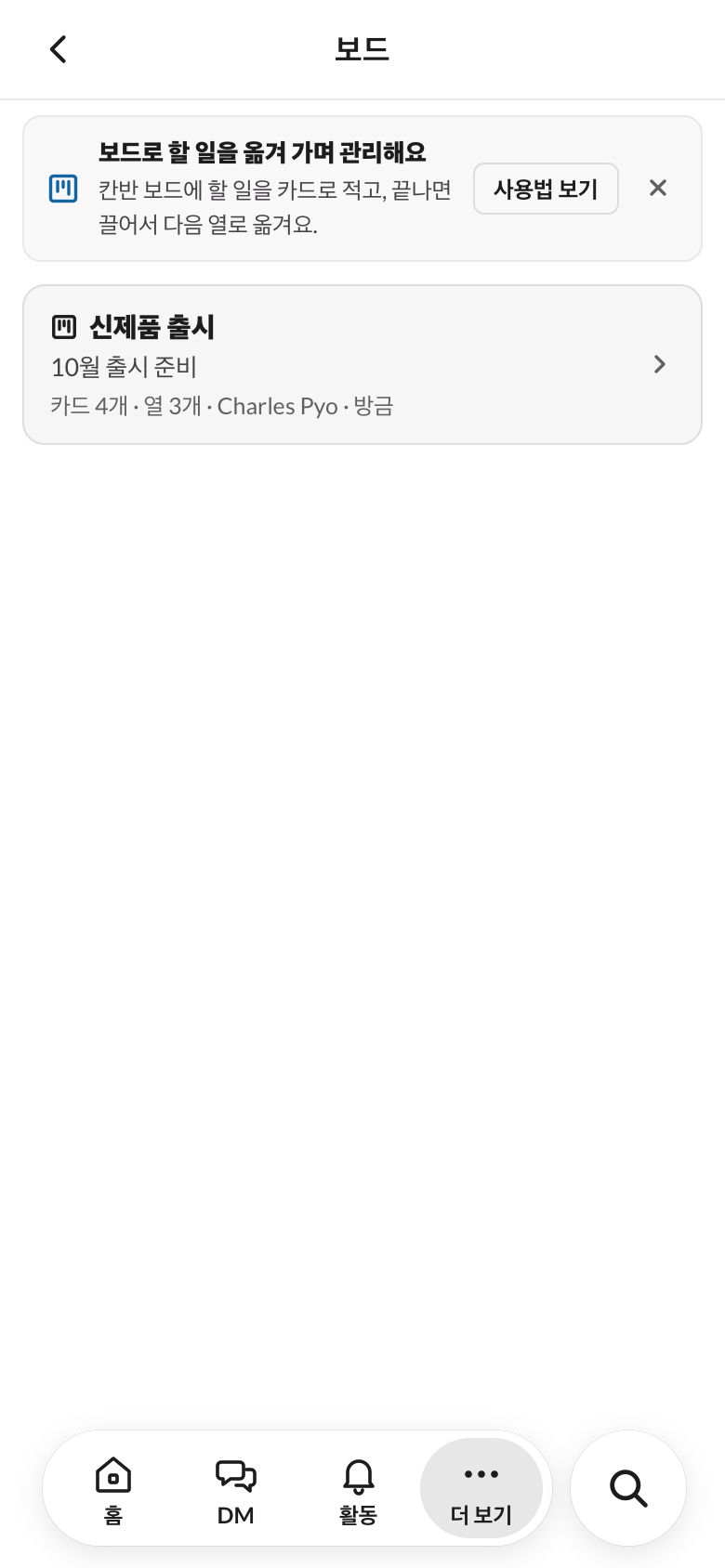
Ganoon din ang gagawin sa phone app. Ang kaibahan lang ay ang daan papunta rito — ang «Higit pa» tab sa ibaba ang gamit, hindi ang rail sa kaliwa.
AMagbukas ng board sa phone
- Pindutin ang 「Higit pa」(…) sa tab sa ibaba.
- Sa listahan, pindutin ang 「Board」.
- Kapag pinindot mo ang board, makikita ang mga column na nakahanay nang pahalang. I-swipe pagilid gamit ang daliri para makita ang susunod na column.
- Kapag pinindot nang matagal at hinila ang card, malilipat ito sa ibang column. Kung mahirap ang matagal na pagpindot, pindutin ang card at palitan ang 「Column」 sa detalye.
Magandang malaman
- Nakikita ng lahat — lahat ng nasa iisang kumpanya (workspace) ay sabay na nakakakita at nakakapag-edit ng mga board at card. Kapag may nagbago, lalabas agad ito sa screen ng iba.
- Hindi ito makikita ng mga bisita — hindi makikita ang board ng mga bisitang iisang channel lang ang nakikita na inimbitahan sa kanila.
- Nababasa rin ito ni Modak AI — Kapag tinanong mo si @Modak sa channel ng 「Ano ang gagawin ko ngayong linggo?」, titingnan niya ang board at sasagot.
- Pagbura ng board — Ang basurahan sa kanang itaas ng board. Mawawala rin ang mga card at column, kaya magtanong muna bago burahin.
Nahihirapan?
- Hindi nalilipat ang card
- Hawakan ang card, igalaw nang kaunti pa, saka bitawan (kapag bahagya lang ang galaw, ituturing itong 「pindot」). Kung hindi pa rin gumana, pindutin ang card at palitan sa 「Column」 ng detalye.
- Hindi lumalabas ang 「Magdagdag ng column」
- Kung marami ang column, nasa labas ng screen ang iba. I-slide pagilid ang pahalang na scroll sa ibaba ng board, o ilipat pagilid ang dalawang daliri sa trackpad.
- Laging pula ang deadline
- Ibig sabihin nito, lumipas na ang araw. Pindutin ang card para palitan ang petsa o burahin ito.
- Aksidente kong nabura
- Sayang, wala pang undo. Para sa mga delikadong card, sabihan ang may hawak nito. Kung ire-report mo sa「Mag-ulat ng bug」sa app, titingnan namin.