Membuat papan
Satu proyek punya satu papan. Begitu dibuat, tiga kolom «Akan dikerjakan · Sedang dikerjakan · Selesai» muncul otomatis.
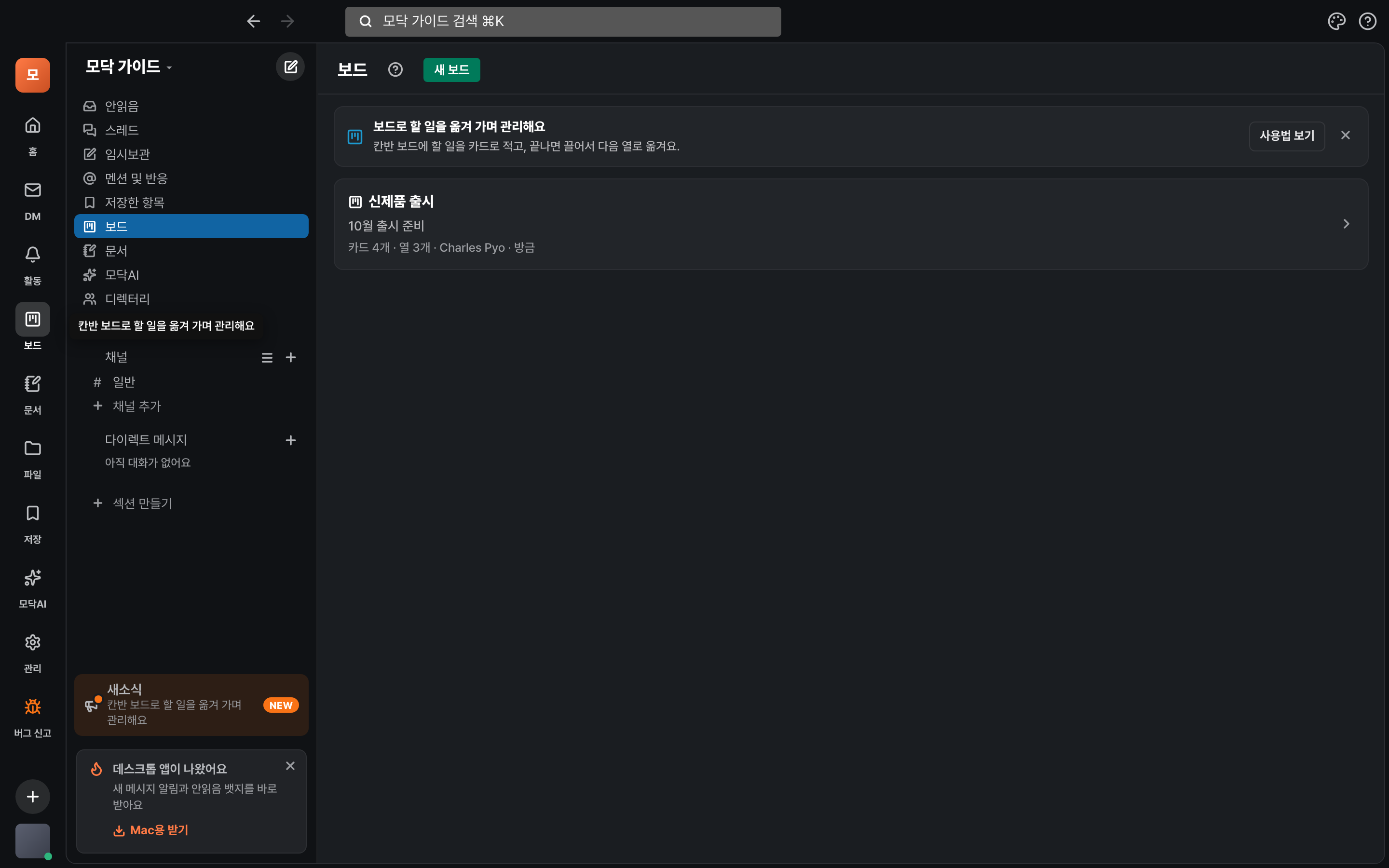
ABuka daftar papan
- Tekan «Papan» di deretan vertikal (rel) paling kiri layar. (Kalau tidak terlihat, geser sedikit deretan vertikal itu ke atas atau ke bawah)
- Kalau belum ada papan sama sekali, layar kosong bertuliskan 「Belum ada papan」 akan muncul. Itu normal.
Kalau baru pertama kali, ada pita biru panduan di atas. Tekan "Lihat cara pakai" dan halaman bantuan ini terbuka di tab baru.
BMembuat board baru
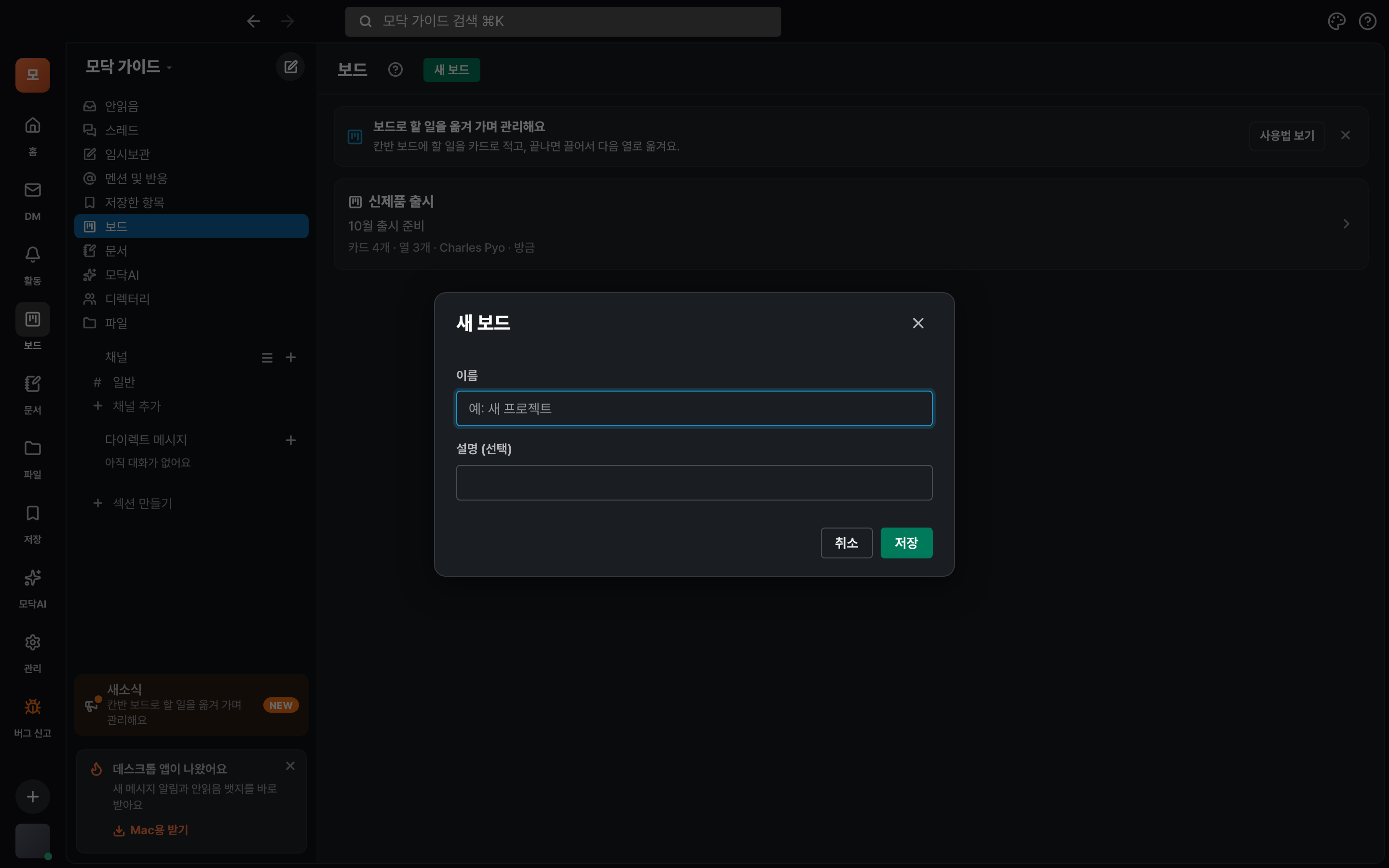
- Tekan 「Papan baru」 di kanan atas.
- Tulis nama-nya. Contoh: "Peluncuran produk baru". Deskripsi boleh dikosongkan.
- Kalau kamu menekan 「Simpan」, kamu langsung masuk ke papan itu.
Nama bisa diubah nanti kapan saja lewat "Ganti nama" di kanan atas dalam papan.
Menambahkan kartu
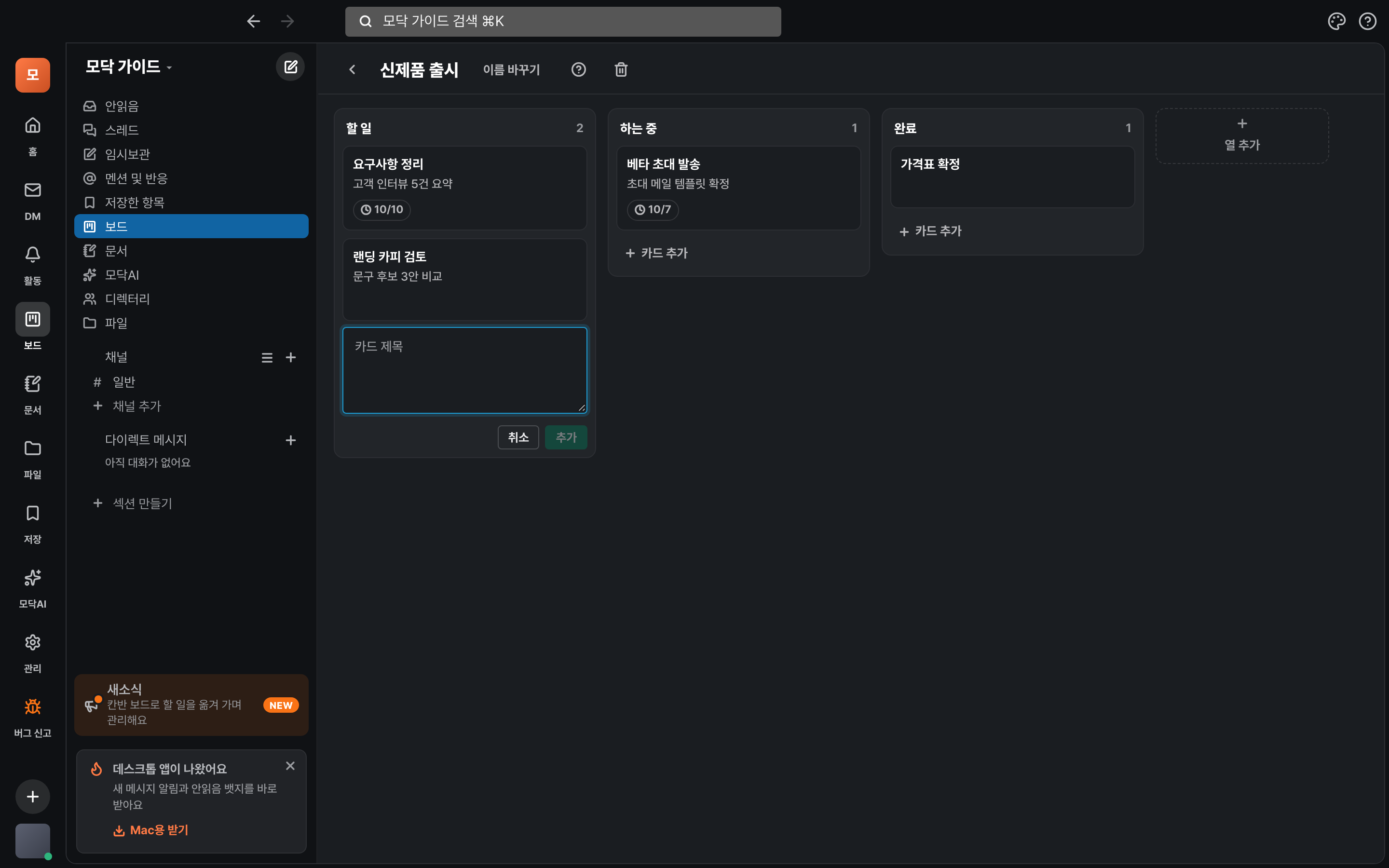
Satu tugas adalah satu kartu. Tekan «+ Kartu» di bawah kolom lalu tulis.
AMenulis kartu
- Tekan 「+ Kartu」 di bawah kolom tempat kartu akan ditaruh.
- Tulis judulnya. Contoh: 「Rangkuman kebutuhan」
- Tekan 「Tambah」 atau tekan Enter. (Untuk membatalkan, tekan 「Batal」 atau Esc)
- Kartu langsung muncul di kolom itu. Kamu boleh menulis beberapa kartu berturut-turut.
Bisa juga ditambahkan dengan Enter. Tombol 「Batal」「Tambah」 terlihat di bawah layar, jadi tidak membingungkan.
BYang terlihat di kartu
- Wajah penanggung jawab di bawah kartu — langsung terlihat itu tugas siapa.
- Label tenggat (10/10) — tampil kalau ada tenggat. Kalau sudah lewat, jadi merah.
- Deskripsi satu baris di bawah judul kartu — kalau panjang akan terpotong. Ketuk kartunya untuk melihat selengkapnya.

Mengelola kartu lebih detail
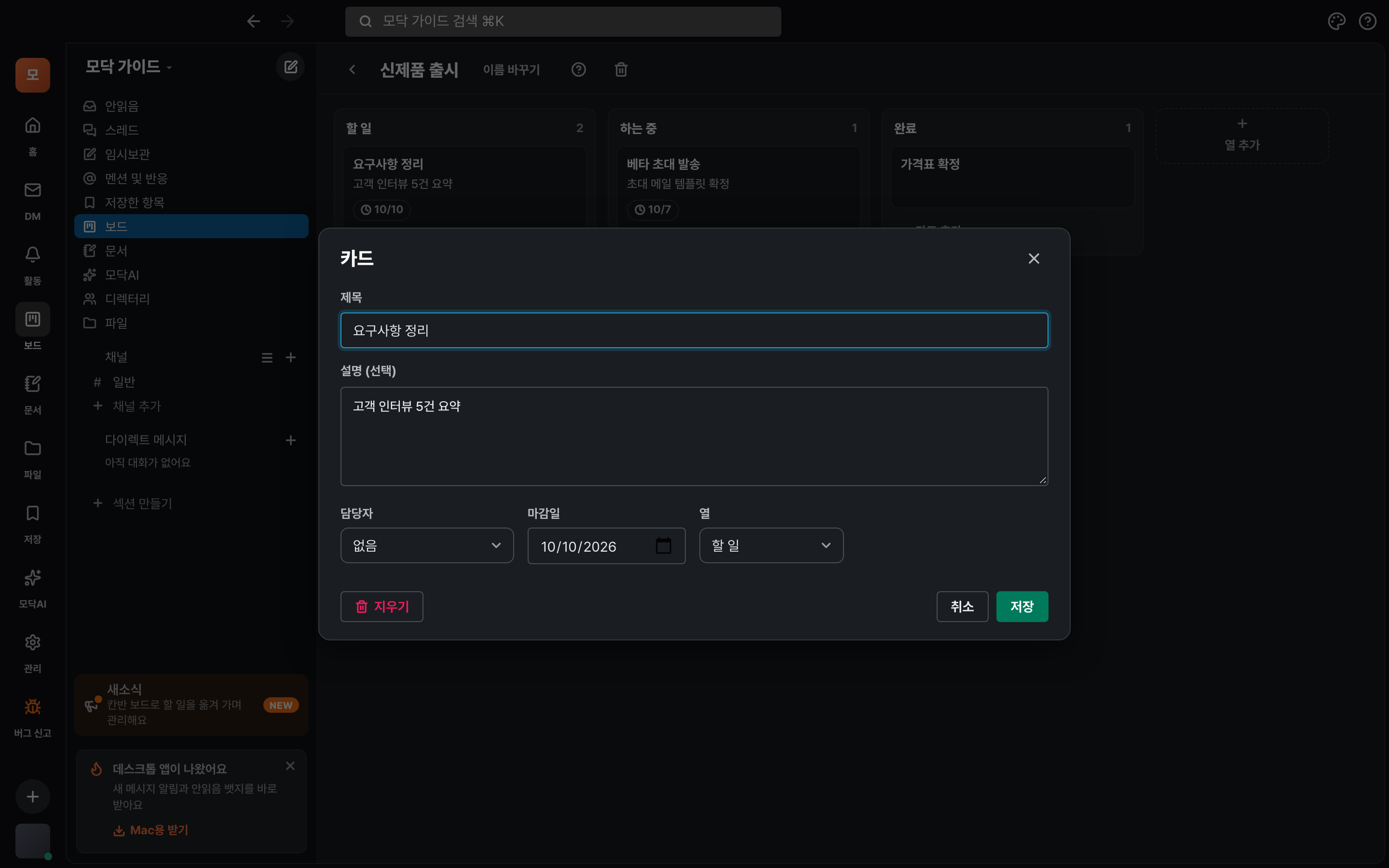
Sekali klik pada kartu, jendela detail akan terbuka. Di sini Anda bisa mengubah penanggung jawab, tenggat, dan deskripsi.
AMengubah di jendela detail
- Judul — Nama kartu.
- Deskripsi — Tulis alasan tugas ini dan tautan yang bisa jadi acuan.
- Penanggung jawab — pilih dari daftar, atau kosongkan dengan 「Tidak ada」.
- Tenggat — pilih dari kalender atau hapus.
- Kolom — Kamu juga bisa langsung memindahkannya dari sini.
- Tekan 「Simpan」 untuk selesai. Untuk menghapus, tekan 「Hapus」 di kiri bawah.
Kalau menyeret tidak bisa dilakukan atau kamu memakai ponsel, ubah lewat 「Kolom」 di jendela ini.
Geser untuk memindahkan
Untuk memindahkan pekerjaan yang sudah selesai, cukup geser dan lepas. Di ponsel pun sama, pakai jari.
ACara memindahkan
- Pegang kartu sambil menekannya lama. Kartu akan sedikit terangkat.
- Seret ke atas kolom tujuan. Kolom itu akan diberi garis tepi biru.
- Kalau jarimu dilepas, kartu pindah ke kolom itu.
- Kalau dipindahkan, perubahannya langsung terlihat juga di layar orang lain yang melihat bersama.
Kalau hanya menekan saja? Kartu tidak berpindah dan jendela detail akan terbuka (langkah 3). Tekan kartu untuk melihat detail, seret untuk memindahkan — cukup ingat dua hal ini.
Menambah kolom
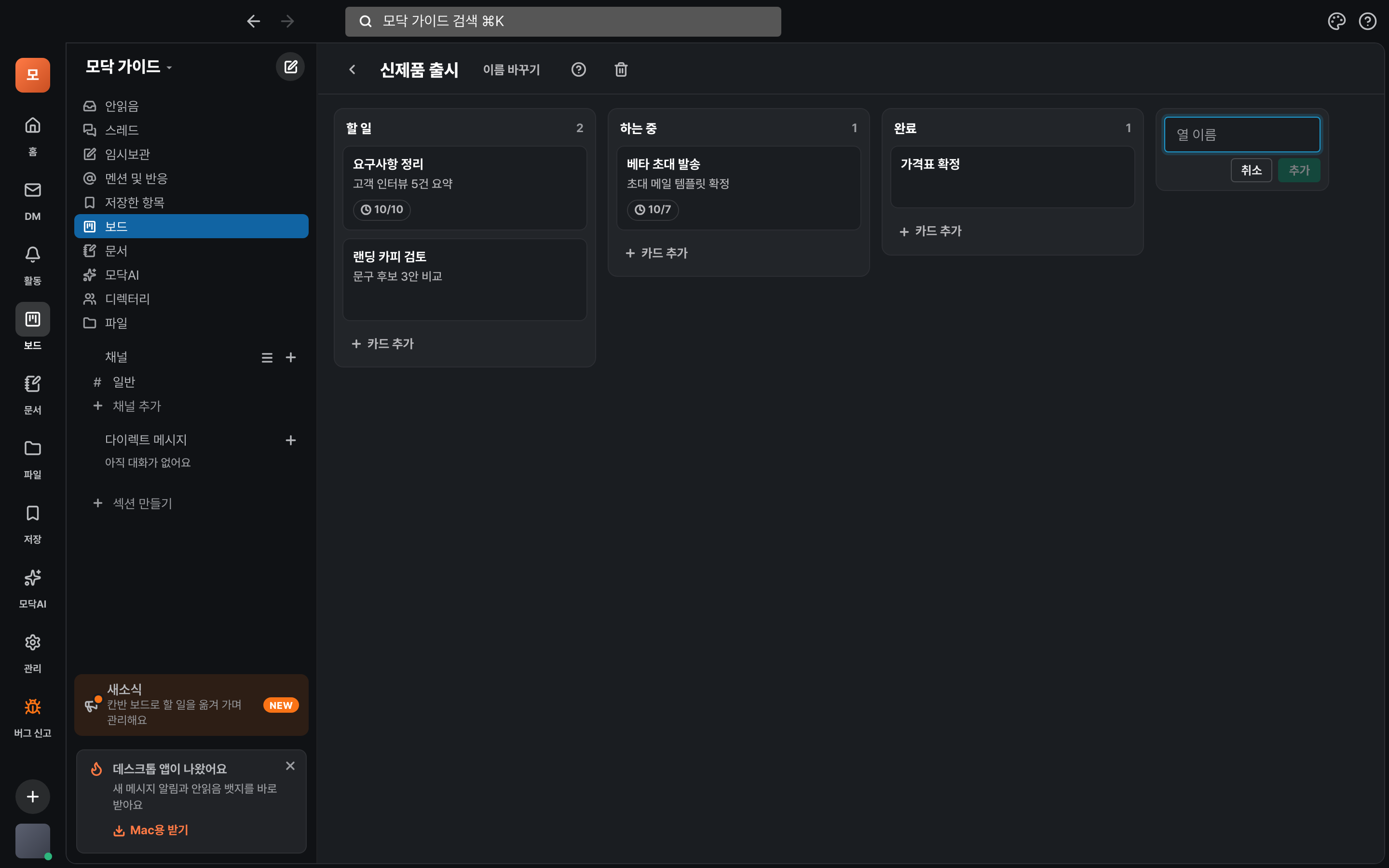
Kalau perlu kolom lain seperti «Sedang ditinjau», tambahkan di sebelah kolom terakhir.
AMenambah kolom
- Kalau kolomnya banyak dan ada di luar layar, geser scroll di bagian bawah ke samping (roda mouse ke samping, atau dua jari di trackpad).
- Tekan “+ Tambah kolom” di sebelah kolom terakhir.
- Tulis nama, lalu tekan 「Tambah」. (Untuk membatalkan, tekan 「Batal」)
Kolom bisa dibuat sampai 10. Namanya bisa diubah setelah dibuat.
Melihat di ponsel
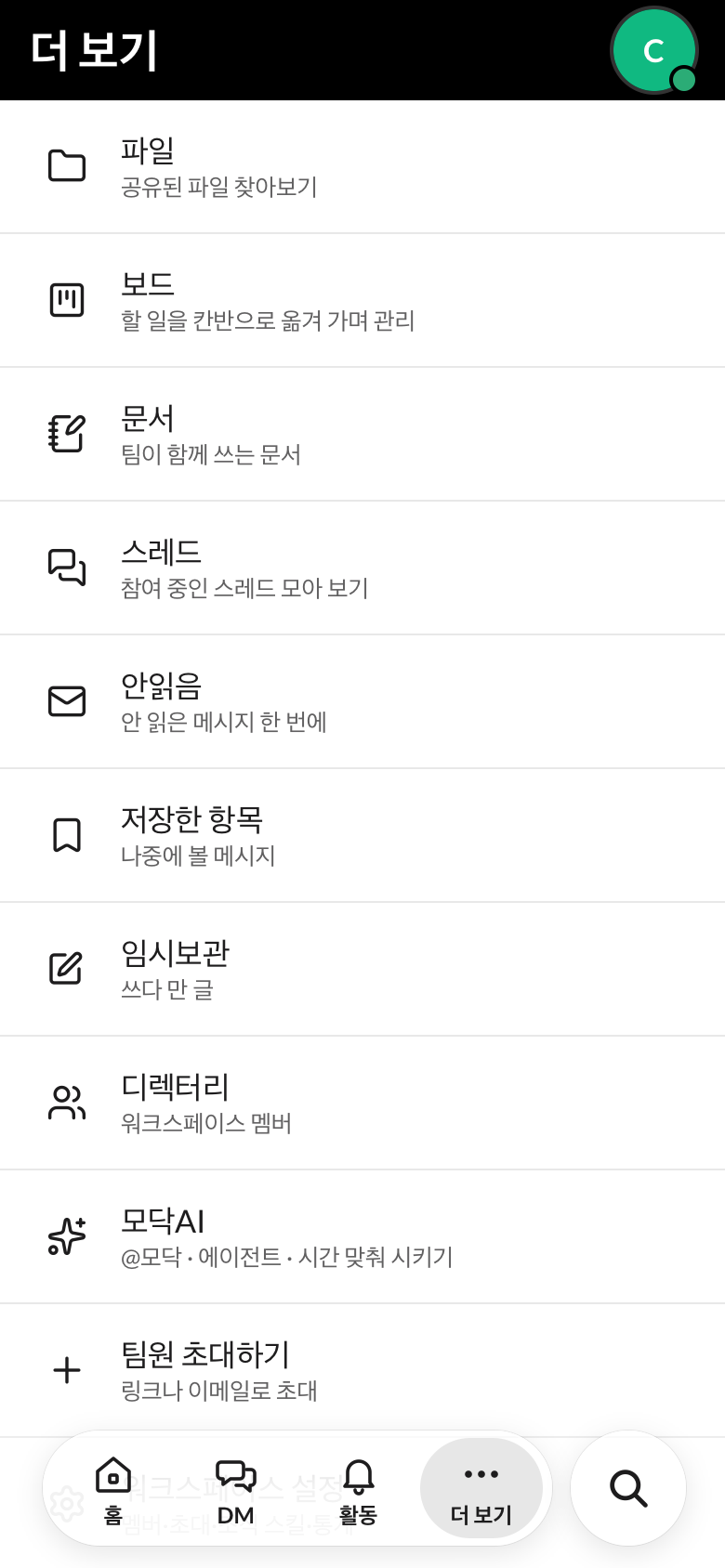
Di aplikasi ponsel juga bisa. Hanya saja jalan menuju ke sana berbeda — bukan rel di kiri, tetapi tab «Lainnya» di bawah.
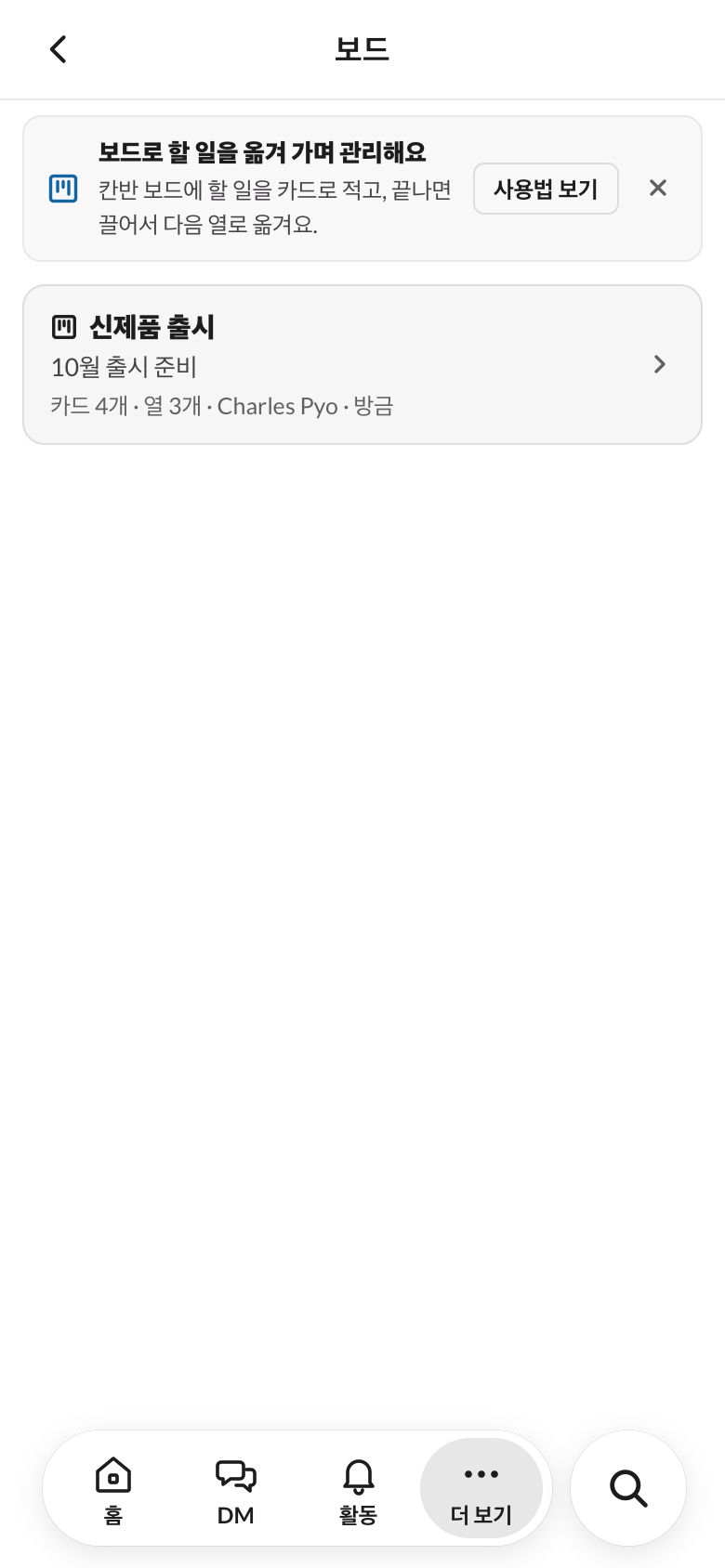
AMembuka board di ponsel
- Tekan 「Lainnya」(…) di tab bawah.
- Di daftar, tekan “Papan”.
- Kalau kamu membuka papan, kolom-kolomnya berjajar ke samping. Geser dengan jari ke samping untuk melihat kolom berikutnya.
- Tekan lama lalu seret kartu untuk memindahkannya ke kolom lain. Kalau sulit menekan lama, ketuk kartu lalu ubah 「Kolom」 di detailnya.
Baik untuk diketahui
- Semua orang melihat bersama — siapa pun di perusahaan (workspace) yang sama bisa melihat dan mengedit papan serta kartu bersama-sama. Kalau ada yang berubah, langsung muncul juga di layar orang lain.
- Tidak terlihat oleh tamu — papan tidak terlihat oleh tamu yang hanya melihat satu channel tempat ia diundang.
- Modak AI juga membacanya — Kalau kamu bertanya ke @Modak di channel, “Apa saja tugas minggu ini?”, AI akan melihat papan lalu menjawab.
- Hapus papan — Ikon tempat sampah di kanan atas dalam papan. Kartu dan kolom ikut hilang, jadi pastikan dulu sebelum menghapus.
Buntu?
- Kartu tidak mau dipindahkan
- Pegang kartu, gerakkan sedikit lebih jauh, lalu lepaskan (kalau hanya bergeser sedikit, dianggap 「ketukan」). Kalau tetap tidak bisa, ketuk kartu lalu ubah lewat 「Kolom」 di jendela detail.
- «Tambah kolom» tidak terlihat
- Kalau kolomnya banyak, sebagian ada di luar layar. Geser scroll horizontal di bawah papan ke samping, atau geser dua jari ke samping di trackpad.
- Tenggat waktunya terus berwarna merah
- Artinya hari ini sudah lewat. Tekan kartunya untuk mengganti tanggal, atau hapus.
- Tidak sengaja terhapus
- Sayangnya, fitur urungkan belum ada. Untuk kartu yang berisiko, kabari penanggung jawabnya. Kalau lewat 「Laporkan bug」 di aplikasi, kami akan cek.