Membuat papan
Satu projek ada satu papan. Apabila dibuat, tiga lajur «Perlu Dibuat · Sedang Dibuat · Siap» akan wujud secara automatik.
ABuka senarai papan
- Pada lajur menegak (rel) paling kiri skrin, tekan «Papan». (Jika tidak kelihatan, cuba gerakkan lajur menegak ke atas atau bawah sedikit)
- Jika tiada papan langsung, skrin kosong 「Belum ada papan」 akan muncul. Ini normal.
Jika anda baharu, jalur panduan biru muncul di bahagian atas. Tekan "Lihat cara guna" dan halaman bantuan ini akan dibuka dalam tab baharu.
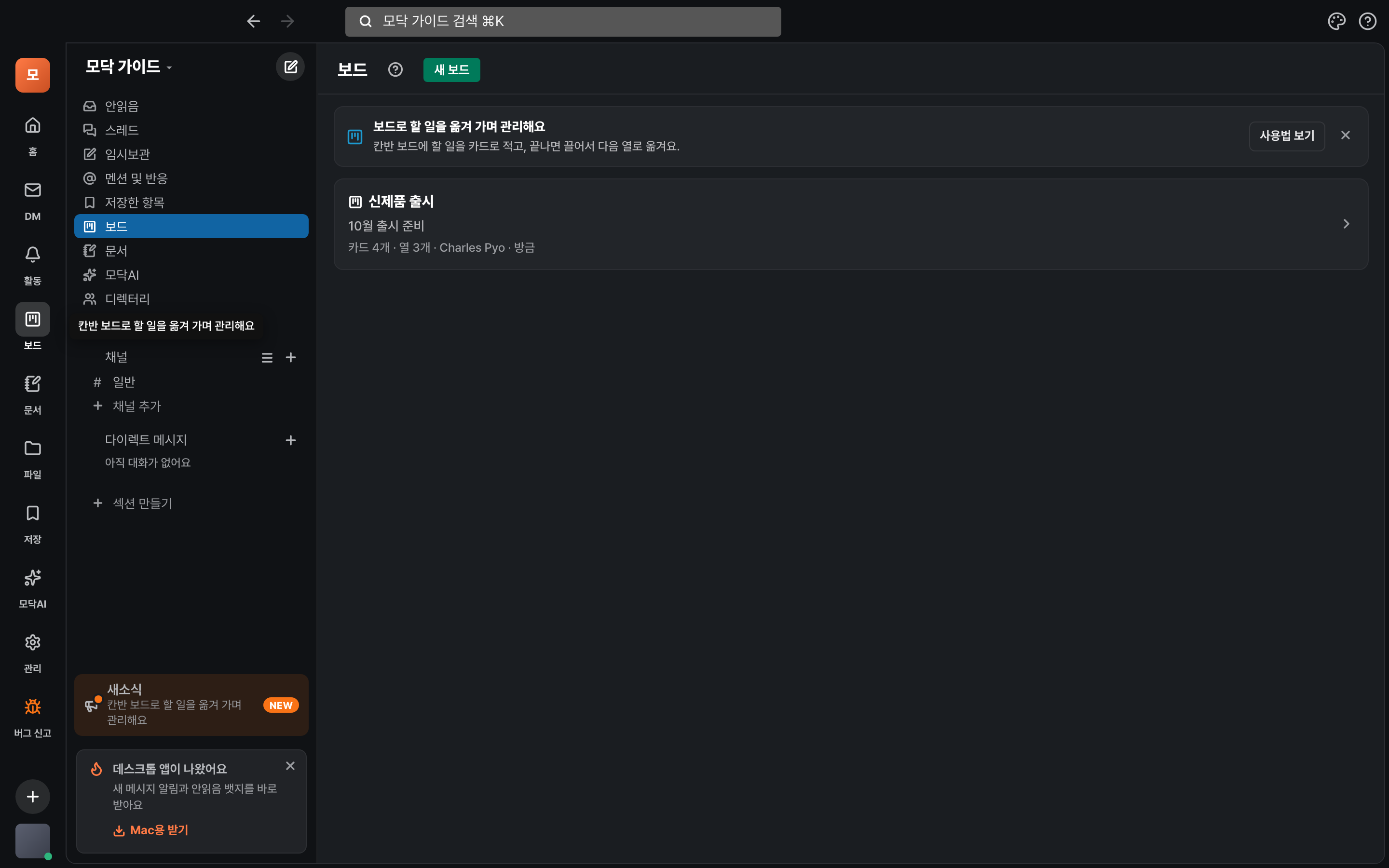
BMembuat papan baharu
- Tekan 「Papan baharu」 di atas kanan.
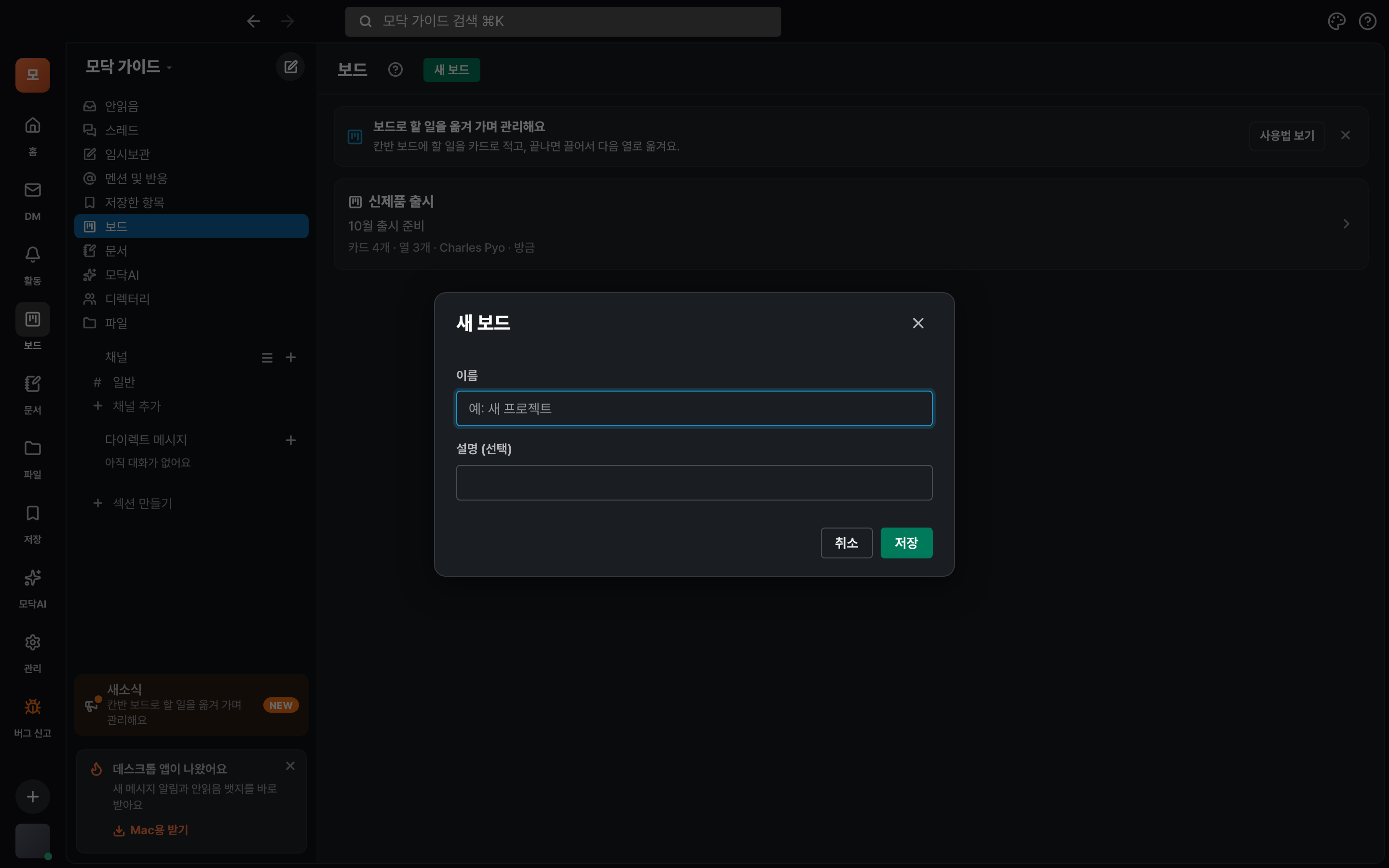
- Tulis nama. Contoh: "Pelancaran produk baharu". Penerangan boleh dibiarkan kosong.
- Tekan 「Simpan」 dan anda akan terus masuk ke papan itu.
Nama boleh ditukar kemudian bila-bila masa dengan "Tukar nama" di penjuru kanan atas dalam papan.
Menambah kad
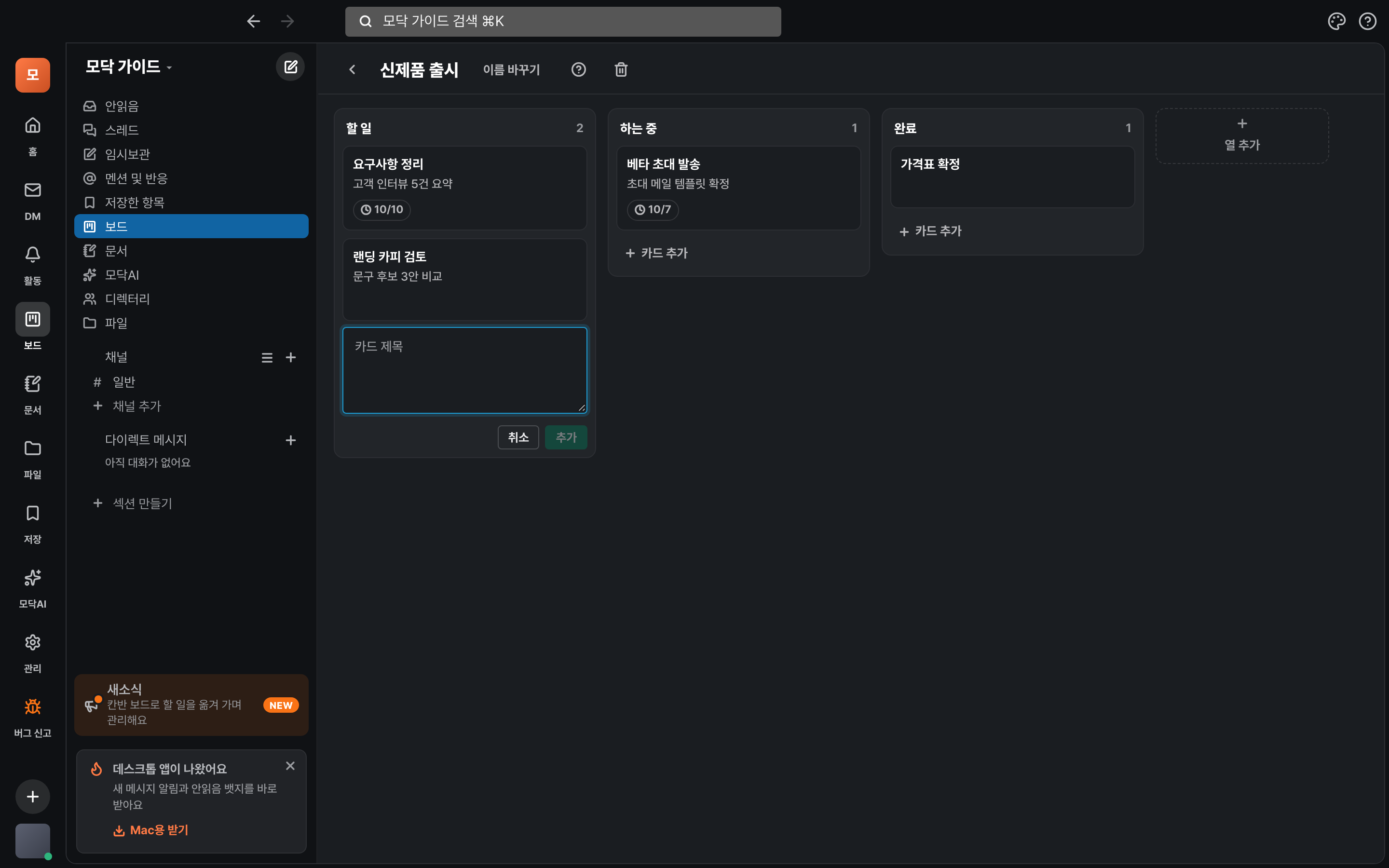
Satu tugas ialah satu kad. Tekan «+ Kad» di bawah lajur dan tulis.
AMenulis kad
- Tekan 「+ Kad」 di bawah lajur tempat anda mahu meletakkan kad.
- Tulis tajuk. Contoh: 「Ringkasan keperluan」
- Tekan 「Tambah」 atau tekan Enter. (Untuk berhenti, tekan 「Batal」 atau Esc)
- Kad terus dibuat dalam lajur itu. Anda boleh menulis beberapa kad berturut-turut.
Ia juga ditambah dengan Enter. Butang 「Batal」「Tambah」 kelihatan di bawah skrin, jadi tidak mengelirukan.
BApa yang kelihatan pada kad
- Wajah penanggungjawab di bawah kad — anda terus nampak tugas siapa.
- Pil tarikh akhir (10/10) — dipaparkan jika ada tarikh akhir. Jika sudah lepas, ia bertukar merah.
- Penerangan satu baris di bawah tajuk kad — jika panjang, ia dipotong. Tekan kad untuk melihat butirannya.

Menggunakan kad dengan lebih mendalam
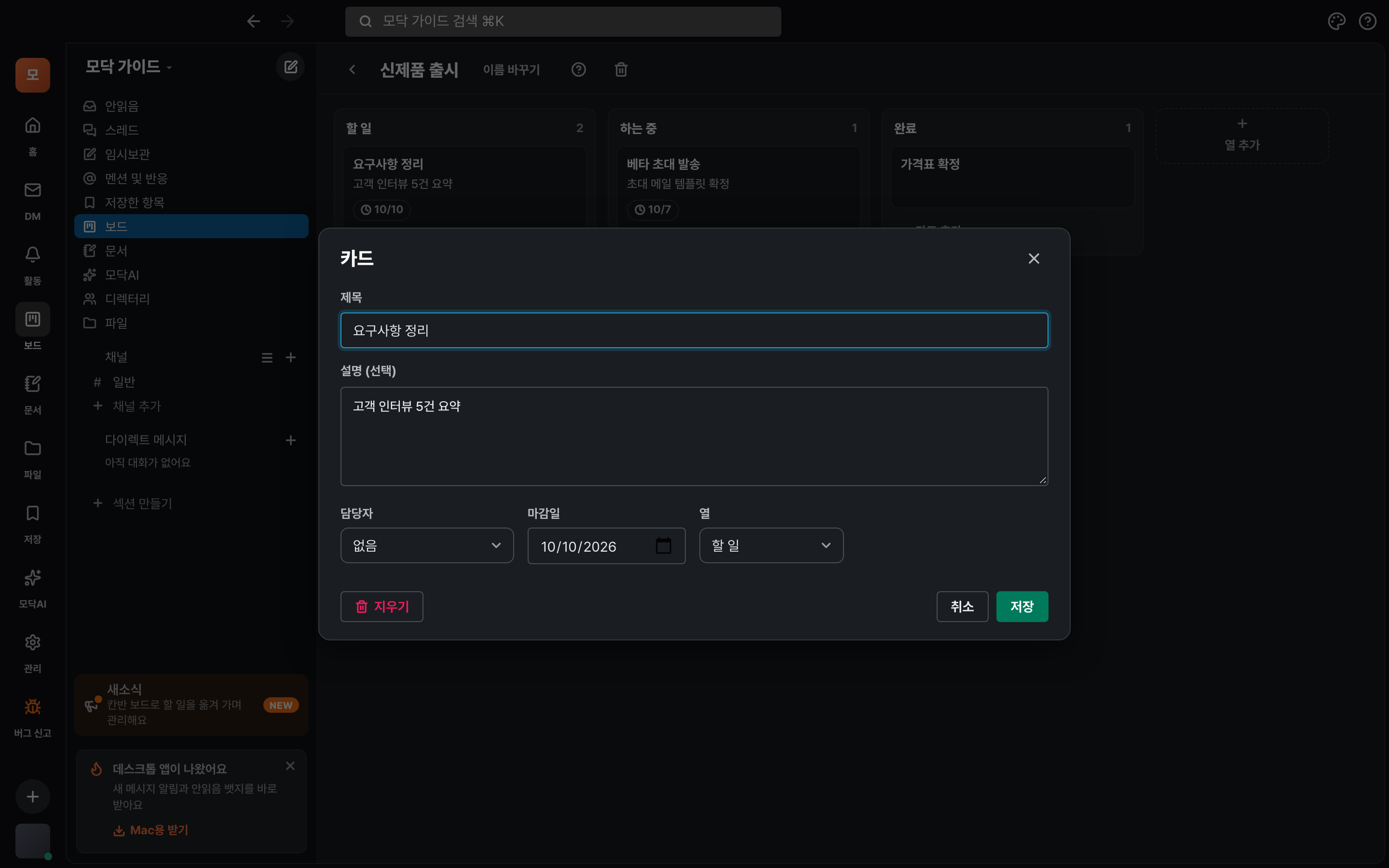
Tekan kad sekali dan tetingkap butiran akan terbuka. Di sini anda boleh ubah penanggungjawab, tarikh akhir dan huraian.
AMengedit dalam tetingkap butiran
- Tajuk — Nama kad.
- Penerangan — Tulis kenapa kerja ini dibuat dan pautan rujukan.
- Penanggungjawab — pilih daripada senarai atau kosongkan dengan 「Tiada」.
- Tarikh akhir — pilih dari kalendar atau padamkannya.
- Lajur — Anda juga boleh memindahkannya terus dari sini.
- Tekan 「Simpan」 untuk selesai. Untuk memadam, tekan 「Padam」 di bawah kiri.
Jika menyeret tidak berfungsi atau anda menggunakan telefon, tukar sahaja melalui 「Lajur」 dalam tetingkap ini.
Seret untuk alih
Untuk alihkan kerja yang sudah siap, seret dan lepaskan sahaja. Di telefon pun sama.
ACara memindahkan
- Pegang kad sambil menekannya lama. Kad akan terangkat sedikit.
- Seret ke atas lajur tujuan. Bingkai biru menyala pada lajur itu.
- Lepaskan jari dan kad akan berpindah ke lajur itu.
- Apabila dipindahkan, ia terus dikemas kini juga pada skrin orang yang melihat bersama.
Bagaimana jika anda hanya menekan? Kad tidak berpindah dan tetingkap butiran terbuka (langkah 3). Tekan kad untuk butiran, seret untuk alih — ingat dua perkara ini sahaja.
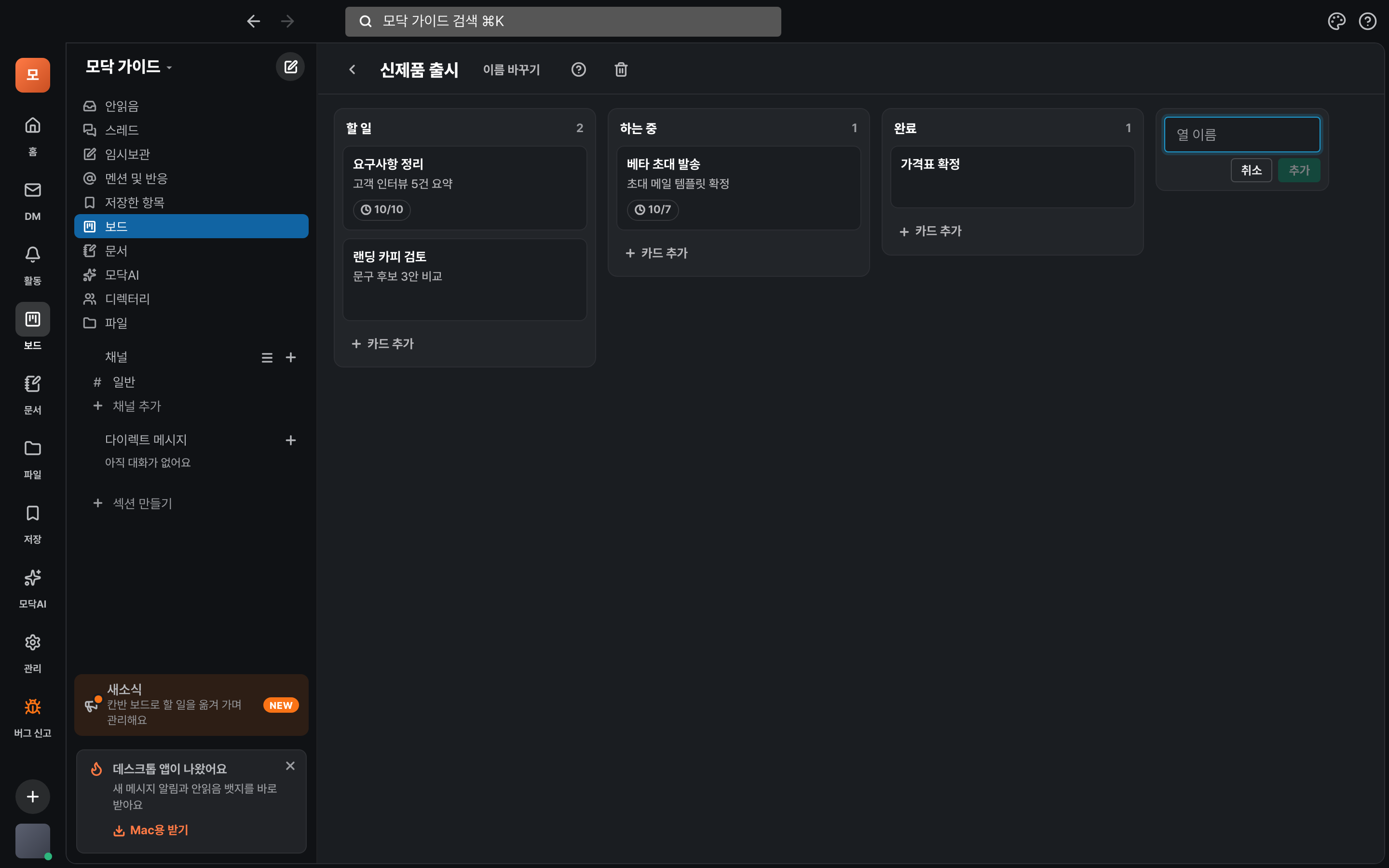
Tambah lajur
Jika anda perlukan lajur lain seperti 「Dalam semakan」, tambah di sebelah lajur terakhir.
AMenambah lajur
- Jika lajur banyak dan terkeluar skrin, gelongsorkan skrol di bawah ke tepi (roda tetikus ke tepi, atau dua jari pada pad jejak).
- Tekan 「+ Tambah lajur」 di sebelah lajur terakhir.
- Tulis nama, kemudian tekan 「Tambah」. (Untuk berhenti, tekan 「Batal」)
Anda boleh membuat sehingga 10 lajur. Nama boleh ditukar juga selepas dibuat.
Melihat pada telefon
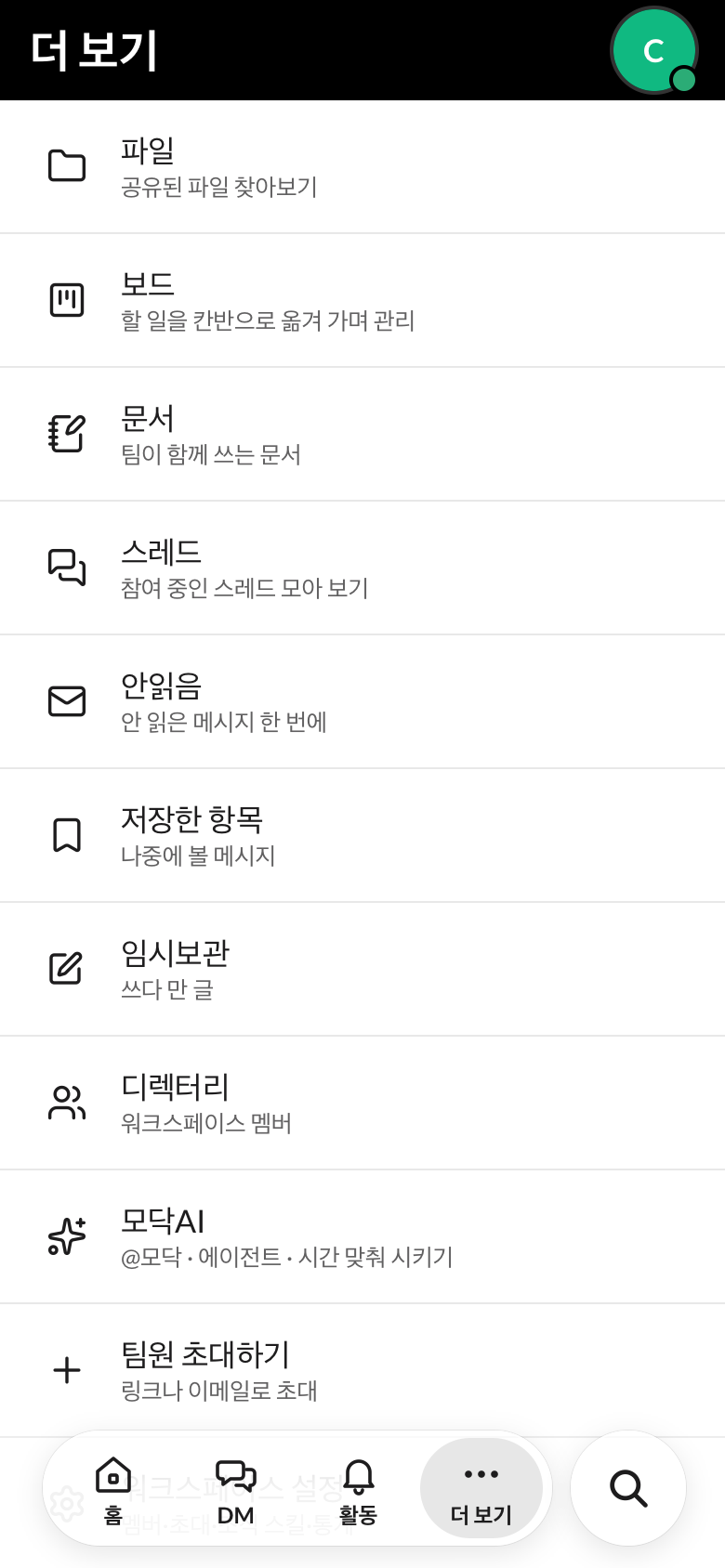
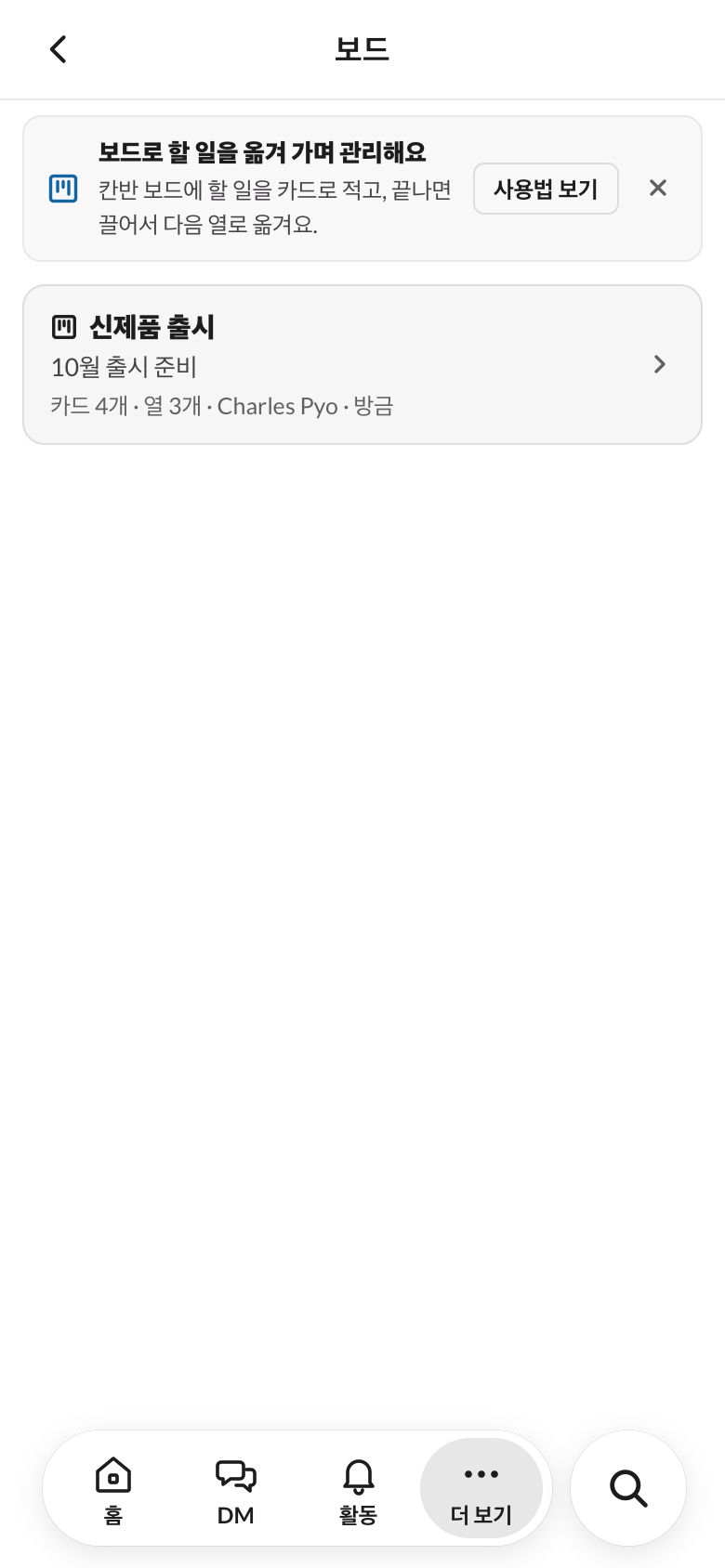
Dalam aplikasi telefon pun boleh dibuat dengan cara yang sama. Cuma jalan untuk ke sana berbeza — bukannya rel di kiri, tetapi tab «Lagi» di bawah.
AMembuka papan di telefon
- Tekan 「Lagi」(…) pada tab di bawah.
- Tekan 「Papan」 dalam senarai.
- Bila anda tekan papan, lajur-lajurnya tersusun ke tepi. Gelongsor ke tepi dengan jari untuk melihat lajur seterusnya.
- Tekan lama dan seret kad untuk mengalihkannya ke lajur lain. Jika sukar menekan lama, tekan kad dan tukar 「Lajur」 dalam butiran.
Baik untuk diketahui
- Semua orang melihat bersama — sesiapa dalam syarikat (ruang kerja) yang sama boleh melihat dan mengedit papan dan kad bersama-sama. Apabila ada perubahan, ia terus muncul di skrin orang lain.
- Tidak kelihatan kepada tetamu — papan tidak kelihatan kepada tetamu yang hanya melihat satu saluran yang menjemputnya.
- Modak AI pun membaca — kalau anda tanya @Modak di saluran, “Apa tugas minggu ini?”, ia akan melihat papan dan menjawab.
- Padam papan — Ikon tong sampah di penjuru kanan atas dalam papan. Kad dan lajur turut hilang bersama, jadi tanya dahulu sebelum memadam.
Tersekat?
- Kad tidak boleh dialihkan
- Pegang kad, gerakkan sedikit lagi, kemudian lepaskan (jika bergerak sedikit sahaja, ia dianggap sebagai 「tekan」). Jika masih tidak berjaya, tekan kad dan tukar di 「Lajur」 pada tetingkap butiran.
- 「Tambah lajur」 tidak kelihatan
- Jika lajur banyak, ia terkeluar skrin. Gelongsorkan skrol mendatar di bawah papan ke tepi, atau gelongsorkan dua jari ke tepi pada pad jejak.
- Tarikh akhir asyik bertukar merah
- Ini bermakna hari ini sudah berlalu. Tekan kad untuk menukar tarikh atau padamkannya.
- Saya terpadam secara tidak sengaja
- Maaf, buat masa ini belum ada fungsi buat asal. Untuk kad yang berisiko, maklumkan kepada orang yang bertanggungjawab. Jika anda maklumkan melalui 「Lapor pepijat」 dalam apl, kami akan menyemaknya.