สร้างบอร์ด
หนึ่งโปรเจกต์มีหนึ่งบอร์ด พอสร้างแล้วจะได้สามคอลัมน์「สิ่งที่ต้องทำ · กำลังทำ · เสร็จแล้ว」ให้อัตโนมัติ
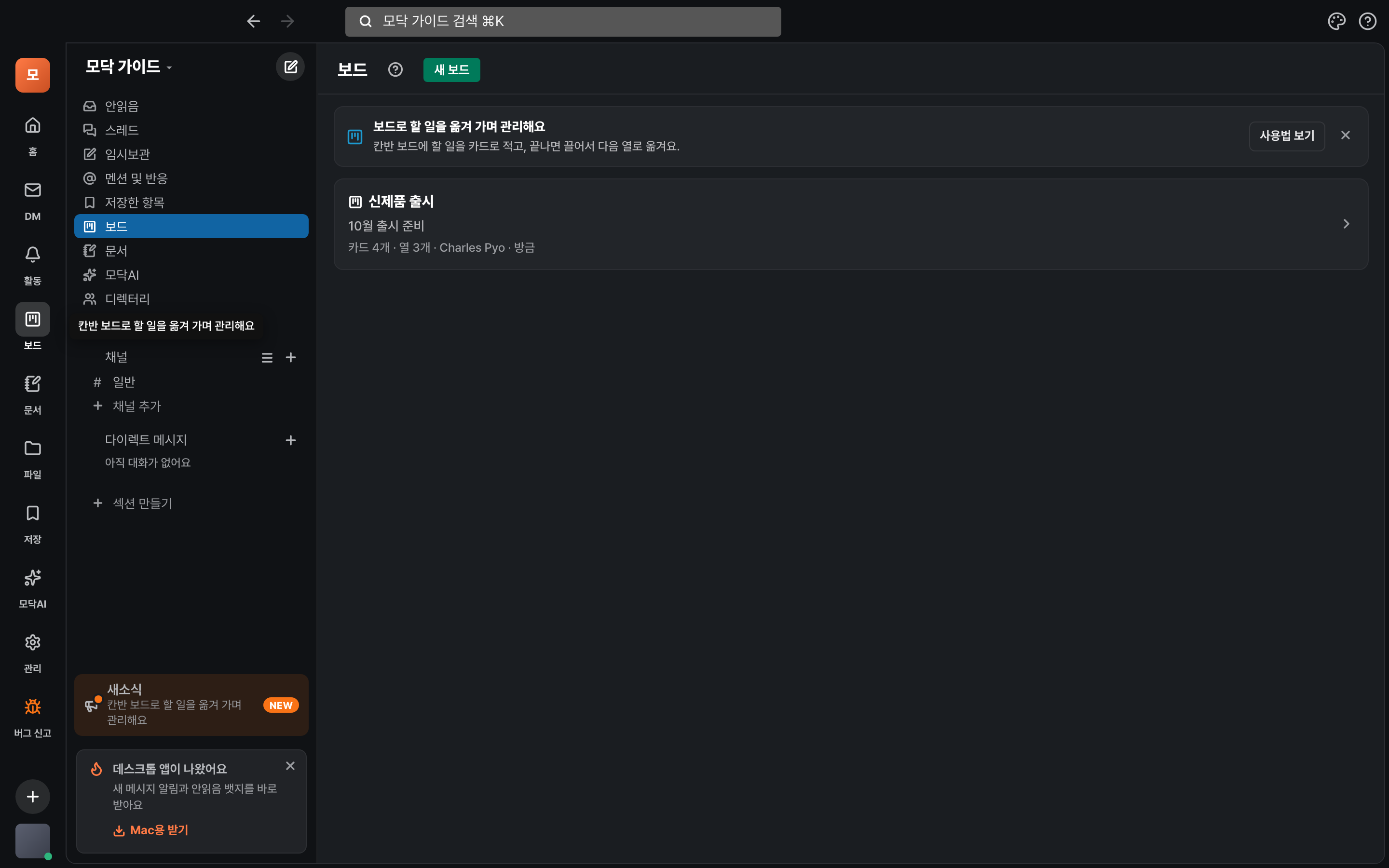
Aเปิดรายการบอร์ด
- กด 「บอร์ด」 ที่แถบแนวตั้งซ้ายสุดของหน้าจอ (เรล) (ถ้าไม่เห็น ลองเลื่อนแถบแนวตั้งขึ้นลงเบาๆ)
- ถ้ายังไม่มีบอร์ดเลย จะเห็นหน้าจอว่างที่เขียนว่า「ยังไม่มีบอร์ด」 ถือว่าปกติ
ถ้าใช้ครั้งแรก จะมีแถบแนะนำสีน้ำเงินปรากฏด้านบน กด「ดูวิธีใช้」แล้วหน้าวิธีใช้นี้จะเปิดในแท็บใหม่
Bสร้างบอร์ดใหม่
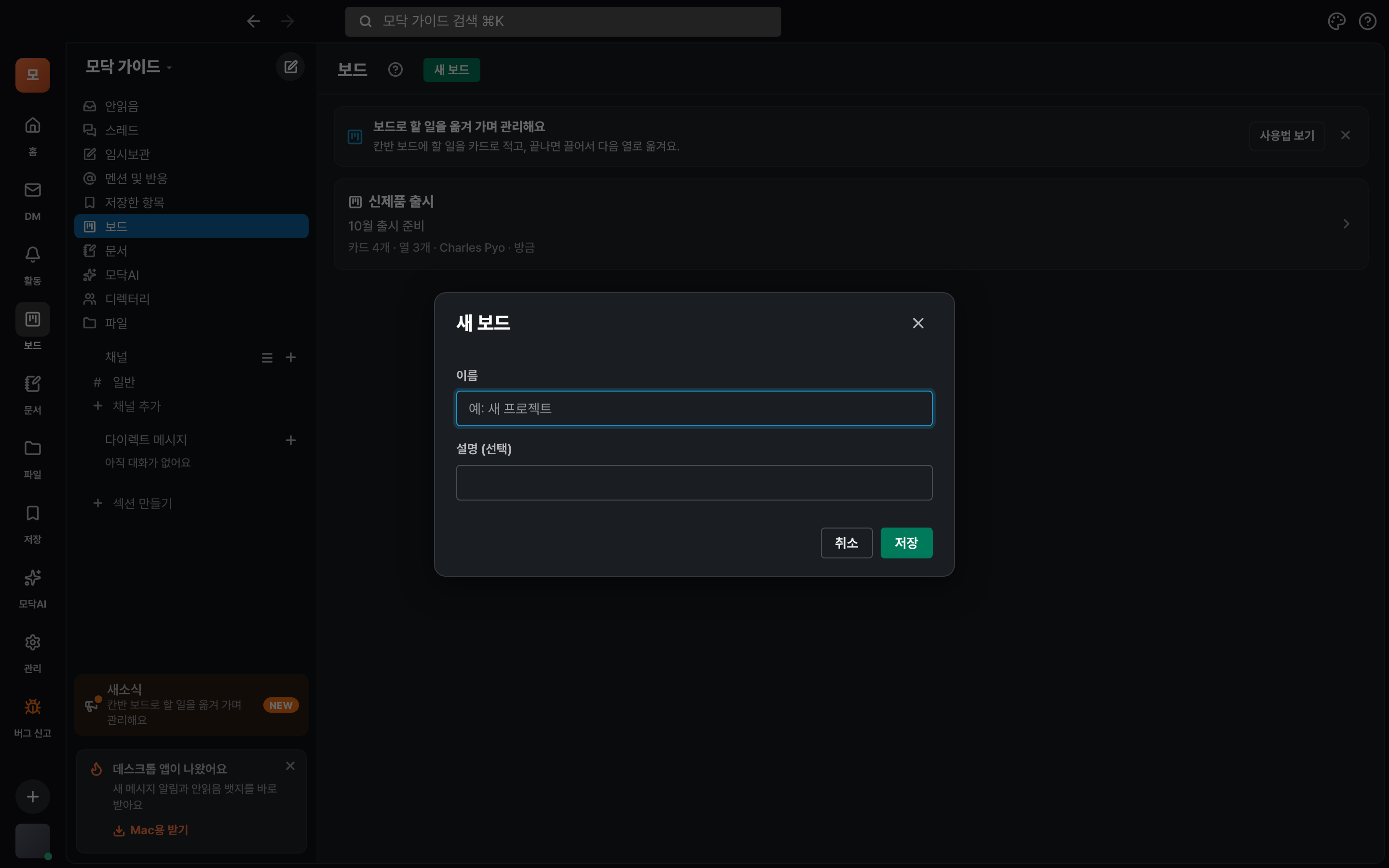
- กด「บอร์ดใหม่」ที่มุมขวาบน
- เขียนชื่อ เช่น 「เปิดตัวสินค้าใหม่」 ส่วนคำอธิบายเว้นว่างไว้ได้
- เมื่อกด 「บันทึก」 ก็จะเข้าสู่บอร์ดนั้นทันที
ชื่อเปลี่ยนทีหลังได้ทุกเมื่อ ที่「เปลี่ยนชื่อ」มุมขวาบนในบอร์ด
เพิ่มการ์ด
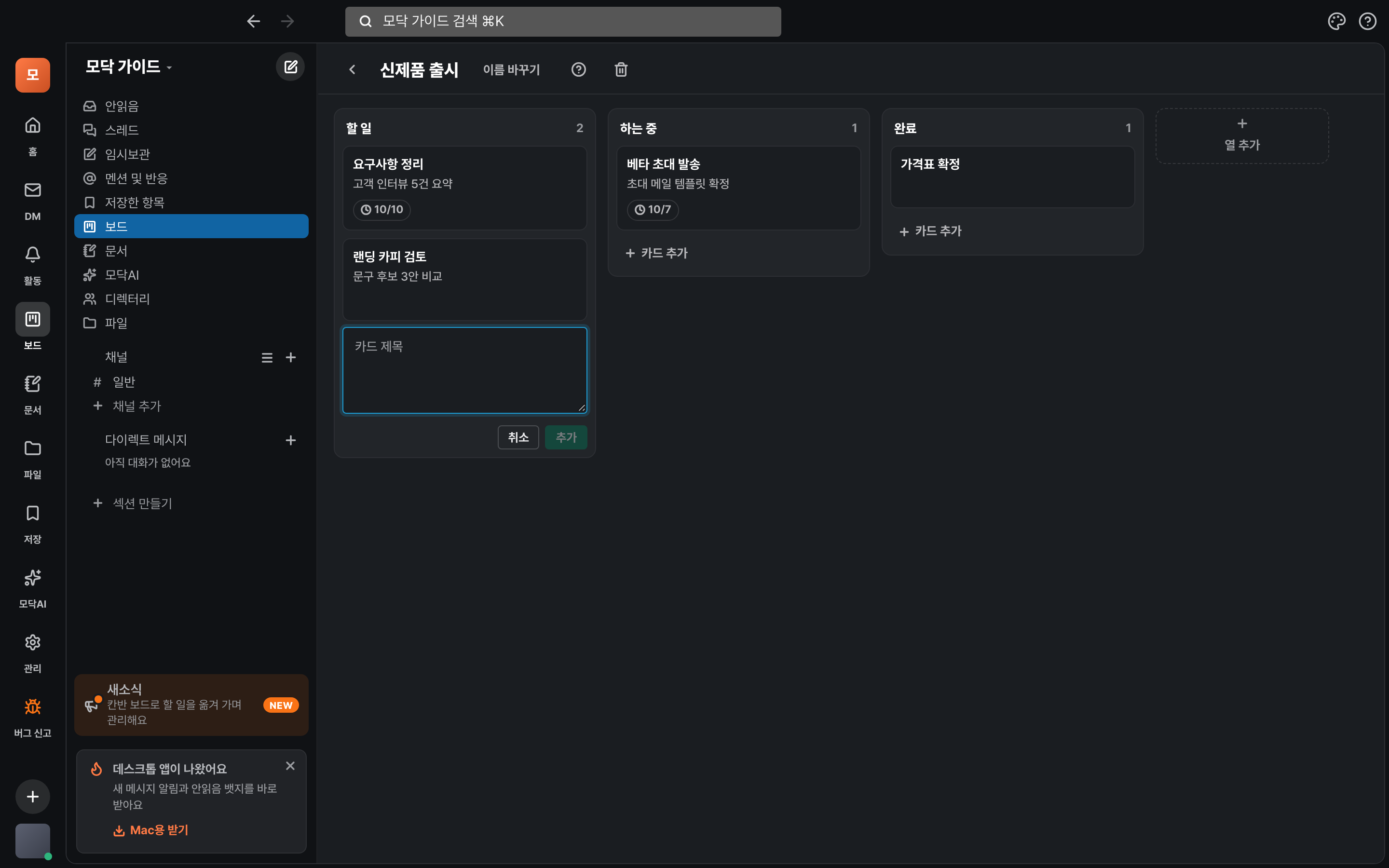
งานหนึ่งอย่างคือการ์ดหนึ่งใบ กด「+ การ์ด」ใต้คอลัมน์แล้วเขียนได้เลย
Aเขียนการ์ด
- กด 「+ การ์ด」 ใต้คอลัมน์ที่ต้องการใส่การ์ด
- เขียนชื่อเรื่อง เช่น 「สรุปความต้องการ」
- กด 「เพิ่ม」 หรือกด Enter (ถ้าไม่ต้องการแล้ว กด 「ยกเลิก」 หรือ Esc)
- การ์ดจะปรากฏในคอลัมน์นั้นทันที เขียนต่อกันหลายใบก็ได้
กด Enter ก็เพิ่มได้เหมือนกัน ด้านล่างหน้าจอมีปุ่ม 「ยกเลิก」「เพิ่ม」 ให้เห็น จึงไม่สับสน
Bสิ่งที่เห็นบนการ์ด
- ใบหน้าผู้รับผิดชอบใต้การ์ด — เห็นทันทีว่างานนี้ของใคร
- ป้ายวันครบกำหนด (10/10) — จะแสดงเมื่อมีวันครบกำหนด ถ้าเลยกำหนดจะเป็นสีแดง
- คำอธิบายหนึ่งบรรทัดใต้ชื่อการ์ด — ถ้ายาวจะถูกตัด ถ้าอยากดูรายละเอียด ให้กดที่การ์ด

จัดการการ์ดให้ละเอียด
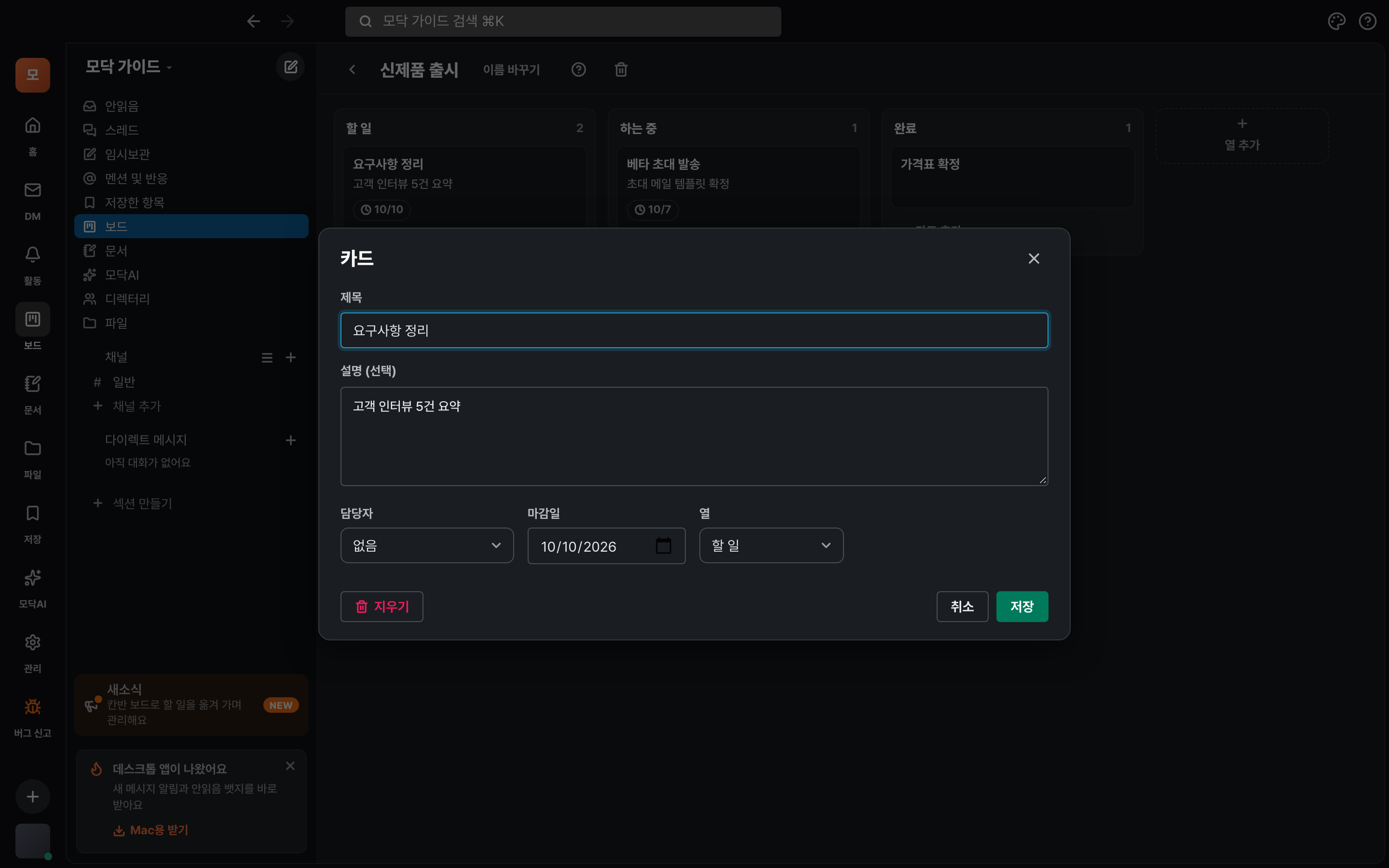
แตะการ์ดหนึ่งครั้งแล้วหน้าต่างรายละเอียดจะเปิดขึ้น แก้ผู้รับผิดชอบ·วันครบกำหนด·คำอธิบายได้ทั้งหมดที่นี่
Aแก้ในหน้าต่างรายละเอียด
- ชื่อเรื่อง — ชื่อของการ์ด
- คำอธิบาย — เขียนไว้ว่าทำไมต้องทำงานนี้ และแนบลิงก์ที่ใช้อ้างอิง
- ผู้รับผิดชอบ — เลือกจากรายการ หรือเลือก 「ไม่มี」 เพื่อเว้นว่าง
- วันครบกำหนด — เลือกจากปฏิทินหรือลบออก
- คอลัมน์ — ย้ายจากตรงนี้ได้เลยเหมือนกัน
- กด 「บันทึก」 เพื่อเสร็จสิ้น ถ้าจะลบ ให้กด 「ลบ」 ที่มุมซ้ายล่าง
ถ้าลากย้ายไม่ได้ หรือใช้บนมือถือ ให้เปลี่ยนที่ 「คอลัมน์」 ในหน้าต่างนี้ได้
ลากเพื่อย้าย
จะย้ายงานที่เสร็จแล้ว แค่ ลากไปวางก็เสร็จ บนมือถือก็ใช้นิ้วลากเหมือนกัน
Aวิธีย้าย
- กดค้างที่การ์ดไว้ การ์ดจะลอยขึ้นมาเล็กน้อย
- ลากไปวางเหนือคอลัมน์ที่จะย้ายไป คอลัมน์นั้นจะมีกรอบสีน้ำเงินขึ้นมา
- พอปล่อยนิ้ว การ์ดก็จะย้ายไปอยู่ในคอลัมน์นั้น
- พอย้ายแล้ว หน้าจอของคนที่ดูอยู่ด้วยกันก็เปลี่ยนตามทันที
ถ้าแค่กดเฉยๆ ล่ะ? การ์ดจะไม่ย้าย แต่หน้าต่างรายละเอียดจะเปิดขึ้นมา (ขั้นตอนที่ 3) จำแค่นี้พอ: กดการ์ดคือดูรายละเอียด ลากคือย้าย
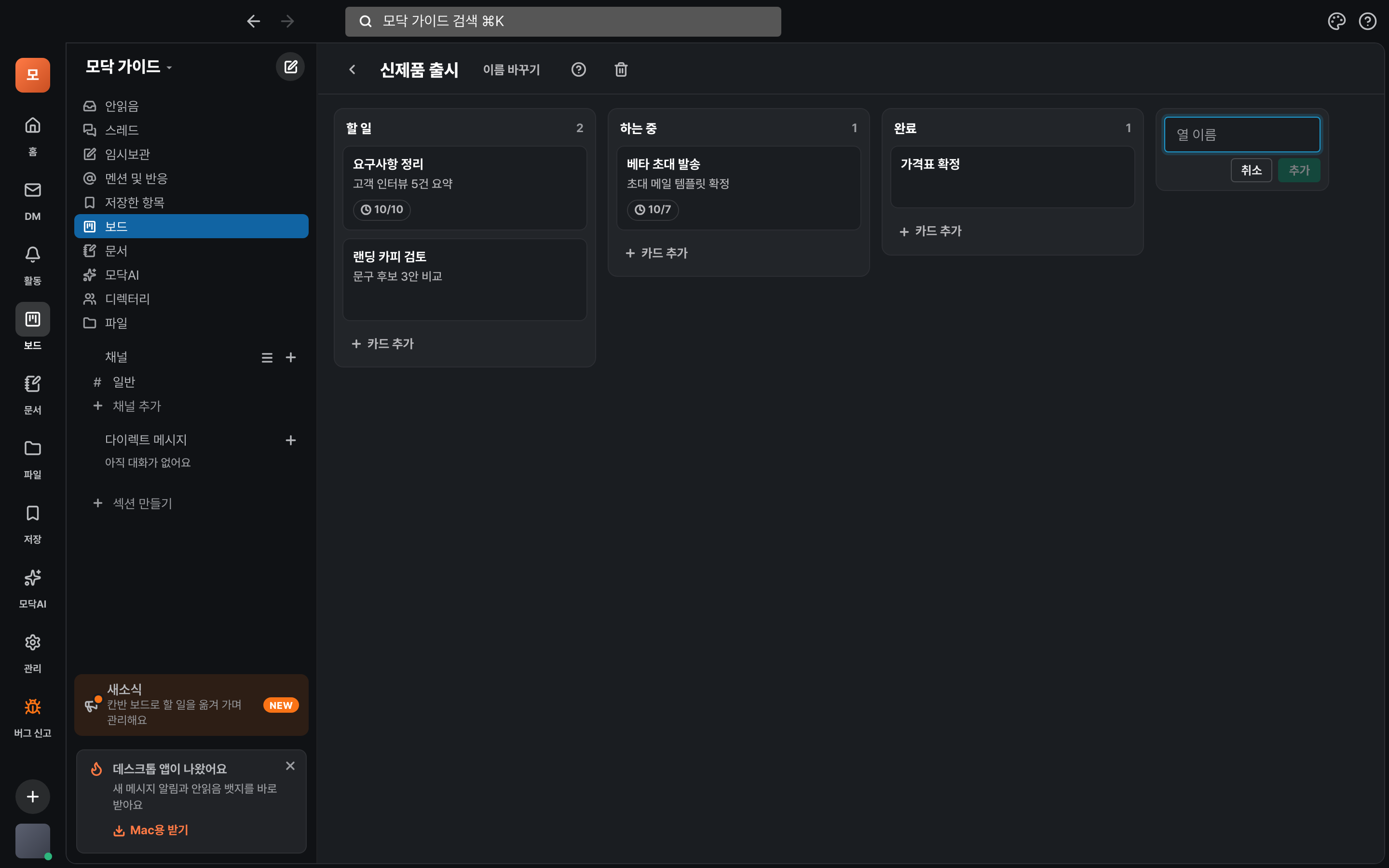
เพิ่มคอลัมน์
ถ้าต้องการคอลัมน์เพิ่ม เช่น「กำลังตรวจสอบ」 ให้เพิ่มได้ที่ ข้างคอลัมน์สุดท้าย
Aเพิ่มคอลัมน์
- ถ้ามีคอลัมน์มากจนอยู่นอกหน้าจอ ให้เลื่อนแถบเลื่อนด้านล่างไปทางข้าง (เลื่อนลูกกลิ้งเมาส์ไปทางข้าง หรือใช้สองนิ้วบนแทร็กแพด)
- กด「+ เพิ่มคอลัมน์」ที่อยู่ข้างคอลัมน์สุดท้าย
- พิมพ์ชื่อแล้วกด 「เพิ่ม」 (ถ้าไม่ต้องการ กด 「ยกเลิก」)
สร้างคอลัมน์ได้สูงสุด 10 คอลัมน์ ชื่อก็เปลี่ยนได้ภายหลัง
ดูบนมือถือ
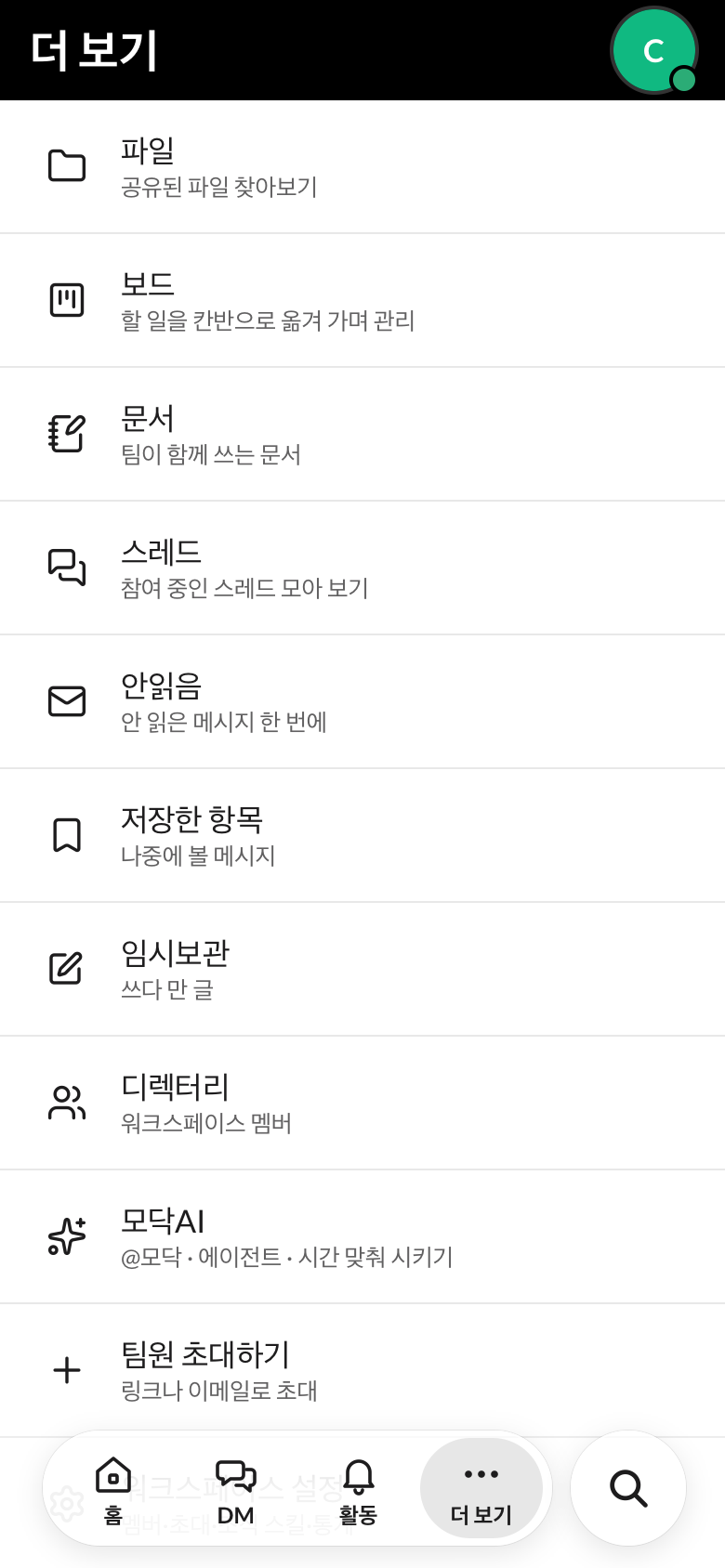
ในแอปมือถือก็ทำได้เหมือนกัน แต่ทางไปหาจะต่างกัน — ใช้แท็บ「เพิ่มเติม」ด้านล่าง แทนแถบด้านซ้าย
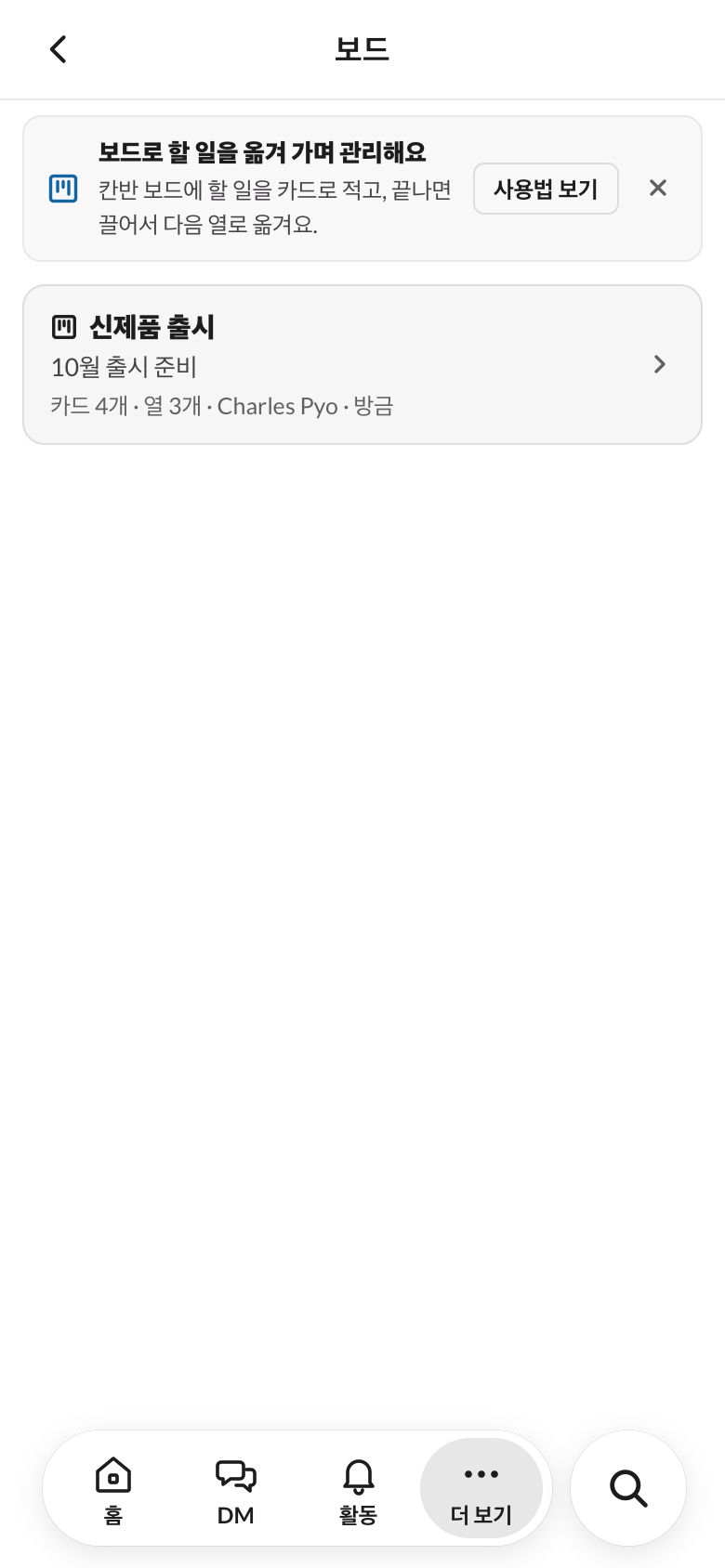
Aเปิดบอร์ดบนมือถือ
- กด「เพิ่มเติม」(…)ที่แท็บด้านล่าง
- กด「บอร์ด」ในรายการ
- กดที่บอร์ดแล้วคอลัมน์จะเรียงต่อกันไปทางข้าง ให้ใช้นิ้วปัดไปทางข้างเพื่อดูคอลัมน์ถัดไป
- กดค้างแล้วลากการ์ดเพื่อย้ายไปคอลัมน์อื่น ถ้ากดค้างยาก ให้กดที่การ์ดแล้วเปลี่ยน 「คอลัมน์」 ในหน้ารายละเอียด
ควรรู้ไว้
- ทุกคนดูร่วมกันได้ — ทุกคนในบริษัท (เวิร์กสเปซ) เดียวกันดูและแก้ไขบอร์ดกับการ์ดร่วมกันได้ เมื่อมีอะไรเปลี่ยน หน้าจอของคนอื่นก็จะเปลี่ยนตามทันที
- แขกรับเชิญจะไม่เห็น — แขกที่เห็นแค่ช่องเดียวที่ได้รับเชิญ จะไม่เห็นบอร์ด
- Modak AI ก็อ่านให้ได้ — ถ้าถาม @Modak ในช่องว่า “สัปดาห์นี้มีอะไรต้องทำบ้าง?” ก็จะดูบอร์ดแล้วตอบให้
- ลบบอร์ด — กดไอคอนถังขยะที่มุมขวาบนในบอร์ด การ์ดและคอลัมน์จะหายไปด้วย จึงจะมีการถามยืนยันก่อนลบ
ติดปัญหาหรือเปล่า
- ย้ายการ์ดไม่ได้
- ลองจับการ์ดแล้วขยับให้มากขึ้นอีกหน่อยก่อนปล่อย (ถ้าขยับนิดเดียวจะนับเป็น 「การกด」) ถ้ายังไม่ได้ ให้กดที่การ์ดแล้วเปลี่ยนที่ 「คอลัมน์」 ในหน้าต่างรายละเอียด
- ไม่เห็น「เพิ่มคอลัมน์」
- ถ้ามีคอลัมน์มาก บางคอลัมน์จะอยู่นอกหน้าจอ ให้เลื่อนแถบเลื่อนแนวนอนด้านล่างของบอร์ดไปทางข้าง หรือใช้สองนิ้วปัดไปทางข้างบนแทร็กแพด
- วันครบกำหนดเป็นสีแดงบ่อย ๆ
- หมายความว่าเลยวันนี้มาแล้ว กดที่การ์ดเพื่อเปลี่ยนวันที่ หรือลบทิ้งได้
- ลบไปโดยไม่ได้ตั้งใจ
- เสียดายที่ยังไม่มีการย้อนกลับ ถ้ามีการ์ดที่น่าเป็นห่วง ให้แจ้งผู้รับผิดชอบ หรือแจ้งผ่าน「รายงานบั๊ก」ในแอป แล้วเราจะตรวจสอบให้