Tạo bảng
Mỗi dự án có một bảng. Khi tạo bảng, ba cột «Cần làm · Đang làm · Hoàn thành» sẽ tự động xuất hiện.
AMở danh sách bảng
- Ở thanh dọc ngoài cùng bên trái màn hình (thanh bên), bấm «Bảng». (Nếu không thấy, hãy cuộn thanh dọc lên xuống một chút)
- Nếu chưa có bảng nào, sẽ hiện màn hình trống 「Chưa có bảng nào」. Đó là bình thường.
Nếu là lần đầu, một dải hướng dẫn màu xanh sẽ hiện ở phía trên. Bấm 「Xem cách dùng」 thì trang trợ giúp này sẽ mở trong tab mới.
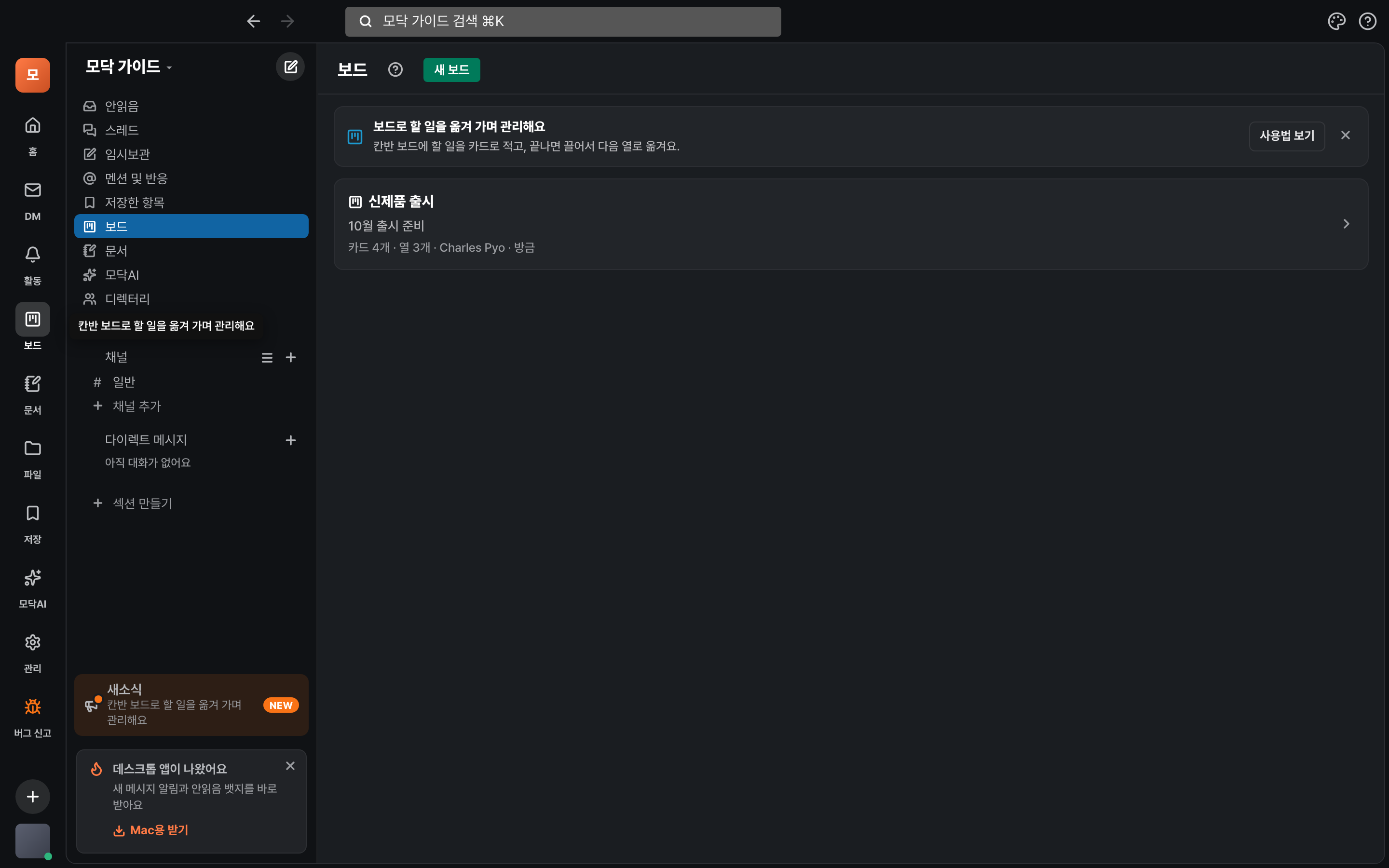
BTạo bảng mới
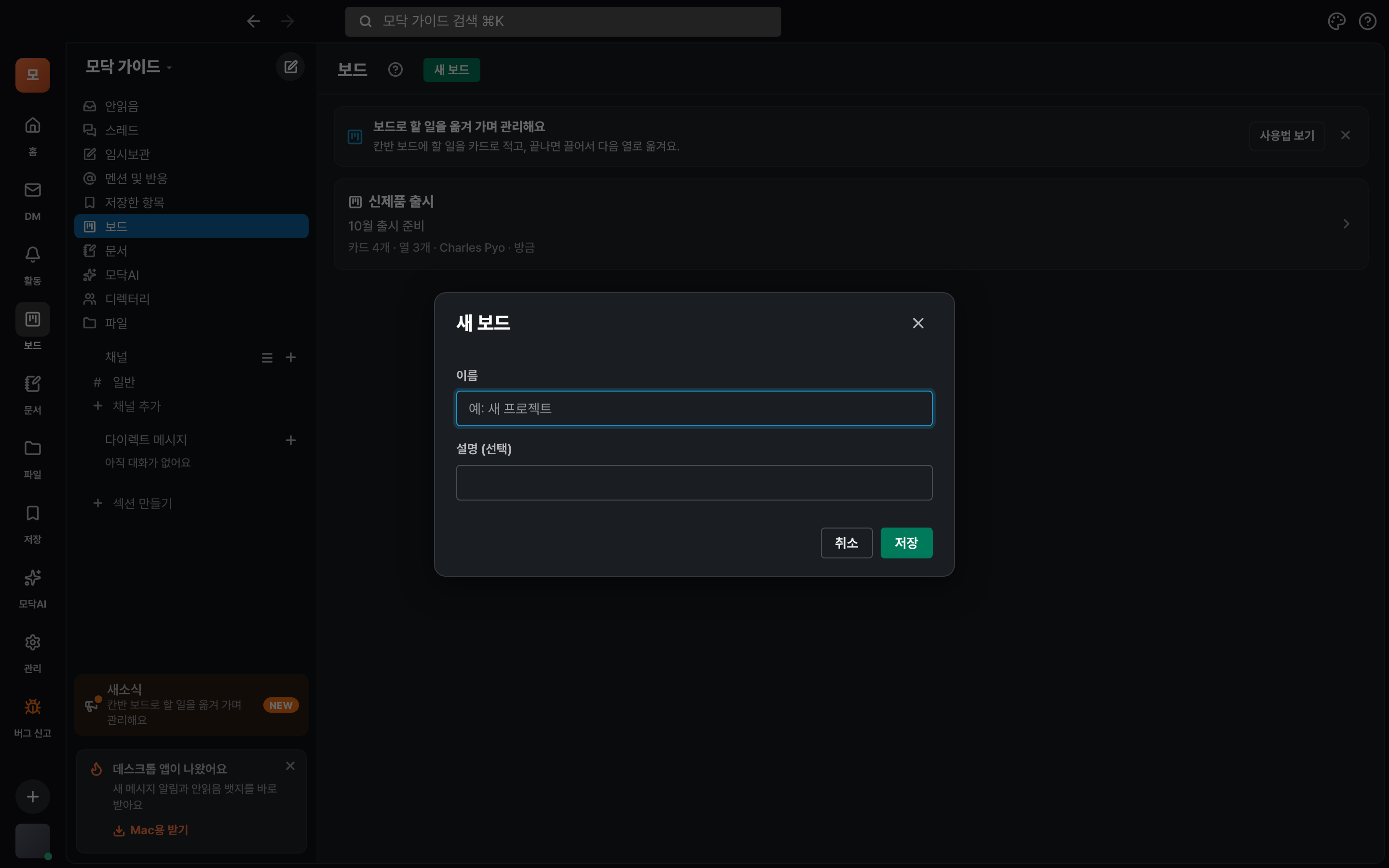
- Bấm 「Bảng mới」 ở góc trên bên phải.
- Hãy nhập tên. Ví dụ: 「Ra mắt sản phẩm mới」. Mô tả có thể để trống.
- Bấm 「Lưu」 là vào thẳng bảng đó.
Tên có thể đổi sau — bất cứ lúc nào bằng 「Đổi tên」 ở góc trên bên phải trong bảng.
Thêm thẻ
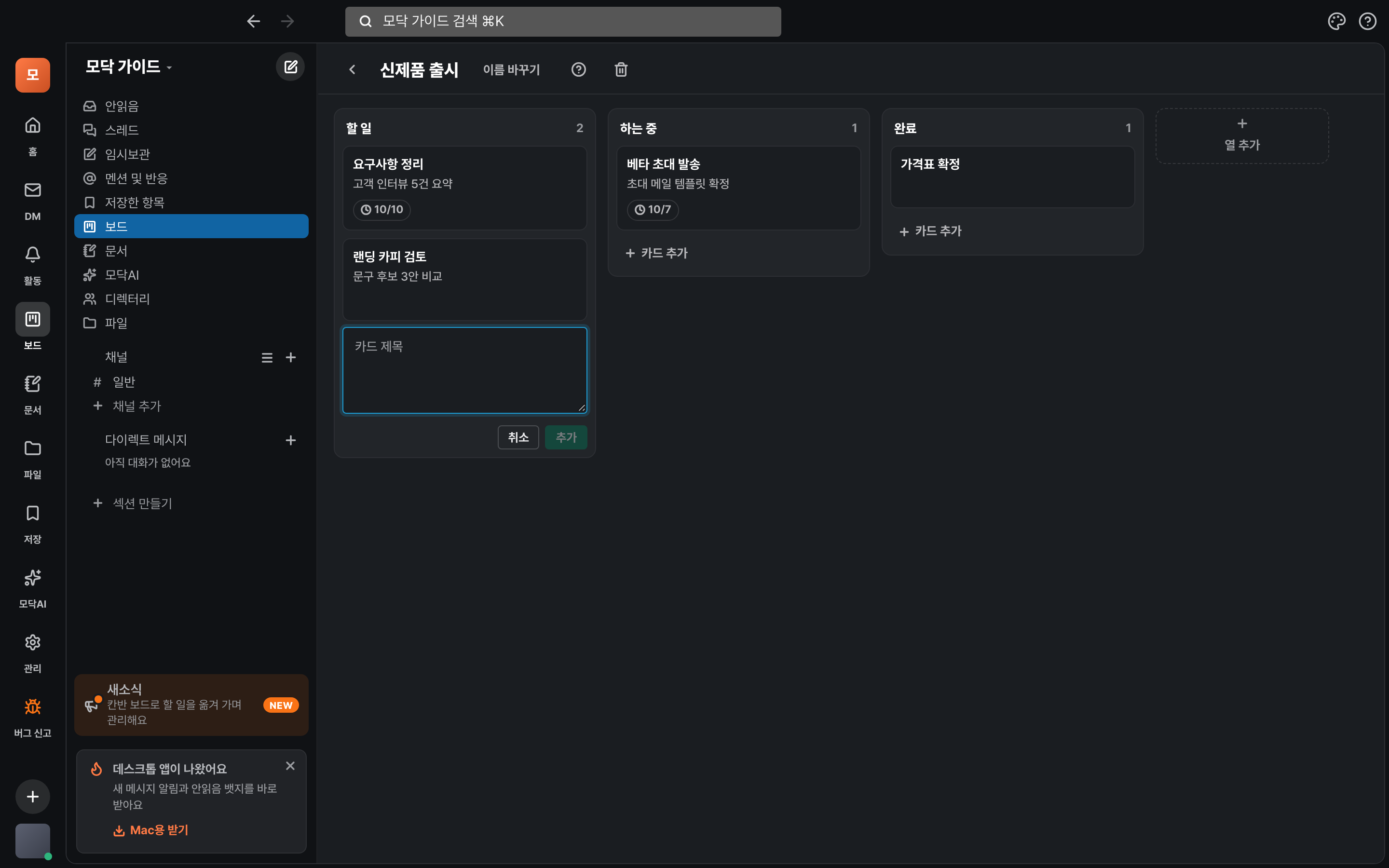
Mỗi việc cần làm là một thẻ. Bấm «+ Thẻ» bên dưới cột để viết.
AViết thẻ
- Nhấn 「+ Thẻ」 bên dưới cột bạn muốn thêm thẻ vào.
- Nhập tiêu đề. Ví dụ: 「Tổng hợp yêu cầu」
- Bấm 「Thêm」 hoặc nhấn Enter. (Muốn dừng thì bấm 「Hủy」 hoặc nhấn Esc)
- Thẻ xuất hiện ngay trong cột đó. Bạn có thể viết liên tiếp nhiều thẻ.
Nhấn Enter cũng sẽ thêm được. Phía dưới màn hình có nút 「Hủy」「Thêm」 nên bạn sẽ không bị nhầm.
BNhững gì hiện trên thẻ
- Khuôn mặt người phụ trách dưới thẻ — nhìn là biết việc của ai.
- Nhãn hạn chót (10/10) — hiện ra nếu có hạn chót. Quá hạn sẽ chuyển sang màu đỏ.
- Mô tả một dòng dưới tiêu đề thẻ — nếu dài sẽ bị cắt bớt. Nhấn vào thẻ để xem đầy đủ.

Dùng thẻ chi tiết hơn
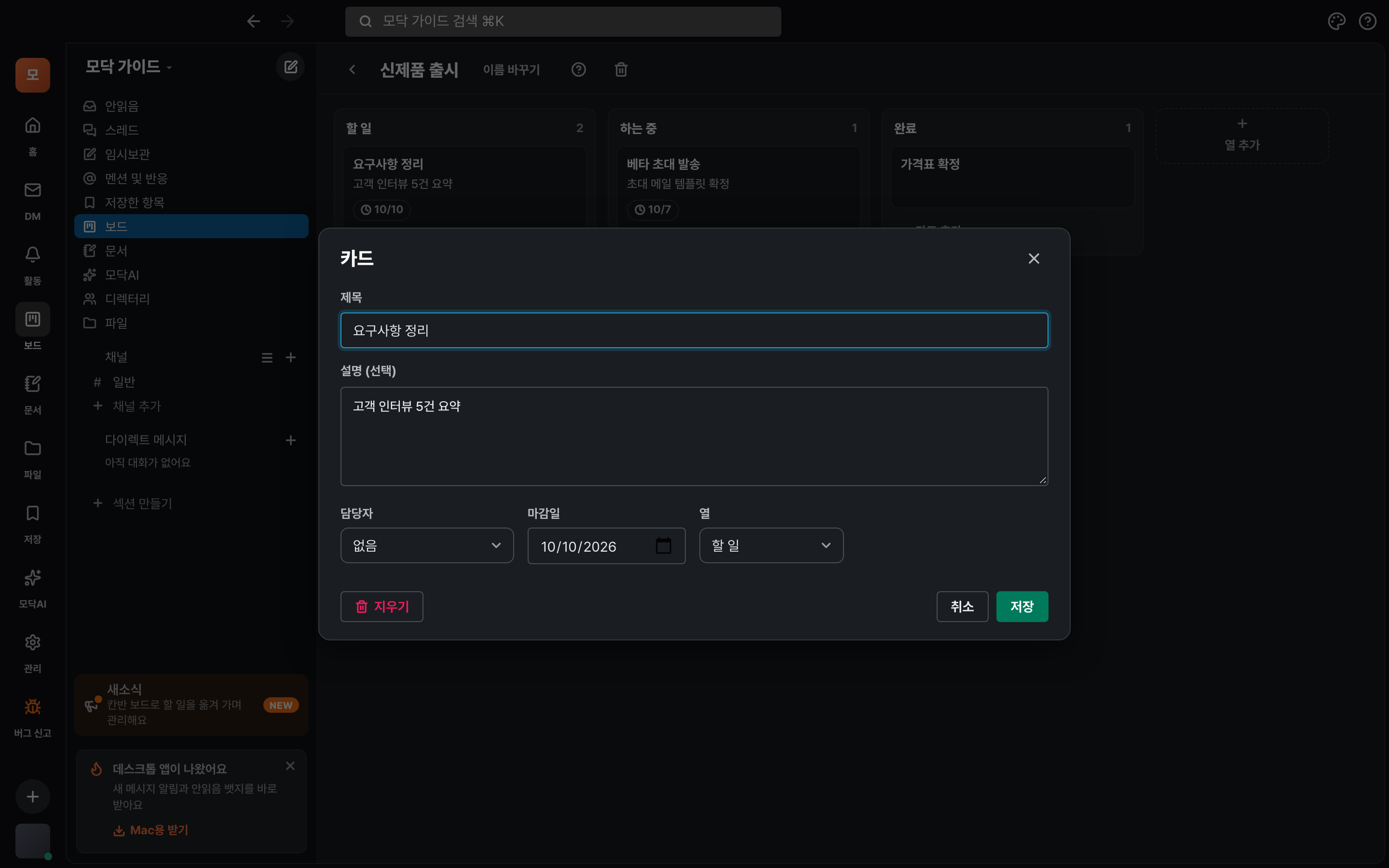
Nhấn vào thẻ một lần là cửa sổ xem chi tiết sẽ mở ra. Ở đây bạn có thể sửa người phụ trách, hạn chót và mô tả.
ASửa trong cửa sổ chi tiết
- Tiêu đề — Tên của thẻ.
- Mô tả — Ghi lại lý do làm việc này và các liên kết tham khảo.
- Người phụ trách — chọn trong danh sách hoặc để trống bằng 「Không có」.
- Hạn chót — chọn trên lịch hoặc xóa đi.
- Cột — Bạn cũng có thể di chuyển thẻ ngay tại đây.
- Bấm 「Lưu」 để hoàn tất. Muốn xóa thì bấm 「Xóa」 ở góc dưới bên trái.
Nếu không kéo thả được hoặc đang dùng điện thoại, hãy đổi ở mục 「Cột」 trong cửa sổ này.
Kéo để di chuyển
Muốn chuyển việc đã xong, chỉ cần kéo rồi thả là xong. Trên điện thoại cũng dùng ngón tay như vậy.
ACách di chuyển
- Nhấn giữ thẻ. Thẻ sẽ nhấc lên một chút.
- Kéo thẻ lên cột muốn chuyển đến. Cột đó sẽ sáng lên với viền xanh.
- Thả tay ra là thẻ được chuyển sang cột đó.
- Khi di chuyển, thay đổi sẽ được cập nhật ngay trên màn hình của những người cùng xem.
Lỡ bấm thì sao? Thẻ sẽ không di chuyển mà mở cửa sổ chi tiết (bước 3). Bạn chỉ cần nhớ: bấm vào thẻ là xem chi tiết, kéo là di chuyển.
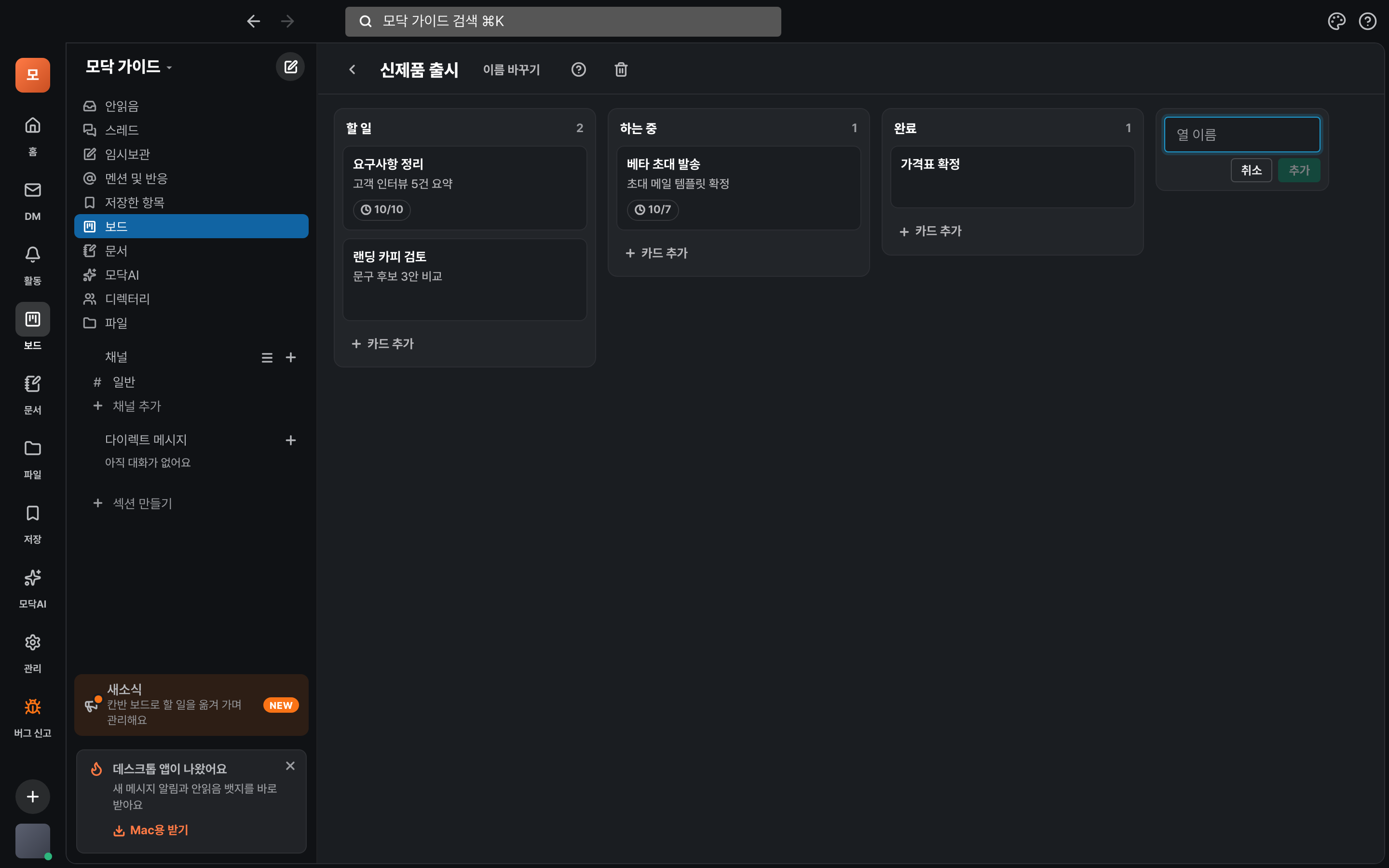
Thêm cột
Nếu cần thêm cột như «Đang xem xét», hãy thêm ở bên cạnh cột cuối cùng.
AThêm cột
- Nếu có nhiều cột nằm ngoài màn hình, hãy kéo thanh cuộn ngang bên dưới (lăn chuột ngang, hoặc dùng hai ngón tay trên bàn di chuột).
- Bấm 「+ Thêm cột」 bên cạnh cột cuối cùng.
- Nhập tên rồi nhấn 「Thêm」. (Muốn dừng thì nhấn 「Hủy」)
Có thể tạo tối đa 10 cột. Tên cột có thể đổi sau khi tạo.
Xem trên điện thoại
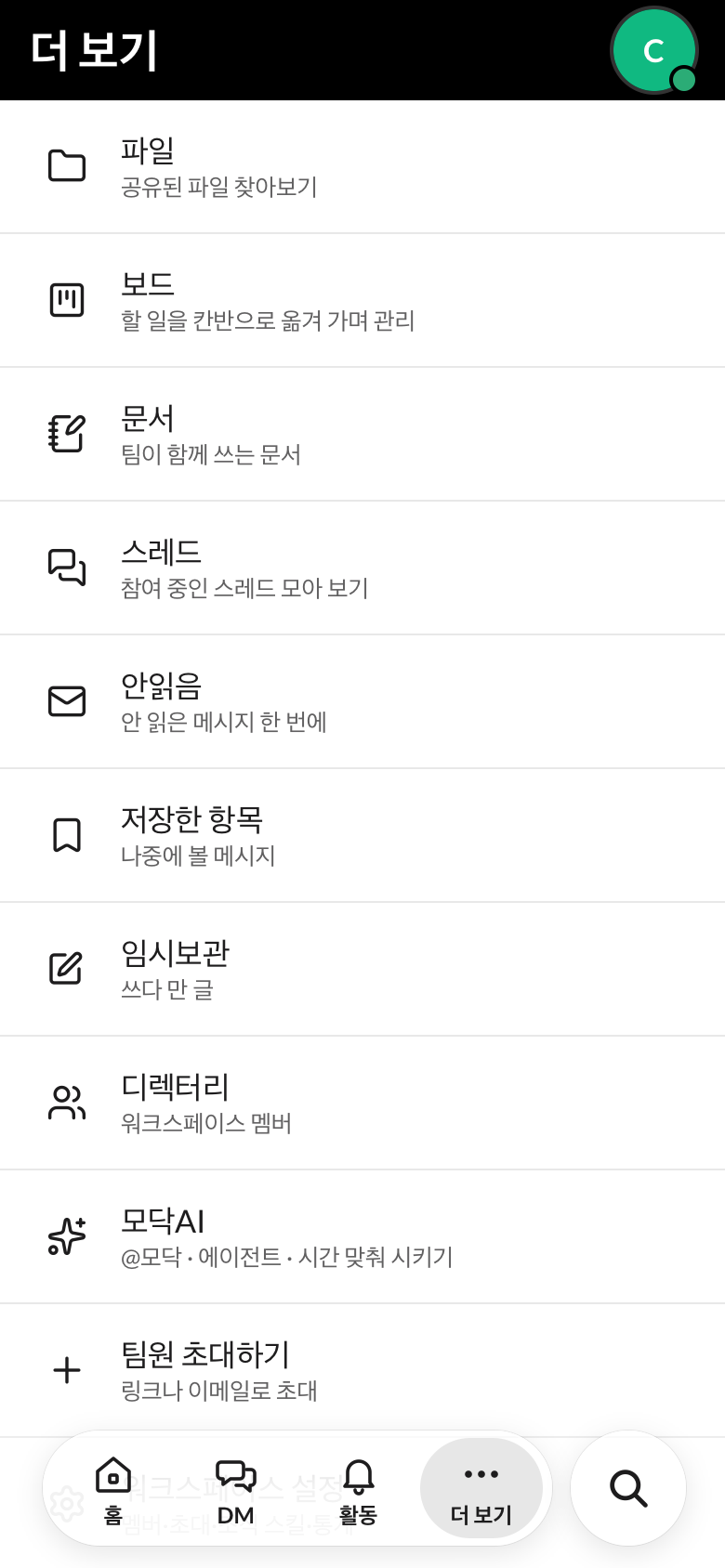
Ứng dụng điện thoại cũng làm được y như vậy. Chỉ khác cách tìm đến — thay vì thanh bên trái, bạn dùng tab «Xem thêm» ở dưới.
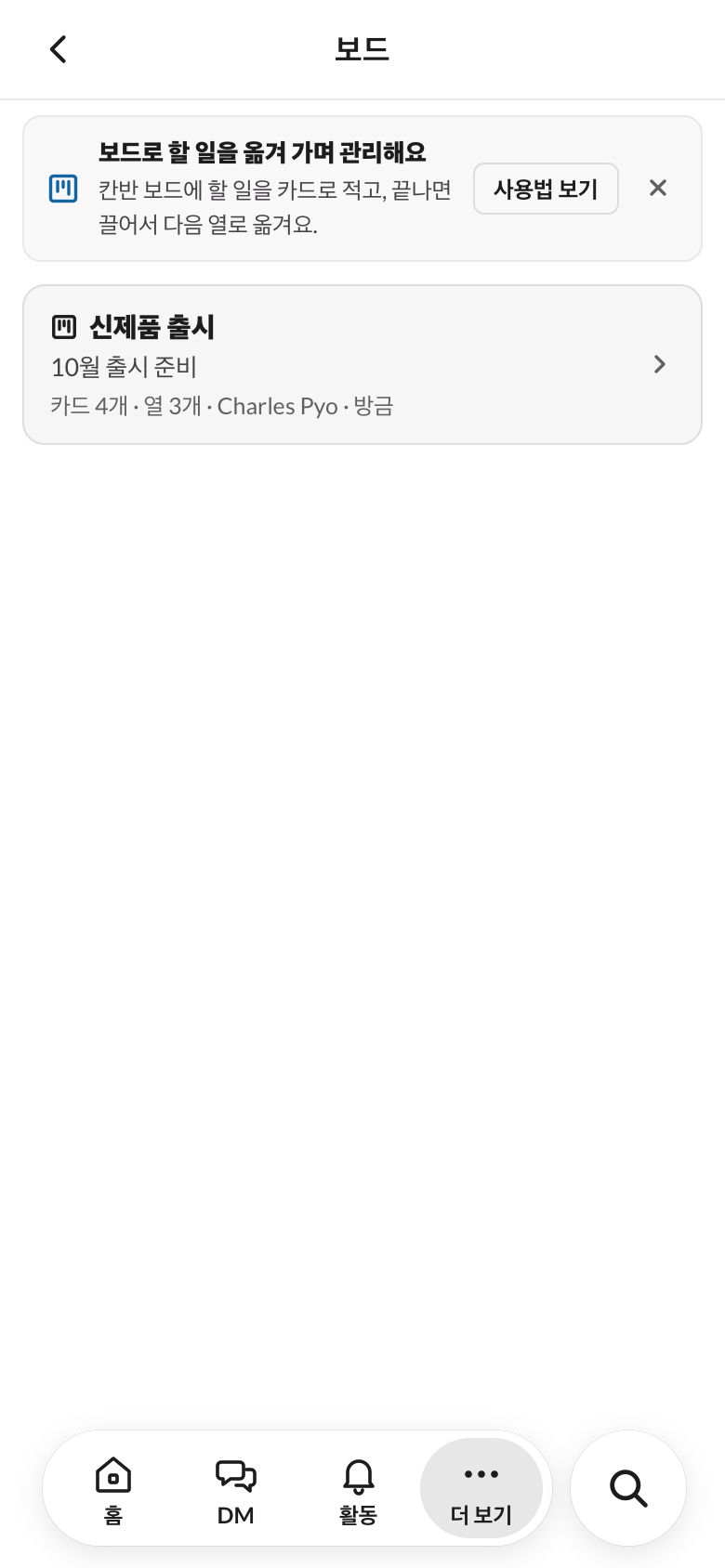
AMở bảng trên điện thoại
- Bấm 「Xem thêm」(…) ở thanh tab bên dưới.
- Trong danh sách, bấm 「Bảng」.
- Khi bấm vào bảng, các cột nằm theo chiều ngang. Vuốt ngang bằng ngón tay để xem cột tiếp theo.
- Nhấn giữ rồi kéo thẻ để chuyển sang cột khác. Nếu khó nhấn giữ, hãy nhấn vào thẻ rồi đổi 「Cột」 trong phần chi tiết.
Nên biết
- Ai cũng cùng xem được — bất kỳ ai trong cùng công ty (workspace) đều xem và chỉnh sửa bảng và thẻ cùng nhau. Khi có thay đổi, màn hình của người khác cũng cập nhật ngay.
- Khách sẽ không thấy — khách chỉ xem được một kênh được mời thì không thấy bảng.
- Modak AI cũng đọc được — nếu bạn hỏi @Modak trong kênh 「Tuần này có việc gì?」, Modak sẽ xem bảng rồi trả lời.
- Xóa bảng — Nhấn biểu tượng thùng rác ở góc trên bên phải trong bảng. Thẻ và cột cũng sẽ mất theo, nên hãy hỏi lại mọi người trước khi xóa.
Bị tắc rồi?
- Không di chuyển được thẻ
- Hãy giữ thẻ, di chuyển thêm một chút rồi thả ra (nếu chỉ nhích nhẹ thì sẽ tính là 「nhấn」). Nếu vẫn không được, hãy nhấn vào thẻ rồi đổi trong mục 「Cột」 ở cửa sổ chi tiết.
- Tôi không thấy «Thêm cột»
- Nếu có nhiều cột, một số sẽ nằm ngoài màn hình. Hãy kéo thanh cuộn ngang bên dưới bảng, hoặc vuốt ngang bằng hai ngón tay trên bàn di chuột.
- Hạn chót cứ hiện màu đỏ
- Nghĩa là đã quá hạn hôm nay. Hãy bấm vào thẻ để đổi ngày hoặc xóa đi.
- Tôi lỡ xóa mất
- Rất tiếc là hiện chưa có tính năng hoàn tác. Với thẻ quan trọng, hãy báo cho người phụ trách. Bạn cũng có thể báo qua「Báo lỗi」trong ứng dụng để chúng tôi xem.