Gumawa ng dokumento
Isang dokumento ang isang meeting minutes o isang checklist. Kapag gumawa ka, agad na magbubukas ang edit kaya puwede ka nang magsulat kaagad.
ABuksan ang listahan ng dokumento
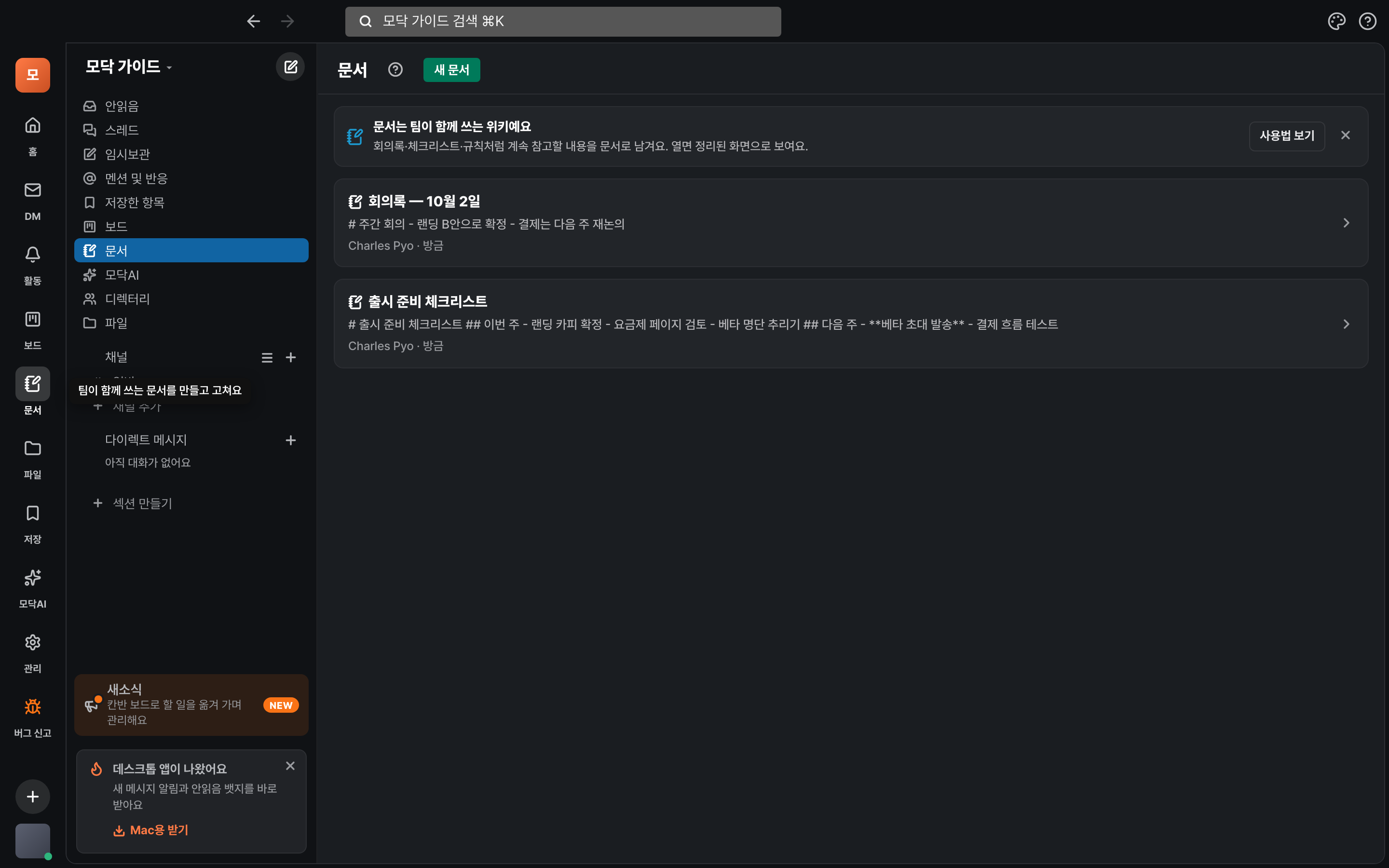
- Sa pinakakaliwang patayong hanay (rail) ng screen, pindutin ang «Mga Dokumento».
- Makikita ang mga dokumentong nagawa mo na, nakaayos ayon sa huling na-edit. Kasama ang pamagat, unang linya, at ang nag-edit.
Kung bago ka pa lang, may lalabas na asul na banner sa itaas. Kapag pinindot ang «Tingnan ang gabay», magbubukas ang help page na ito sa bagong tab.
BMagsimula ng bagong dokumento
- Pindutin ang 「Bagong dokumento」 sa kanang itaas.
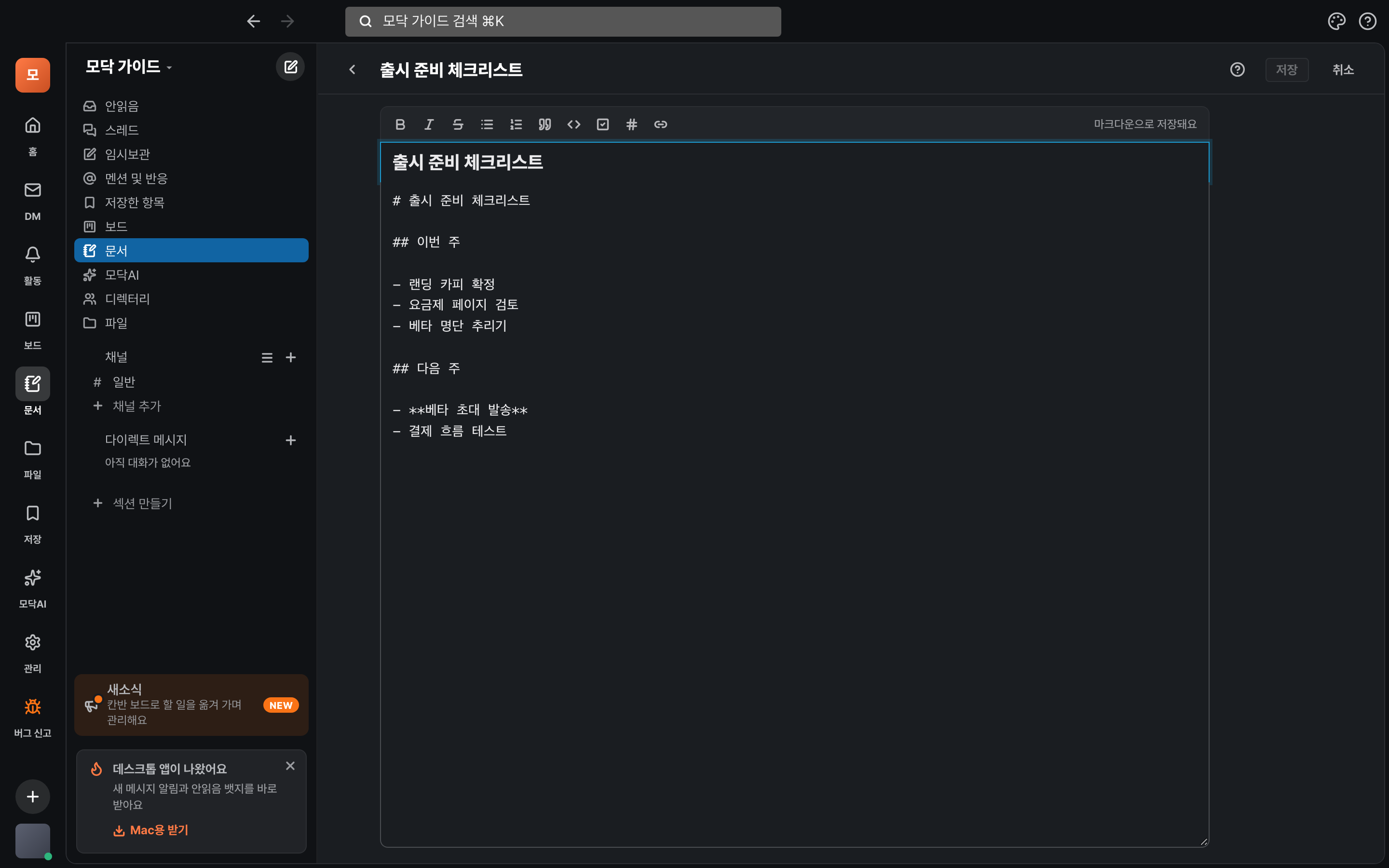
- Agad na bubukas ang edit screen at nasa pamagat na ang cursor. Isulat muna ang pamagat.
- Isulat ang nilalaman sa malaking kahon sa ibaba. Hindi mo kailangang alam ang Markdown — gamitin lang ang mga button sa susunod na hakbang.
Pagtingin at pag-edit
Kapag binuksan mo ang dokumento, una mong makikita ang screen na madaling basahin. Pindutin lang ang 「I-edit」 kapag gusto mong baguhin.
ATingnan — maganda agad pagbukas
- Sa「Mga Dokumento」sa kaliwang rail, kapag pinindot mo ang dokumento, agad itong bubukas.
- Lalabas ang mga pamagat, listahan, at bold na teksto bilang maayos na view. Mababasa mo ito gaya ng materyales sa meeting.
- Para mag-edit, pindutin ang 「I-edit」 (lapis) sa kanan sa itaas.
Kung titingin lang at hindi mag-eedit, huwag lang pindutin ang kahit ano. Kahit mapindot mo nang hindi sinasadya, makakabalik ka anumang oras gamit ang «Kanselahin».

BPag-edit — nasa pamagat ang cursor
- Kapag pinindot mo ang 「I-edit」, magiging edit screen ito at nasa pamagat na ang cursor. Mag-type ka na agad.
- Ang malaking kahon sa ibaba ang katawan ng teksto. Kapag may binago ka, lalabas sa itaas ang 「Hindi pa nase-save」.
- Kapag tapos mo nang i-edit, pindutin ang 「I-save」 (o ⌘S).
- Para tumigil, pindutin ang 「Kanselahin」 — magtatanong muna ito dahil mawawala ang mga binago mo.
Maglagay ng format (hindi mo kailangang alam ang Markdown)
Kapag pinindot mo ang mga button sa itaas ng edit screen, papasok ang format sa posisyon ng cursor. Wala kang kailangang kabisaduhing simbolo.
A10 button
- B — Bold. Piliin ang teksto at pindutin ito para maging bold.
- I — Italic (pang-diin).
- S — Strikethrough (para sa nilalamang hindi na ginagamit).
- ≡ — Listahan (may bullet). May tuldok sa unahan ng bawat linya.
- 1. — Numbered list (listahang may pagkakasunod-sunod).
- ❞ — Sipi (kahon para sa pagsipi o pag-diin sa sinabi ng iba).
- — Code (lalabas ang mga command at setting nang eksakto).
- ☑ — Checkbox (listahan ng gagawin, pindutin para markahan).
- # — Pamagat (hinahati ang teksto gamit ang malalaking letra).
- 🔗 — Link (piliin ang teksto at pindutin ito, at hihingin ang address).
Kung pipili ka muna ng teksto at pipindutin ang button, mailalagay ang format sa tekstong iyon. Kung wala kang napili, papasok ang simbolo sa kinaroroonan ng cursor at puwede kang mag-type agad doon.
I-save
Makikita lang ng iba ang isinulat mo kapag na-save mo ito. Kung aalis ka nang hindi nagse-save, magtatanong ito.
ADalawang paraan para mag-save
- Pindutin ang button na 「I-save」 sa kanang itaas. Kapag lumabas ang「Nai-save na」, tapos na.
- O pindutin ang ⌘S (Mac) · Ctrl+S (Windows). Mas mabilis ito kapag nasa keyboard ang kamay mo.
- Kapag may hindi pa nase-save, makikita ang 「Hindi pa nase-save」 sa tabi ng pamagat. Kapag nawala ito, na-save na lahat.
Kapag aalis ka na at may hindi pa nase-save, itatanong nito na 「May mga pagbabagong hindi pa nase-save」. Mag-ingat, mawawala ang mga binago mo kapag pinindot mo ang 「Umalis」.
Sabay-sabay na paggamit
Ang dokumento ay shared na notebook ng team. Kahit sino ay puwedeng bumasa at mag-edit.
AMagandang malaman
- Kahit sinong kasama sa parehong kumpanya (workspace) ay puwedeng tumingin at mag-edit ng dokumento.
- Makikita sa listahan ang huling nag-edit at kung kailan — malalaman mo kung sino ang pinakabago.
- Kapag may ibang nag-e-edit, agad itong lalabas sa screen mo. Pero kung ikaw ang nag-e-edit, hindi ito papalitan.
- Hindi makikita ng mga bisita (mga taong nakikita lang ang channel na inimbitahan sa kanila) ang mga dokumento.
Kung gusto mong malaman kung sino ang nagbago ng ano, magtanong sa admin. Depende sa setting ng kumpanya, maaaring makita ang talaan.
Tingnan sa phone
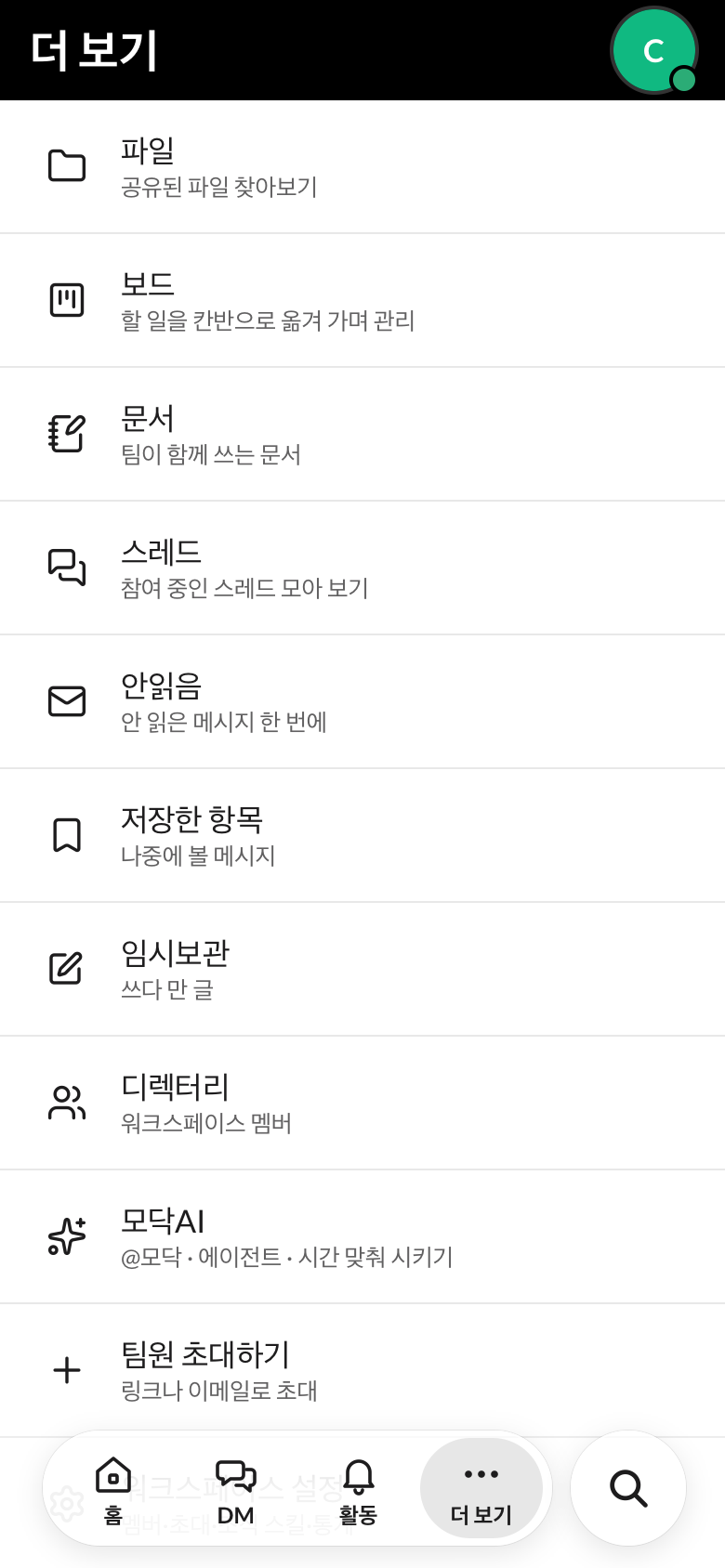
Ganoon din sa phone app. Hanapin ito sa «Higit pa» sa ibaba.
AMagbukas ng dokumento sa phone
- Pindutin ang 「Higit pa」(…) sa tab sa ibaba.
- Sa listahan, pindutin ang 「Dokumento」.
- Kapag pinindot mo ang dokumento, agad na lalabas ang maayos na screen. Para mag-edit, pindutin ang 「I-edit」 sa kanang itaas.
- I-swipe pagilid ang hanay ng mga format button para makita ang iba pang button.
Magandang malaman
- Nase-save ito bilang Markdown — kahit maganda ang itsura sa screen, text formatting ang aktuwal na nase-save. Kahit ilipat mo ito sa ibang tool mamaya, mananatili ang itsura.
- Nababasa rin ito ni Modak AI — Kapag tinanong mo si @Modak sa channel ng 「Hanapin mo ang launch checklist」, titingnan niya ang mga dokumento at sasagot.
- Pagbura ng dokumento — ang trash icon sa kanang itaas. Hindi na ito maibabalik, kaya magtatanong muna bago burahin.
- Pangalan ng dokumento — kapag binago mo ang pamagat, agad din itong magbabago sa listahan.
Nahihirapan?
- Hindi makapag-type
- Tiyaking nasa edit screen ka (kapag may «I-save» at «Kanselahin» sa kanang itaas, nasa edit ka). Kung view screen ito, pindutin ang «I-edit».
- Kakaiba ang pagkakalagay ng format
- I-undo gamit ang ↩︎(⌘Z). Kung hindi pa rin, pindutin ang 「Kanselahin」 para lumabas sa pag-edit, tapos pumasok ulit para bumalik sa na-save na bersyon.
- Hindi nakikita ang binago ng iba
- Lumabas sa listahan at pumasok ulit. Kung nag-e-edit ka noon, hindi papalitan ang screen mo, kaya mag-save muna bago magbukas ulit.
- Paano maglagay ng talahanayan?
- Wala pang button para dito sa ngayon. Isulat ang mga linya nang nakahanay tulad ng
| Aytem | May-ari |, at maglagay ng| --- | --- |sa susunod na linya para maging table. (Tingnan ang 「Matuto pa」 sa ibaba)