Membuat dokumen
Satu notulen rapat atau satu daftar periksa adalah satu dokumen. Begitu dibuat, mode edit langsung terbuka sehingga kamu bisa langsung menulis.
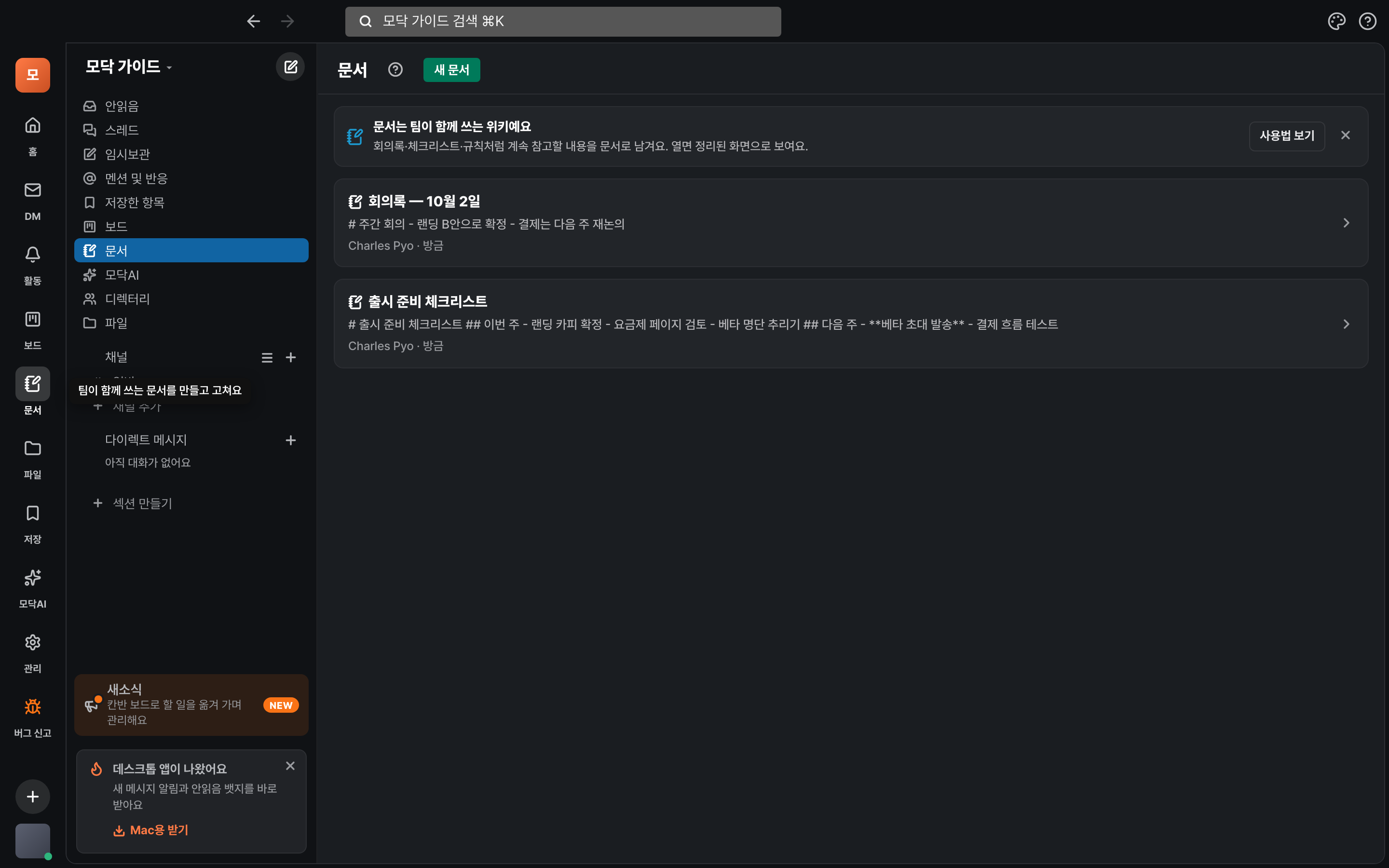
ABuka daftar dokumen
- Tekan «Dokumen» di deretan vertikal (rel) paling kiri layar.
- Dokumen yang sudah kamu buat tampil berdasarkan urutan terakhir diubah. Judul, baris pertama, dan orang yang mengubahnya ikut terlihat.
Kalau baru pertama kali, ada pita biru panduan di atas. Tekan "Lihat cara pakai" dan halaman bantuan ini terbuka di tab baru.
BMemulai dokumen baru
- Tekan 「Dokumen baru」 di kanan atas.
- Layar edit langsung terbuka dan kursor ada di judul. Mulailah dengan menulis judul.
- Tulis isinya di kolom besar di bawah. Tidak perlu tahu Markdown — cukup pakai tombol di langkah berikutnya.
Melihat dan mengedit
Saat dokumen dibuka, yang muncul lebih dulu adalah tampilan yang rapi dan nyaman dibaca. Klik 「Edit」 hanya saat ingin mengubahnya.
ATampilan — langsung rapi saat dibuka
- Di 「Dokumen」 pada rel kiri, tekan dokumennya untuk langsung membukanya.
- Judul, daftar, dan huruf tebal tampil dalam tampilan yang rapi. Bahan rapat bisa dibaca apa adanya.
- Untuk mengedit, tekan «Edit» (pensil) di kanan atas.
Kalau hanya mau melihat tanpa mengubah, cukup jangan tekan apa pun. Kalau tidak sengaja menekan, "Batal" akan membawamu kembali kapan saja.

BMengedit — kursor ada di judul
- Kalau kamu menekan 「Edit」, tampilan berubah ke layar edit dan kursor ada di judul. Langsung saja mengetik.
- Kolom besar di bawah adalah isi dokumen. Kalau kamu mengubah tulisan, 「Belum disimpan」 muncul di atas.
- Kalau sudah selesai mengedit, tekan “Simpan” (atau ⌘S).
- Kalau mau berhenti, tekan «Batal» — perubahanmu akan hilang, jadi nanti ada konfirmasi dulu.
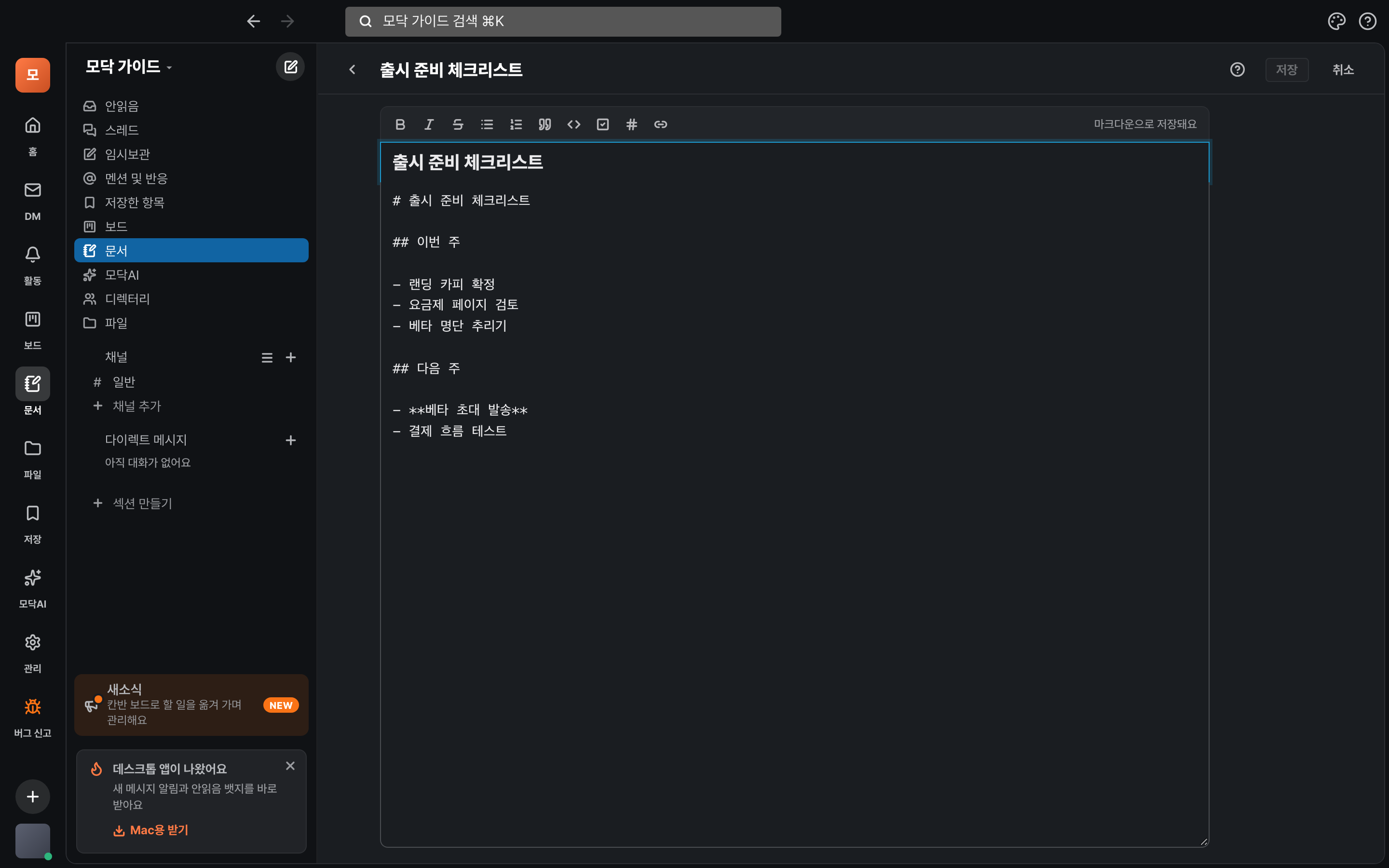
Memberi format (tidak perlu tahu Markdown)
Tekan tombol di bagian atas layar edit, lalu format langsung masuk di posisi kursor. Tidak perlu menghafal simbol apa pun.
A10 tombol
- B — Tebal. Pilih teksnya lalu tekan, maka teks menjadi tebal.
- I — Miring (penekanan).
- S — Coret (untuk isi yang tidak dipakai lagi).
- ≡ — daftar (poin). Ada titik di depan baris.
- 1. — Daftar bernomor (daftar berurutan).
- ❞ — kutipan (kotak untuk mengutip ucapan orang lain atau menekankan sesuatu).
- — Kode (perintah atau nilai pengaturan apa adanya).
- ☑ — kotak centang (daftar tugas, tekan untuk menandai).
- # — Judul (membagi bagian dengan huruf besar).
- 🔗 — Tautan (pilih teksnya lalu tekan, nanti ditanya alamatnya).
Pilih teksnya dulu, lalu tekan tombolnya — format akan diterapkan ke teks itu. Kalau belum memilih, simbolnya masuk di posisi kursor dan kamu bisa langsung mengetik di dalamnya.
Simpan
Isi yang kamu tulis baru terlihat oleh orang lain kalau disimpan. Kalau keluar tanpa menyimpan, kamu akan ditanya dulu.
ADua cara menyimpan
- Tekan tombol 「Simpan」 di kanan atas. Selesai kalau muncul 「Tersimpan」.
- Atau tekan ⌘S (Mac) · Ctrl+S (Windows). Cara ini lebih cepat kalau tanganmu sedang di keyboard.
- Kalau ada yang belum disimpan, 「Belum disimpan」 terlihat di samping judul. Kalau tulisan itu hilang, berarti semuanya sudah tersimpan.
Saat akan keluar, kalau ada yang belum disimpan, akan muncul pertanyaan 「Ada perubahan yang belum disimpan」. Hati-hati, kalau kamu menekan 「Keluar」, isi yang sudah diubah akan hilang.
Menggunakan bersama
Dokumen adalah catatan bersama tim. Siapa pun bisa membaca dan mengeditnya.
ABaik untuk diketahui
- Siapa pun dari perusahaan (workspace) yang sama bisa melihat dan mengedit dokumen.
- Di daftar terlihat siapa yang terakhir mengedit dan kapan — jadi kamu tahu siapa yang paling baru.
- Kalau orang lain sedang mengedit, perubahannya langsung muncul di layarmu. Tapi kalau kamu sendiri sedang mengedit, layarmu tidak akan ditimpa.
- Dokumen tidak terlihat oleh tamu (orang yang hanya bisa melihat channel tempat ia diundang).
Kalau penasaran siapa mengubah apa, tanyakan ke admin. Tergantung pengaturan perusahaan, riwayatnya bisa dilihat.
Melihat di ponsel
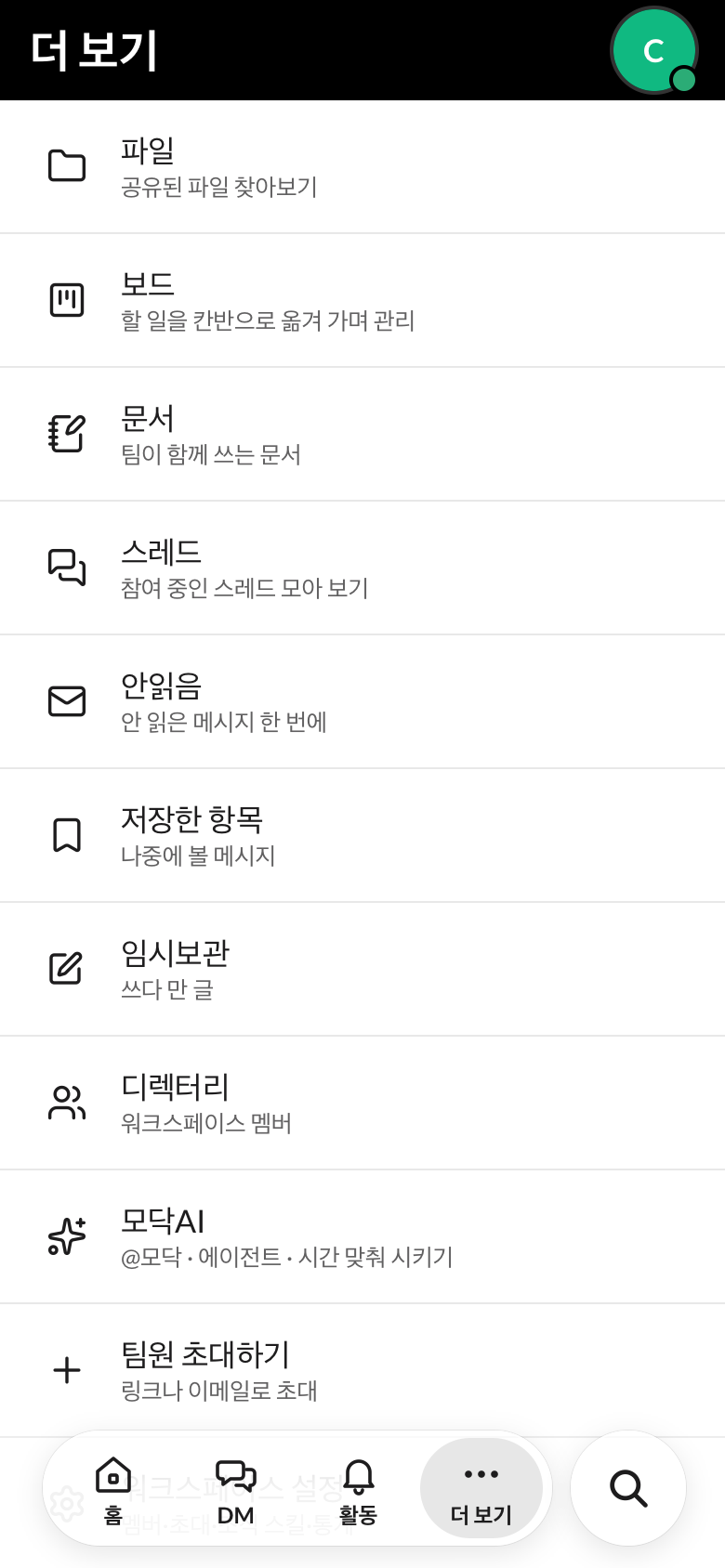
Di aplikasi ponsel juga sama. Cari di «Lainnya» di bawah.
AMembuka dokumen di ponsel
- Tekan 「Lainnya」(…) di tab bawah.
- Di daftar, tekan “Dokumen”.
- Klik dokumen, dan tampilan yang sudah rapi langsung muncul. Untuk mengubahnya, klik 「Edit」 di kanan atas.
- Geser ke samping baris tombol format untuk melihat tombol lainnya.
Baik untuk diketahui
- Disimpan sebagai markdown — meski di layar tampil rapi, yang tersimpan adalah format teks. Nanti kalau dipindah ke alat lain, tampilannya tetap terjaga.
- Modak AI juga membacanya — Kalau kamu bertanya ke @Modak di channel, “Tolong carikan checklist peluncuran”, AI akan melihat dokumen lalu menjawab.
- Menghapus dokumen — ikon tempat sampah di kanan atas. Tidak bisa dikembalikan, jadi akan ada konfirmasi sebelum dihapus.
- Nama dokumen — kalau judulnya diubah, daftar juga langsung ikut berubah.
Buntu?
- Tidak bisa mengetik
- Pastikan kamu ada di layar edit (kalau di kanan atas ada «Simpan» dan «Batal», berarti itu layar edit). Kalau masih layar tampilan, tekan «Edit».
- Formatnya jadi aneh
- Batalkan dengan ↩︎(⌘Z). Kalau masih belum bisa, keluar dari mode edit dengan «Batal» lalu masuk lagi, dan isinya kembali ke kondisi yang tersimpan.
- Perubahan orang lain tidak terlihat
- Keluar ke daftar lalu masuk lagi. Kalau kamu sedang mengedit, layarmu tidak ditimpa, jadi simpan dulu lalu buka ulang.
- Bagaimana cara memasukkan tabel?
- Saat ini belum ada tombolnya. Tulis baris yang sejajar seperti
| Item | Penanggung jawab |, lalu tambahkan| --- | --- |di baris berikutnya, maka jadilah tabel. (Lihat 「Pelajari lebih lanjut」 di bawah)