Membuat dokumen
Satu minit mesyuarat atau satu senarai semak ialah satu dokumen. Apabila dibuat, mod edit terus terbuka supaya anda boleh terus menulis.
ABuka senarai dokumen
- Pada lajur menegak (rel) paling kiri skrin, tekan «Dokumen».
- Dokumen yang telah anda buat setakat ini dipaparkan mengikut susunan terakhir diubah suai. Tajuk, baris pertama dan orang yang mengubah suai turut dipaparkan.
Jika anda baharu, jalur panduan biru muncul di bahagian atas. Tekan "Lihat cara guna" dan halaman bantuan ini akan dibuka dalam tab baharu.
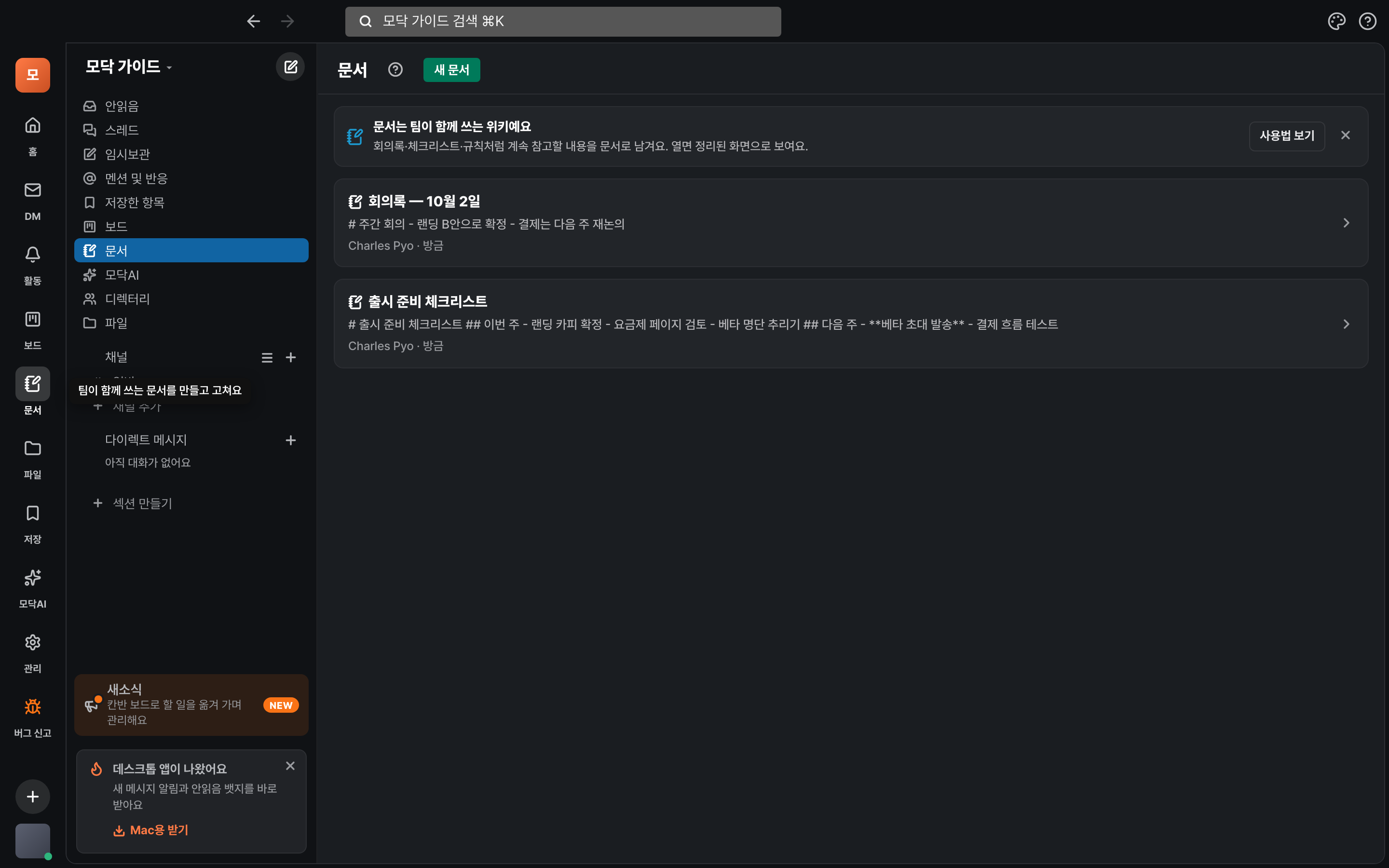
BMula dokumen baharu
- Tekan 「Dokumen baharu」 di atas kanan.
- Skrin edit terus terbuka dan kursor berada di tajuk. Tulis tajuk dahulu.
- Taip kandungan di ruang besar di bawah. Tak perlu tahu Markdown — gunakan butang pada langkah seterusnya.
Melihat dan mengedit
Apabila dokumen dibuka, skrin yang tersusun supaya mudah dibaca muncul dahulu. Tekan 「Edit」 hanya apabila mahu mengubahnya.
APaparan — cantik terus apabila dibuka
- Pada 「Dokumen」 di rel kiri, tekan dokumen dan ia terus terbuka.
- Tajuk, senarai dan teks tebal dipaparkan dalam paparan yang kemas. Anda boleh membaca bahan mesyuarat seperti sedia ada.
- Untuk mengedit, tekan 「Edit」 (pensel) di kanan atas.
Jika hanya mahu melihat tanpa mengubah, anda tidak perlu menekan apa-apa. Walaupun tertekan, anda boleh kembali bila-bila masa dengan "Batal".

BMengedit — kursor di tajuk
- Tekan 「Edit」 dan skrin bertukar kepada skrin edit dengan kursor di tajuk. Anda boleh terus menaip.
- Ruang besar di bawah ialah kandungan. Apabila anda mengubah teks, 「Belum disimpan」 muncul di atas.
- Setelah siap mengedit, tekan 「Simpan」 (atau ⌘S).
- Untuk berhenti, tekan 「Batal」 — anda akan ditanya kerana perubahan yang dibuat akan hilang.
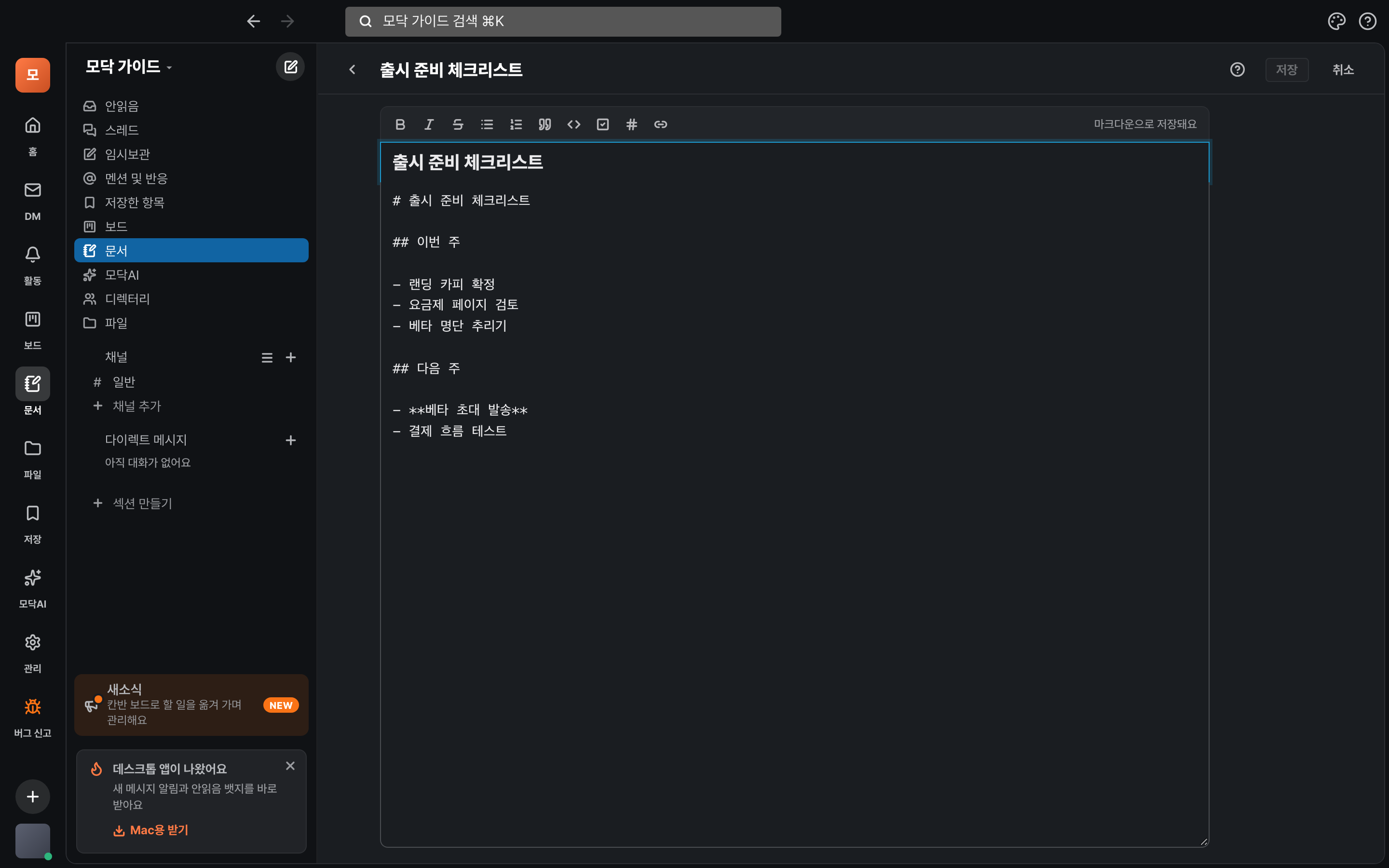
Menambah format (tak perlu tahu Markdown)
Tekan butang di bahagian atas skrin edit, dan format akan dimasukkan di tempat kursor. Tiada simbol yang perlu dihafal.
A10 butang
- B — Tebal. Pilih teks, kemudian tekan untuk menebalkannya.
- I — Condong (penekanan).
- S — Garis lorek (untuk kandungan yang tidak digunakan lagi).
- ≡ — senarai (senarai titik). Titik muncul di hadapan baris.
- 1. — Senarai bernombor (senarai yang ada urutan).
- ❞ — petikan (kotak untuk memetik kata orang lain atau memberi penekanan).
- — Kod (arahan atau nilai tetapan seperti asal).
- ☑ — kotak semak (senarai tugasan, tekan untuk menandakan).
- # — Tajuk (bahagikan dengan tulisan besar).
- 🔗 — Pautan (pilih teks dahulu, kemudian tekan, dan alamat akan ditanya).
Pilih teks dahulu dan tekan butang, maka format dikenakan pada teks itu. Jika tiada yang dipilih, simbol dimasukkan di kedudukan kursor dan anda boleh terus menaip di dalamnya.
Simpan
Apa yang anda tulis hanya dapat dilihat orang lain jika anda menyimpannya. Jika anda keluar tanpa menyimpan, anda akan ditanya.
ADua cara untuk menyimpan
- Tekan butang 「Simpan」 di atas kanan. Apabila 「Sudah disimpan」 muncul, selesai.
- Atau tekan ⌘S (Mac) · Ctrl+S (Windows). Lebih pantas apabila tangan anda berada di papan kekunci.
- Jika ada yang belum disimpan, 「Belum disimpan」 muncul di sebelah tajuk. Apabila ia hilang, semuanya sudah disimpan.
Apabila anda hendak keluar dan ada yang belum disimpan, anda akan ditanya 「Ada perubahan yang belum disimpan」. Berhati-hati, menekan 「Keluar」 akan menghilangkan apa yang anda ubah.
Menggunakan bersama
Dokumen ialah nota bersama pasukan. Sesiapa sahaja boleh membaca dan mengeditnya.
ABaik untuk diketahui
- Sesiapa sahaja dalam syarikat (ruang kerja) yang sama boleh melihat dan mengedit dokumen.
- Senarai menunjukkan orang yang terakhir mengedit dan masanya — anda boleh tahu siapa yang terkini.
- Jika orang lain sedang mengedit, perubahannya akan terus muncul pada skrin saya. Tetapi jika saya sendiri sedang mengedit, ia tidak akan menimpa kerja saya.
- Dokumen tidak kelihatan kepada tetamu (orang yang hanya melihat saluran yang menjemputnya).
Jika ingin tahu siapa mengubah apa, tanyalah pentadbir. Bergantung pada tetapan syarikat, rekod boleh dilihat.
Melihat pada telefon
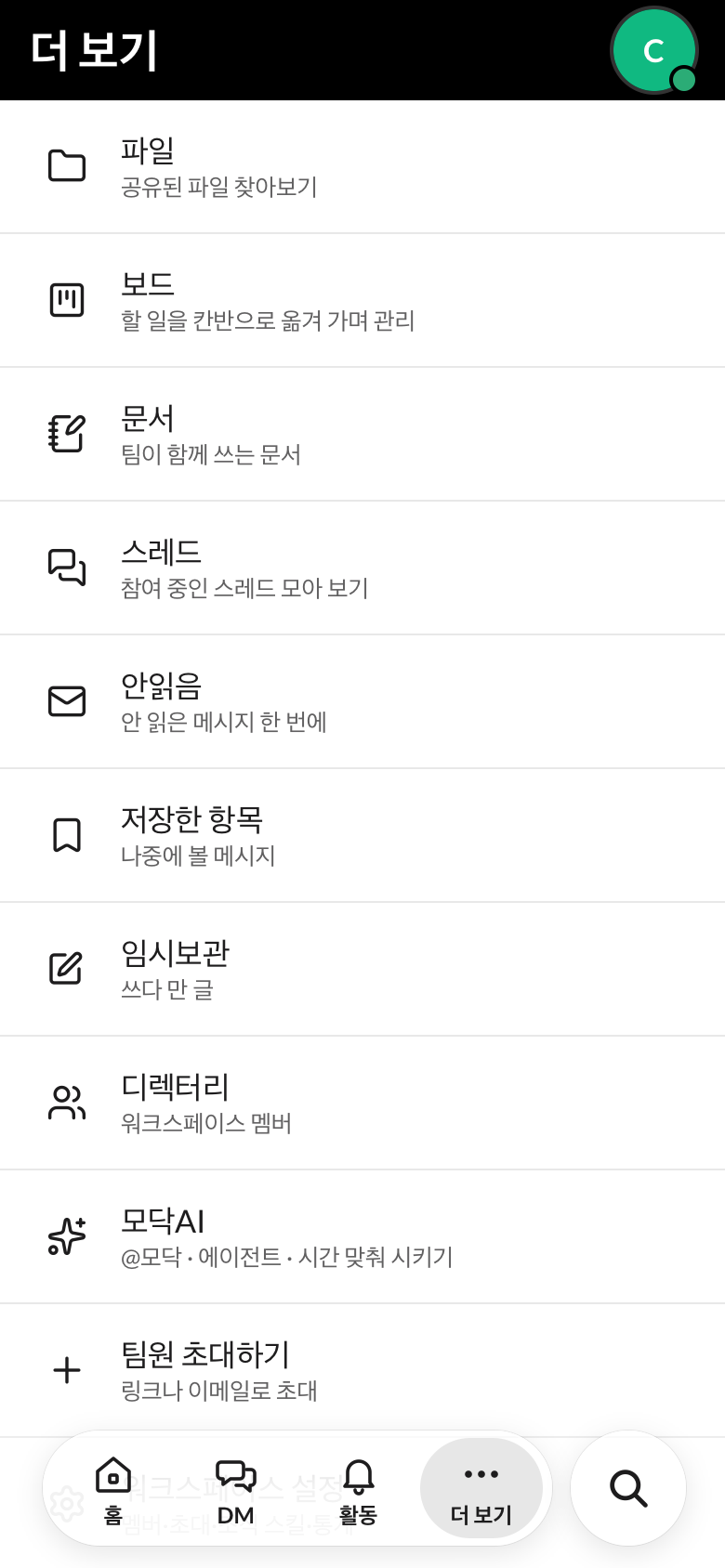
Dalam aplikasi telefon pun sama. Cari di «Lagi» di bawah.
AMembuka dokumen di telefon
- Tekan 「Lagi」(…) pada tab di bawah.
- Tekan 「Dokumen」 dalam senarai.
- Tekan dokumen dan skrin yang tersusun terus muncul. Untuk mengedit, tekan 「Edit」 di kanan atas.
- Gelongsor ke tepi pada baris butang format untuk melihat butang yang lain.
Baik untuk diketahui
- Disimpan dalam Markdown — walaupun skrin kelihatan cantik, yang disimpan ialah format teks. Walaupun dipindahkan ke alat lain kemudian, rupanya tetap kekal.
- Modak AI pun membaca — kalau anda tanya @Modak di saluran, “Tolong cari senarai semak pelancaran”, ia akan melihat dokumen dan menjawab.
- Memadam dokumen — ikon tong sampah di atas kanan. Ia tidak boleh dikembalikan, jadi anda akan ditanya sebelum dipadam.
- Nama dokumen — jika anda menukar tajuk, senarai turut terus berubah.
Tersekat?
- Tidak boleh menaip
- Pastikan anda berada di skrin edit (jika «Simpan» dan «Batal» kelihatan di kanan atas, itu skrin edit). Jika skrin paparan, tekan «Edit».
- Format masuk dengan pelik
- Buat asal dengan ↩︎(⌘Z). Jika masih tidak berjaya, keluar daripada pengeditan dengan 「Batal」 lalu masuk semula, dan ia akan kembali ke keadaan yang disimpan.
- Suntingan orang lain tidak kelihatan
- Keluar ke senarai dan masuk semula. Jika saya sedang mengedit, skrin tidak akan ditimpa, jadi simpan dahulu kemudian buka semula.
- Bagaimana hendak memasukkan jadual?
- Buat masa ini tiada butang. Tulis baris yang sejajar seperti
| Item | Penanggungjawab |, kemudian letakkan| --- | --- |pada baris seterusnya, dan jadual pun terbentuk. (Lihat “Ketahui lebih lanjut” di bawah)