สร้างเอกสาร
บันทึกการประชุมหนึ่งฉบับ หรือเช็กลิสต์หนึ่งอัน คือเอกสารหนึ่งชิ้น พอสร้างแล้วหน้าแก้ไขจะเปิดทันที เขียนต่อได้เลย
Aเปิดรายการเอกสาร
- กด 「เอกสาร」 ที่แถบแนวตั้งซ้ายสุดของหน้าจอ (เรล)
- เอกสารที่สร้างไว้จนถึงตอนนี้จะแสดงตามลำดับที่แก้ไขล่าสุด พร้อมแสดงชื่อเรื่อง บรรทัดแรก และคนที่แก้ไข
ถ้าใช้ครั้งแรก จะมีแถบแนะนำสีน้ำเงินปรากฏด้านบน กด「ดูวิธีใช้」แล้วหน้าวิธีใช้นี้จะเปิดในแท็บใหม่
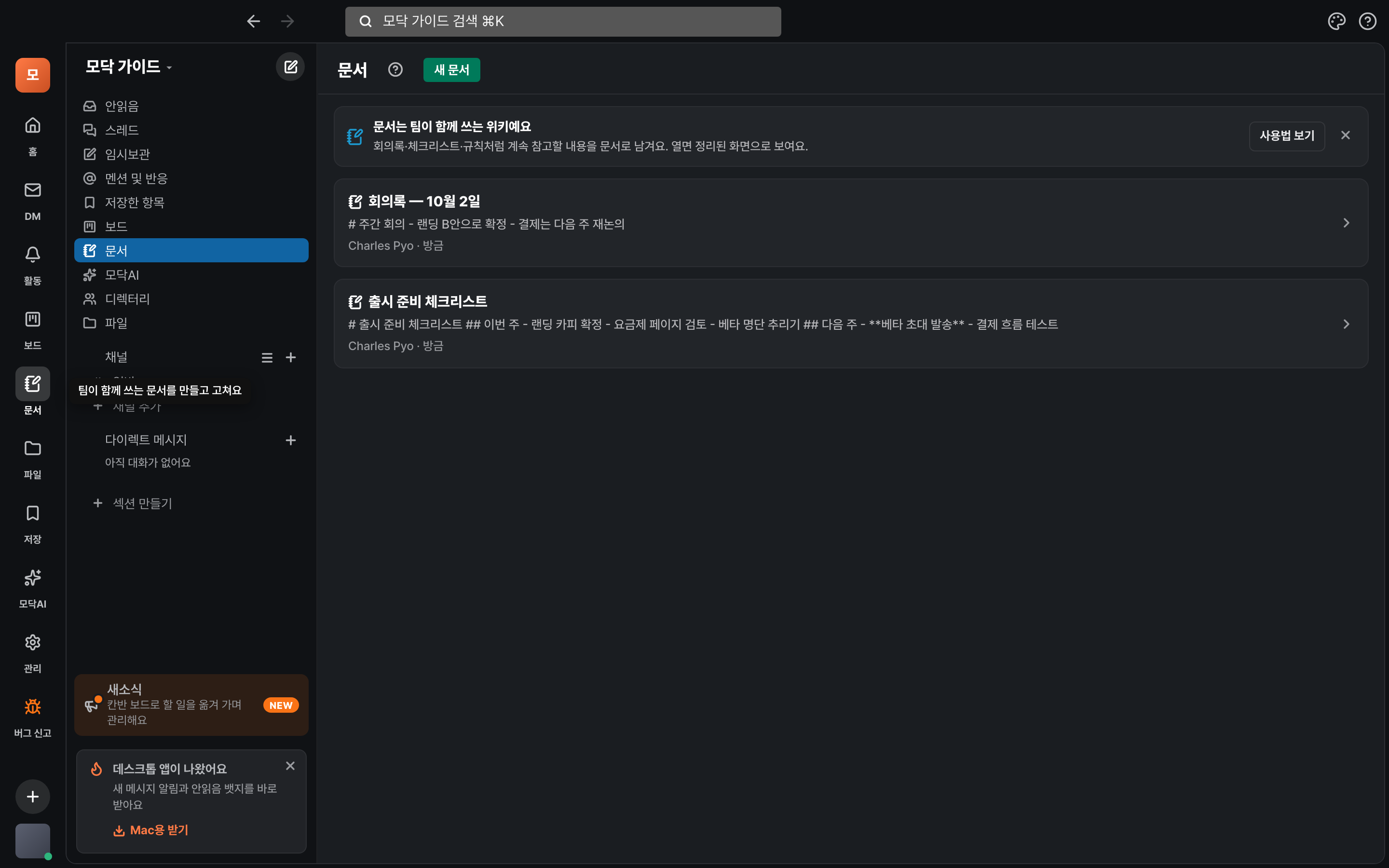
Bเริ่มเอกสารใหม่
- กด「เอกสารใหม่」ที่มุมขวาบน
- หน้าแก้ไขจะเปิดขึ้นมาทันที และเคอร์เซอร์อยู่ที่ชื่อเรื่อง เริ่มเขียนจากชื่อเรื่องได้เลย
- เขียนเนื้อหาในช่องใหญ่ด้านล่าง ไม่ต้องรู้จัก Markdown ก็ได้ ใช้ปุ่มในขั้นตอนถัดไปได้เลย
การดูและการแก้ไข
เมื่อเปิดเอกสาร จะเห็นหน้าจอที่จัดไว้อ่านง่ายก่อน กด「แก้ไข」เฉพาะตอนที่อยากแก้
Aดู — เปิดแล้วสวยทันที
- เลือก「เอกสาร」ที่แถบด้านซ้าย แล้วกดเอกสารก็เปิดได้ทันที
- หัวข้อ·รายการ·ตัวหนาจะแสดงในหน้าจอที่จัดระเบียบแล้ว อ่านเอกสารประชุมได้เหมือนเดิมเลย
- ถ้าจะแก้ไข ให้กด 「แก้ไข」 (รูปดินสอ) ที่มุมขวาบน
ถ้าแค่ดูโดยไม่แก้ ก็ไม่ต้องกดอะไร ถ้าเผลอกดก็กด「ยกเลิก」เพื่อกลับมาได้ทุกเมื่อ

Bแก้ไข — เคอร์เซอร์อยู่ที่หัวข้อ
- เมื่อกด 「แก้ไข」 หน้าจอจะเปลี่ยนเป็นโหมดแก้ไข และเคอร์เซอร์จะอยู่ที่ชื่อเรื่อง พิมพ์ได้ทันทีเลย
- ช่องใหญ่ด้านล่างคือเนื้อหา พอแก้ข้อความ จะมี「ยังไม่ได้บันทึก」ขึ้นด้านบน
- แก้เสร็จแล้วกด「บันทึก」 (หรือ ⌘S)
- ถ้าจะเลิกแก้ ให้กด 「ยกเลิก」 — สิ่งที่แก้ไว้จะหายไป ระบบจึงถามก่อน
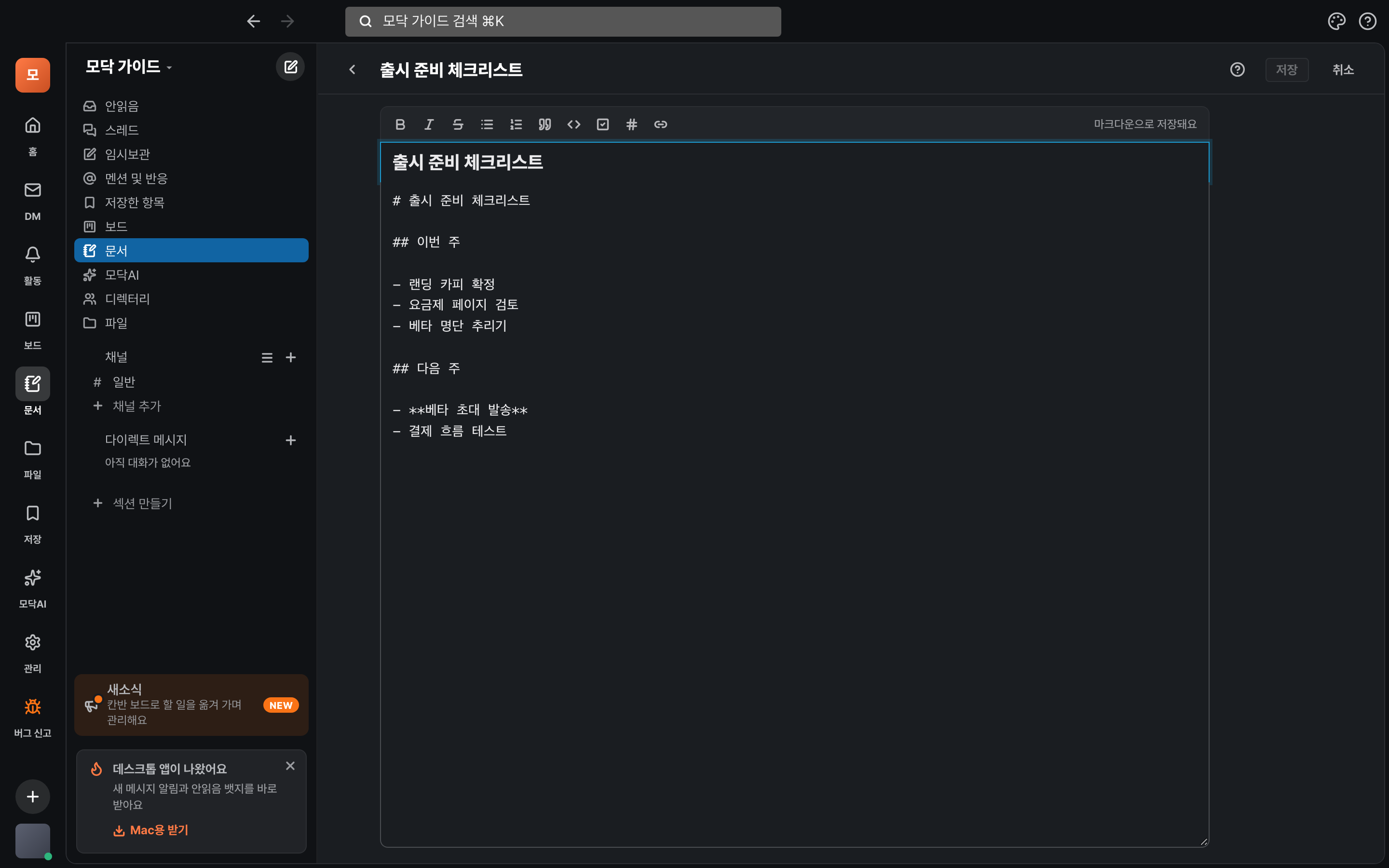
ใส่รูปแบบข้อความ (ไม่ต้องรู้จัก Markdown ก็ได้)
กดปุ่มด้านบนของหน้าแก้ไข แล้วรูปแบบจะถูกใส่ตรงตำแหน่งเคอร์เซอร์ ไม่ต้องจำสัญลักษณ์อะไรเลย
Aปุ่ม 10 ปุ่ม
- B — ตัวหนา เลือกข้อความไว้แล้วกด ข้อความนั้นจะเป็นตัวหนา
- I — ตัวเอียง (เน้นข้อความ)
- S — ขีดฆ่า (ใช้กับเนื้อหาที่ไม่ใช้แล้ว)
- ≡ — รายการ (แบบจุด) จะมีจุดอยู่หน้าบรรทัด
- 1. — รายการแบบมีเลข (รายการที่มีลำดับ)
- ❞ — การอ้างอิง (กล่องอ้างคำพูดของคนอื่นหรือเน้นข้อความ)
- — โค้ด (คำสั่ง·ค่าตั้งค่าตามต้นฉบับ)
- ☑ — ช่องทำเครื่องหมาย (รายการสิ่งที่ต้องทำ กดเพื่อติ๊ก)
- # — หัวข้อ (แบ่งส่วนด้วยตัวอักษรใหญ่)
- 🔗 — ลิงก์ (เลือกข้อความไว้แล้วกด จะมีช่องให้ใส่ที่อยู่)
เลือกตัวอักษรไว้ก่อน แล้วกดปุ่ม ตัวอักษรนั้นจะถูกจัดรูปแบบ ถ้าไม่ได้เลือกไว้ สัญลักษณ์จะแทรกที่ตำแหน่งเคอร์เซอร์ แล้วพิมพ์ต่อในนั้นได้เลย
บันทึก
สิ่งที่เขียนจะต้องบันทึกก่อน คนอื่นถึงจะเห็น ถ้าออกโดยไม่บันทึก ระบบจะถามก่อน
Aสองวิธีในการบันทึก
- กดปุ่ม「บันทึก」ที่มุมขวาบน พอขึ้นว่า「บันทึกแล้ว」ก็เสร็จเรียบร้อย
- หรือกด ⌘S (Mac) · Ctrl+S (Windows) จะเร็วเวลามือวางอยู่บนคีย์บอร์ด
- ถ้ามีสิ่งที่ยังไม่ได้บันทึก จะเห็น「ยังไม่ได้บันทึก」ข้างชื่อเรื่อง ถ้าข้อความนี้หายไป แปลว่าบันทึกครบแล้ว
ตอนจะออก ถ้ามีสิ่งที่ยังไม่ได้บันทึก ระบบจะถามว่า 「มีการเปลี่ยนแปลงที่ยังไม่ได้บันทึก」 ระวังนะ ถ้ากด 「ออก」 สิ่งที่แก้ไว้จะหายไป
ใช้ร่วมกัน
เอกสารคือสมุดโน้ตกลางของทีม ใครก็อ่านและแก้ไขได้
Aควรรู้ไว้
- ทุกคนในบริษัท (เวิร์กสเปซ) เดียวกันดูและแก้ไขเอกสารได้
- ในรายการจะเห็นคนที่แก้ไขล่าสุดและเวลา — ดูได้ว่าใครเป็นฉบับล่าสุด
- ถ้ามีคนอื่นกำลังแก้ไข การแก้ไขจะแสดงบนหน้าจอของคุณทันที แต่ถ้าคุณกำลังแก้อยู่ ระบบจะไม่เขียนทับ
- แขกรับเชิญ (คนที่เห็นเฉพาะช่องที่ได้รับเชิญ) จะไม่เห็นเอกสาร
ถ้าอยากรู้ว่าใครเปลี่ยนอะไร ลองถามผู้ดูแลระบบ ตามการตั้งค่าของบริษัท อาจดูประวัติได้
ดูบนมือถือ
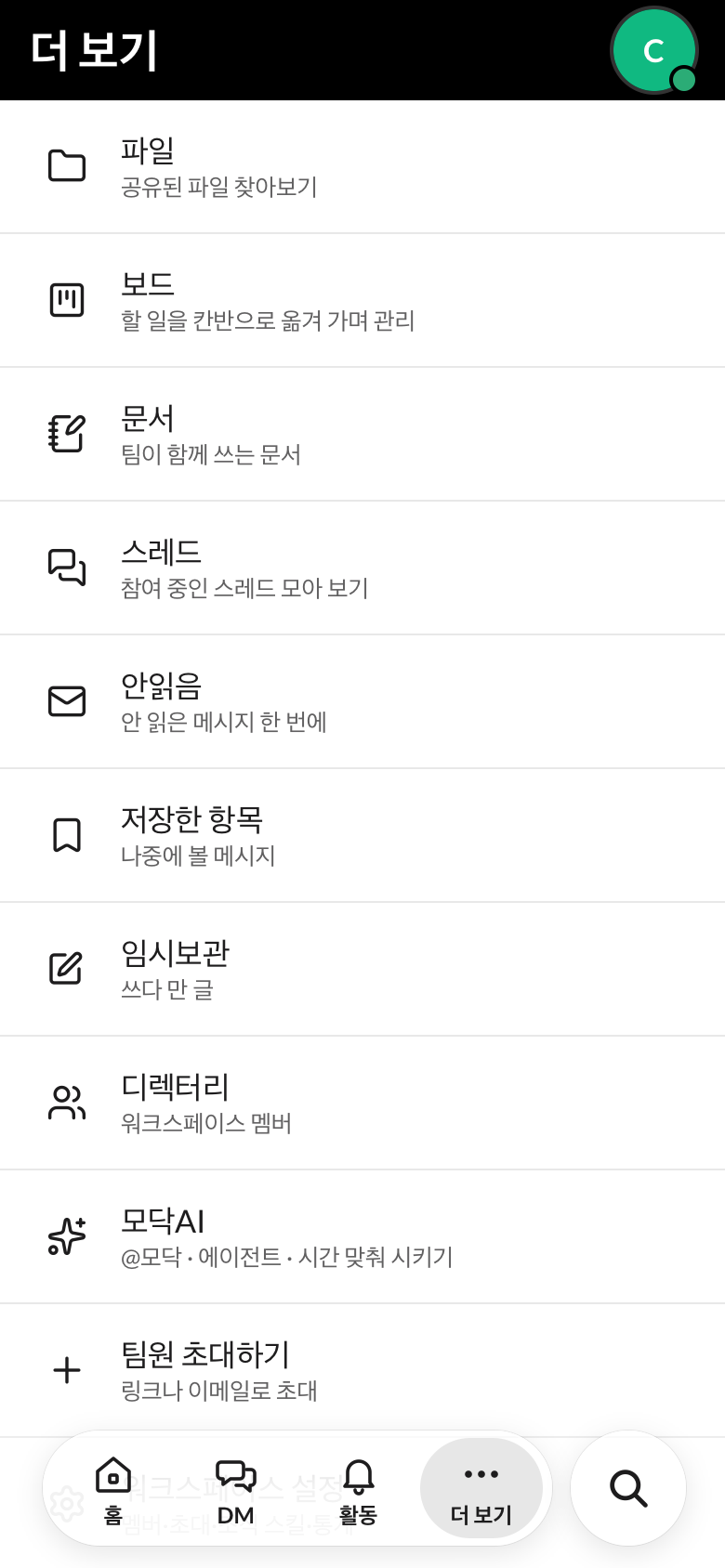
แอปมือถือก็เหมือนกัน หาได้ที่「เพิ่มเติม」ด้านล่าง
Aเปิดเอกสารบนมือถือ
- กด「เพิ่มเติม」(…)ที่แท็บด้านล่าง
- กด「เอกสาร」ในรายการ
- กดที่เอกสารแล้วจะเห็นหน้าจอที่จัดไว้อ่านง่ายทันที ถ้าจะแก้ไข กด「แก้ไข」ที่มุมขวาบน
- แถวปุ่มจัดรูปแบบ ให้ปัดไปทางข้างเพื่อดูปุ่มที่เหลือ
ควรรู้ไว้
- บันทึกเป็นมาร์กดาวน์ — บนหน้าจอจะดูสวยงาม แต่สิ่งที่บันทึกคือการจัดรูปแบบตัวอักษร ภายหลังถ้าย้ายไปใช้เครื่องมืออื่น รูปแบบก็ยังอยู่ครบ
- Modak AI ก็อ่านให้ได้ — ถ้าถาม @Modak ในช่องว่า “ช่วยหาเช็กลิสต์การเปิดตัวหน่อย” ก็จะดูเอกสารแล้วตอบให้
- ลบเอกสาร — ถังขยะที่มุมขวาบน ลบแล้วเอากลับคืนไม่ได้ ระบบจึงถามก่อนลบ
- ชื่อเอกสาร — เมื่อเปลี่ยนชื่อเรื่อง ในรายการก็เปลี่ยนตามทันที
ติดปัญหาหรือเปล่า
- พิมพ์ข้อความไม่ได้
- เช็กว่าอยู่ในหน้าแก้ไขหรือเปล่า (ถ้าเห็น「บันทึก」·「ยกเลิก」ที่มุมขวาบน แปลว่าอยู่ในโหมดแก้ไข) ถ้าเป็นหน้าดู ให้กด 「แก้ไข」
- รูปแบบข้อความแสดงผลแปลกๆ
- กดย้อนกลับด้วย ↩︎(⌘Z) ถ้ายังไม่ได้ ให้กด 「ยกเลิก」 เพื่อออกจากการแก้ไข แล้วเข้ามาใหม่ จะกลับไปเป็นสถานะที่บันทึกไว้
- มองไม่เห็นสิ่งที่คนอื่นแก้
- ออกไปที่รายการแล้วเข้ามาใหม่ ถ้าคุณกำลังแก้ไขอยู่ ระบบจะไม่เขียนทับหน้าจอ ให้บันทึกก่อนแล้วค่อยเปิดใหม่
- ใส่ตารางยังไง?
- ตอนนี้ยังไม่มีปุ่ม ให้เขียนจัดบรรทัดให้ตรงกัน เช่น
| รายการ | ผู้รับผิดชอบ |แล้วใส่| --- | --- |ในบรรทัดถัดไป ก็จะกลายเป็นตาราง (ดู 「เรียนรู้เพิ่มเติม」 ด้านล่าง)