Tạo tài liệu
Một biên bản họp hay một danh sách kiểm tra là một tài liệu. Khi tạo xong, chế độ chỉnh sửa mở ngay nên bạn có thể viết liền.
AMở danh sách tài liệu
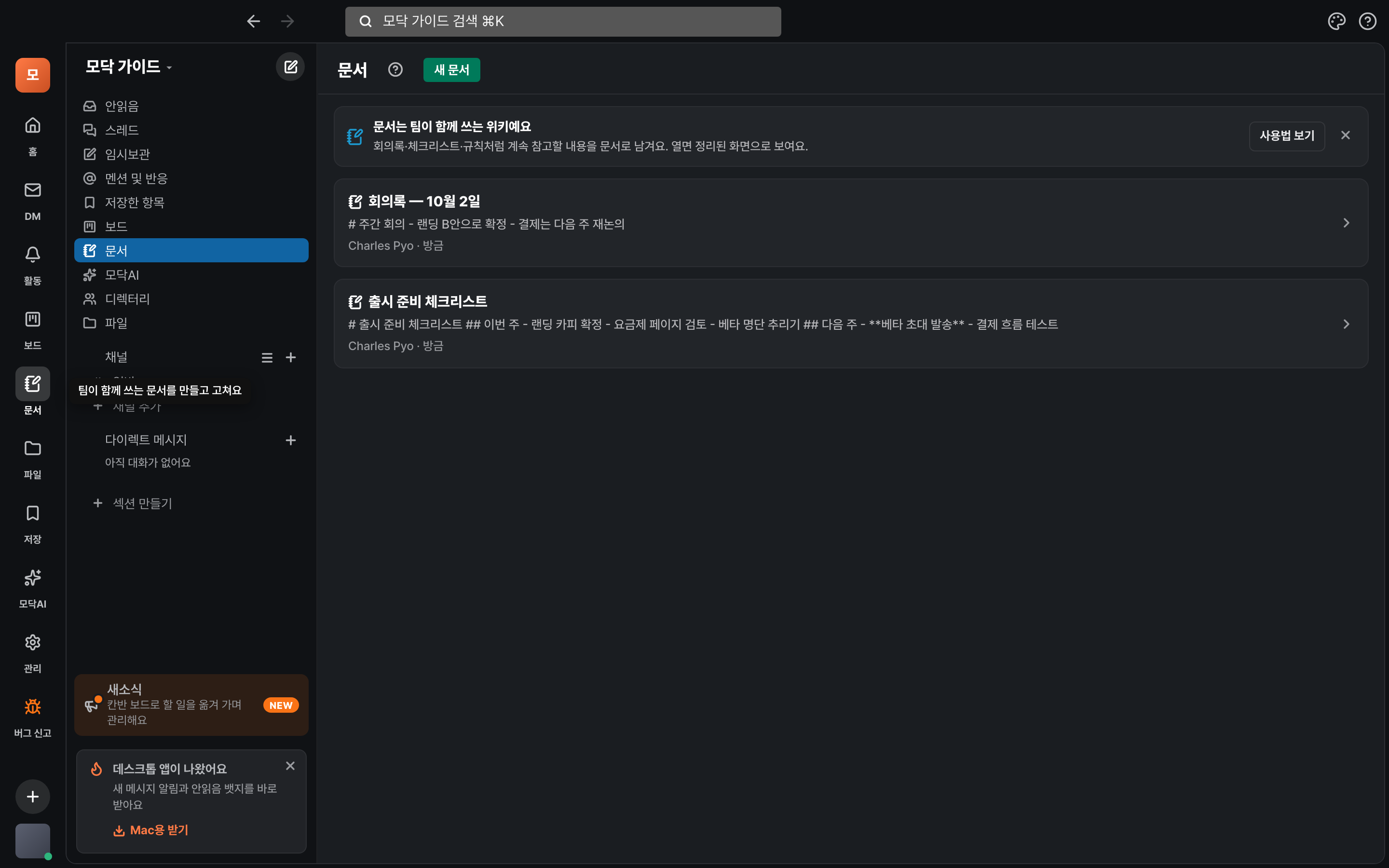
- Ở thanh dọc ngoài cùng bên trái màn hình (thanh bên), bấm «Tài liệu».
- Các tài liệu đã tạo được hiển thị theo thứ tự sửa gần nhất. Bạn sẽ thấy cả tiêu đề, dòng đầu và người sửa.
Nếu là lần đầu, một dải hướng dẫn màu xanh sẽ hiện ở phía trên. Bấm 「Xem cách dùng」 thì trang trợ giúp này sẽ mở trong tab mới.
BBắt đầu tài liệu mới
- Bấm 「Tài liệu mới」 ở góc trên bên phải.
- Màn hình chỉnh sửa mở ngay và con trỏ nằm ở tiêu đề. Hãy nhập tiêu đề trước.
- Nhập nội dung vào ô lớn bên dưới. Không cần biết Markdown — chỉ cần dùng các nút ở bước tiếp theo.
Xem và sửa
Mở tài liệu ra, bạn sẽ thấy trước màn hình được trình bày dễ đọc. Chỉ khi muốn sửa mới bấm 「Sửa」.
AXem — mở ra là đẹp ngay
- Ở mục「Tài liệu」trên thanh bên trái, bấm vào tài liệu là mở ngay.
- Tiêu đề, danh sách và chữ đậm hiện ra trên màn hình đã được trình bày gọn gàng. Bạn có thể đọc tài liệu họp y như bản gốc.
- Muốn sửa, hãy bấm «Chỉnh sửa» (biểu tượng bút chì) ở góc trên bên phải.
Nếu chỉ xem mà không sửa, bạn không cần bấm gì cả. Lỡ bấm nhầm thì chọn 「Hủy」 để quay lại bất cứ lúc nào.

BChỉnh sửa — con trỏ ở tiêu đề
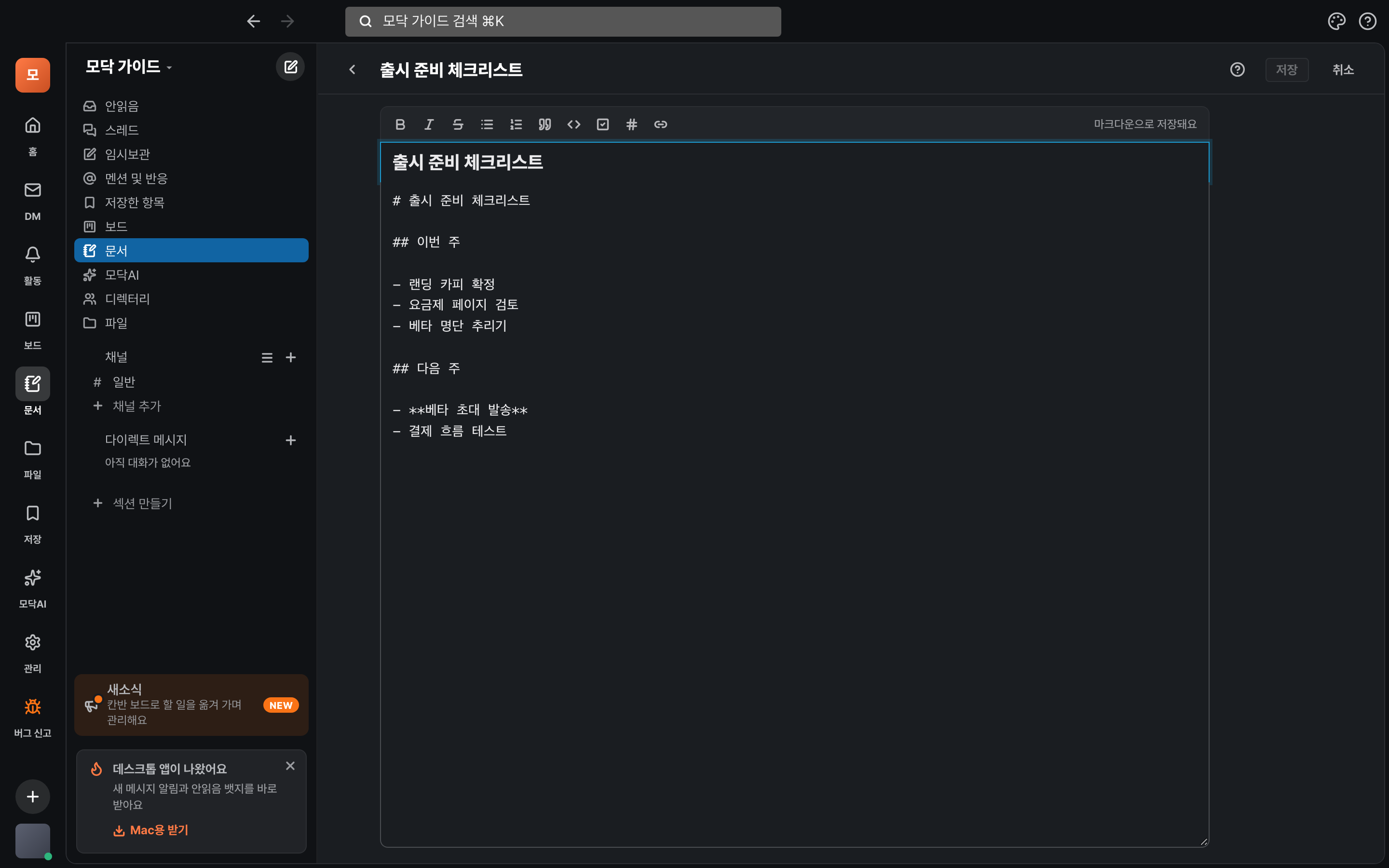
- Bấm 「Chỉnh sửa」 thì màn hình chuyển sang chế độ chỉnh sửa và con trỏ nằm ở tiêu đề. Bạn cứ gõ luôn là được.
- Ô lớn bên dưới là phần nội dung. Khi bạn sửa, chữ 「Chưa lưu」 sẽ hiện ở phía trên.
- Sửa xong thì bấm 「Lưu」 (hoặc ⌘S).
- Muốn dừng lại, bấm «Hủy» — nội dung đã sửa sẽ mất nên hệ thống sẽ hỏi lại bạn.
Thêm định dạng (không cần biết Markdown)
Bấm nút ở phía trên màn hình soạn thảo, định dạng sẽ được chèn vào vị trí con trỏ. Không cần nhớ ký hiệu nào cả.
A10 nút
- B — In đậm. Chọn chữ rồi nhấn vào là chữ đó sẽ đậm lên.
- I — In nghiêng (nhấn mạnh).
- S — Gạch ngang (dùng cho nội dung không còn dùng nữa).
- ≡ — Danh sách (dấu chấm). Có dấu chấm ở đầu dòng.
- 1. — Danh sách đánh số (danh sách có thứ tự).
- ❞ — Trích dẫn (khung trích lời người khác hoặc nhấn mạnh).
- — Mã (giữ nguyên lệnh và giá trị cài đặt).
- ☑ — Hộp kiểm (danh sách việc cần làm, bấm để đánh dấu).
- # — Tiêu đề (chia nội dung bằng chữ lớn).
- 🔗 — Liên kết (chọn chữ rồi bấm, Modak sẽ hỏi địa chỉ).
Nếu bạn chọn chữ trước rồi bấm nút, định dạng sẽ áp dụng cho chữ đó. Nếu chưa chọn, ký hiệu sẽ được chèn tại vị trí con trỏ và bạn gõ tiếp ngay bên trong.
Lưu
Nội dung bạn viết chỉ hiện với người khác khi bạn lưu. Nếu thoát mà chưa lưu, bạn sẽ được hỏi lại.
AHai cách để lưu
- Bấm nút 「Lưu」 ở góc trên bên phải. Khi hiện「Đã lưu」là xong.
- Hoặc bấm ⌘S (Mac) · Ctrl+S (Windows). Nhanh hơn khi tay đang để trên bàn phím.
- Nếu có nội dung chưa lưu, chữ 「Chưa lưu」 sẽ hiện cạnh tiêu đề. Khi chữ này biến mất là đã lưu xong.
Khi bạn rời đi mà còn nội dung chưa lưu, Modak sẽ hỏi 「Có thay đổi chưa được lưu」. Nếu bấm 「Rời đi」 thì phần đã sửa sẽ mất, nên hãy cẩn thận.
Cùng sử dụng
Tài liệu là sổ ghi chú chung của nhóm. Ai cũng đọc và sửa được.
ANên biết
- Bất kỳ ai trong cùng công ty (workspace) đều có thể xem và chỉnh sửa tài liệu.
- Danh sách hiện người sửa gần nhất và thời điểm sửa — bạn biết ai là người mới nhất.
- Khi người khác đang sửa, thay đổi sẽ hiện ngay trên màn hình của bạn. Nhưng nếu bạn đang sửa, nó sẽ không ghi đè lên.
- Khách (người chỉ xem được kênh được mời) sẽ không thấy tài liệu.
Muốn biết ai đã đổi gì thì hãy hỏi quản trị viên. Tùy theo cài đặt của công ty, bạn có thể xem được nhật ký.
Xem trên điện thoại
Ứng dụng điện thoại cũng y như vậy. Hãy tìm trong «Xem thêm» ở bên dưới.
AMở tài liệu trên điện thoại
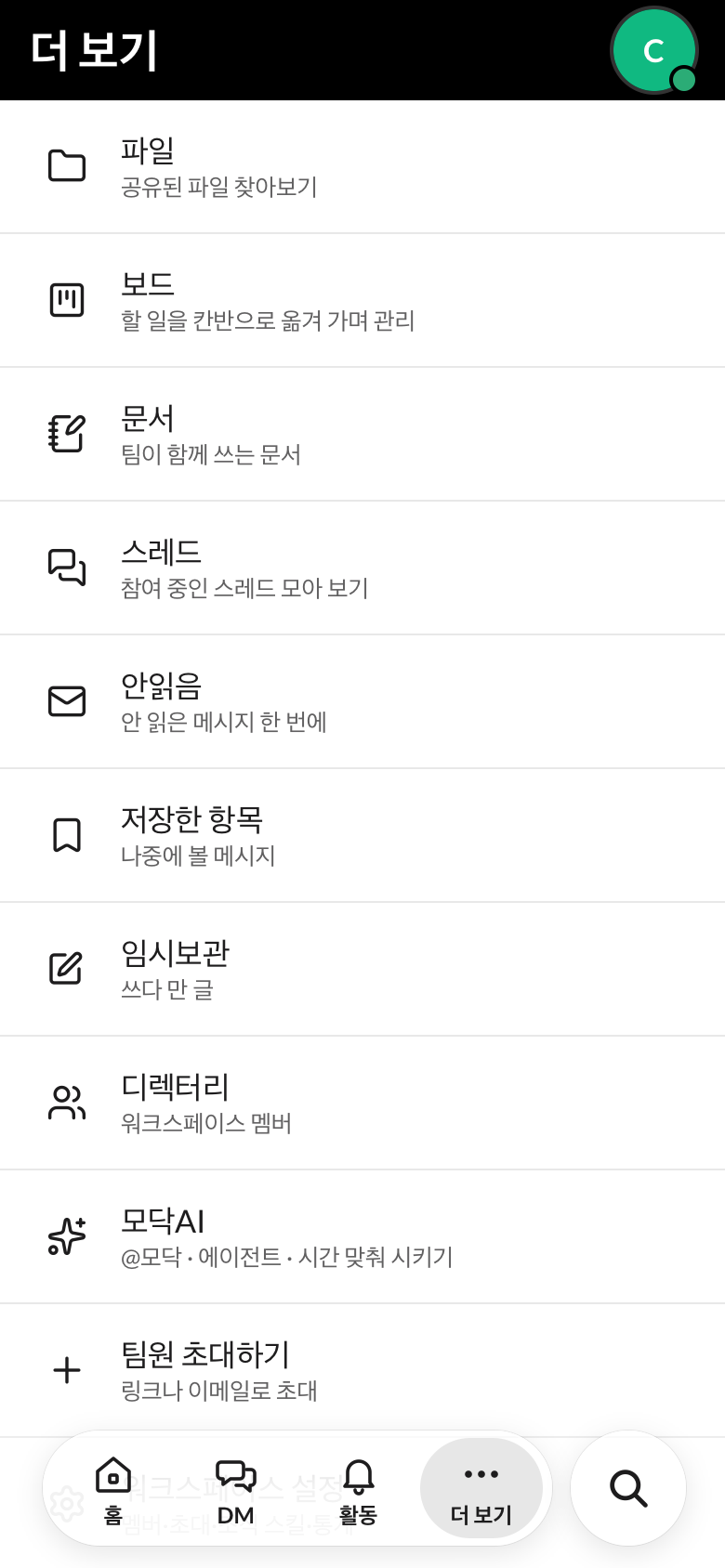
- Bấm 「Xem thêm」(…) ở thanh tab bên dưới.
- Trong danh sách, bấm 「Tài liệu」.
- Bấm vào tài liệu là thấy ngay màn hình đã được sắp xếp gọn. Muốn sửa thì bấm 「Sửa」 ở góc trên bên phải.
- Hãy vuốt ngang hàng nút định dạng để xem các nút còn lại.
Nên biết
- Được lưu dưới dạng Markdown — dù trên màn hình trông đẹp, thứ được lưu là định dạng chữ. Sau này chuyển sang công cụ khác thì hình thức vẫn được giữ nguyên.
- Modak AI cũng đọc được — nếu bạn hỏi @Modak trong kênh 「Tìm giúp mình checklist phát hành」, Modak sẽ xem tài liệu rồi trả lời.
- Xóa tài liệu — biểu tượng thùng rác ở góc trên bên phải. Không thể hoàn tác nên Modak sẽ hỏi lại trước khi xóa.
- Tên tài liệu — đổi tiêu đề thì danh sách cũng cập nhật ngay.
Bị tắc rồi?
- Không gõ được chữ
- Hãy kiểm tra xem bạn đang ở màn hình soạn thảo không (nếu thấy «Lưu» và «Hủy» ở góc trên bên phải thì đúng là đang soạn thảo). Nếu đang ở màn hình xem, hãy bấm «Chỉnh sửa».
- Định dạng bị lạ
- Bấm ↩︎(⌘Z) để hoàn tác. Nếu vẫn không được, bấm «Hủy» để thoát chỉnh sửa rồi vào lại, nội dung sẽ trở về trạng thái đã lưu.
- Không thấy chỗ người khác đã sửa
- Thoát ra danh sách rồi vào lại. Nếu bạn đang sửa, màn hình sẽ không bị ghi đè, nên hãy lưu rồi mở lại.
- Chèn bảng như thế nào?
- Hiện chưa có nút bảng. Hãy viết các dòng thẳng hàng như
| Mục | Phụ trách |, rồi thêm| --- | --- |ở dòng kế tiếp là thành bảng. (Xem 「Tìm hiểu thêm」 bên dưới)