Bago magsimula
Ang pag-login gamit ang company account sa Modak ay itinatakda para sa bawat workspace. Ihanda muna ang apat na bagay sa ibaba.
Mga kailangan
- Modak AI Plus na plano — ang pag-login gamit ang company account (SSO) at directory sync ay available simula sa Plus. Maaari itong i-enable sa Workspace Settings › Security·Audit. (Kasama rin ito sa plano ng Modak AI agent.)
- Account ng admin ng Modak workspace — dapat mabuksan ang "Mga setting ng workspace" gamit ang gear sa kaliwang itaas.
- Pahintulot bilang admin ng IdP ng kumpanya — sapat na ang anumang sumusuporta sa SAML 2.0 gaya ng Okta, Microsoft Entra ID, Google Workspace, OneLogin, o ADFS.
- Taong may kakayahang baguhin ang DNS ng domain ng kumpanya — magdadagdag ng isang linya ng TXT record. (Hakbang ito para patunayang sa kumpanya ang domain.)
| Ang ginamit mo sa Slack | Sa Modak, | Saan |
|---|---|---|
| SAML SSO | Pag-login gamit ang company account (SAML) | Settings ng workspace › Login·SSO › ② |
| Kailangan ang SSO (Require SSO) | Kailangan ang SSO | "Kailangan ang SSO" sa parehong screen |
| Mag-login direkta mula sa IdP | Mag-login agad mula sa IdP app tile | "IdP app tile" sa parehong screen |
| Directory sync (SCIM) | Directory sync (SCIM) | Settings ng workspace › Login·SSO › ③ |
I-verify ang domain ng kumpanya
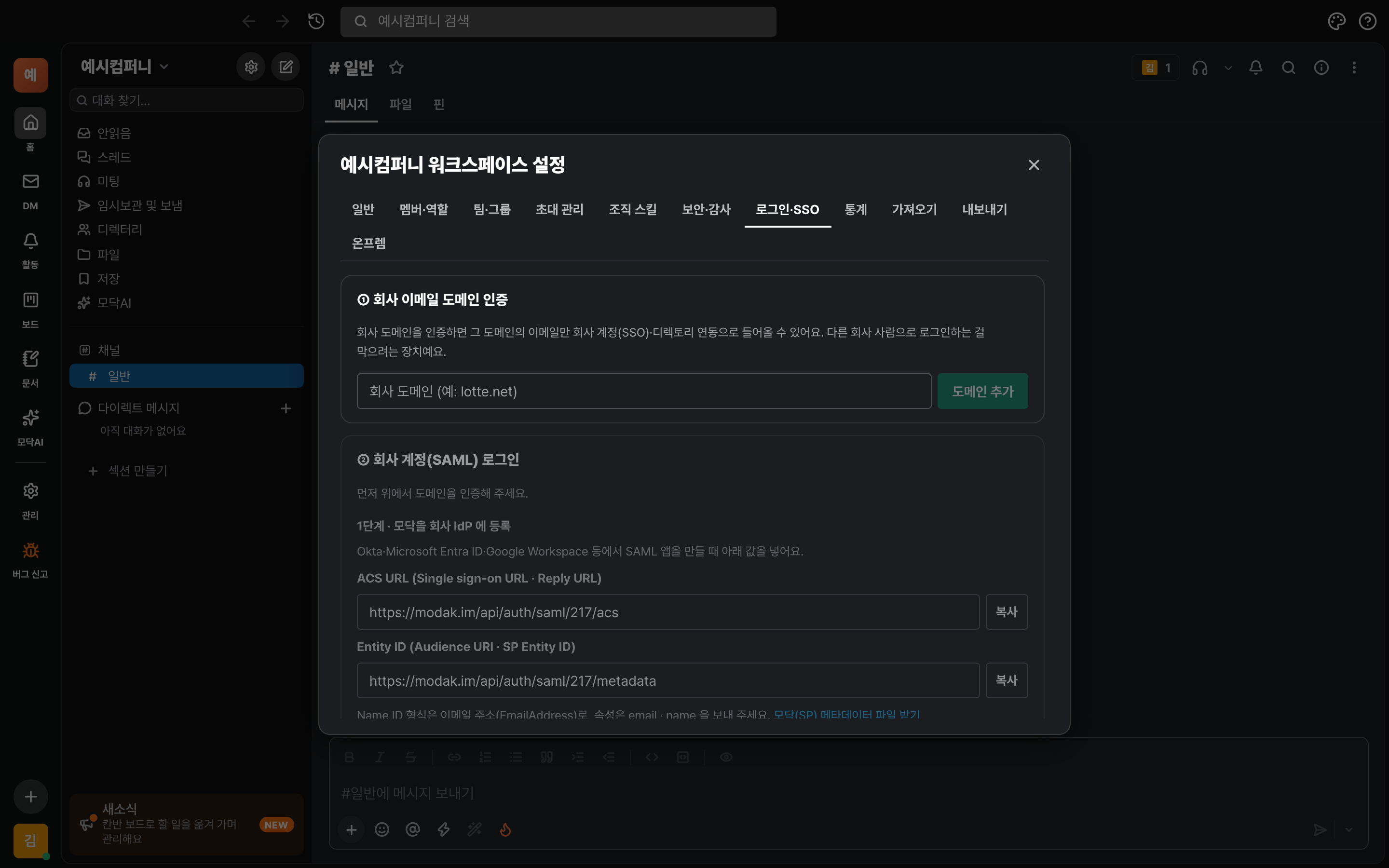
Ang mga makakapasok gamit ang company account ay yung may email mula sa verified domain lang. Ginagawa ito para pigilan ang mga taga-ibang kumpanya na mag-login bilang taga-atin, kaya kailangan itong gawin muna. Hindi maaaring i-verify ang mga public email tulad ng gmail.com o naver.com.
AIdagdag ang domain at kunin ang TXT value
- Sa kaliwang itaas ng Modak, i-click ang gear icon sa tabi ng pangalan ng workspace → buksan ang tab na Login·SSO.
- ① Pag-verify ng domain ng email ng kumpanya: ilagay ang domain ng kumpanya sa input box at pindutin ang "Magdagdag ng domain". (Halimbawa:
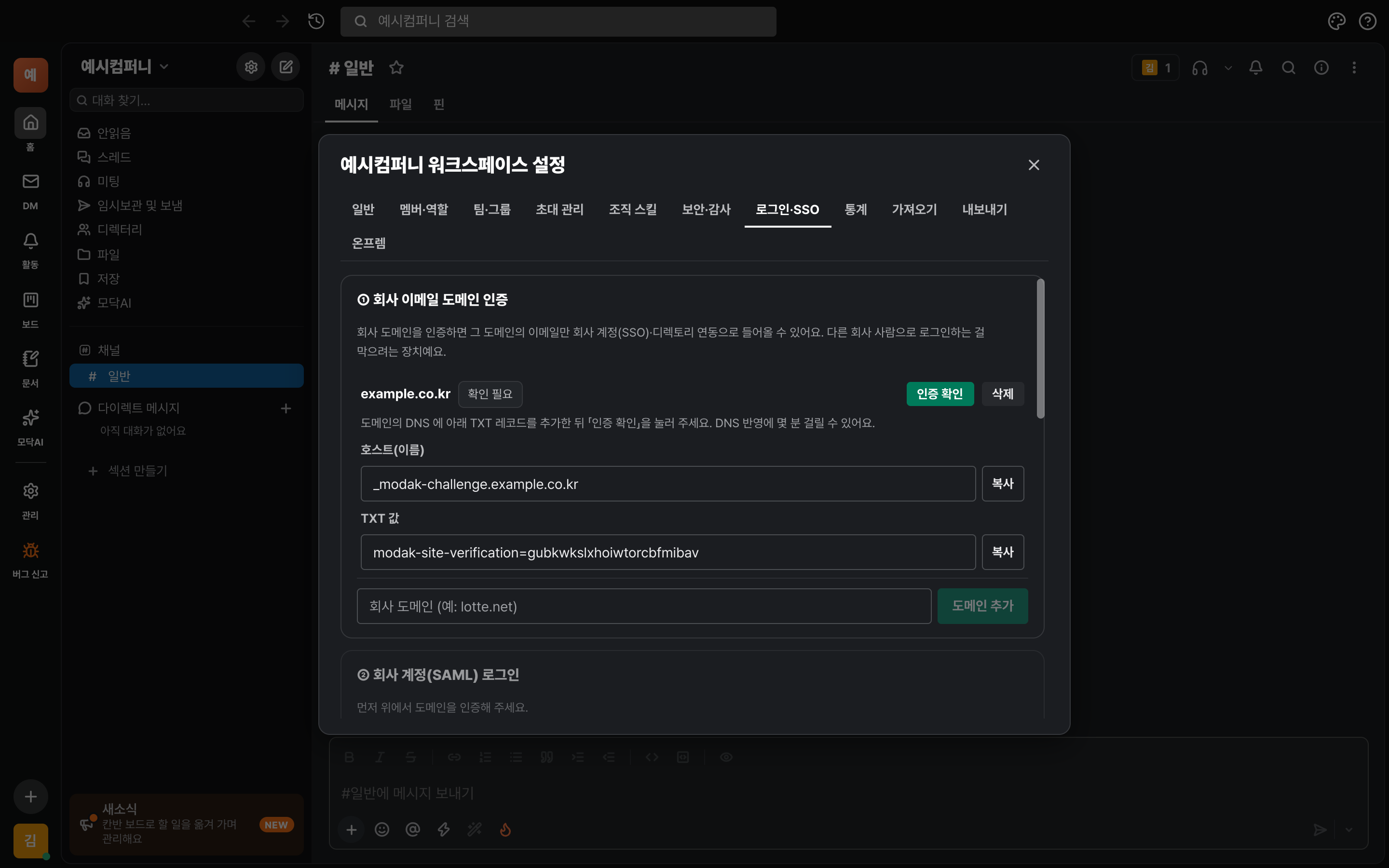
example.co.kr— huwag isama ang email address ohttp://, domain lang) - Lalabas sa ilalim ng domain ang host (pangalan) at TXT value. Pindutin ang "Kopyahin" sa bawat isa at itabi.
BMagdagdag ng TXT record sa DNS
- Buksan ang DNS management page ng domain ng kumpanya (Gabia, Route 53, Cloudflare, internal DNS, atbp.).
- Magdagdag ng TXT record. Sa host (pangalan), ilagay ang
_modak-challenge, at sa value, ilagay nang eksakto angmodak-site-verification=…na ibinigay ng Modak. - Pagkatapos i-save, bumalik sa Modak at pindutin ang 「Beripikahin」. Tapos na kapag naging 「Beripikado」 ang nasa tabi ng domain.
_modak-challenge. Kung kailangang ilagay ang buong pangalan, ilagay nang eksakto ang _modak-challenge.domain na ibinigay ng Modak. Maaaring abutin ng ilang minuto hanggang ilang oras bago maipakita ang DNS. Pwede nang burahin ang TXT record kapag na-verify na.Magandang malaman
- Isang workspace lang ang puwedeng mag-verify ng isang domain. Kung na-verify na ito sa ibang lugar, may lalabas na abiso — kung tama namang domain ito ng kumpanya, ipaalam sa support@modak.im.
- Hanggang 10 domain lang ang puwedeng idagdag. Kung maraming kaanib na kumpanya ang gumagamit ng iisang workspace, beripikahin ang lahat ng domain.
Iparehistro ang Modak sa IdP ng kumpanya
Gumawa ng isang SAML app sa IdP (Okta·Entra ID·Google atbp.) at ilagay ang mga value na ibibigay ng Modak. Makikita ang mga value sa Login·SSO › ② Login gamit ang account ng kumpanya (SAML) › 1 Hakbang ng Modak.
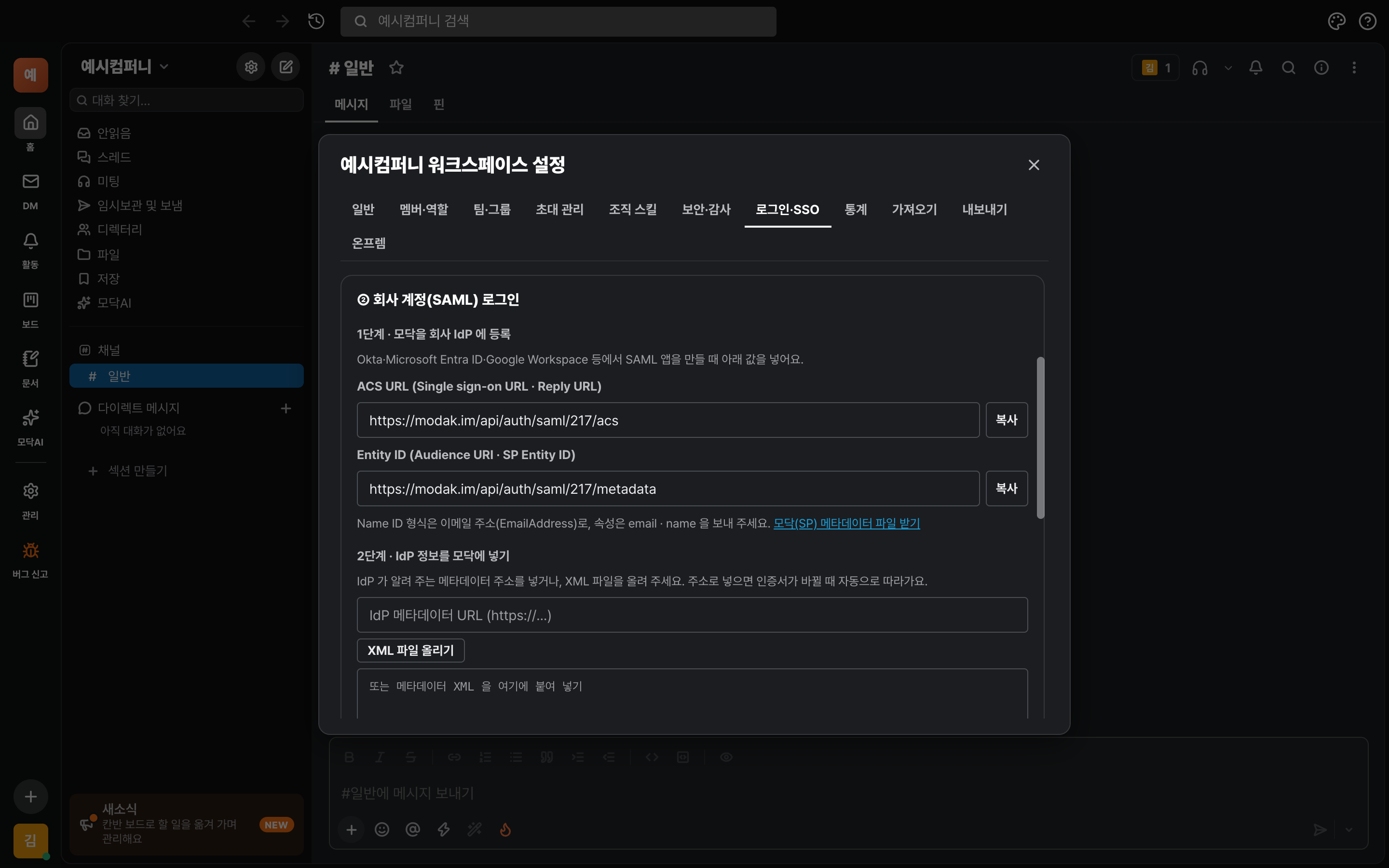
| Mga value na ibibigay ng Modak | Pangalan sa IdP |
|---|---|
| ACS URL | Single sign-on URL · Reply URL(Assertion Consumer Service URL) · ACS URL |
| Entity ID | Audience URI · SP Entity ID · Identifier |
| Format ng Name ID | Email address (EmailAddress) — gamitin ang email bilang username |
| Attributes (opsyonal) | email · name — hindi kailangan kung email ang Name ID |
Okta
- Pumunta sa Applications → Create App Integration at piliin ang SAML 2.0. Gawing Modak ang pangalan ng app.
- Ilagay ang ACS URL ng Modak sa Single sign-on URL at ang Entity ID sa Audience URI (SP Entity ID). Itakda ang Name ID format sa EmailAddress at ang Application username sa Email.
- (Opsyonal) Idagdag sa Attribute Statements ang
email=user.emailatname=user.displayName. - Pagkatapos gawin ang app, kopyahin ang Metadata URL (o ang Identity Provider metadata link) sa tab na Sign On at itabi ito — gagamitin mo ito sa Hakbang 4.
- Sa Assignments, piliin ang mga tao o grupong gagamit ng Modak.
Microsoft Entra ID (Azure AD)
- Sa Enterprise applications → New application → Create your own application, piliin ang Integrate any other application you don't find in the gallery (Non-gallery) at gawin ito gamit ang pangalang Modak.
- Sa Single sign-on → SAML at Basic SAML Configuration, ilagay ang Entity ID ng Modak sa Identifier (Entity ID) at ang ACS URL sa Reply URL (ACS).
- Sa Attributes & Claims, itakda ang Unique User Identifier(Name ID) sa user.mail at ang format sa Email address. Kung iba ang UPN sa email, siguraduhing gawing mail.
- Kopyahin ang App Federation Metadata Url sa SAML Certificates at itabi — gagamitin mo ito sa Hakbang 4.
- Sa Users and groups, piliin ang mga taong gagamit ng Modak.
Google Workspace
- Pindutin ang sa admin console Apps → Web and Mobile Apps → Add App → Add Custom SAML App. Gawing Modak ang pangalan ng app.
- I-download ang XML file sa pamamagitan ng Download metadata sa screen na Google ID provider details at itabi ito — ia-upload mo ito sa Hakbang 4.
- Sa "Mga detalye ng service provider", ilagay ang ACS URL ng Modak sa ACS URL at ang Entity ID sa Audience URI (SP Entity ID). Itakda ang Name ID format sa EMAIL at ang Name ID sa Basic Information > Primary email.
- Sa app settings, palitan ang user access sa On (maaari mo itong itakda kada organizational unit).
Hindi sinusuportahan ng Google Workspace ang awtomatikong pag-provision ng user (SCIM) para sa sarili nitong ginawang SAML app — gamitin lang ang login (SSO), at mag-imbita ng tao o hayaang awtomatikong pumasok sa unang login nila.
Iba pang IdP (OneLogin · ADFS · Keycloak · Ping atbp.)
- Gumawa ng bagong SAML 2.0 app at ilagay ang ACS URL at Entity ID mula sa talahanayan sa itaas.
- Itakda ang Name ID bilang email address at ang pirma bilang Response o Assertion signature (RSA-SHA256).
- Kunin ang metadata URL o metadata XML file ng IdP at itabi.
- May mga IdP na awtomatikong pupunuin ang mga value sa itaas kung i-upload mo rito ang XML na nakuha mo sa 「I-download ang Modak (SP) metadata file」.
Ilagay ang impormasyon ng IdP sa Modak
AIlagay ang metadata at i-verify
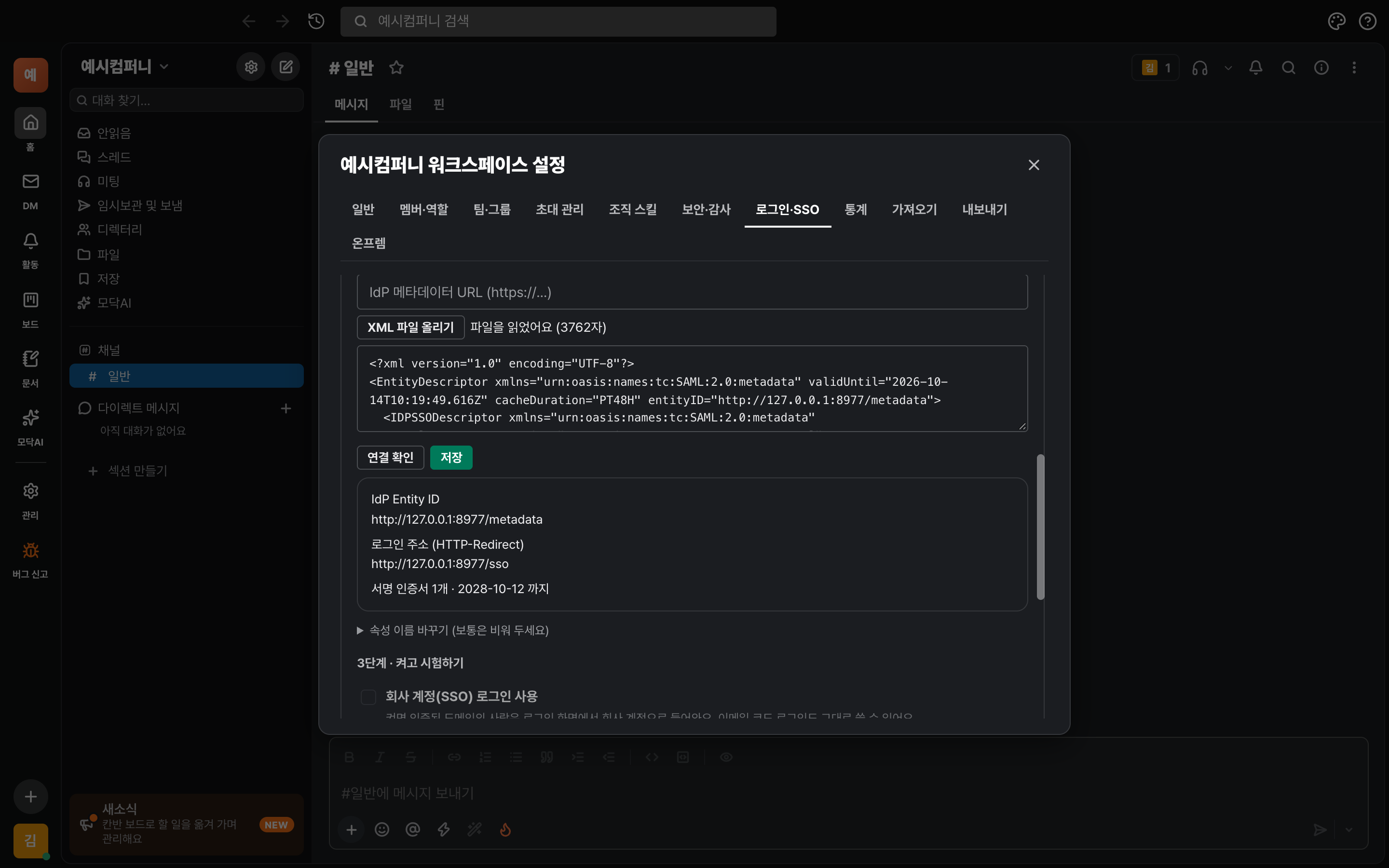
- Sa Modak, pumunta sa Login·SSO › ② › Hakbang 2 at i-paste ang metadata URL ng iyong IdP. Kung XML file ito, pindutin ang 「Mag-upload ng XML file」 para pumili ng file, o i-paste ang XML sa kahon sa ibaba.
- Pindutin ang "Suriin ang koneksyon". Kapag lumabas ang Entity ID, login address, at bilang at expiration date ng signing certificate ng IdP, tama ang pagkakabasa mo.
- Pindutin ang "I-save".
BKapag iba ang pangalan ng email o name attribute (kadalasan nilalaktawan)
- Buksan ang "Palitan ang pangalan ng attribute".
- Kung ibang pangalan ang gamit ng IdP sa email maliban sa
mailoemailaddress, isulat ang pangalan ng attribute na iyon. Kung iiwanang blangko, hahanapin angemail·mail·emailaddress·upnat Name ID (format ng email) nang sunud-sunod.
I-on at subukan ang test login
AI-on
- Sa Hakbang 3 · Buksan at subukan, i-on ang 「Gamitin ang pag-login ng account ng kumpanya (SSO)」. Hindi ito mabubuksan kung walang domain verification at IdP metadata.
- Hindi mahaharangan ang dating login (email code·Google) dahil lang sa pag-on nito. Walang mapapalabas hangga't hindi pa tapos ang test.
BTest login
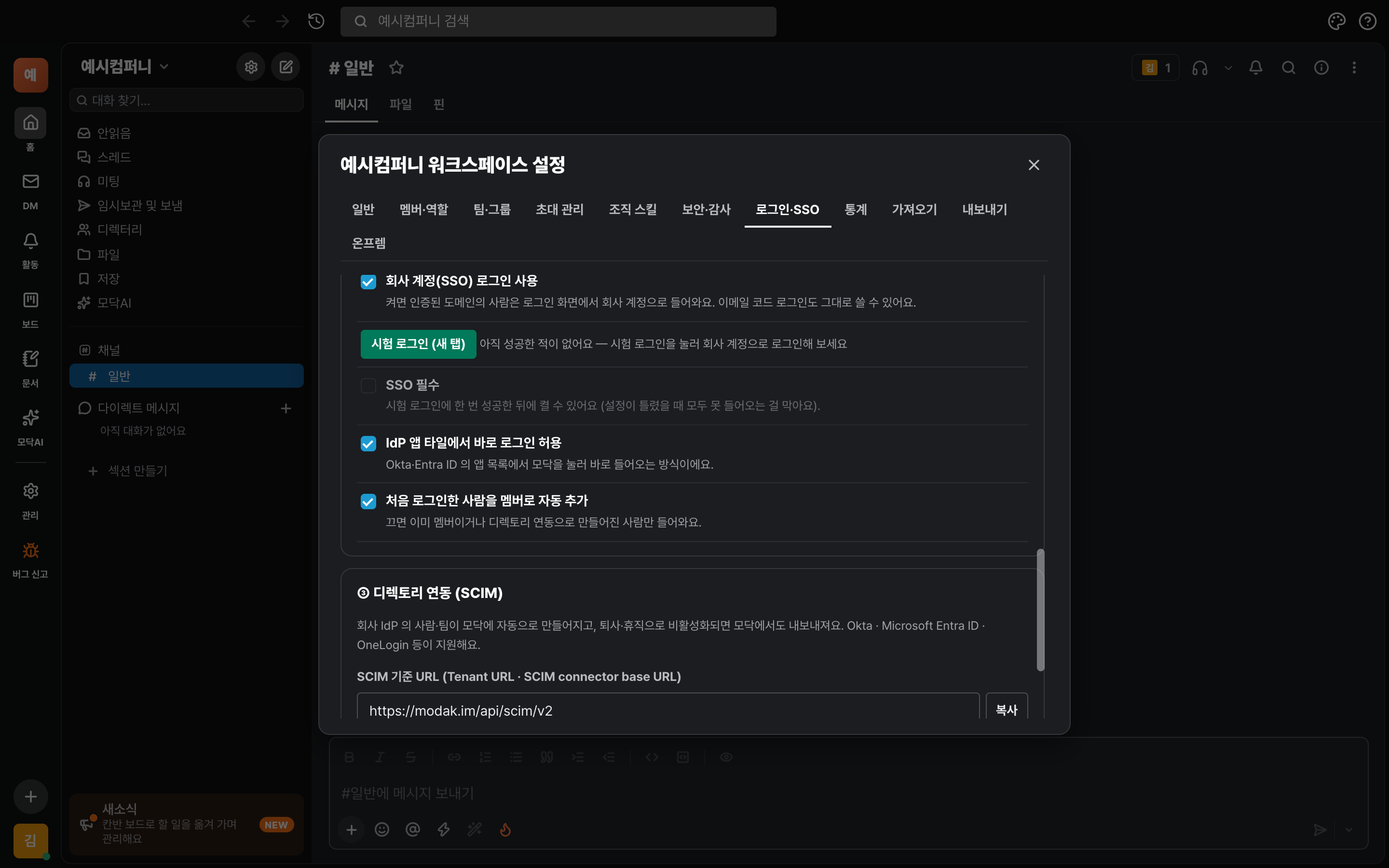
- Pindutin ang "Test login (bagong tab)". Magbubukas ang login page ng IdP ng kumpanya.
- Kapag nag-login ka gamit ang company account, bubukas ang Modak at makikita mo ang oras ng 「Huling tagumpay」 sa settings.
CGanito papasok ang mga empleyado
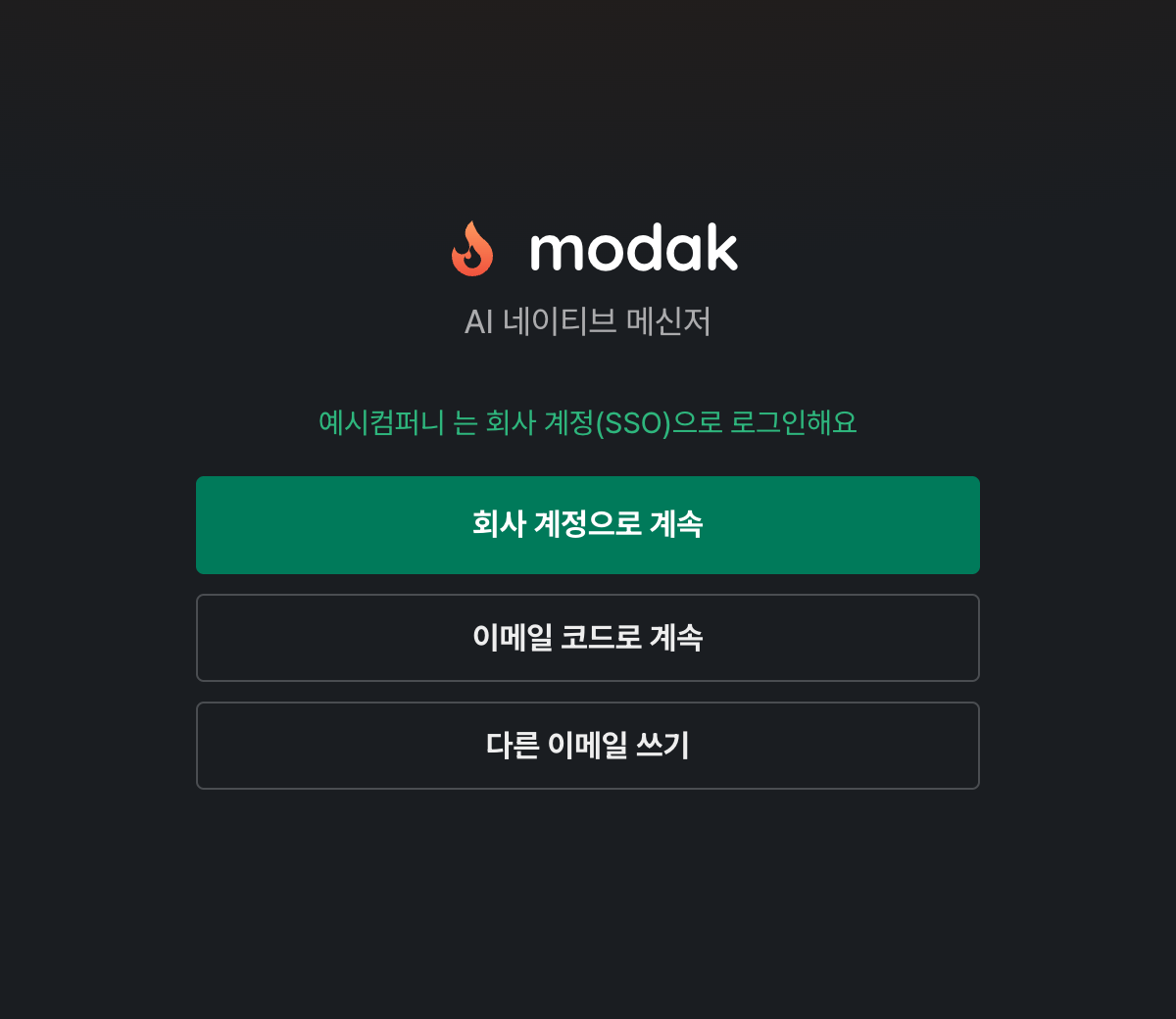
- Sa login screen ng Modak, ilagay ang work email mo.
- Kapag may SSO ang domain na iyon, lalabas ang "Magpatuloy gamit ang account ng kumpanya" sa halip na email code. Kapag pinindot ito, dadaan sa login ng IdP at diretso kang papasok sa workspace.
- Puwede ring pumasok nang diretso sa pamamagitan ng pagpindot sa Modak sa listahan ng app (tile) ng IdP. (Kung ayaw mo nito, i-off ang "Payagan ang direktang login mula sa IdP app tile".)
Paano kung unang beses pumasok ang tao?
- Kapag may unang pumasok gamit ang SSO na wala pa sa workspace, awtomatiko siyang idadagdag bilang miyembro. Makikita lang niya ang mga default channel, at ang role niya ay Member.
- Kung ayaw mong awtomatikong idagdag, i-off ang 「Awtomatikong idagdag bilang miyembro ang unang pumasok」. Sa ganitong paraan, ang mga miyembro na at ang mga nagawa sa pamamagitan ng directory sync sa Hakbang 7 lang ang makakapasok.
Gawing kailangan ang SSO
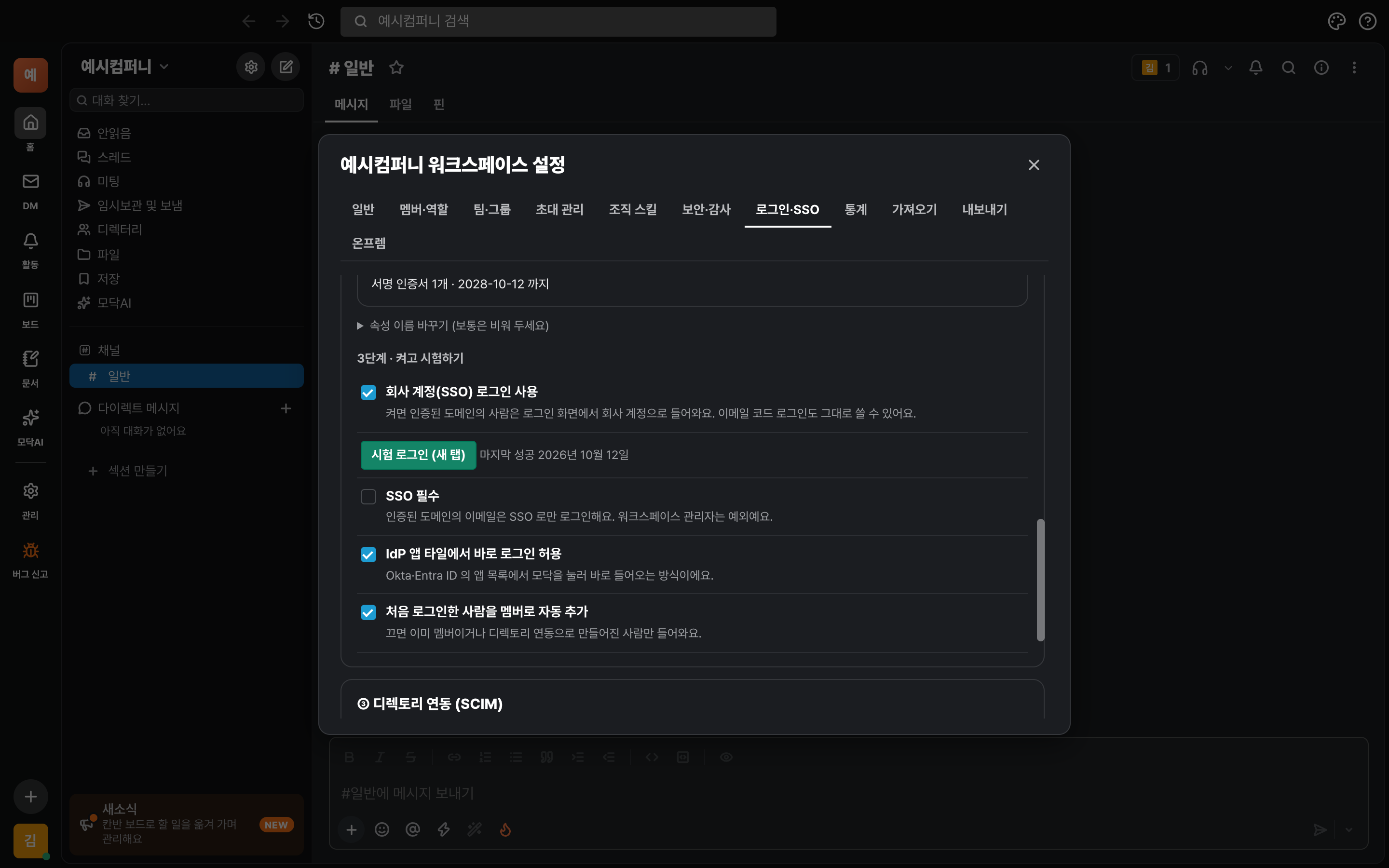
Kapag naka-on ang "Kailangan ang SSO", ang mga email sa beripikadong domain ay maaari lamang mag-login gamit ang account ng kumpanya. Mahaharangan ang login gamit ang email code, Google, at Works AI.
Magandang malaman
- Hindi maaapektuhan ang mga email na hindi galing sa domain ng kumpanya (tulad ng guest ng external partner). Papasok pa rin sila gamit ang invite link at email code gaya ng dati.
- Kapag na-off ang SSO o natanggal ang lahat ng beripikadong domain, mawawala rin ang "Kailangan ang SSO".
Awtomatikong pamamahala ng mga tao at team sa pamamagitan ng directory sync (SCIM)
Kapag na-on ang directory sync, awtomatikong magagawa sa Modak ang taong idinagdag sa IdP, at matatanggal din sa Modak ang taong na-deactivate dahil sa pag-alis o leave. Ang grupo sa IdP ay magiging team (user group) sa Modak, kaya puwede mong tawagin ang mga miyembro ng team gamit ang @pangalan-ng-team sa isang pindot lang.
AGumawa ng token sa Modak
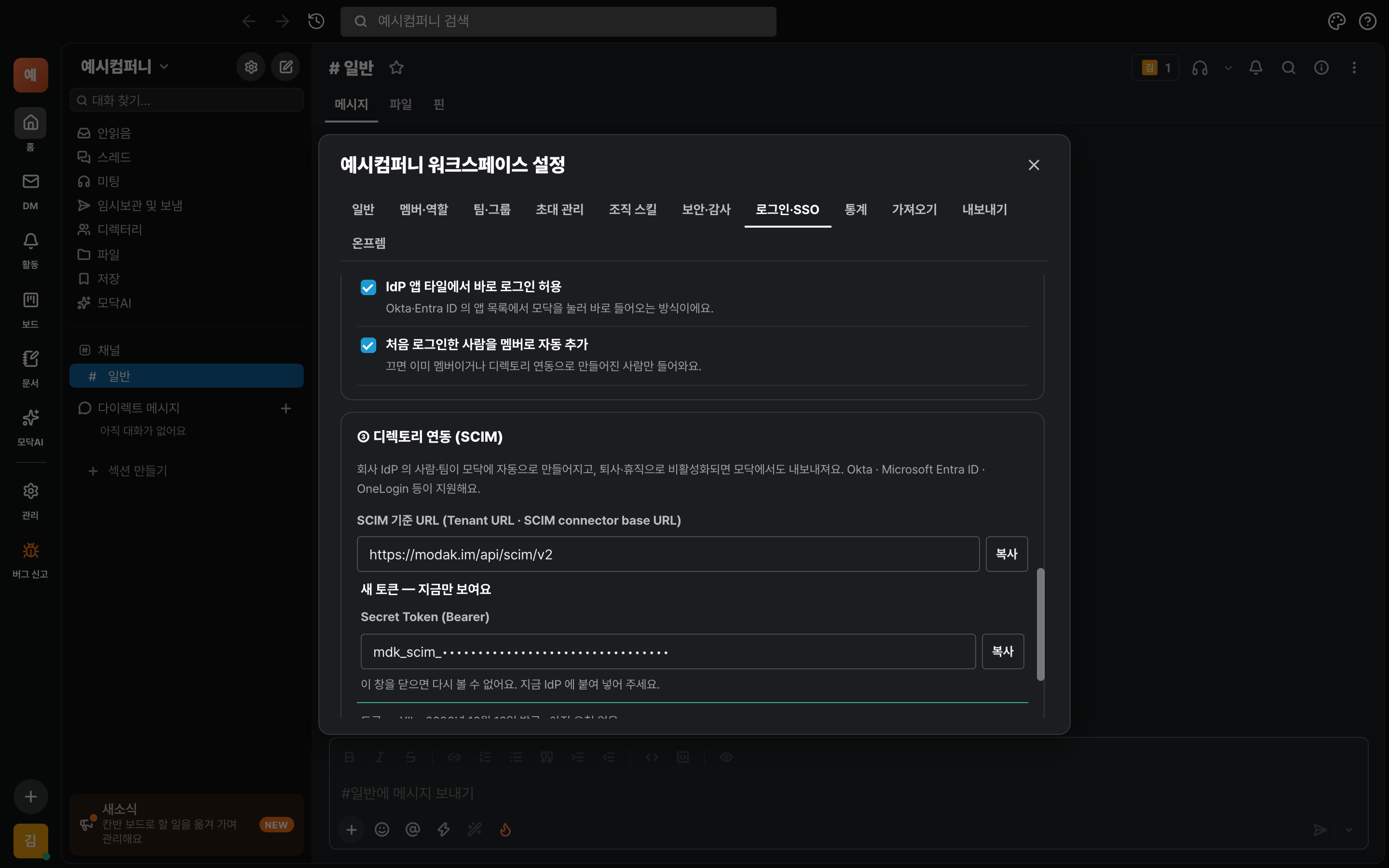
- Sa Login·SSO › ③ Directory integration (SCIM), pindutin ang "Gumawa ng token". (Kailangang ma-verify na ang domain.)
- Lalabas ang SCIM Base URL at ang Secret Token. I-click ang bawat isa na 「Kopyahin」 at i-paste sa IdP. Ipapakita lang ang token nang isang beses.
Microsoft Entra ID
- Sa Provisioning → Get started ng enterprise app na ginawa mo sa Hakbang 3, itakda ang Provisioning Mode sa Automatic.
- Ilagay ang SCIM Base URL ng Modak sa Tenant URL at ang token sa Secret Token, pindutin ang Test Connection, at i-save kapag matagumpay.
- Sa Mappings → Provision Microsoft Entra ID Users (dating pangalan: Provision Azure Active Directory Users), itakda ang
userNamena mapunta sa mail (email ng kumpanya). Kapag ang default nauserPrincipalNameay iba sa email, hindi makikilala ang parehong tao. - Sa Users and groups, piliin ang mga tao o grupong ikokonekta at itakda ang Provisioning status sa On.
Okta
- Sa Okta, maghanda ng app na sumusuporta sa SCIM provisioning. Puwede kang gumamit ng app na tulad ng SCIM 2.0 Test App (Header Auth) sa catalog, kung saan direktang mailalagay ang SCIM base URL at token. (Maaaring walang Provisioning tab ang SAML app na ginawa mo mismo.)
- Sa Provisioning → Integration, ilagay ang SCIM Base URL ng Modak sa SCIM connector base URL, at
userNamesa Unique identifier field for users. Itakda ang Authentication Mode sa HTTP Header at ilagay ang token sa kahon ng Authorization. - Kapag matagumpay ang Test Connector Configuration, i-save ito at i-on ang Create Users · Update User Attributes · Deactivate Users sa To App. Ipadala ang mga grupo gamit ang Push Groups.
| Ginagawa sa IdP | Ano ang nangyayari sa Modak |
|---|---|
| Pagdagdag (Create) ng user | Kung ang email ay galing sa verified domain, awtomatiko siyang gagawing miyembro |
| Pagpapalit ng pangalan (Update) ng user | Papalitan ang display name sa Modak (hindi mapapalitan ang email) |
| Pag-deactivate·pagbura (Deactivate) ng user | Made-deactivate siya sa workspace. Mananatili ang mga post at file niya, at babalik siya kapag na-reactivate. |
| Gumawa, magdagdag, at magtanggal ng grupo | Gagawa ng mga team (grupo ng user) sa Modak at ilalagay ang mga miyembro |
Magandang malaman
- Hindi gagawa ng account ang email ng domain na hindi na-verify. Kahit malantad ang token, hindi makakapagdagdag ng tao mula sa ibang kumpanya.
- Hindi natatanggal ang huling admin. Hindi binabago ang role (admin) sa pamamagitan ng SCIM — itinatakda ito sa loob ng Modak. Ang mga taong nagawa sa pamamagitan ng integration ay nagsisimula bilang miyembro.
- Ang taong na-deactivate sa pamamagitan ng sync ay hindi na makakapasok gamit ang SSO. Babalik siya kapag na-reactivate sa IdP.
Nahihirapan?
Mga karaniwang sitwasyon
- Paulit-ulit na nabibigo ang "Beripikahin" ng domain
- Tingnan kung ang host ng TXT record ay
_modak-challenge(o_modak-challenge.domain) at kung ang value ay buo namodak-site-verification=…. Siguraduhin ding walang quotation mark o space sa harap at likod ng value. Maaaring tumagal bago maipakita ng DNS ang pagbabago. - Nakapag-login pero lumalabas ang "Ang email domain ng account ng kumpanya ay hindi beripikado sa workspace na ito"
- Hindi beripikado sa Hakbang 2 ang domain ng email na ipinadala ng IdP. Kung domain ito ng kaanib na kumpanya, idagdag at beripikahin din ang domain na iyon. Kung UPN o employee number ang ipinapadala ng IdP imbes na email, tingnan ang setting ng Name ID/Email sa Hakbang 3.
- Lumalabas ang "Hindi ka makapasok dahil walang email sa account ng kumpanya"
- Walang email sa response ng IdP. Gawing EmailAddress ang Name ID format o magpadala ng
emailattribute. Kung iba ang pangalan ng attribute, isulat ito sa "Palitan ang pangalan ng attribute" sa Hakbang 4 B. - Hindi ma-on ang "Kailangan ang SSO" kahit sinusubukan
- Kailangan munang magtagumpay ng isang test login bago ito ma-on. Unahin ang「Test login (bagong tab)」sa 5 Hakbang B.
- Hindi makapag-login matapos palitan ang certificate ng IdP
- Kung naglagay ka ng metadata bilang URL, awtomatikong kukuha ang Modak ng bagong certificate tuwing susubukan mong mag-login. Kung XML file ang inilagay mo, sa Hakbang 4 ay mag-upload ng bagong XML file at i-save ulit.
- May error sa oras ng login
- Mare-reject kung higit sa 3 minuto ang pagkakaiba ng oras ng IdP at Modak. Tingnan ang oras ng server ng IdP.
- Hindi nagagawa ang mga tao sa pamamagitan ng sync
- Tingnan ang dahilan ng error sa log ng IdP. Karaniwang dahilan ang ① hindi beripikado ang email domain ② may tao na may parehong email na (itakda ang
userNamematch para unang hanapin ng IdP ang umiiral na tao) ③ na-revoke na ang token.