Sebelum mulai
Login akun perusahaan di Modak diatur untuk setiap workspace secara terpisah. Siapkan empat hal berikut.
Yang perlu disiapkan
- Paket Modak AI Plus — SSO akun perusahaan dan integrasi direktori tersedia mulai dari paket Plus. Bisa diaktifkan di Pengaturan Workspace › Keamanan·Audit. (Juga termasuk dalam paket Agen Modak AI.)
- Akun admin workspace Modak — ikon roda gigi di kiri atas harus bisa membuka 「Pengaturan Workspace」.
- Hak akses admin IdP perusahaan — cukup yang mendukung SAML 2.0, seperti Okta · Microsoft Entra ID · Google Workspace · OneLogin · ADFS.
- Orang yang dapat mengubah DNS domain perusahaan — untuk menambahkan satu baris record TXT. (Ini adalah langkah untuk memastikan domain tersebut milik perusahaan.)
| Yang biasa dipakai di Slack | Di Modak | Di mana |
|---|---|---|
| SAML SSO | Login akun perusahaan (SAML) | Pengaturan workspace › Login·SSO › ② |
| Wajibkan SSO (Require SSO) | Wajib SSO | «Wajib SSO» pada layar yang sama |
| Login langsung dari IdP | Masuk langsung dari ubin aplikasi IdP | «Ubin aplikasi IdP» pada layar yang sama |
| Sinkronisasi direktori (SCIM) | Integrasi direktori (SCIM) | Pengaturan workspace › Login·SSO › ③ |
Verifikasi domain perusahaan
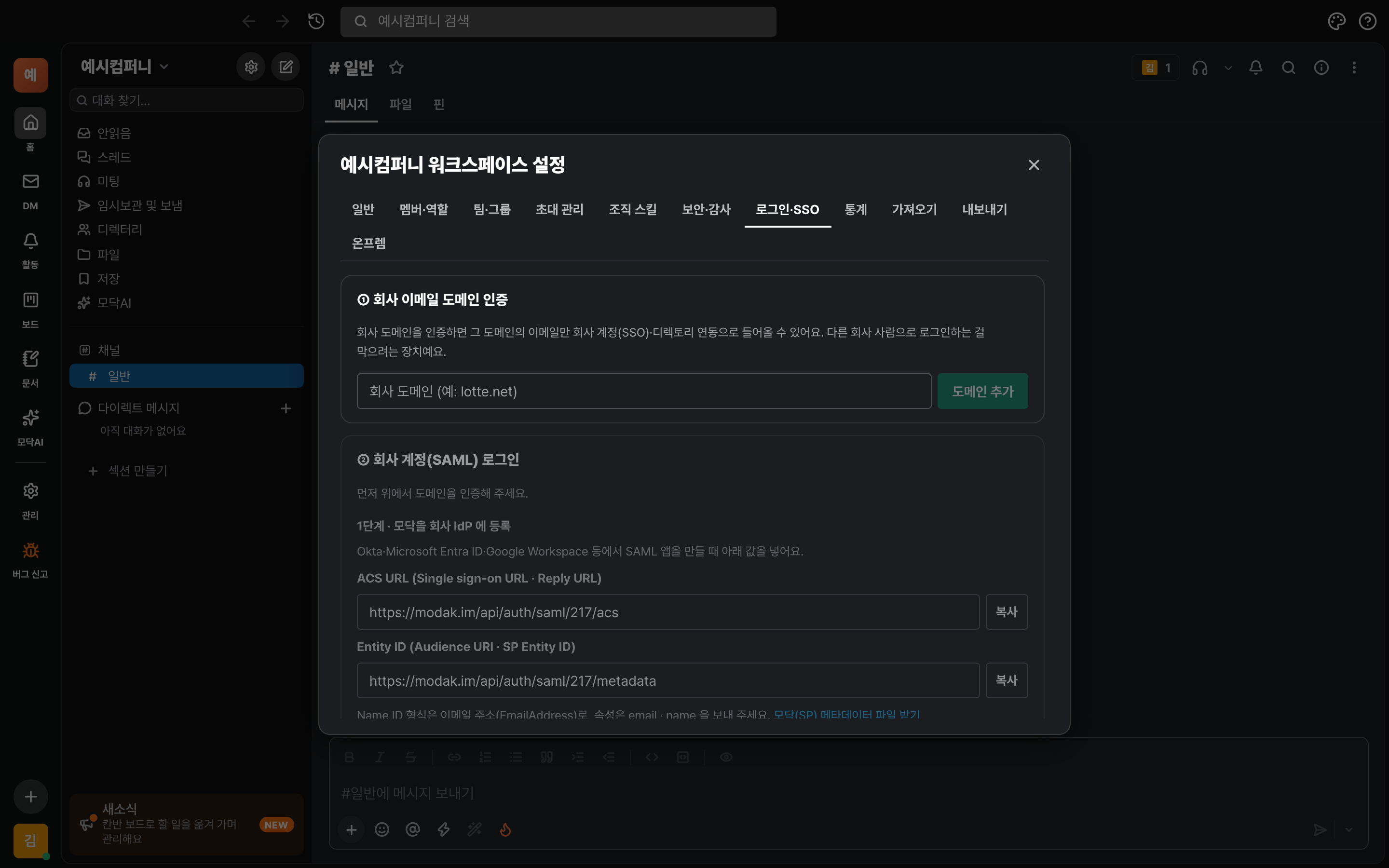
Orang yang bisa masuk dengan akun perusahaan hanyalah yang memiliki email dari domain terverifikasi. Langkah ini untuk mencegah orang dari perusahaan lain login sebagai orang di perusahaan kita, jadi harus dilakukan lebih dulu. Email publik seperti gmail.com·naver.com tidak bisa diverifikasi.
ATambahkan domain dan dapatkan nilai TXT
- Di kiri atas Modak, klik roda gigi di samping nama workspace → buka tab Masuk·SSO.
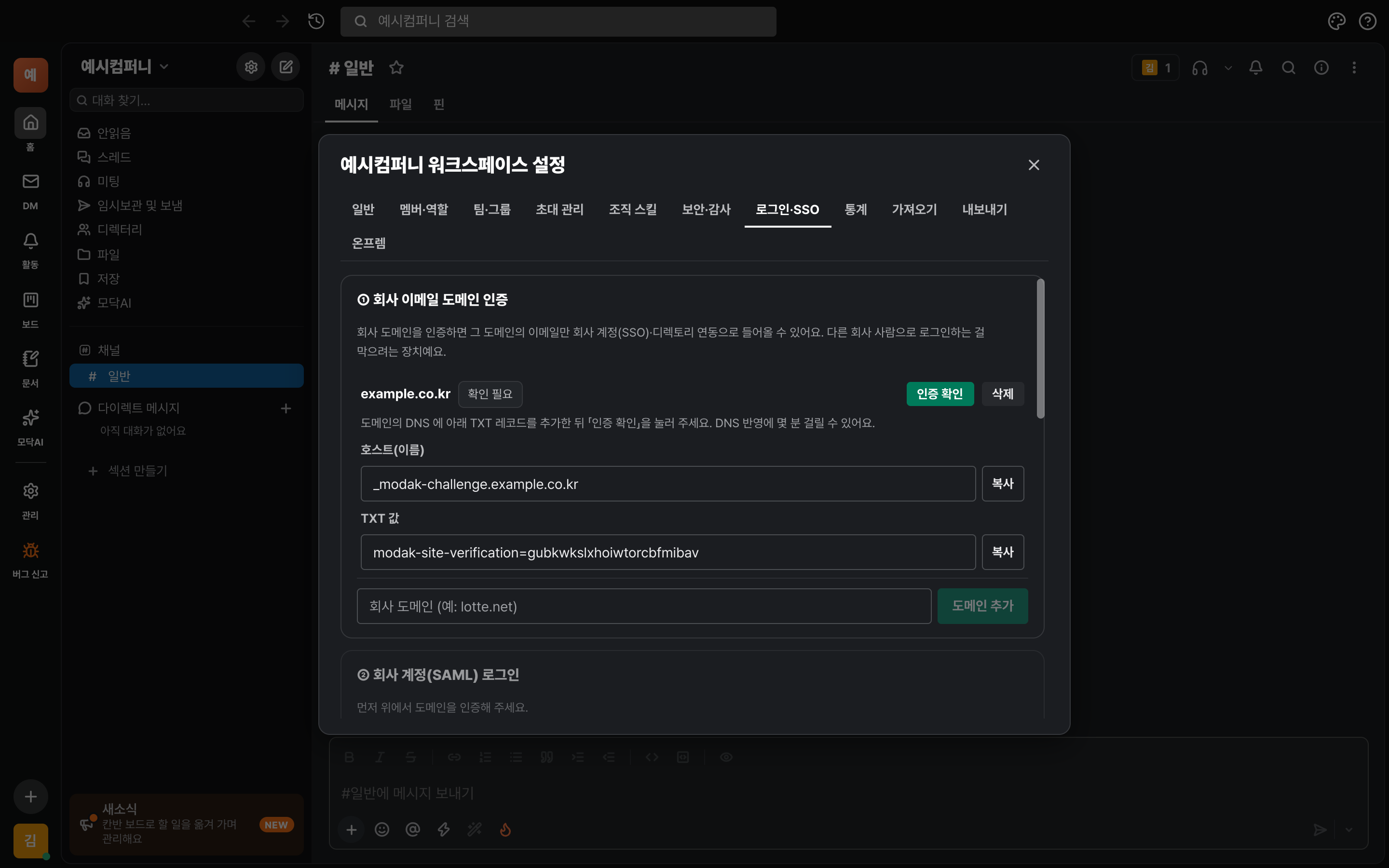
- ① Verifikasi domain email perusahaan: isi domain perusahaan di kolom input lalu tekan 「Tambah domain」. (Contoh:
example.co.kr— tanpa alamat email atauhttp://, cukup domainnya saja) - Di bawah domain akan muncul host (nama) dan nilai TXT. Tekan «Salin» untuk masing-masing dan simpan.
BTambahkan record TXT di DNS
- Buka layar manajemen DNS domain perusahaan (Gabia·Route 53·Cloudflare·DNS internal, dll.).
- Tambahkan rekaman TXT. Untuk host (nama) isi
_modak-challenge, dan untuk nilai isimodak-site-verification=…persis seperti yang diberikan Modak. - Setelah disimpan, kembali ke Modak dan klik 「Periksa verifikasi」. Jika di samping domain berubah menjadi 「Terverifikasi」, berarti selesai.
_modak-challenge. Jika harus menulis nama lengkap, masukkan _modak-challenge.domain persis seperti yang diberikan Modak. Perubahan DNS bisa memakan waktu beberapa menit hingga beberapa jam. Setelah terverifikasi, record TXT boleh dihapus.Baik untuk diketahui
- Satu domain hanya bisa diverifikasi untuk satu workspace. Jika domain sudah diverifikasi di tempat lain, akan muncul pemberitahuan. Jika ini memang domain perusahaan Anda, beri tahu kami di support@modak.im.
- Anda dapat menambahkan hingga 10 domain. Jika beberapa afiliasi menggunakan satu workspace, verifikasi semua domain tersebut.
Mendaftarkan Modak di IdP perusahaan
Di IdP (Okta·Entra ID·Google, dll.), buat satu aplikasi SAML lalu masukkan nilai yang diberikan Modak. Nilainya tersedia di Masuk·SSO › ② Login akun perusahaan (SAML) › Langkah 1 di Modak.
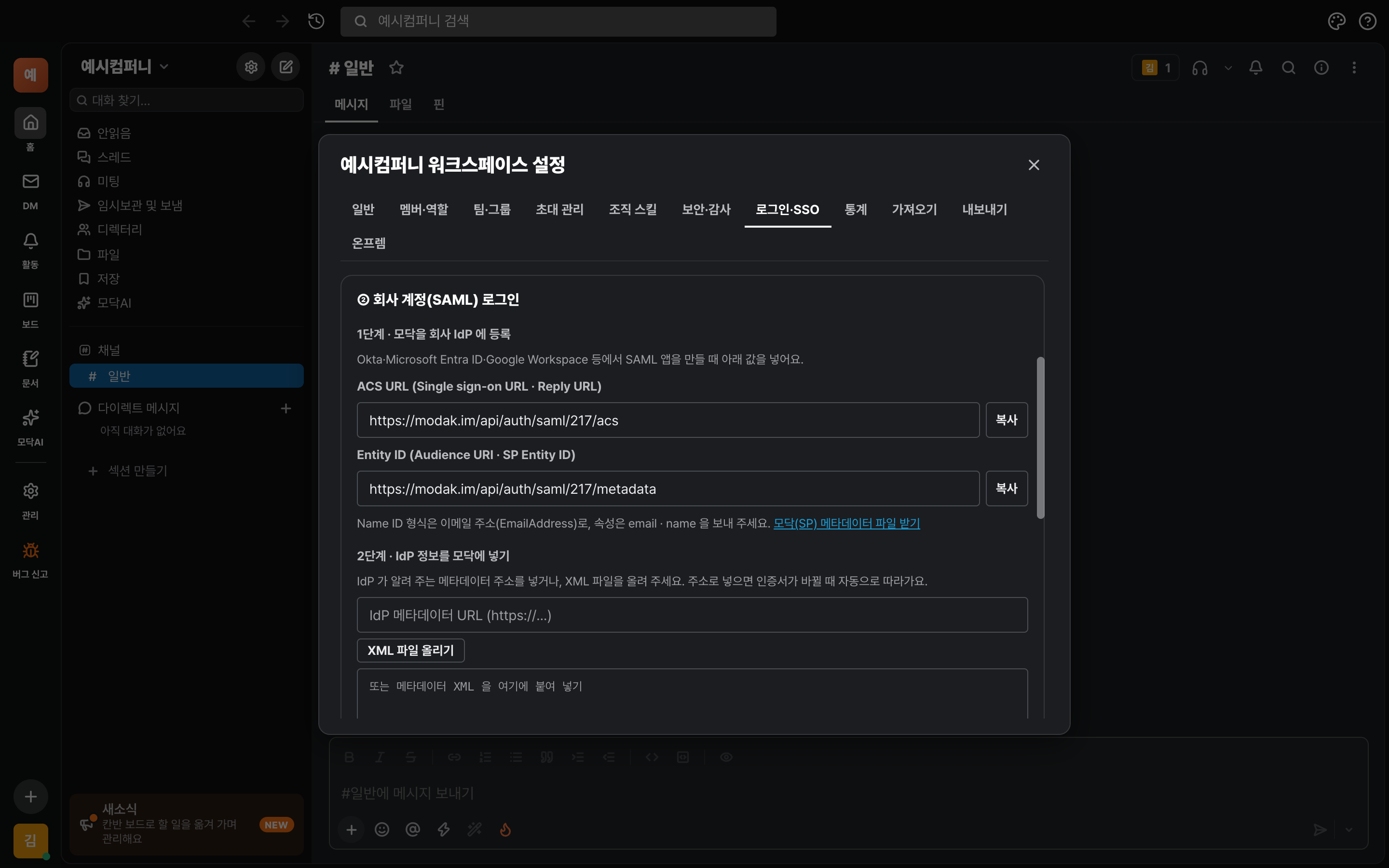
| Nilai yang diberikan Modak | Nama di IdP |
|---|---|
| ACS URL | Single sign-on URL · Reply URL(Assertion Consumer Service URL) · ACS URL |
| Entity ID | Audience URI · SP Entity ID · Identifier |
| Format Name ID | Alamat email (EmailAddress), nama pengguna menggunakan email |
| Atribut (opsional) | email · name — tidak wajib, asalkan Name ID berupa email |
Okta
- Buka Applications → Create App Integration → pilih SAML 2.0. Beri nama aplikasi Modak.
- Masukkan ACS URL Modak ke Single sign-on URL dan Entity ID ke Audience URI (SP Entity ID). Atur Name ID format ke EmailAddress dan Application username ke Email.
- (Opsional) Tambahkan
email=user.emaildanname=user.displayNamedi Attribute Statements. - Setelah membuat aplikasi, buka tab Sign On dan salin Metadata URL (atau tautan Identity Provider metadata). Nilai ini akan dipakai di langkah 4.
- Di Assignments, tentukan orang atau grup yang boleh memakai Modak.
Microsoft Entra ID (Azure AD)
- Di Enterprise applications → New application → Create your own application, pilih Integrate any other application you don't find in the gallery (Non-gallery) dan buat dengan nama Modak.
- Di Single sign-on → SAML, pada Basic SAML Configuration, masukkan Entity ID Modak ke Identifier (Entity ID) dan ACS URL ke Reply URL (ACS).
- Di Attributes & Claims, atur Unique User Identifier(Name ID) ke user.mail dan formatnya ke Email address. Jika UPN berbeda dengan email, pastikan diubah ke mail.
- Salin App Federation Metadata Url di SAML Certificates dan simpan — akan dipakai di langkah 4.
- Di Users and groups, tentukan orang yang boleh memakai Modak.
Google Workspace
- Di konsol admin, klik Aplikasi → Aplikasi web dan seluler → Tambah aplikasi → Tambah aplikasi SAML kustom. Beri nama aplikasi Modak.
- Unduh file XML dengan Unduh metadata di layar Detail penyedia ID Google — akan diunggah di langkah 4.
- Di Detail penyedia layanan, isi ACS URL dengan ACS URL Modak, dan Entity ID ke kolom ID entitas. Format Name ID diisi EMAIL, dan Name ID diisi dengan Info dasar > Email utama.
- Di pengaturan aplikasi, ubah Akses pengguna menjadi Aktif (bisa ditentukan per unit organisasi).
Google Workspace tidak mendukung provisioning pengguna otomatis (SCIM) untuk aplikasi SAML buatan sendiri. Gunakan hanya login (SSO), lalu undang orang atau biarkan mereka masuk otomatis saat pertama kali login.
IdP lainnya (OneLogin · ADFS · Keycloak · Ping, dll.)
- Buat aplikasi SAML 2.0 baru, lalu masukkan ACS URL dan Entity ID dari tabel di atas.
- Atur Name ID sebagai alamat email dan tanda tangan sebagai tanda tangan Response atau Assertion (RSA-SHA256).
- Unduh URL metadata atau file XML metadata dari IdP.
- Ada juga IdP yang bisa mengisi nilai di atas sekaligus begitu Anda mengunggah XML dari 「Unduh file metadata Modak (SP)」 ke IdP.
Memasukkan info IdP ke Modak
AMasukkan metadata dan periksa koneksi
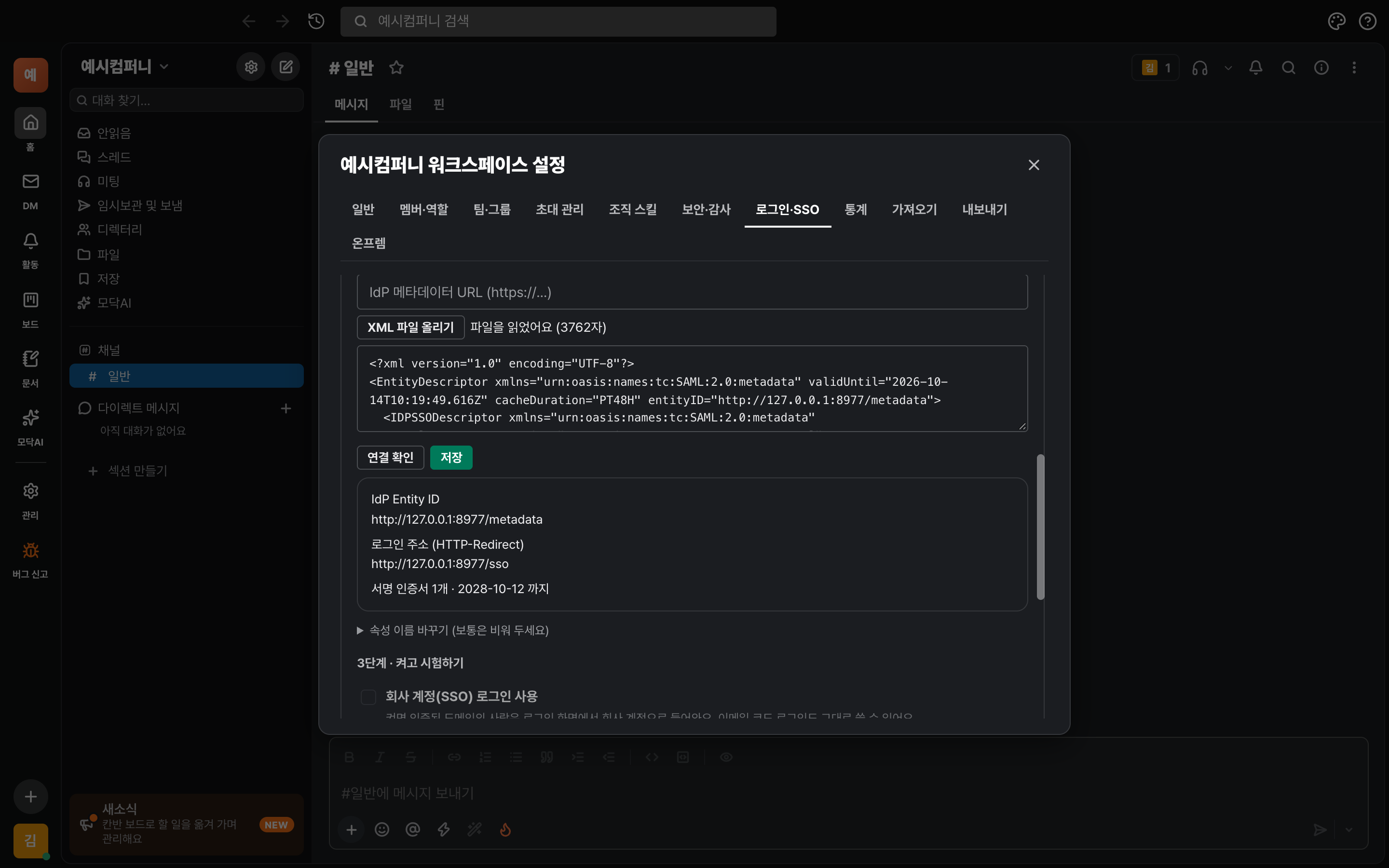
- Di Modak, buka Masuk·SSO › ② › Langkah 2 lalu tempel URL metadata dari IdP. Jika berupa file XML, tekan 「Unggah file XML」 untuk memilih file, atau tempel XML di kolom di bawah.
- Tekan 「Cek koneksi」. Jika muncul Entity ID IdP, alamat login, serta jumlah sertifikat tanda tangan dan tanggal kedaluwarsanya, berarti semuanya sudah terbaca dengan benar.
- Tekan 「Simpan」.
BSaat nama atribut email·nama berbeda (biasanya dilewati)
- Buka 「Ganti nama atribut」.
- Jika IdP mengirim email dengan nama selain
mailatauemailaddress, tulis nama atributnya di sini. Jika dikosongkan, Modak mencariemail·mail·emailaddress·upn· lalu Name ID (berbentuk email) secara berurutan.
Aktifkan lalu lakukan login uji coba
ANyalakan
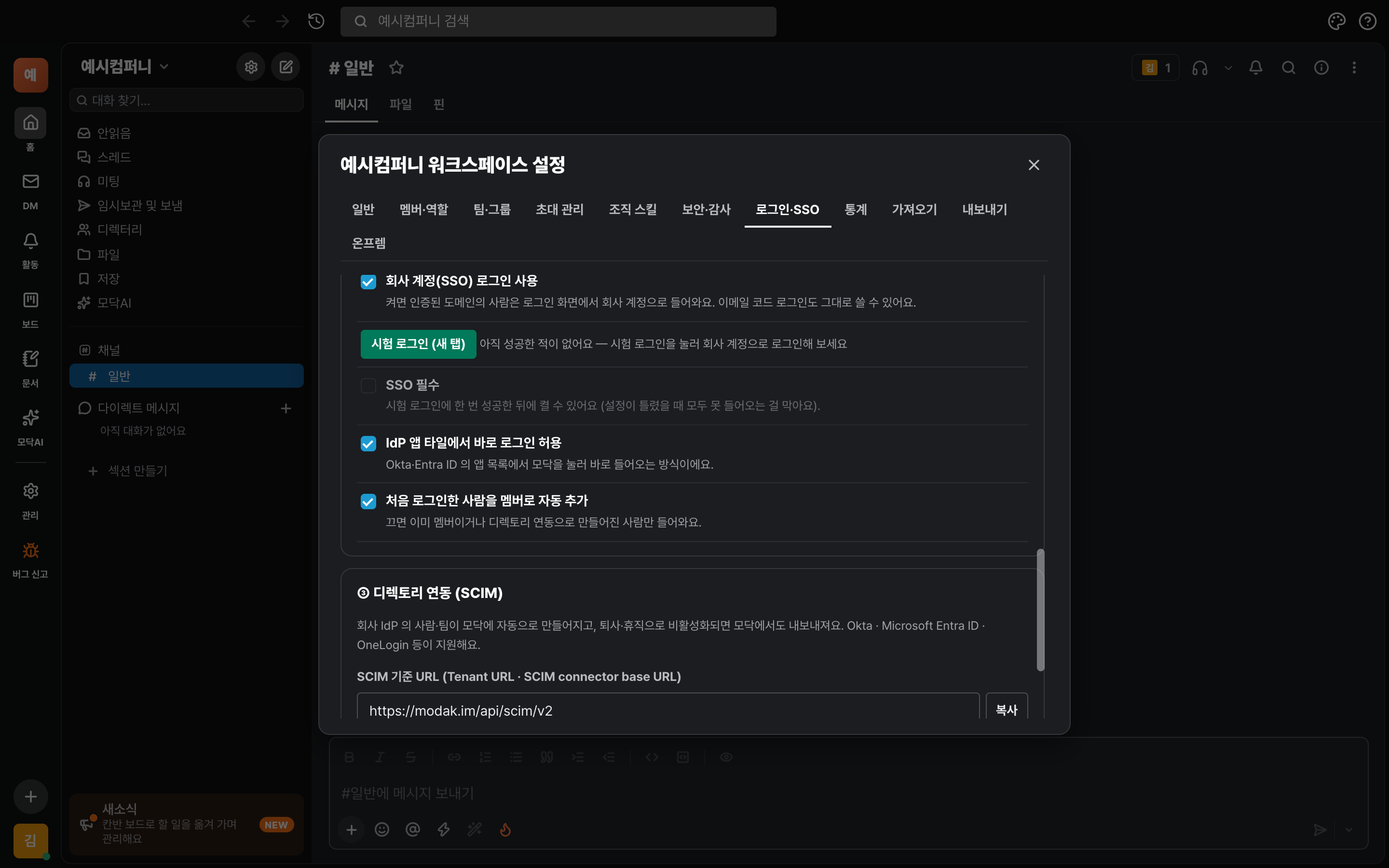
- Di Langkah 3 · Aktifkan dan uji coba, nyalakan 「Gunakan login akun perusahaan (SSO)」. Opsi ini tidak bisa dinyalakan jika verifikasi domain dan metadata IdP belum ada.
- Mengaktifkan ini saja tidak akan memblokir login yang sudah ada (kode email·Google). Tidak ada yang dikeluarkan sampai uji coba selesai.
BLogin uji coba
- Tekan 「Uji login (tab baru)」. Layar login IdP perusahaan akan terbuka.
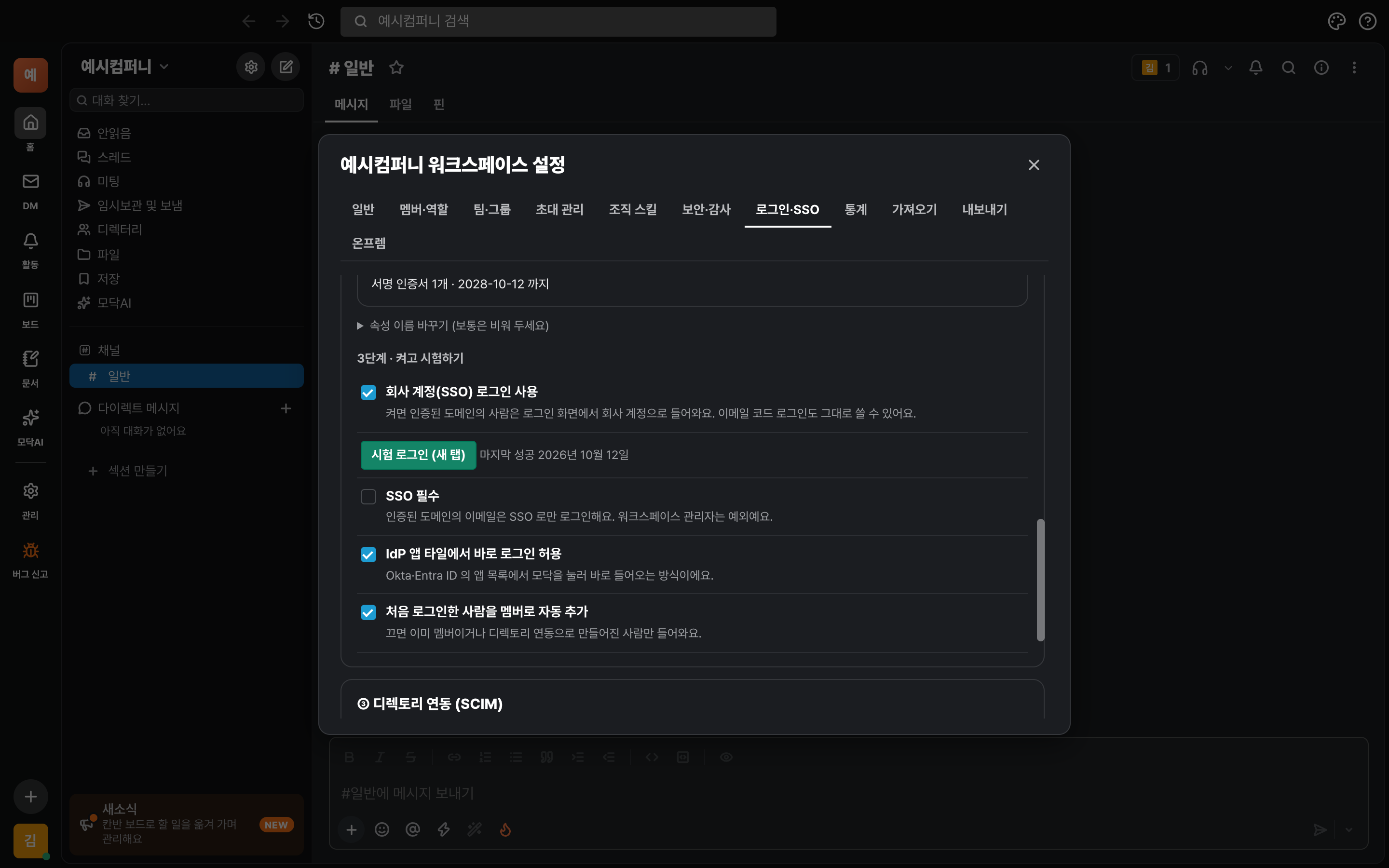
- Setelah login dengan akun perusahaan berhasil, Modak akan terbuka dan waktu 「Berhasil terakhir」 akan muncul di layar pengaturan.
CBegini cara karyawan masuk
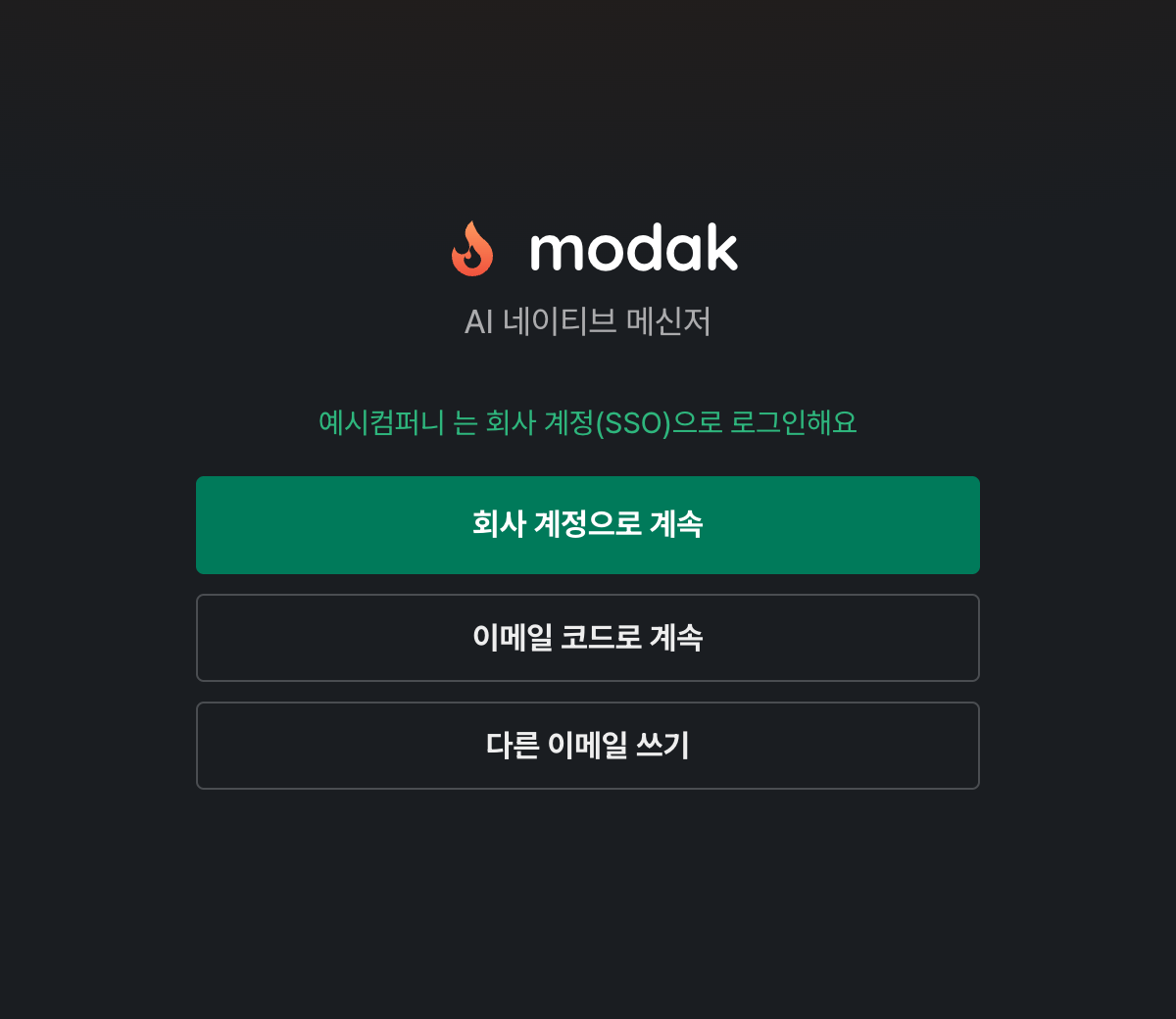
- Di layar login Modak, masukkan email kantor Anda.
- Jika domain tersebut memiliki SSO, alih-alih email kode verifikasi, akan muncul «Lanjutkan dengan akun perusahaan». Klik tombol itu untuk login melalui IdP dan langsung masuk ke workspace.
- Anda juga bisa masuk langsung dengan mengklik Modak di daftar aplikasi (ubin) IdP. (Untuk mematikannya, nonaktifkan «Izinkan masuk langsung dari ubin aplikasi IdP».)
Bagaimana dengan orang yang pertama kali login?
- Orang yang belum ada di workspace akan otomatis ditambahkan sebagai anggota saat pertama kali masuk lewat SSO. Hanya channel default yang terlihat, dan perannya adalah Anggota.
- Jika tidak ingin menambahkan secara otomatis, matikan 「Otomatis tambahkan orang yang pertama kali login sebagai anggota」. Dengan begitu, hanya orang yang sudah menjadi anggota atau dibuat lewat sinkronisasi direktori di langkah 7 yang bisa masuk.
Ubah menjadi Wajib SSO
Jika «Wajib SSO» diaktifkan, email dari domain terverifikasi hanya dapat masuk dengan akun perusahaan. Login dengan kode email, Google, dan Works AI akan diblokir.
Baik untuk diketahui
- Email non-domain perusahaan (misalnya tamu dari mitra luar) tidak terpengaruh. Mereka tetap masuk dengan tautan undangan dan kode email seperti sekarang.
- Jika SSO dimatikan atau semua domain terverifikasi dihapus, «Wajib SSO» juga otomatis dinonaktifkan.
Kelola anggota dan tim secara otomatis dengan integrasi direktori (SCIM)
Saat integrasi direktori diaktifkan, anggota yang ditambahkan di IdP otomatis dibuat di Modak, dan jika dinonaktifkan karena keluar atau cuti, mereka juga dinonaktifkan di Modak. Grup di IdP terhubung ke tim (grup pengguna) di Modak, sehingga Anda dapat memanggil seluruh anggota tim dengan satu @namatim.
ABuat token di Modak
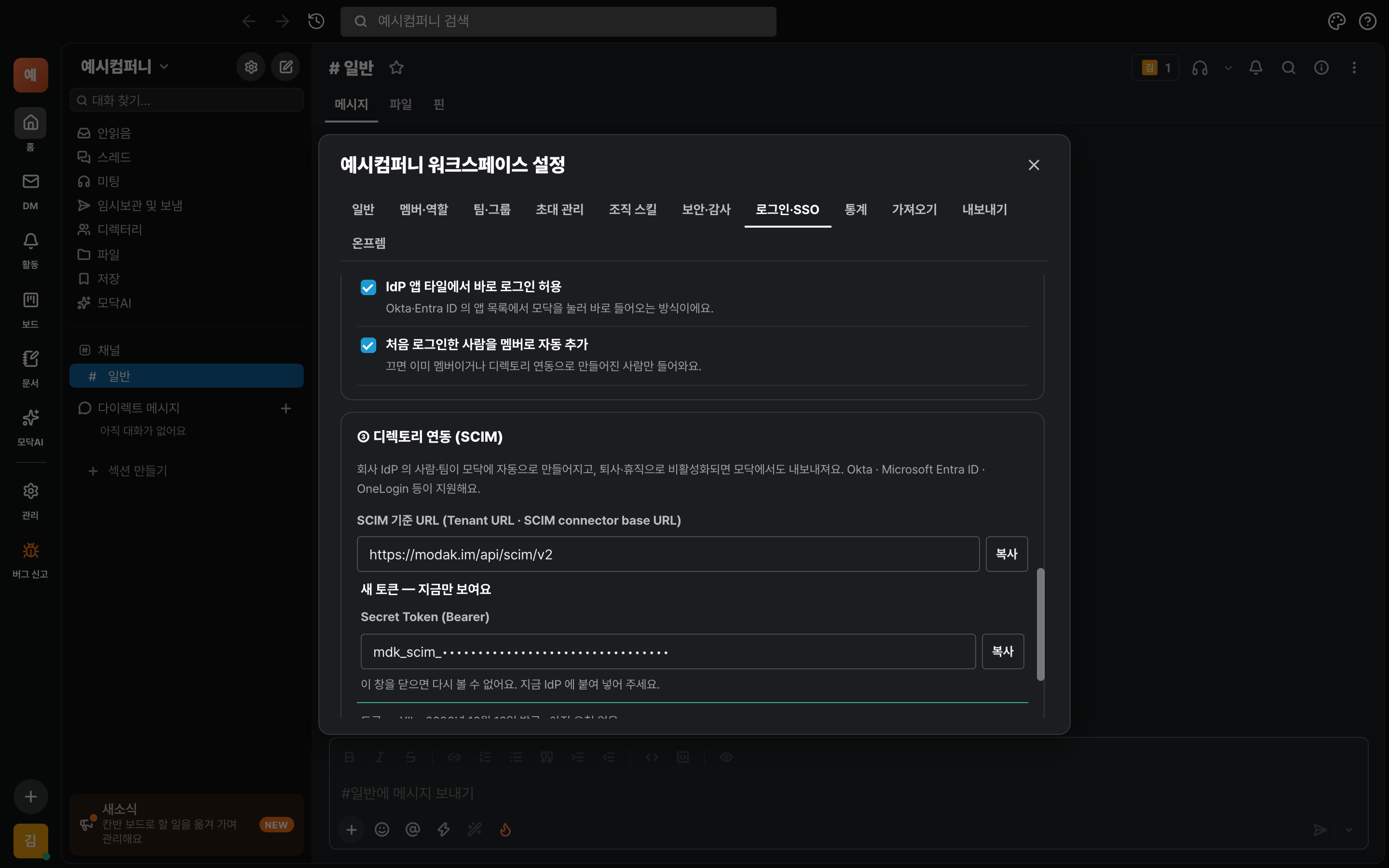
- Buka Masuk·SSO › ③ Integrasi Direktori (SCIM) lalu tekan 「Buat token」. (Domain harus sudah terverifikasi.)
- URL dasar SCIM dan Secret Token akan muncul. Tekan masing-masing 「Salin」 lalu tempel di IdP. Token hanya ditampilkan sekali, saat ini.
Microsoft Entra ID
- Di aplikasi enterprise yang dibuat pada langkah 3, buka Provisioning → Get started lalu atur Provisioning Mode ke Automatic.
- Isi Tenant URL dengan URL dasar SCIM Modak dan Secret Token dengan token, lalu klik Test Connection. Jika berhasil, simpan.
- Di Mappings → Provision Microsoft Entra ID Users (nama lama Provision Azure Active Directory Users), atur agar
userNamemenggunakan mail (email perusahaan). Jika nilai defaultuserPrincipalNameberbeda dengan email, orang yang sama tidak akan dikenali. - Di Users and groups, tentukan orang atau grup yang akan disinkronkan, lalu atur Provisioning status ke On.
Okta
- Di Okta, siapkan aplikasi yang mendukung provisioning SCIM. Gunakan aplikasi di katalog seperti SCIM 2.0 Test App (Header Auth) yang memungkinkan Anda memasukkan URL dasar SCIM dan token secara langsung. (Aplikasi SAML buatan sendiri mungkin tidak memiliki tab Provisioning.)
- Di Provisioning → Integration, isi SCIM connector base URL dengan URL dasar SCIM Modak, dan isi Unique identifier field for users dengan
userName. Atur Authentication Mode ke HTTP Header, lalu masukkan token di kolom Authorization. - Jika Test Connector Configuration berhasil, simpan lalu di To App nyalakan Create Users · Update User Attributes · Deactivate Users. Untuk grup, kirim dengan Push Groups.
| Yang dilakukan di IdP | Yang terjadi di Modak |
|---|---|
| Tambah pengguna (Create) | Jika emailnya berasal dari domain yang sudah terverifikasi, akan dibuat sebagai anggota |
| Ubah nama pengguna (Update) | Nama tampilan di Modak berubah (email tidak bisa diubah) |
| Nonaktifkan·hapus pengguna (Deactivate) | Dikeluarkan dari workspace. Pesan dan file yang sudah dikirim tetap ada, dan orang tersebut akan kembali jika diaktifkan ulang |
| Membuat, menambah, dan menghapus grup | Tim (grup pengguna) di Modak dibuat dan anggotanya disesuaikan |
Baik untuk diketahui
- Email dari domain yang belum diverifikasi tidak akan dibuat. Meskipun token bocor, orang dari perusahaan lain tidak bisa ditambahkan.
- Admin terakhir tidak akan dikeluarkan. Peran (admin) tidak diubah lewat SCIM, melainkan ditentukan di dalam Modak. Orang yang dibuat lewat integrasi akan dimulai sebagai anggota.
- Orang yang dikeluarkan lewat sinkronisasi juga tidak bisa masuk lagi lewat SSO. Mereka akan kembali setelah diaktifkan ulang di IdP.
Buntu?
Situasi yang sering terjadi
- Verifikasi domain «Periksa verifikasi» terus gagal
- Pastikan host record TXT adalah
_modak-challenge(atau_modak-challenge.domain) dan nilainya adalahmodak-site-verification=…secara lengkap. Pastikan juga tidak ada tanda kutip atau spasi di awal atau akhir nilai. Perubahan DNS mungkin membutuhkan waktu. - Berhasil login tetapi muncul pesan «Domain email akun perusahaan Anda belum terverifikasi untuk workspace ini»
- Domain email yang dikirim IdP tidak sama dengan domain yang sudah diverifikasi di langkah 2. Jika itu domain afiliasi, tambahkan dan verifikasi domain tersebut juga. Jika IdP mengirim UPN atau nomor karyawan alih-alih email, periksa pengaturan Name ID/email di langkah 3.
- Muncul pesan «Tidak dapat masuk karena email akun perusahaan tidak tersedia»
- Respons IdP tidak menyertakan email. Atur format Name ID menjadi EmailAddress atau kirimkan atribut
email. Jika nama atributnya berbeda, tulis di «Ubah nama atribut» pada langkah 4 B. - «Wajib SSO» tidak bisa diaktifkan
- Anda harus berhasil login uji coba sekali dulu agar bisa mengaktifkannya. Lakukan 「Login uji coba (tab baru)」 di langkah 5 B terlebih dahulu.
- Login gagal setelah sertifikat IdP diganti
- Jika metadata dimasukkan lewat URL, sertifikat baru akan diambil otomatis saat mencoba login. Jika dimasukkan lewat file XML, unggah ulang file XML yang baru lalu simpan pada langkah 4.
- Muncul error waktu login
- Jika jam IdP dan Modak berbeda lebih dari 3 menit, permintaan akan ditolak. Periksa waktu di server IdP.
- Orang tidak dibuat otomatis lewat sinkronisasi
- Periksa alasan error di log sisi IdP. Penyebab yang sering ditemui adalah ① domain email belum terverifikasi ② sudah ada orang dengan email yang sama (atur
userNameyang cocok agar IdP mencari pengguna yang sudah ada terlebih dahulu) ③ token sudah dicabut.