Sebelum memulai
Log masuk akaun syarikat di Modak ditetapkan untuk setiap ruang kerja secara berasingan. Sila sediakan empat perkara di bawah.
Apa yang diperlukan
- Paket Modak AI Plus — SSO akaun syarikat dan integrasi direktori hanya tersedia bermula dari Plus. Naik taraf di Tetapan ruang kerja › Keselamatan & audit. (Juga termasuk dalam paket ejen Modak AI.)
- Akaun pentadbir ruang kerja Modak — ikon gear di sudut kiri atas mesti membuka "Tetapan ruang kerja".
- Keperluan pentadbir IdP syarikat — mana-mana platform yang menyokong SAML 2.0 sudah memadai, seperti Okta · Microsoft Entra ID · Google Workspace · OneLogin · ADFS.
- Seseorang yang boleh mengubah DNS domain syarikat — tambah satu baris rekod TXT. (Ini langkah mengesahkan bahawa domain itu milik syarikat.)
| Yang dipakai di Slack | Di Modak | Di mana |
|---|---|---|
| SAML SSO | Login akun perusahaan (SAML) | Pengaturan workspace › Login·SSO › ② |
| SSO wajib (Require SSO) | SSO wajib | "SSO wajib" pada skrin yang sama |
| Log masuk terus dari IdP | Log masuk terus dari jubin apl IdP | "Jubin apl IdP" pada skrin yang sama |
| Penyegerakan direktori (SCIM) | Penyegerakan direktori (SCIM) | Pengaturan workspace › Login·SSO › ③ |
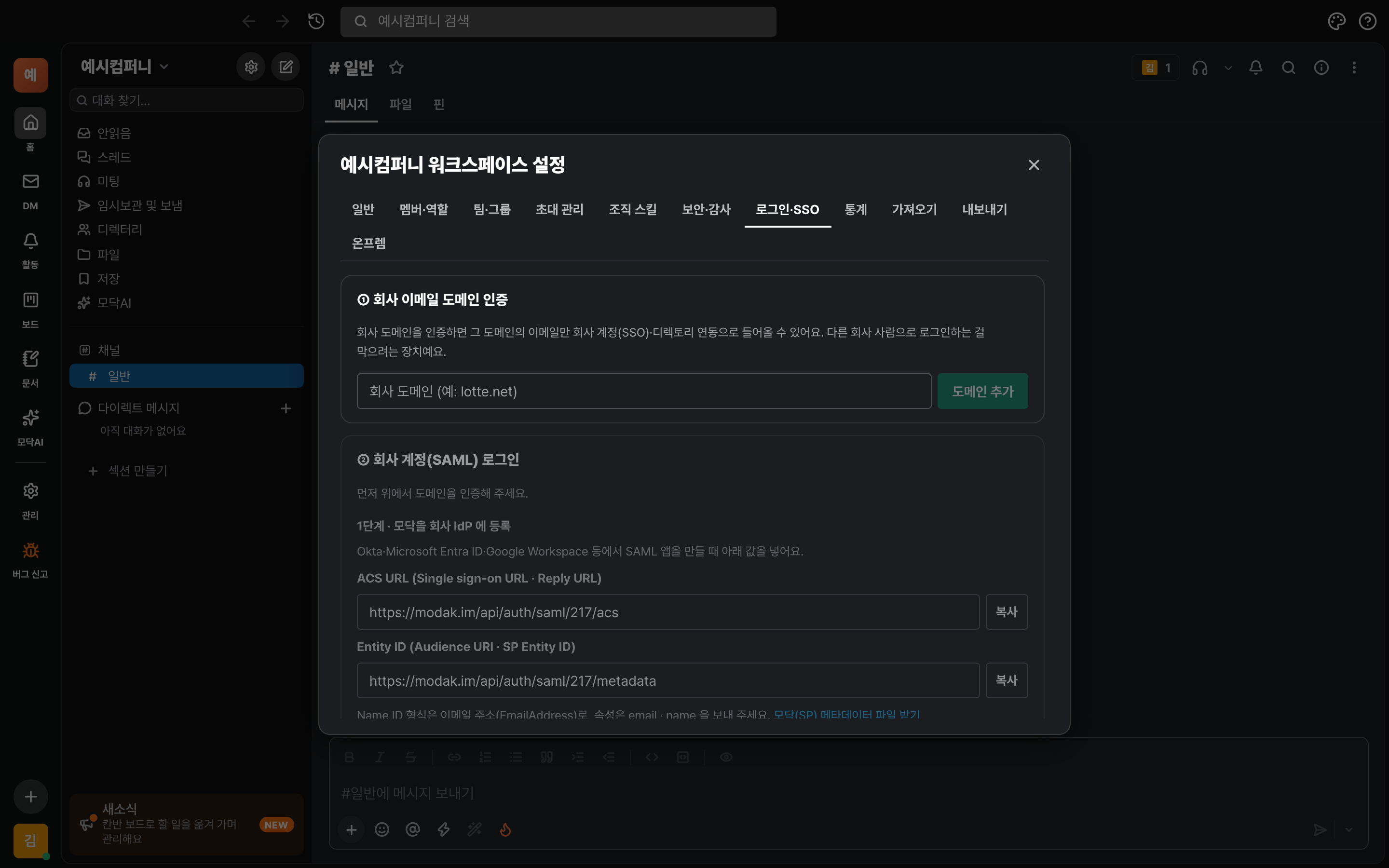
Verifikasi domain perusahaan
Hanya orang dengan email dari domain terverifikasi yang bisa masuk dengan akun perusahaan. Langkah ini untuk mencegah orang dari perusahaan lain masuk sebagai orang di perusahaan Anda, jadi wajib dilakukan lebih dulu. Email umum seperti gmail.com atau naver.com tidak dapat diverifikasi.
ATambah domain dan dapatkan nilai TXT
- Di pojok kiri atas Modak, klik ikon roda gigi di samping nama workspace → buka tab Login·SSO.
- ① Pengesahan domain e-mel syarikat: masukkan domain syarikat dalam ruangan input, kemudian tekan "Tambah domain". (Contoh:
example.co.kr— jangan masukkan alamat e-mel atauhttp://, domain sahaja) - Hos (nama) dan nilai TXT akan muncul di bawah domain. Tekan "Salin" untuk setiap satu dan simpan.
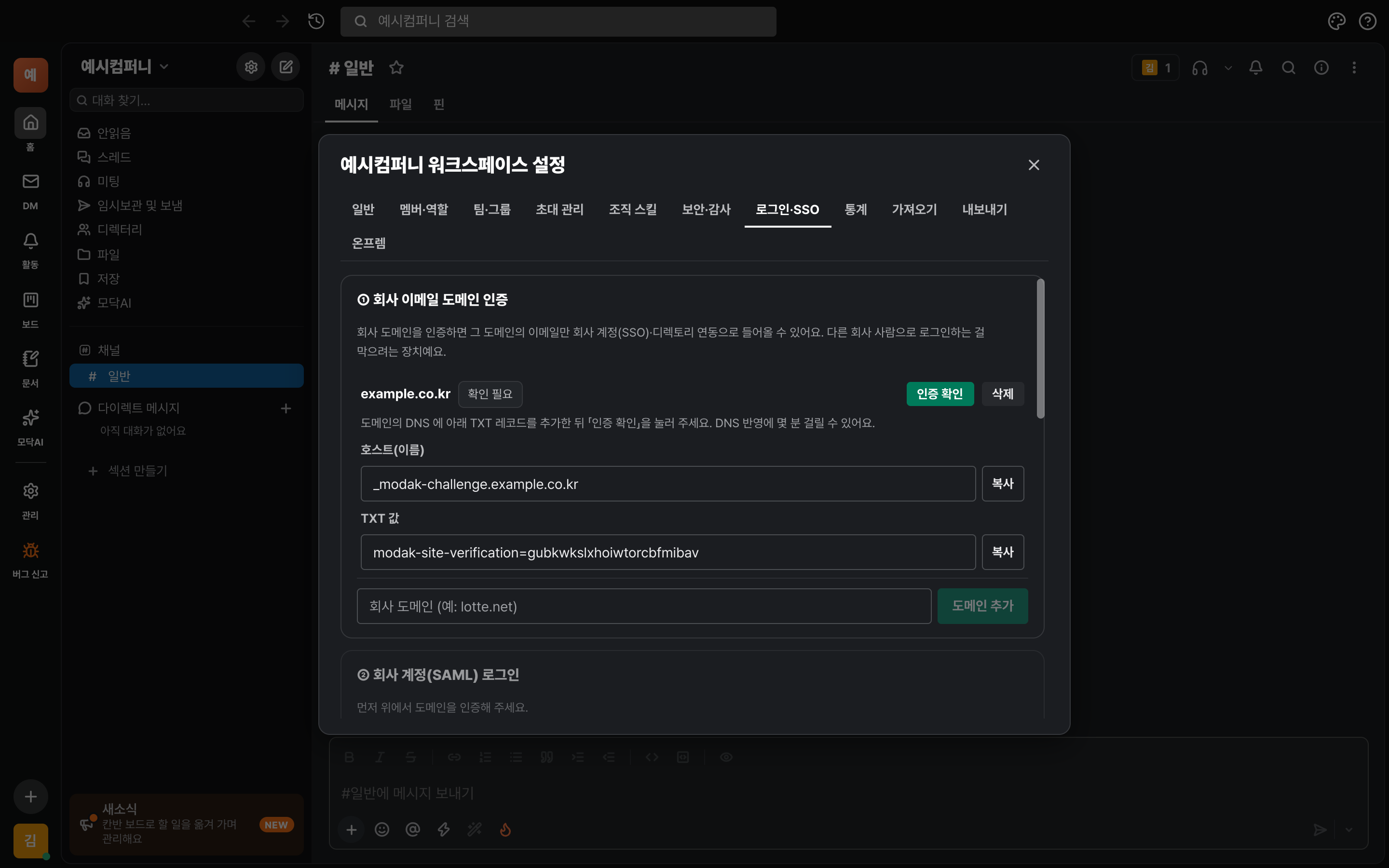
BTambah rekod TXT dalam DNS
- Buka layar pengelolaan DNS domain perusahaan Anda (Gabia, Route 53, Cloudflare, DNS internal, dll.).
- Tambah rekod TXT. Dalam hos (nama), masukkan
_modak-challenge, dan dalam nilai, masukkanmodak-site-verification=…yang diberikan oleh Modak tanpa diubah. - Setelah menyimpan, kembali ke Modak dan tekan 「Verifikasi」. Jika di samping domain berubah menjadi 「Terverifikasi」, berarti selesai.
_modak-challenge sahaja. Jika nama penuh diperlukan, masukkan _modak-challenge.domain seperti yang diberikan oleh Modak. Perubahan DNS mungkin mengambil masa beberapa minit hingga beberapa jam. Selepas pengesahan, rekod TXT boleh dipadamkan.Baik untuk diketahui
- Satu domain hanya boleh disahkan untuk satu ruang kerja. Jika domain sudah disahkan di tempat lain, makluman akan dipaparkan — jika ia memang domain syarikat anda, hubungi support@modak.im.
- Anda boleh menambah sehingga 10 domain. Jika beberapa syarikat sekutu menggunakan satu ruang kerja, sahkan semua domain tersebut.
Daftarkan Modak di IdP perusahaan
Di IdP (Okta·Entra ID·Google dll.), buat apl SAML dan masukkan nilai yang Modak berikan. Nilai-nilai itu dipaparkan di Log masuk·SSO › ② Log masuk akaun syarikat (SAML) › Langkah 1 dalam Modak.
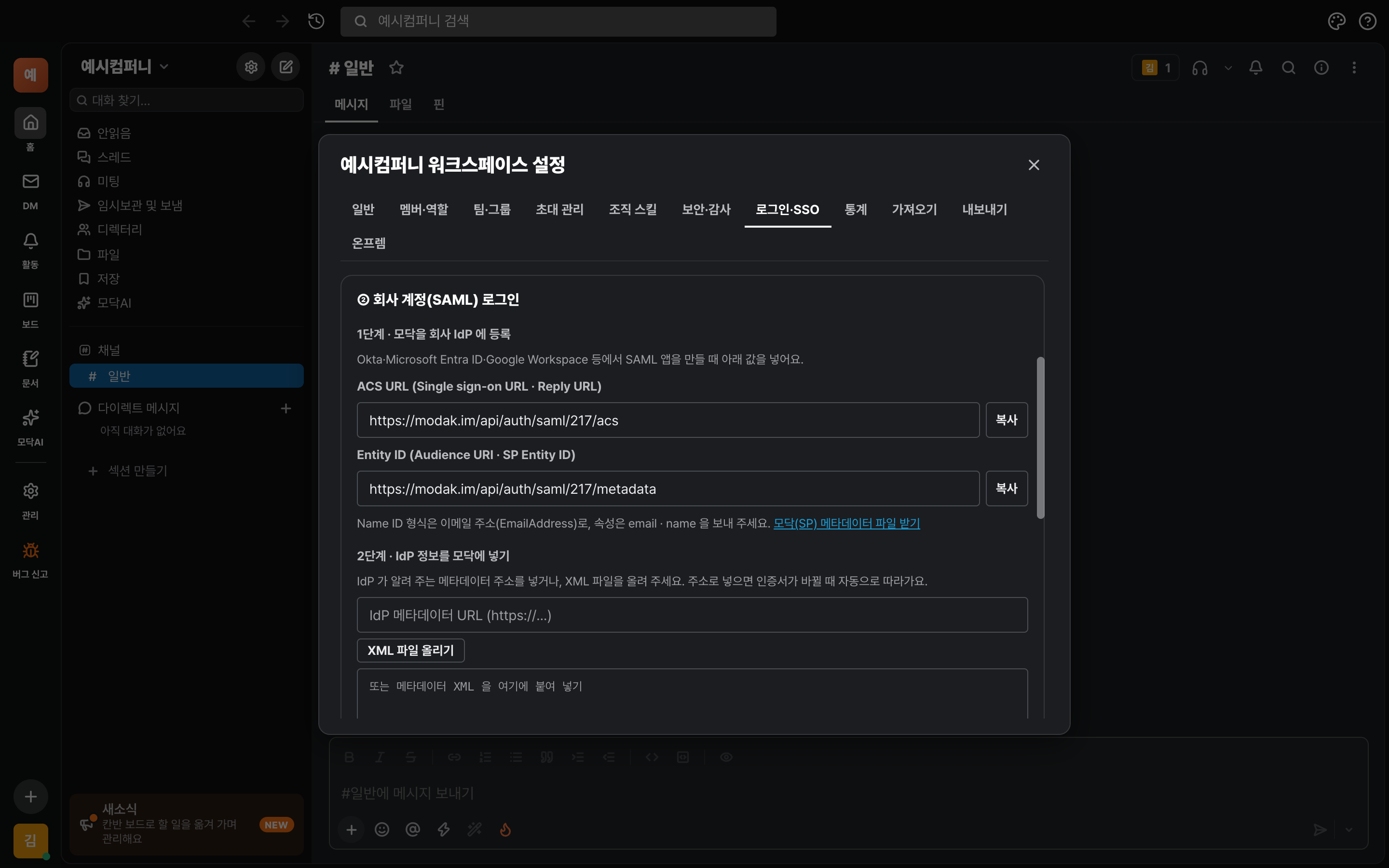
| Nilai yang diberikan Modak | Nama yang digunakan di IdP |
|---|---|
| ACS URL | Single sign-on URL · Reply URL(Assertion Consumer Service URL) · ACS URL |
| Entity ID | Audience URI · SP Entity ID · Identifier |
| Format Name ID | Alamat email (EmailAddress) — nama pengguna menjadi email |
| Atribut (pilihan) | email · name — tidak wajib, asalkan Name ID ialah e-mel |
Okta
- Pilih Applications → Create App Integration → SAML 2.0. Namakan aplikasi sebagai Modak.
- Masukkan ACS URL Modak dalam Single sign-on URL, dan Entity ID dalam Audience URI (SP Entity ID). Tetapkan Name ID format kepada EmailAddress dan Application username kepada Email.
- (Pilihan) Tambah
email=user.emaildanname=user.displayNamedalam Attribute Statements. - Setelah membuat aplikasi, buka tab Sign On dan salin Metadata URL (atau tautan Identity Provider metadata) — Anda akan memakainya di langkah 4.
- Dalam Assignments, tetapkan orang atau kumpulan yang akan guna Modak.
Microsoft Entra ID (Azure AD)
- Dalam Enterprise applications → New application → Create your own application, pilih Integrate any other application you don't find in the gallery (Non-gallery) dan cipta aplikasi dengan nama Modak.
- Dalam Single sign-on → SAML, bahagian Basic SAML Configuration, masukkan Entity ID Modak dalam Identifier (Entity ID) dan ACS URL dalam Reply URL (ACS).
- Dalam Attributes & Claims, tetapkan Unique User Identifier(Name ID) kepada user.mail dan format kepada Email address. Jika UPN berbeza daripada e-mel, pastikan tukar kepada mail.
- Salin App Federation Metadata Url dalam SAML Certificates dan simpannya — anda akan guna dalam langkah 4.
- Dalam Users and groups, tetapkan orang yang akan guna Modak.
Google Workspace
- Dalam konsol pentadbir, klik Apl → Apl web dan mudah alih → Tambah apl → Tambah apl SAML tersuai. Namakan apl Modak.
- Pada skrin Butiran pembekal ID Google, muat turun fail XML melalui Muat turun metadata dan simpannya — anda akan memuat naiknya dalam langkah 4.
- Dalam Butiran pembekal perkhidmatan, isikan URL ACS Modak ke dalam URL ACS, dan Entity ID ke dalam ID item. Tetapkan Format Name ID kepada EMAIL, dan Name ID kepada Maklumat asas > E-mel asas.
- Di pengaturan aplikasi, ubah Akses pengguna menjadi Aktif (dapat diatur per unit organisasi).
Google Workspace tidak menyokong pemperuntukan pengguna automatik (SCIM) untuk aplikasi SAML tersuai — gunakan log masuk sahaja (SSO), dan jemput orang atau biarkan mereka masuk secara automatik semasa log masuk pertama kali.
IdP lain (OneLogin · ADFS · Keycloak · Ping dll.)
- Buat apl SAML 2.0 baharu dan masukkan ACS URL dan Entity ID dari jadual di atas.
- Tetapkan Name ID kepada alamat e-mel dan tandatangan kepada tandatangan Response atau Assertion (RSA-SHA256).
- Dapatkan URL metadata atau fail XML metadata daripada IdP dan simpan.
- Beberapa IdP dapat mengisi nilai di atas sekaligus jika Anda mengunggah XML yang diunduh dari 「Unduh file metadata Modak (SP)」 ke IdP.
Masukkan maklumat IdP ke dalam Modak
AMasukkan metadata dan sahkan
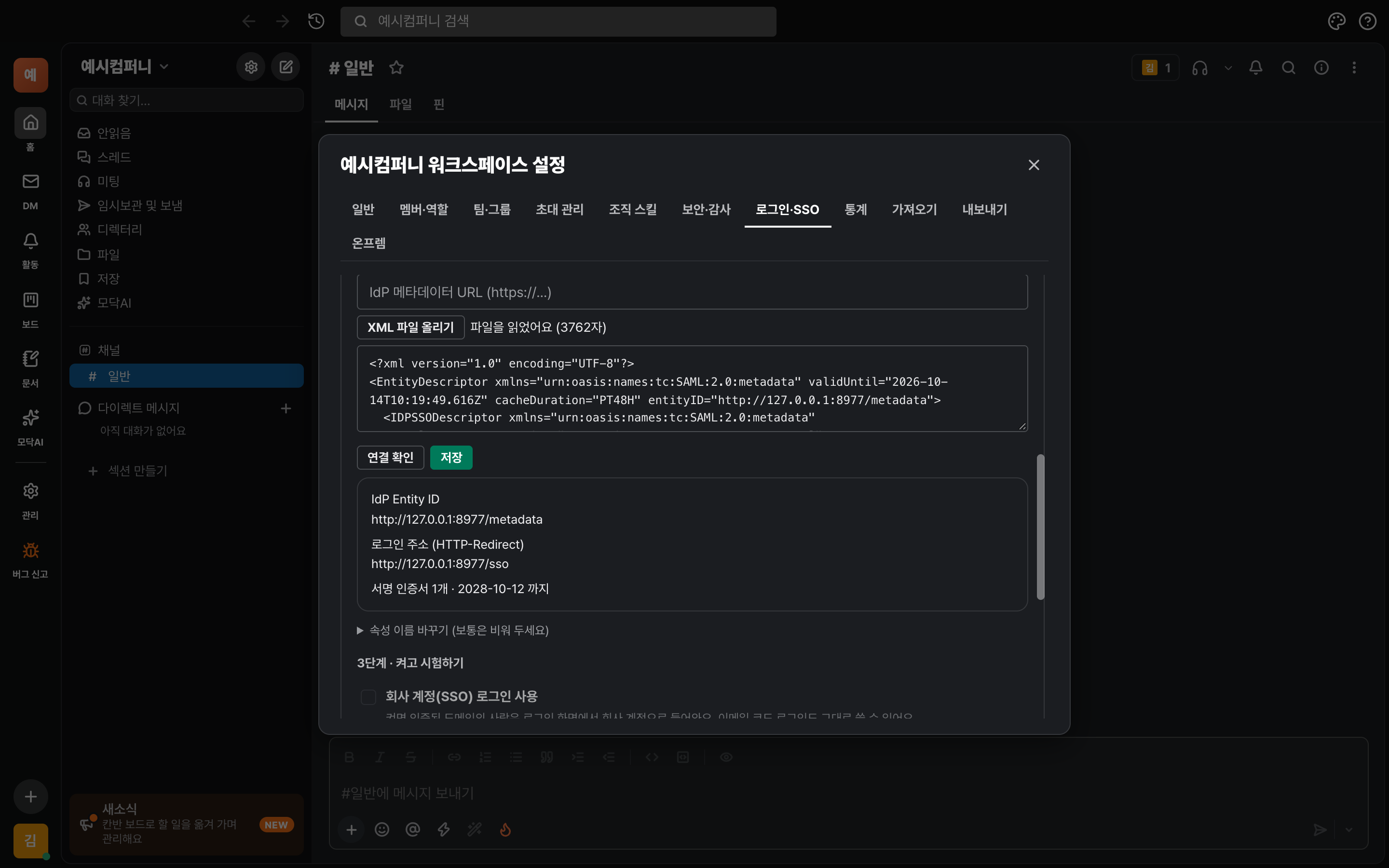
- Di Login·SSO › ② › Langkah 2 di Modak, tempelkan URL metadata dari IdP Anda. Jika berupa file XML, tekan 「Unggah file XML」 untuk memilih file, atau tempelkan XML di kotak di bawah.
- Tekan "Semak sambungan". Jika Entity ID, alamat log masuk, bilangan sijil tandatangan dan tarikh luput dipaparkan, bermakna ia berjaya dibaca.
- Tekan "Simpan".
BApabila nama atribut e-mel·nama berbeza (biasanya boleh dilangkau)
- Buka "Tukar nama atribut".
- Jika IdP menghantar e-mel dengan nama lain selain
mailatauemailaddress, tulis nama atribut tersebut. Jika dibiarkan kosong, Modak akan mencariemail·mail·emailaddress·upn· Name ID (format e-mel) mengikut urutan.
Aktifkan lalu lakukan uji login
AAktifkan
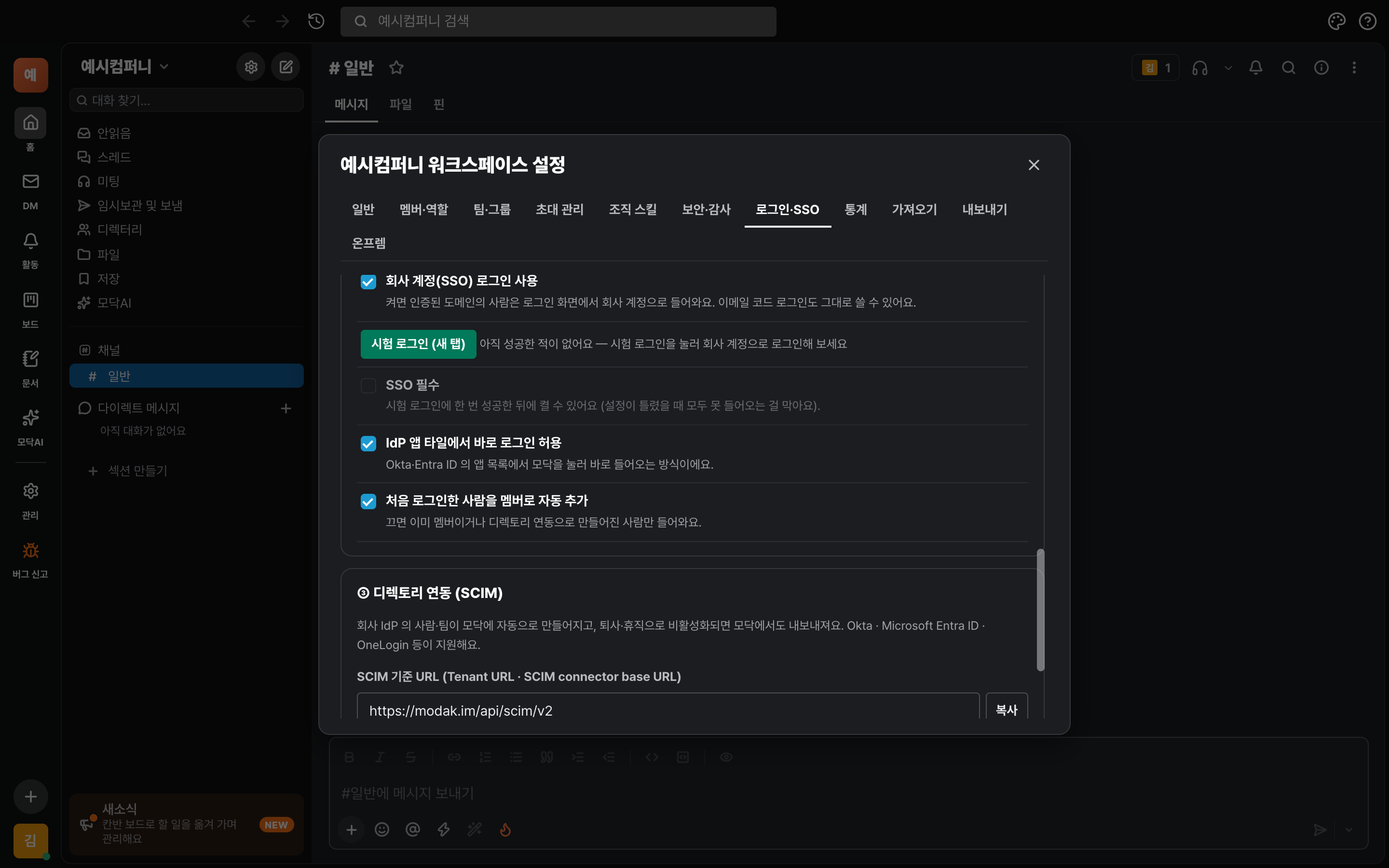
- Dalam Langkah 3 · Hidupkan dan uji, hidupkan 「Guna log masuk akaun syarikat (SSO)」. Ia tidak boleh dihidupkan tanpa pengesahan domain dan metadata IdP.
- Mengaktifkan fitur ini tidak otomatis memblokir login yang sudah ada (kode email·Google). Tidak ada yang dikeluarkan sampai uji login selesai.
BLog masuk percubaan
- Tekan "Log masuk percubaan (tab baharu)". Skrin log masuk IdP syarikat akan dibuka.
- Setelah berhasil login dengan akun perusahaan, Modak akan terbuka dan waktu 「Berhasil terakhir」 akan muncul di layar pengaturan.
CBegini pekerja log masuk
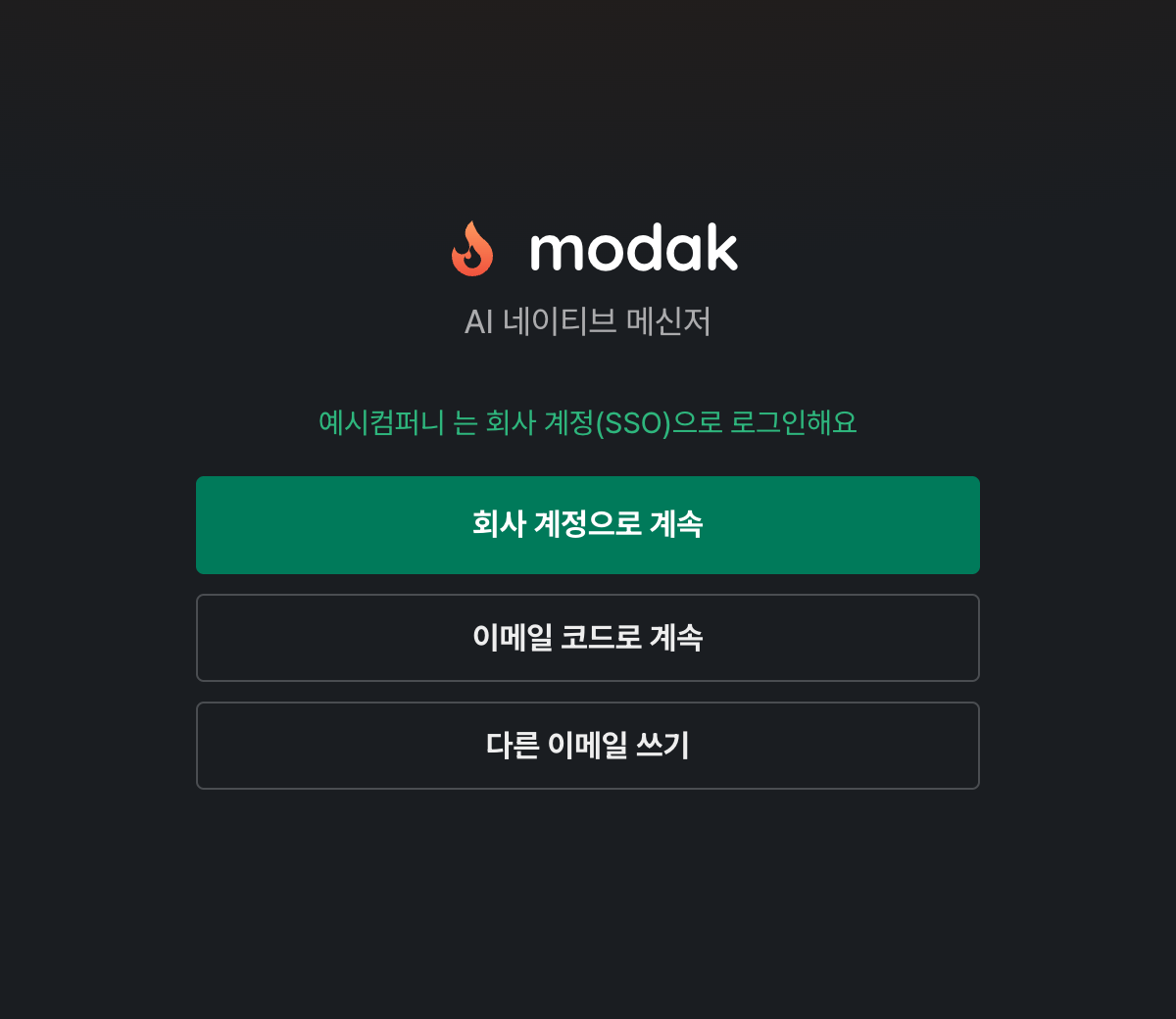
- Di layar login Modak, masukkan email kerja Anda.
- Jika domain tersebut mempunyai SSO, anda akan melihat "Teruskan dengan akaun syarikat" dan bukannya e-mel kod pengesahan. Klik untuk log masuk melalui IdP dan terus masuk ke ruang kerja.
- Anda juga boleh log masuk terus dengan menekan Modak dalam senarai apl (jubin) IdP. (Untuk mematikannya, nyahtandakan "Benarkan log masuk terus dari jubin apl IdP".)
Bagaimana dengan orang yang login pertama kali?
- Orang yang belum ada di workspace dan masuk pertama kali lewat SSO akan otomatis ditambahkan sebagai anggota. Hanya channel default yang terlihat, dan perannya adalah Anggota.
- Jika tidak ingin menambahkan secara otomatis, nonaktifkan「Otomatis tambahkan orang yang login pertama kali sebagai anggota」. Dengan begitu, hanya orang yang sudah menjadi anggota atau dibuat lewat sinkronisasi direktori di langkah 7 yang bisa masuk.
Tetapkan SSO wajib
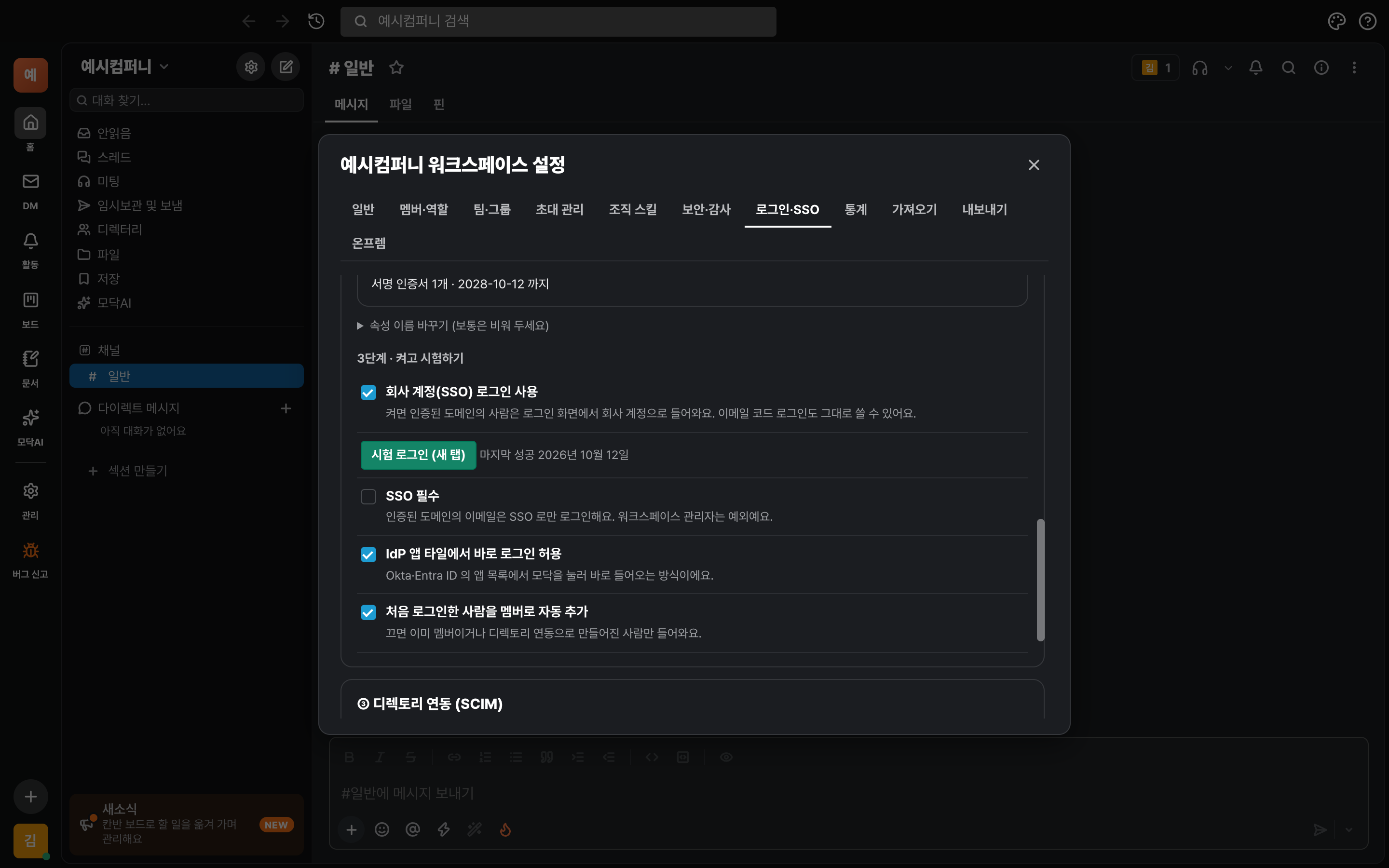
Apabila "SSO wajib" diaktifkan, e-mel dengan domain yang disahkan hanya boleh log masuk melalui akaun syarikat. Log masuk dengan kod e-mel, Google dan Modak AI akan disekat.
Baik untuk diketahui
- Email yang bukan domain perusahaan (misalnya tamu dari mitra luar) tidak terpengaruh. Mereka tetap masuk dengan tautan undangan dan kode email seperti biasa.
- Jika SSO dimatikan atau semua domain yang disahkan dipadam, "SSO wajib" juga akan dinyahaktifkan.
Urus orang dan pasukan secara automatik dengan penyegerakan direktori (SCIM)
Apabila penyegerakan direktori dihidupkan, orang yang ditambah di IdP akan dicipta secara automatik di Modak, dan apabila dinyahaktifkan kerana berhenti kerja atau cuti, mereka juga akan dikeluarkan daripada Modak. Kumpulan IdP disambungkan kepada pasukan (kumpulan pengguna) di Modak, jadi anda boleh memanggil semua ahli pasukan dengan @namapasukan sekali sahaja.
AJana token dalam Modak
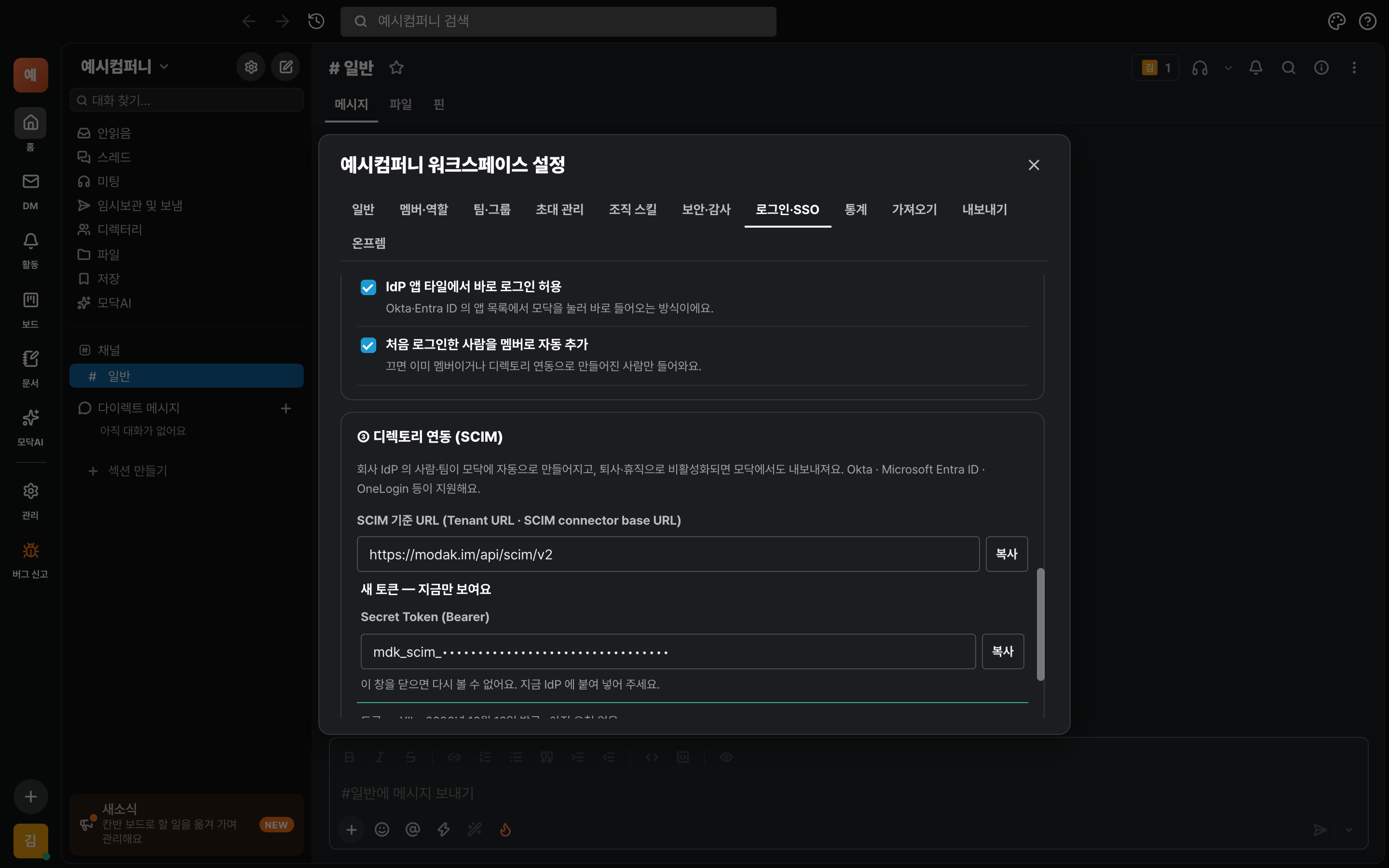
- Pada Log masuk·SSO › ③ Penyegerakan direktori (SCIM), klik 「Jana token」. (Domain anda mesti telah disahkan.)
- URL asas SCIM dan Secret Token akan dipaparkan. Tekan 「Salin」 untuk setiap satu dan tampalkan dalam IdP. Token hanya dipaparkan sekali sahaja.
Microsoft Entra ID
- Dalam aplikasi enterprise yang dibuat pada langkah 3, pergi ke Provisioning → Get started dan tetapkan Provisioning Mode kepada Automatic.
- Masukkan URL asas SCIM Modak dalam Tenant URL dan token dalam Secret Token, kemudian tekan Test Connection. Jika berjaya, simpan.
- Dalam Mappings → Provision Microsoft Entra ID Users (nama lama Provision Azure Active Directory Users), tetapkan
userNamesupaya dipetakan kepada mail (e-mel syarikat). Jika nilai lalaiuserPrincipalNameberbeza daripada e-mel, orang yang sama tidak akan dikenali. - Dalam Users and groups, tetapkan orang dan kumpulan yang akan disambungkan, dan tetapkan Provisioning status kepada On.
Okta
- Di Okta, sediakan apl yang menyokong pemperuntukan SCIM. Gunakan apl seperti SCIM 2.0 Test App (Header Auth) dalam katalog, yang membolehkan anda memasukkan URL asas SCIM dan token secara langsung. (Apl SAML yang dibuat sendiri mungkin tidak mempunyai tab pemperuntukan.)
- Dalam Provisioning → Integration, masukkan URL asas SCIM Modak dalam SCIM connector base URL dan
userNamedalam Unique identifier field for users. Tetapkan Authentication Mode kepada HTTP Header dan masukkan token dalam ruangan Authorization. - Jika Test Connector Configuration berjaya, simpan dan hidupkan Create Users · Update User Attributes · Deactivate Users dalam To App. Hantar kumpulan melalui Push Groups.
| Apa yang dilakukan di IdP | Yang terjadi di Modak |
|---|---|
| Tambah pengguna (Create) | Email dari domain yang terverifikasi akan dibuat sebagai anggota |
| Ubah nama pengguna (Update) | Nama tampilan di Modak berubah (email tidak dapat diubah) |
| Nonaktifkan·hapus pengguna (Deactivate) | Dikeluarkan dari workspace. Pesan dan file yang sudah dikirim tetap ada, dan akan kembali jika diaktifkan lagi |
| Cipta, tambah ahli dan padam kumpulan | Tim (grup pengguna) di Modak dibuat dan anggotanya disesuaikan |
Baik untuk diketahui
- E-mel daripada domain yang tidak disahkan tidak akan dicipta. Walaupun token terdedah, orang dari syarikat lain tidak boleh dimasukkan.
- Pentadbir terakhir tidak akan dikeluarkan. Peranan (pentadbir) tidak ditukar melalui SCIM tetapi ditetapkan dalam Modak — pengguna yang dicipta melalui integrasi bermula sebagai ahli.
- Orang yang dinonaktifkan lewat sinkronisasi juga tidak bisa masuk lewat SSO. Mereka akan kembali setelah diaktifkan lagi di IdP.
Tersekat?
Situasi yang sering terjadi
- "Sahkan domain" sentiasa gagal
- Pastikan hos rekod TXT ialah
_modak-challenge(atau_modak-challenge.domain) dan nilainya ialah keseluruhanmodak-site-verification=…. Semak juga tiada tanda petikan atau ruang di awal dan akhir nilai. Penyebaran DNS mungkin mengambil masa. - Selepas log masuk, muncul mesej "Domain e-mel akaun syarikat anda belum disahkan untuk ruang kerja ini"
- Domain e-mel yang dihantar IdP bukan domain yang disahkan dalam Langkah 2. Jika ia domain syarikat sekutu, tambah dan sahkan domain tersebut juga. Jika IdP menghantar UPN atau nombor pekerja dan bukan e-mel, semak tetapan Name ID/e-mel dalam Langkah 3.
- Muncul mesej "Tidak dapat masuk kerana tiada e-mel dalam akaun syarikat"
- Respons IdP tidak mempunyai e-mel. Tetapkan format Name ID kepada EmailAddress atau hantar atribut
email. Jika nama atribut berbeza, tuliskannya di "Tukar nama atribut" dalam Langkah 4B. - Cuba aktifkan "SSO wajib" tetapi tidak berjaya
- Anda harus berhasil uji login sekali dulu sebelum bisa mengaktifkannya. Silakan lakukan「Uji login (tab baru)」di langkah 5 B terlebih dahulu.
- Log masuk gagal selepas menukar sijil IdP
- Jika Anda memasukkan metadata sebagai URL, Modak akan otomatis mengambil sertifikat baru saat Anda mencoba masuk. Jika Anda memasukkan file XML, pada langkah 4 unggah ulang file XML baru lalu simpan.
- Ralat masa log masuk berlaku
- Jika jam IdP dan Modak berbeza lebih 3 minit, permintaan akan ditolak. Semak masa pada pelayan IdP.
- Orang tidak dibuat lewat sinkronisasi
- Semak sebab ralat dalam log di pihak IdP. Sebab yang kerap berlaku ialah ① domain e-mel belum disahkan ② sudah ada orang dengan e-mel yang sama (tetapkan
userNamepadan supaya IdP mencari pengguna sedia ada dahulu) ③ token telah dibatalkan.