ก่อนเริ่มต้น
การล็อกอินด้วยบัญชีบริษัทของ Modak ตั้งค่าแยกตามแต่ละเวิร์กสเปซ กรุณาเตรียมสี่อย่างด้านล่างนี้ไว้ก่อนค่ะ
สิ่งที่ต้องเตรียม
- แพ็กเกจ Modak AI Plus — การล็อกอินด้วยบัญชีบริษัท (SSO) และการซิงก์ไดเรกทอรีใช้ได้ตั้งแต่แพ็กเกจ Plus ขึ้นไป ตั้งค่าได้ที่การตั้งค่าเวิร์กสเปซ › ความปลอดภัยและการตรวจสอบ (แพ็กเกจ Modak AI Agent ก็มีฟีเจอร์นี้เช่นกัน)
- บัญชี ผู้ดูแลพื้นที่ทำงานของ Modak — ต้องเปิด「ตั้งค่าพื้นที่ทำงาน」ได้จาก ไอคอนเฟือง มุมซ้ายบน
- สิทธิ์ผู้ดูแล IdP ของบริษัท — ใช้ได้กับผู้ให้บริการที่รองรับ SAML 2.0 เช่น Okta · Microsoft Entra ID · Google Workspace · OneLogin · ADFS
- ผู้ที่แก้ไข DNS ของโดเมนบริษัทได้ — เพิ่มเรคคอร์ด TXT หนึ่งบรรทัด (เป็นขั้นตอนยืนยันว่าโดเมนเป็นของบริษัทจริง)
| สิ่งที่ใช้ใน Slack | ใน Modak | ที่ไหน |
|---|---|---|
| SAML SSO | เข้าสู่ระบบด้วยบัญชีบริษัท (SAML) | การตั้งค่าพื้นที่ทำงาน › เข้าสู่ระบบ·SSO › ② |
| บังคับใช้ SSO (Require SSO) | บังคับใช้ SSO | 「บังคับใช้ SSO」ในหน้าจอเดียวกัน |
| ลงชื่อเข้าใช้จาก IdP ได้เลย | เข้าสู่ระบบโดยตรงจากไทล์แอป IdP | 「ไทล์แอป IdP」ในหน้าจอเดียวกัน |
| ซิงค์ไดเรกทอรี (SCIM) | การซิงค์ไดเรกทอรี (SCIM) | การตั้งค่าพื้นที่ทำงาน › เข้าสู่ระบบ·SSO › ③ |
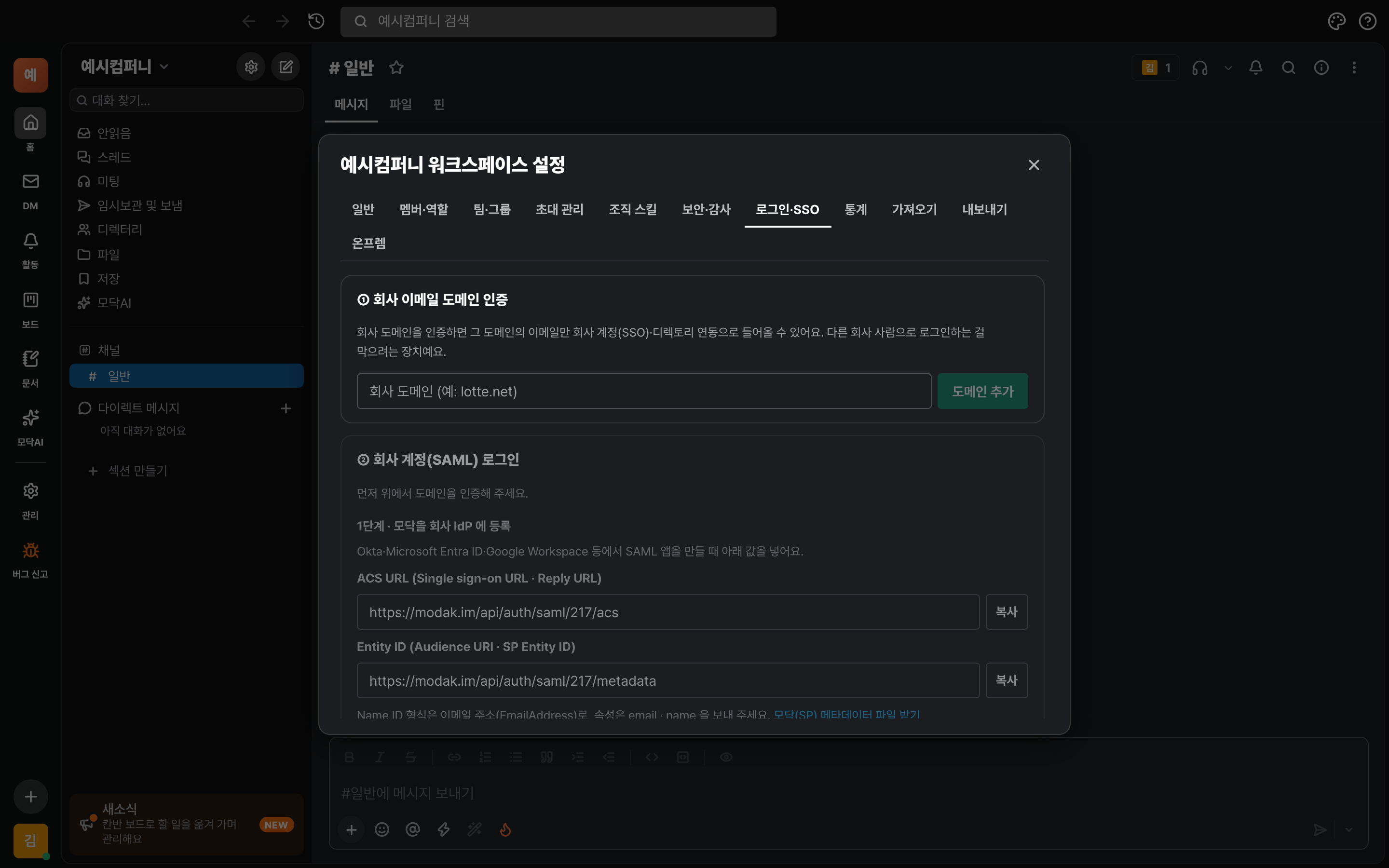
ยืนยันโดเมนของบริษัท
ผู้ที่เข้าด้วยบัญชีบริษัทได้มีเพียงคนที่มีอีเมลในโดเมนที่ยืนยันแล้วเท่านั้น ขั้นตอนนี้ใช้เพื่อป้องกันไม่ให้คนจากบริษัทอื่นเข้าสู่ระบบในชื่อคนของบริษัทเรา จึงต้องทำก่อนเสมอ ไม่สามารถยืนยันอีเมลสาธารณะ เช่น gmail.com หรือ naver.com ได้
Aเพิ่มโดเมนและรับค่า TXT
- ที่มุมซ้ายบนของ Modak กดไอคอนเฟืองข้างชื่อพื้นที่ทำงาน → เปิดแท็บ เข้าสู่ระบบ·SSO
- ① ตรวจสอบโดเมนอีเมลของบริษัท กรอกโดเมนของบริษัทในช่องกรอก แล้วกด 「เพิ่มโดเมน」 (เช่น
example.co.kr— ไม่ต้องใส่ที่อยู่อีเมลหรือhttp://ใส่เฉพาะโดเมน) - เมื่อเพิ่มโดเมนแล้ว จะแสดง โฮสต์ (ชื่อ) และ ค่า TXT ใต้โดเมนนั้น กด 「คัดลอก」 แต่ละค่าแล้วเก็บไว้ได้เลย
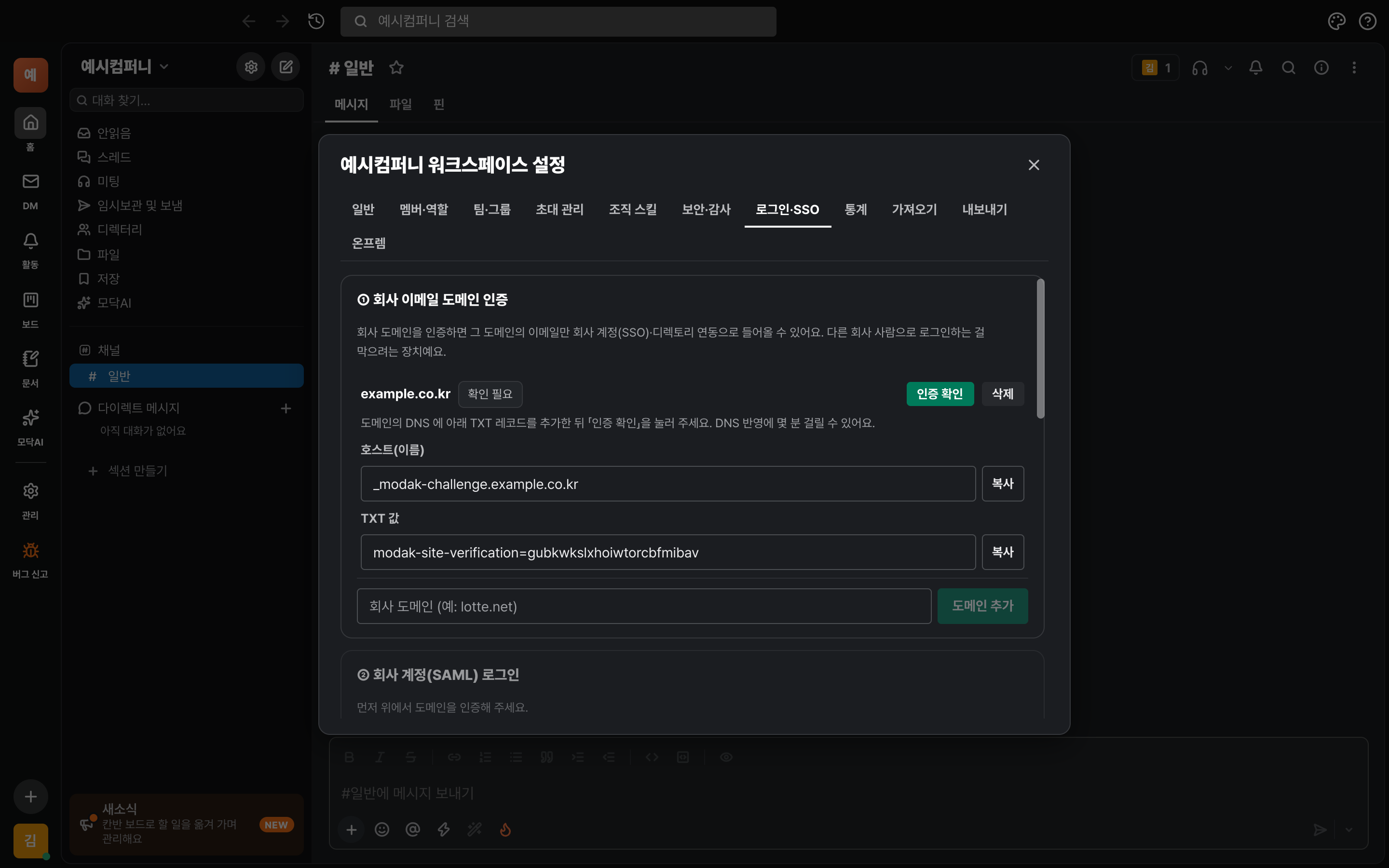
Bเพิ่มเรคคอร์ด TXT ใน DNS
- เปิดหน้าจัดการ DNS ของโดเมนบริษัท (เช่น Gabia, Route 53, Cloudflare หรือ DNS ภายในองค์กร)
- เพิ่ม TXT record ใน โฮสต์ (ชื่อ) ใส่
_modak-challengeและใน ค่า ใส่modak-site-verification=…ที่ Modak แจ้งไว้ตามที่เห็น - หลังบันทึก กลับมาที่ Modak แล้วกด 「ตรวจสอบการยืนยัน」 เมื่อข้างโดเมนเปลี่ยนเป็น 「ยืนยันแล้ว」 ก็เสร็จสิ้น
_modak-challenge แต่หากต้องกรอกชื่อเต็ม ให้ใส่ _modak-challenge.โดเมน ตามที่ Modak แจ้งไว้ตรงๆ การอัปเดต DNS อาจใช้เวลาตั้งแต่ไม่กี่นาทีถึงหลายชั่วโมง เมื่อตรวจสอบเรียบร้อยแล้ว สามารถลบเรคคอร์ด TXT ได้ควรรู้ไว้
- โดเมนหนึ่งสามารถตรวจสอบได้ในพื้นที่ทำงานเดียวเท่านั้น หากโดเมนนั้นถูกตรวจสอบในที่อื่นแล้ว จะมีข้อความแจ้งเตือน — หากเป็นโดเมนของบริษัทจริง กรุณาแจ้งที่ support@modak.im
- สามารถเพิ่มโดเมนได้สูงสุด 10 โดเมน หากมีหลายบริษัทในเครือใช้พื้นที่ทำงานเดียวกัน กรุณายืนยันทุกโดเมนไว้ด้วย
ลงทะเบียน Modak ใน IdP ขององค์กร
สร้าง แอป SAML หนึ่งรายการใน IdP (Okta, Entra ID, Google ฯลฯ) แล้วใส่ค่าที่ Modak แจ้งไว้ ค่าเหล่านี้แสดงอยู่ที่ เข้าสู่ระบบ·SSO › ② เข้าสู่ระบบด้วยบัญชีบริษัท (SAML) › ขั้นตอนที่ 1 ใน Modak
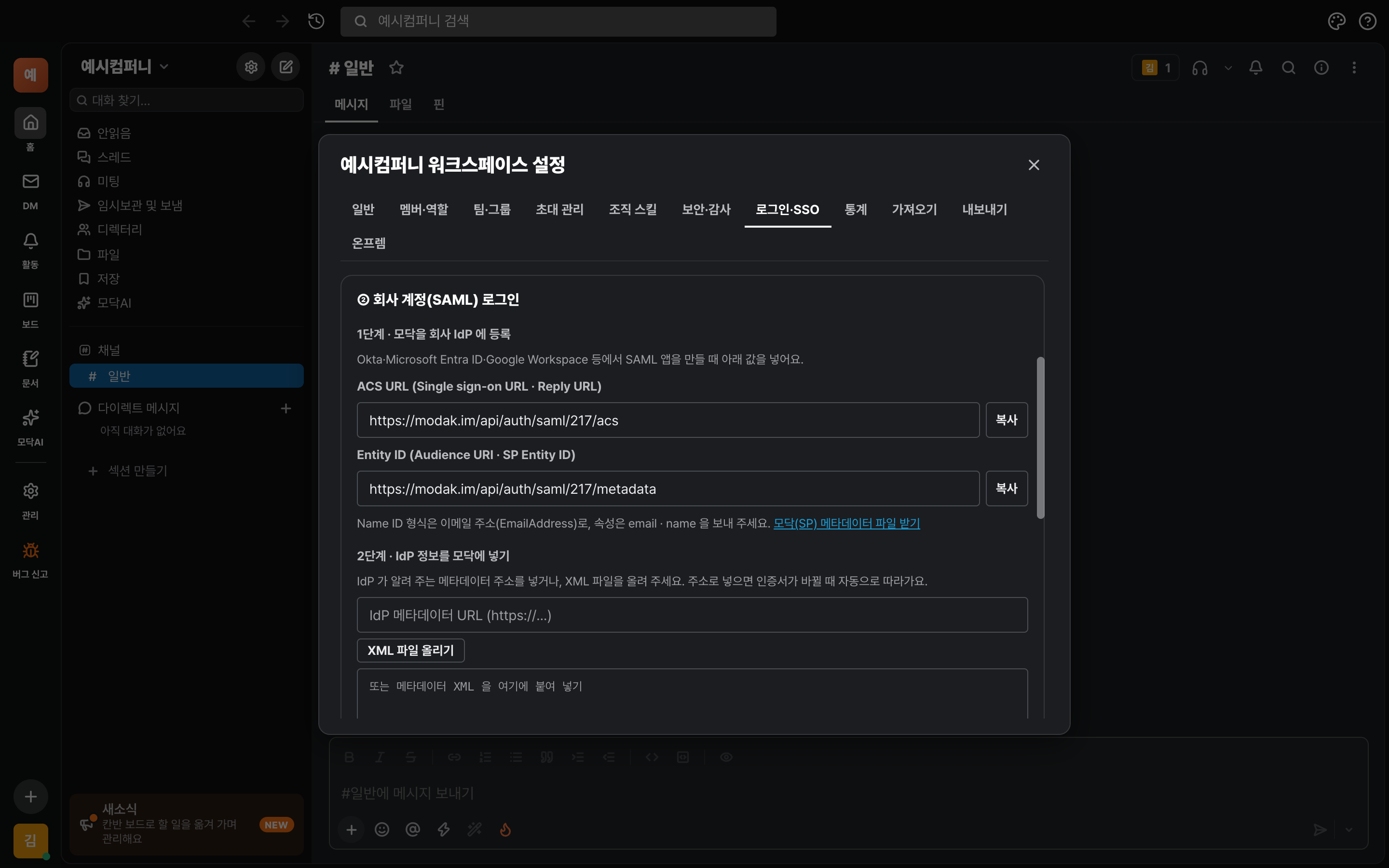
| ค่าที่ Modak แจ้งให้ทราบ | ชื่อที่ IdP เรียก |
|---|---|
| ACS URL | Single sign-on URL · Reply URL(Assertion Consumer Service URL) · ACS URL |
| Entity ID | Audience URI · SP Entity ID · Identifier |
| รูปแบบ Name ID | ที่อยู่อีเมล (EmailAddress) — ใช้อีเมลเป็นชื่อผู้ใช้ |
| แอตทริบิวต์ (ไม่บังคับ) | email · name — ไม่มีก็ได้ หาก Name ID เป็นอีเมลอยู่แล้ว |
Okta
- ไปที่ Applications → Create App Integration → เลือก SAML 2.0 ตั้งชื่อแอปเป็น Modak
- ใส่ ACS URL ของ Modak ใน Single sign-on URL และใส่ Entity ID ใน Audience URI (SP Entity ID) ตั้ง Name ID format เป็น EmailAddress และ Application username เป็น Email
- (ไม่บังคับ) เพิ่ม Attribute Statements ด้วย
email=user.emailและname=user.displayName - หลังสร้างแอปแล้ว ไปที่แท็บ Sign On แล้วคัดลอก Metadata URL (หรือลิงก์ Identity Provider metadata) ไว้ — จะใช้ในขั้นตอนที่ 4
- ใน Assignments กำหนดบุคคลหรือกลุ่มที่จะใช้ Modak
Microsoft Entra ID (Azure AD)
- ใน Enterprise applications → New application → Create your own application เลือก Integrate any other application you don't find in the gallery (Non-gallery) แล้วสร้างแอปชื่อ Modak
- ใน Single sign-on → SAML ส่วน Basic SAML Configuration ใส่ Entity ID ของ Modak ใน Identifier (Entity ID) และใส่ ACS URL ใน Reply URL (ACS)
- ใน Attributes & Claims ตั้ง Unique User Identifier(Name ID) เป็น user.mail และรูปแบบเป็น Email address หาก UPN ไม่ตรงกับอีเมล ต้องเปลี่ยนเป็น mail เสมอ
- คัดลอก App Federation Metadata Url ใน SAML Certificates ไว้ก่อน — จะใช้ในขั้นที่ 4
- กำหนดบุคคลที่จะใช้ Modak ใน Users and groups
Google Workspace
- ไปที่คอนโซลผู้ดูแล แล้วกด แอป → แอปเว็บและมือถือ → เพิ่มแอป → เพิ่มแอป SAML แบบกำหนดเอง ตั้งชื่อแอปว่า Modak
- ในหน้า รายละเอียดผู้ให้บริการ Google ID กด ดาวน์โหลด metadata เพื่อรับไฟล์ XML ไว้ก่อน — จะอัปโหลดในขั้นที่ 4
- ในส่วน รายละเอียดผู้ให้บริการ ใส่ ACS URL ของ Modak ในช่อง ACS URL และใส่ Entity ID ในช่อง Entity ID ของแอป ตั้ง รูปแบบ Name ID เป็น EMAIL และ Name ID เป็น ข้อมูลพื้นฐาน > อีเมลหลัก
- ในการตั้งค่าแอป ให้เปลี่ยน การเข้าถึงของผู้ใช้ เป็นเปิด (สามารถกำหนดตามหน่วยขององค์กรได้)
Google Workspace ไม่รองรับการสร้างผู้ใช้อัตโนมัติ (SCIM) สำหรับแอป SAML ที่สร้างขึ้นเอง — ให้ใช้เฉพาะการเข้าสู่ระบบ (SSO) แล้วเชิญผู้ใช้ หรือให้เข้ามาอัตโนมัติเมื่อล็อกอินครั้งแรก
IdP อื่นๆ (OneLogin, ADFS, Keycloak, Ping ฯลฯ)
- สร้างแอป SAML 2.0 ใหม่ แล้วใส่ ACS URL และ Entity ID จากตารางด้านบน
- ตั้ง Name ID เป็น ที่อยู่อีเมล และการลงลายมือชื่อเป็น ลายเซ็นของ Response หรือ Assertion (RSA-SHA256)
- ดาวน์โหลด URL เมทาดาทา หรือ ไฟล์ XML เมทาดาทา จาก IdP ไว้ก่อน
- IdP บางรายสามารถกรอกค่าข้างบนให้ครบทั้งหมดได้ในครั้งเดียว โดยอัปโหลดไฟล์ XML ที่ได้จาก 「ดาวน์โหลดไฟล์เมทาดาทา Modak (SP)」 ของ Modak
ใส่ข้อมูล IdP ลงใน Modak
Aใส่เมทาดาตาและตรวจสอบ
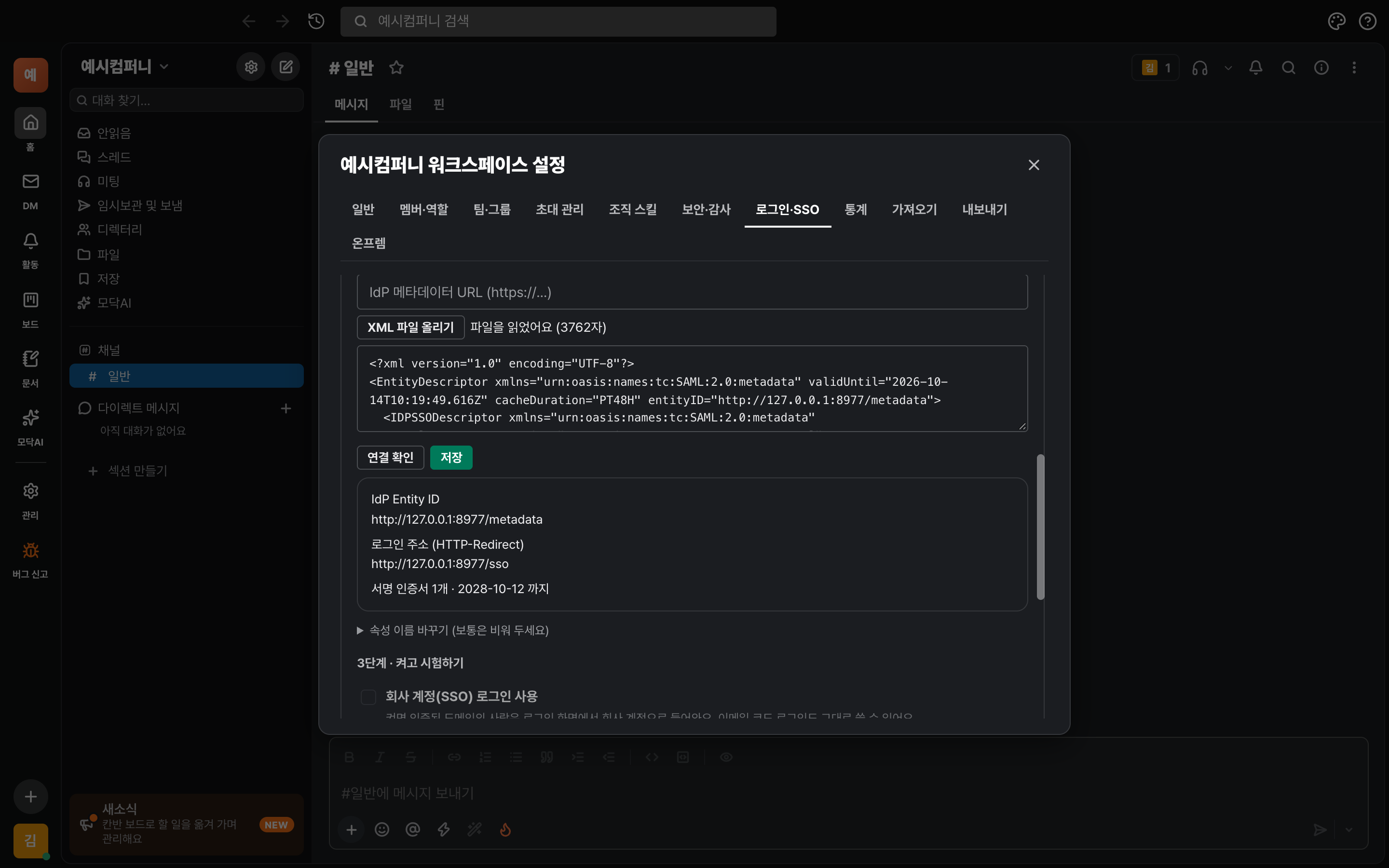
- ไปที่ Modak เข้าสู่ระบบ·SSO › ② › ขั้นตอนที่ 2 แล้ววาง URL เมทาดาทา ของ IdP ลงไป หากเป็นไฟล์ XML ให้กด 「อัปโหลดไฟล์ XML」 เพื่อเลือกไฟล์ หรือจะวาง XML ลงในช่องด้านล่างก็ได้
- กด 「ตรวจสอบการเชื่อมต่อ」 ถ้าขึ้น Entity ID, URL สำหรับเข้าสู่ระบบ และ จำนวนใบรับรองการลงลายมือชื่อและวันหมดอายุ แสดงว่าอ่านได้ถูกต้องแล้ว
- กด 「บันทึก」
Bกรณีชื่อแอตทริบิวต์อีเมล·ชื่อไม่ตรงกัน (ปกติข้ามขั้นตอนนี้ได้)
- ขยาย 「เปลี่ยนชื่อแอตทริบิวต์」
- หาก IdP ส่งอีเมลในชื่ออื่นที่ไม่ใช่
mailหรือemailaddressให้ใส่ ชื่อแอตทริบิวต์ นั้น หากเว้นว่างไว้ ระบบจะค้นหาตามลำดับemail·mail·emailaddress·upnและ Name ID (รูปแบบอีเมล)
เปิดใช้งานและทดสอบเข้าสู่ระบบ
Aเปิดใช้งาน
- ใน ขั้นที่ 3 · เปิดใช้งานและทดสอบ เปิด 「ใช้การลงชื่อเข้าใช้บัญชีองค์กร (SSO)」 หากยังไม่ได้ยืนยันโดเมนและไม่มีข้อมูล IdP metadata จะเปิดไม่ได้
- การเปิดใช้งานเพียงอย่างเดียวจะไม่ปิดการเข้าสู่ระบบแบบเดิม (รหัสทางอีเมลหรือ Google) และจะไม่มีใครถูกเตะออกจนกว่าการทดสอบจะเสร็จสิ้น
Bทดลองเข้าสู่ระบบ
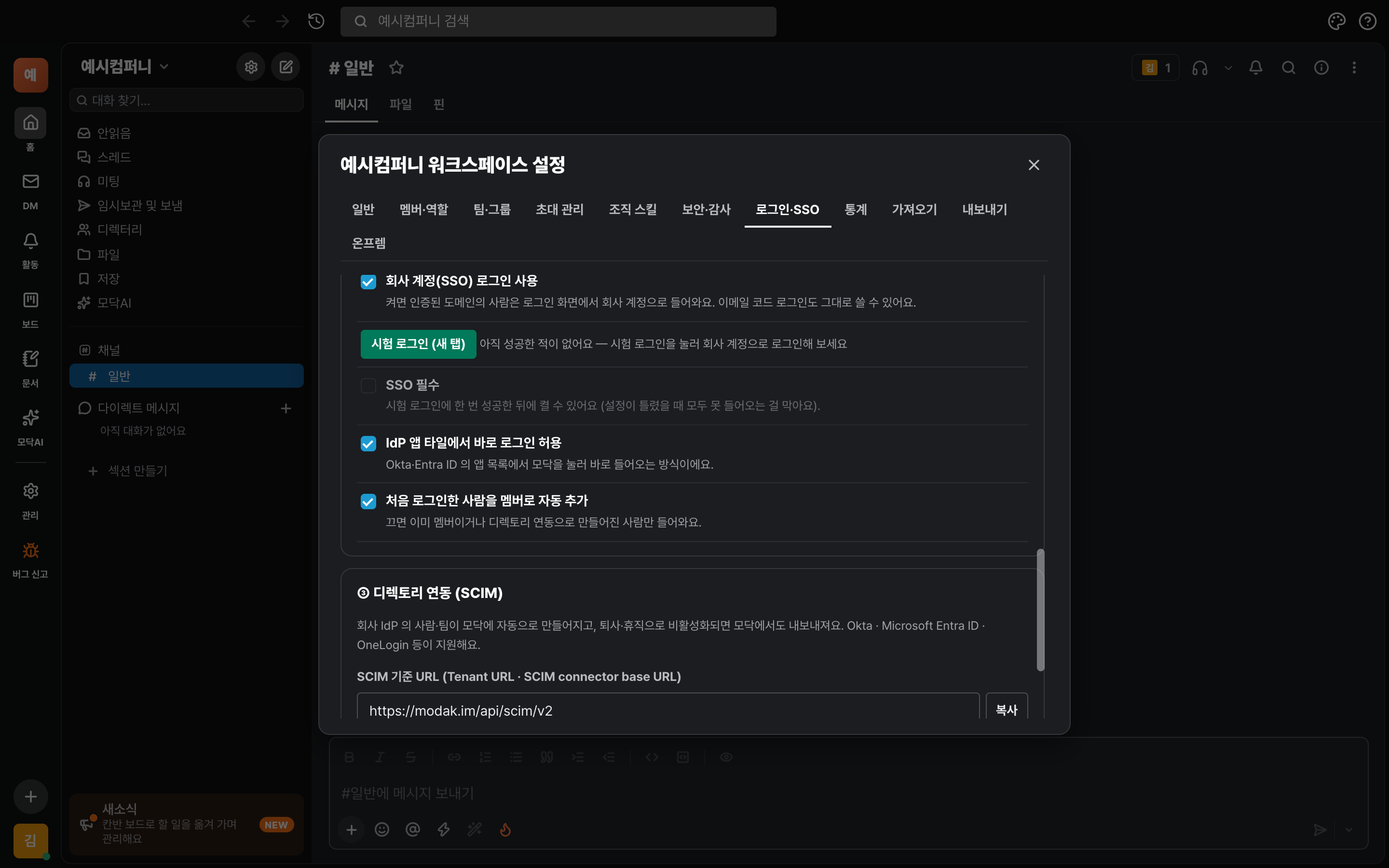
- กด 「ทดลองเข้าสู่ระบบ (แท็บใหม่)」 หน้าจอเข้าสู่ระบบ IdP ของบริษัทจะเปิดขึ้น
- เมื่อเข้าสู่ระบบด้วยบัญชีบริษัทสำเร็จ Modak จะเปิดขึ้น และหน้าการตั้งค่าจะแสดงเวลา 「สำเร็จล่าสุด」
Cพนักงานเข้าสู่ระบบแบบนี้
- ที่หน้าเข้าสู่ระบบของ Modak ให้กรอกอีเมลบริษัทของคุณ
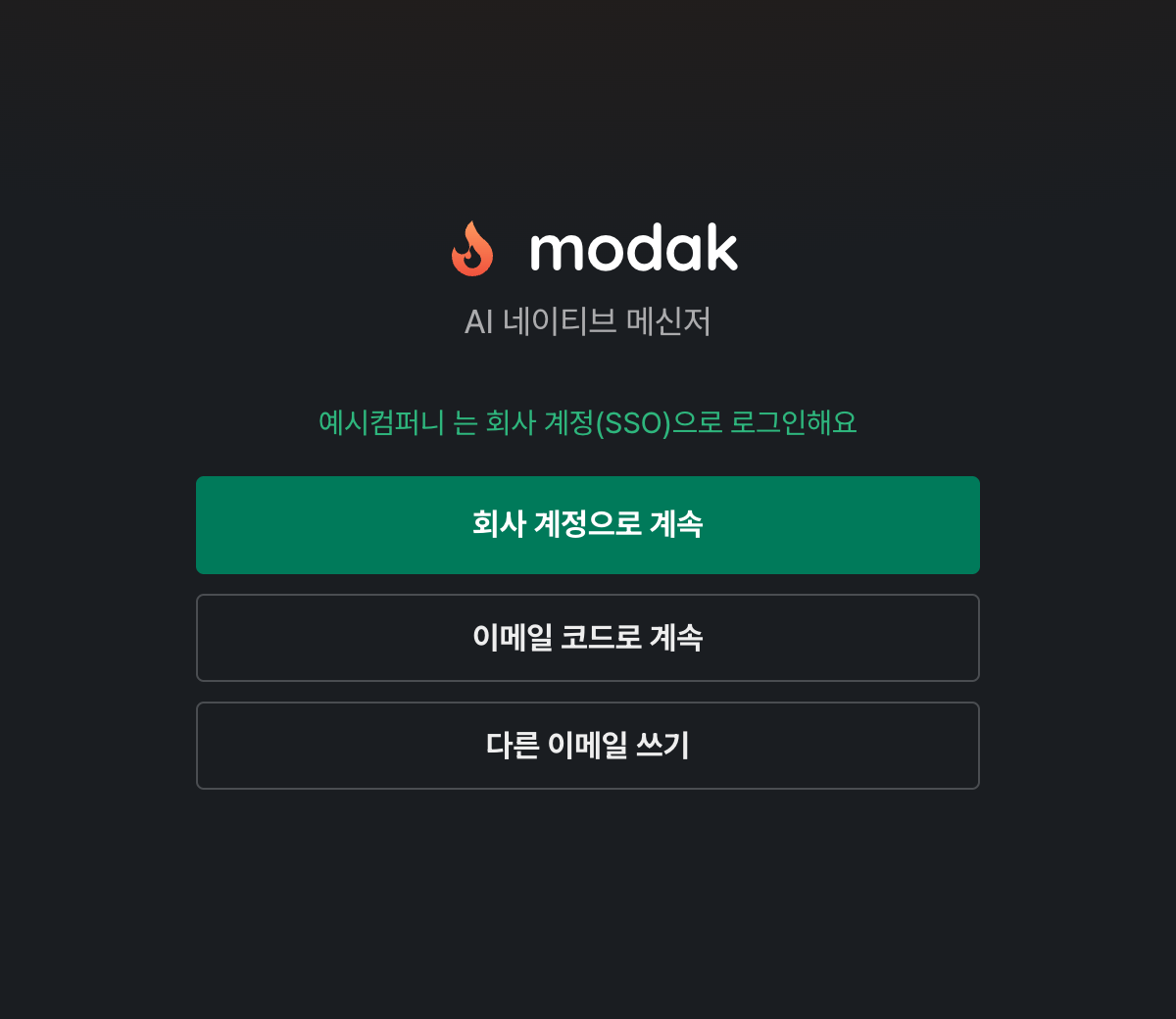
- หากโดเมนนั้นตั้ง SSO ไว้ จะแสดง 「ดำเนินการต่อด้วยบัญชีบริษัท」 แทนอีเมลรหัสยืนยัน เมื่อกดแล้วจะไปยังหน้าเข้าสู่ระบบของ IdP และเข้าสู่พื้นที่ทำงานได้ทันที
- สามารถเข้าใช้ Modak โดยตรงจาก รายการแอป (ไทล์) ใน IdP ได้เช่นกัน (หากต้องการปิด ให้ปิด「อนุญาตให้เข้าสู่ระบบจากไทล์แอป IdP」)
ผู้ที่เข้าสู่ระบบครั้งแรกล่ะ?
- หากมีคนที่ยังไม่อยู่ในพื้นที่ทำงานเข้ามาผ่าน SSO เป็นครั้งแรก ระบบจะเพิ่มเป็นสมาชิกให้อัตโนมัติ จะเห็นเฉพาะช่องทางเริ่มต้น และบทบาทจะเป็นสมาชิก
- หากไม่ต้องการให้เพิ่มอัตโนมัติ ให้ปิด「เพิ่มผู้ที่เข้าสู่ระบบครั้งแรกเป็นสมาชิกอัตโนมัติ」 ในกรณีนี้จะมีเพียงคนที่เป็นสมาชิกอยู่แล้วหรือถูกสร้างจากการเชื่อมต่อไดเรกทอรีในขั้นตอนที่ 7 เท่านั้นที่เข้าได้
เปลี่ยนเป็นบังคับใช้ SSO
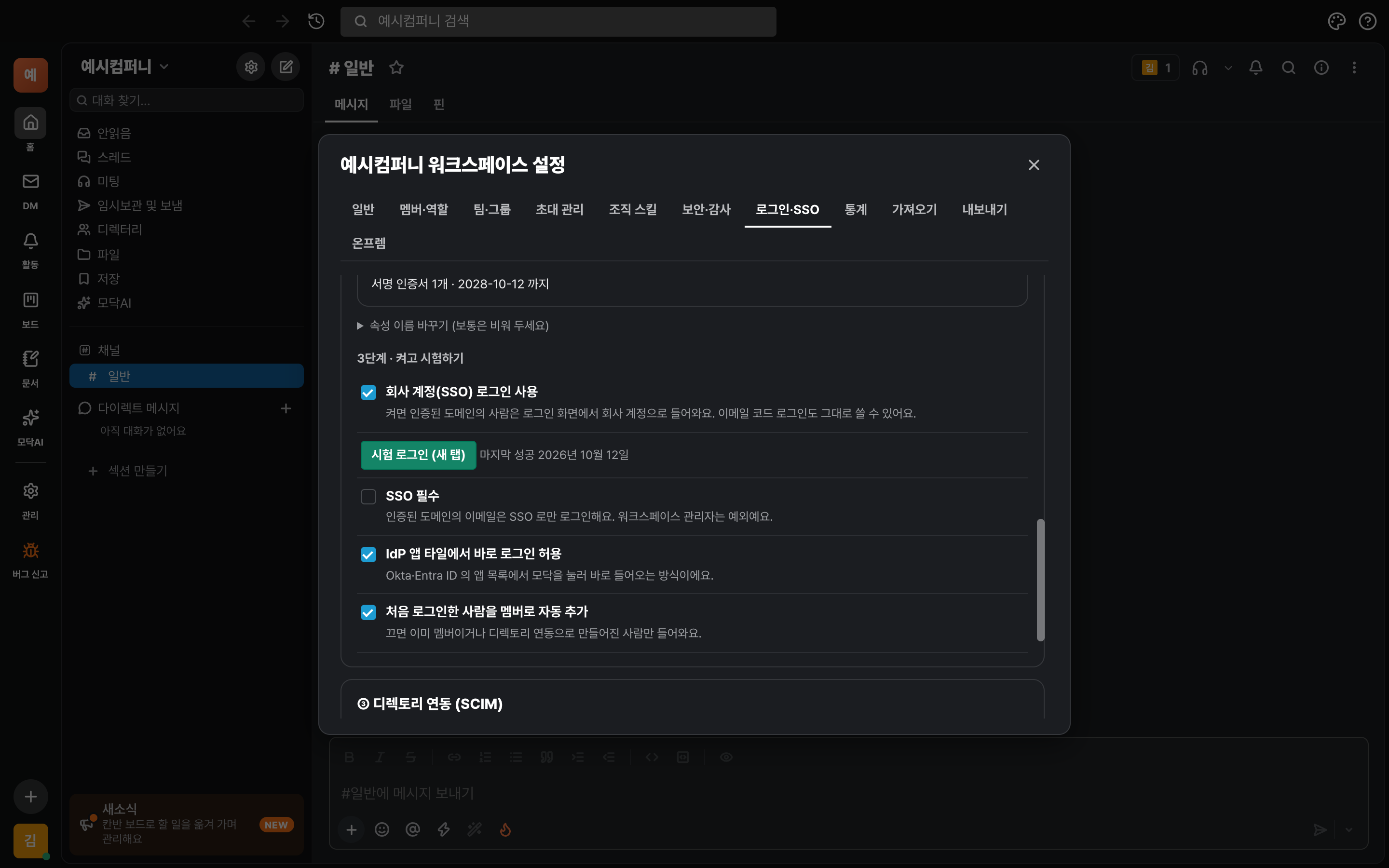
เมื่อเปิด「บังคับใช้ SSO」 อีเมลในโดเมนที่ยืนยันแล้วจะเข้าสู่ระบบได้ ผ่านบัญชีบริษัทเท่านั้น การเข้าสู่ระบบด้วยรหัสทางอีเมล, Google และ Works AI จะถูกปิดทั้งหมด
ควรรู้ไว้
- อีเมลที่ไม่ใช่โดเมนของบริษัท (เช่น แขกจากพาร์ตเนอร์ภายนอก) จะไม่ได้รับผลกระทบ ยังคงเข้าด้วยลิงก์เชิญและรหัสทางอีเมลเหมือนเดิม
- หากปิด SSO หรือลบโดเมนที่ยืนยันแล้วทั้งหมด การบังคับใช้ SSO จะถูกยกเลิกไปด้วย
จัดการผู้ใช้และทีมอัตโนมัติด้วยการซิงค์ไดเรกทอรี (SCIM)
เมื่อเปิดการซิงค์ไดเรกทอรี หากเพิ่มผู้ใช้ใน IdP ผู้ใช้จะถูกสร้างใน Modak โดยอัตโนมัติ และหากปิดใช้งานเนื่องจากลาออกหรือลาพัก ผู้ใช้จะถูกนำออกจาก Modak ด้วย กลุ่มของ IdP จะเชื่อมกับ ทีม (กลุ่มผู้ใช้) ใน Modak จึงเรียกสมาชิกทีมทั้งหมดได้ด้วย @ชื่อทีม เพียงครั้งเดียว
Aสร้างโทเคนใน Modak
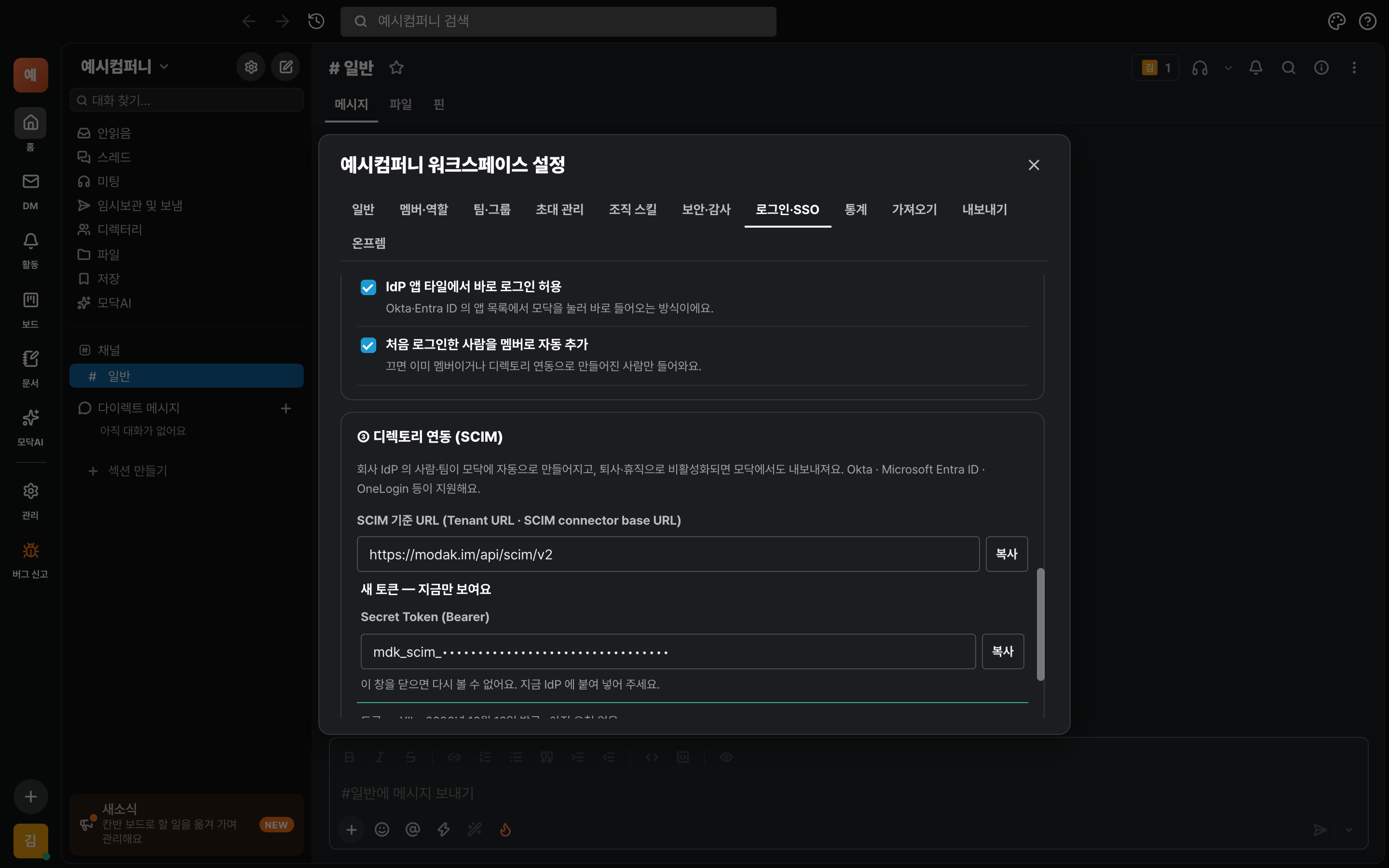
- ไปที่ เข้าสู่ระบบ・SSO › ③ เชื่อมไดเรกทอรี (SCIM) แล้วกด 「สร้างโทเคน」 (ต้องตรวจสอบโดเมนให้เรียบร้อยก่อน)
- จะแสดง SCIM ฐาน URL และ Secret Token กดปุ่ม 「คัดลอก」 แต่ละรายการแล้ววางใน IdP โทเคนจะแสดงเพียงครั้งเดียวตอนนี้
Microsoft Entra ID
- ในหน้า Provisioning → Get started ของแอปองค์กรที่สร้างในขั้นที่ 3 ตั้ง Provisioning Mode เป็น Automatic
- ใส่ SCIM ฐาน URL ของ Modak ใน Tenant URL และใส่ โทเคน ใน Secret Token กด Test Connection แล้วบันทึกเมื่อสำเร็จ
- ใน Mappings → Provision Microsoft Entra ID Users (ชื่อเดิม Provision Azure Active Directory Users) ตั้งให้
userNameไปที่ mail (อีเมลองค์กร) หากใช้ค่าเริ่มต้นuserPrincipalNameที่ไม่ตรงกับอีเมล ระบบจะจำคนเดียวกันไม่ได้ - กำหนดบุคคลหรือกลุ่มที่จะเชื่อมต่อใน Users and groups แล้วตั้ง Provisioning status เป็น On
Okta
- ใน Okta ให้เตรียมแอปที่ รองรับการจัดเตรียมผู้ใช้ SCIM เช่น SCIM 2.0 Test App (Header Auth) ในแคตตาล็อก ซึ่งสามารถใส่ URL พื้นฐาน SCIM และโทเคนได้โดยตรง (แอป SAML ที่สร้างเองอาจไม่มีแท็บ Provisioning)
- ใน Provisioning → Integration ใส่ SCIM ฐาน URL ของ Modak ใน SCIM connector base URL ใส่
userNameใน Unique identifier field for users ตั้ง Authentication Mode เป็น HTTP Header แล้วใส่โทเคนในช่อง Authorization - เมื่อ Test Connector Configuration สำเร็จ ให้บันทึกและเปิด Create Users · Update User Attributes · Deactivate Users ใน To App ส่งกลุ่มด้วย Push Groups
| สิ่งที่ทำใน IdP | สิ่งที่เกิดขึ้นใน Modak |
|---|---|
| เพิ่มผู้ใช้ (Create) | หากอีเมลอยู่ในโดเมนที่ยืนยันแล้ว ระบบจะสร้างเป็นสมาชิกให้ |
| เปลี่ยนชื่อผู้ใช้ (Update) | ชื่อที่แสดงของ Modak จะเปลี่ยนตาม (อีเมลไม่สามารถเปลี่ยนได้) |
| ปิดใช้งาน·ลบผู้ใช้ (Deactivate) | จะถูกนำออกจากพื้นที่ทำงาน ข้อความและไฟล์ที่เคยส่งจะยังคงอยู่ และจะกลับเข้ามาได้เมื่อเปิดใช้งานอีกครั้ง |
| สร้าง เพิ่มสมาชิก และลบ กลุ่ม | ทีม (กลุ่มผู้ใช้) ของ Modak จะถูกสร้างขึ้นและจัดสมาชิกให้ตรงกัน |
ควรรู้ไว้
- อีเมลจากโดเมนที่ยังไม่ได้ตรวจสอบจะไม่ถูกสร้างขึ้น ต่อให้โทเคนรั่วไหล ก็ไม่สามารถเพิ่มคนของบริษัทอื่นเข้ามาได้
- ผู้ดูแลคนสุดท้ายจะไม่ถูกนำออก บทบาท (ผู้ดูแล) ไม่ได้เปลี่ยนผ่าน SCIM แต่กำหนดภายใน Modak — ผู้ใช้ที่สร้างจากการเชื่อมต่อจะเริ่มเป็นสมาชิก
- ผู้ที่ถูกนำออกผ่านการเชื่อมต่อจะไม่สามารถเข้าด้วย SSO ได้อีก หากเปิดใช้งานอีกครั้งใน IdP ก็จะกลับเข้ามาได้
ติดปัญหาหรือเปล่า
สถานการณ์ที่พบบ่อย
- การ「ตรวจสอบการยืนยันโดเมน」ล้มเหลวซ้ำๆ
- กรุณาตรวจสอบว่า โฮสต์ ของ TXT record เป็น
_modak-challenge(หรือ_modak-challenge.โดเมน) และ ค่า เป็นmodak-site-verification=…ทั้งหมด รวมถึงไม่มีเครื่องหมายคำพูดหรือช่องว่างเกินหน้าหลังค่า การอัปเดต DNS อาจใช้เวลาสักครู่ - เข้าสู่ระบบแล้วขึ้นข้อความ「โดเมนอีเมลของบัญชีบริษัทยังไม่ได้รับการยืนยันในพื้นที่ทำงานนี้」
- โดเมนของอีเมลที่ IdP ส่งมาไม่ตรงกับโดเมนที่ยืนยันไว้ในขั้นตอนที่ 2 หากเป็นโดเมนของบริษัทในเครือ ให้เพิ่มและยืนยันโดเมนนั้นด้วย หาก IdP ส่ง UPN หรือรหัสพนักงานแทนอีเมล ให้ตรวจสอบการตั้งค่า Name ID/อีเมลในขั้นตอนที่ 3
- ขึ้นข้อความ「ไม่มีอีเมลในบัญชีบริษัท จึงเข้าใช้งานไม่ได้」
- การตอบกลับจาก IdP ไม่มีอีเมล ให้ตั้งรูปแบบ Name ID เป็น EmailAddress หรือส่งแอตทริบิวต์
emailมาด้วยนะคะ/ครับ หากชื่อแอตทริบิวต์ต่างออกไป ให้ระบุไว้ที่「เปลี่ยนชื่อแอตทริบิวต์」ในขั้นตอน 4B - พยายามเปิด「บังคับใช้ SSO」แต่เปิดไม่ได้
- ต้องทดสอบเข้าสู่ระบบให้สำเร็จหนึ่งครั้งก่อนจึงจะเปิดได้ กรุณากด「ทดสอบเข้าสู่ระบบ (แท็บใหม่)」ในขั้นตอนที่ 5 B ก่อน
- เปลี่ยนใบรับรอง IdP แล้วเข้าสู่ระบบไม่ได้
- หากคุณใส่ข้อมูลเมทาดาทาเป็น URL ระบบจะรับใบรับรองใหม่โดยอัตโนมัติเมื่อคุณพยายามเข้าสู่ระบบ หากใส่เป็นไฟล์ XML ให้ อัปโหลดไฟล์ XML ใหม่แล้วบันทึก ในขั้นตอนที่ 4
- เกิดข้อผิดพลาดเกี่ยวกับเวลาในการเข้าสู่ระบบ
- หากเวลาของ IdP และ Modak ต่างกันเกิน 3 นาที การเข้าสู่ระบบจะถูกปฏิเสธ กรุณาตรวจสอบเวลาของเซิร์ฟเวอร์ IdP
- คนจะไม่ถูกสร้างผ่านการเชื่อมต่อ
- กรุณาตรวจสอบสาเหตุข้อผิดพลาดในบันทึก (log) ฝั่ง IdP สาเหตุที่พบบ่อยคือ ① โดเมนอีเมลยังไม่ได้รับการยืนยัน ② มีคนที่ใช้อีเมลเดียวกันอยู่แล้ว (ตั้งค่าให้ IdP ค้นหาผู้ใช้เดิมก่อนด้วย
userNameที่ตรงกัน) ③ โทเคนถูกยกเลิกแล้ว