Trước khi bắt đầu
Đăng nhập bằng tài khoản doanh nghiệp trên Modak được thiết lập riêng cho từng không gian làm việc. Vui lòng chuẩn bị bốn mục dưới đây.
Cần chuẩn bị
- Gói Modak AI Plus — SSO doanh nghiệp (SSO) và tích hợp thư mục chỉ có từ gói Plus. Bạn có thể nâng cấp trong Cài đặt không gian làm việc › Bảo mật·Kiểm toán. (Gói Modak AI Agent cũng đã bao gồm tính năng này.)
- Tài khoản quản trị viên không gian làm việc Modak: nhấn bánh răng ở góc trên bên trái để mở “Cài đặt không gian làm việc”.
- Cần quyền quản trị viên IdP của công ty. Hoạt động với các dịch vụ hỗ trợ SAML 2.0 như Okta · Microsoft Entra ID · Google Workspace · OneLogin · ADFS.
- Người có quyền chỉnh sửa DNS của tên miền công ty: thêm một dòng bản ghi TXT. (Đây là bước xác nhận tên miền thuộc về công ty.)
| Thứ đã dùng trên Slack | Trong Modak thì | Ở đâu |
|---|---|---|
| SAML SSO | Đăng nhập bằng tài khoản công ty (SAML) | Cài đặt workspace › Đăng nhập·SSO › ② |
| Bắt buộc SSO (Require SSO) | Bắt buộc SSO | «Bắt buộc SSO» trên cùng màn hình |
| Đăng nhập trực tiếp từ IdP | Đăng nhập trực tiếp từ ô ứng dụng IdP | «Ô ứng dụng IdP» trên cùng màn hình |
| Đồng bộ thư mục (SCIM) | Đồng bộ thư mục (SCIM) | Cài đặt workspace › Đăng nhập·SSO › ③ |
Xác minh tên miền công ty
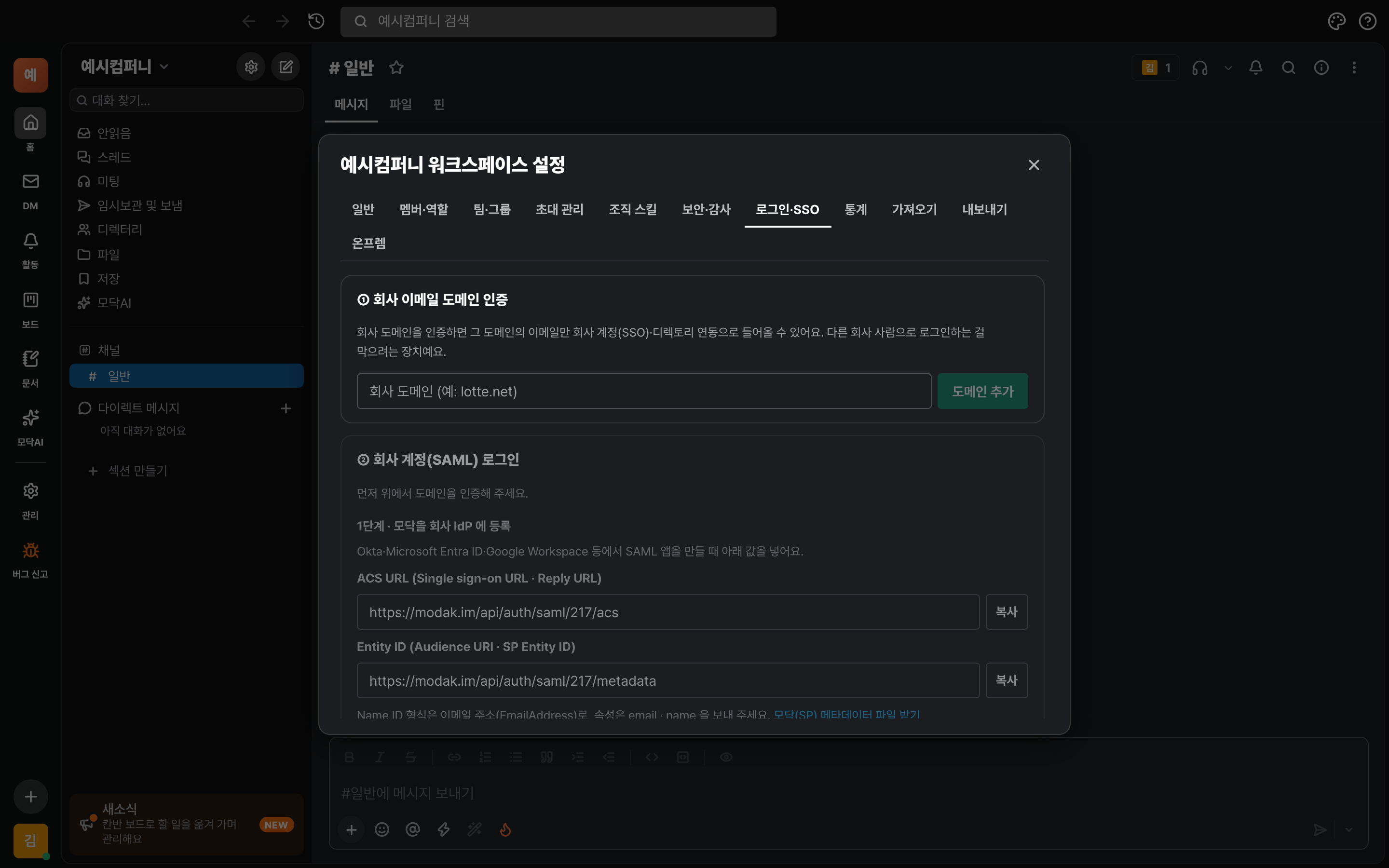
Chỉ những người có email thuộc tên miền đã xác minh mới có thể vào bằng tài khoản công ty. Bước này nhằm ngăn người của công ty khác đăng nhập như người trong công ty, nên nhất định phải làm trước. Không thể xác minh email công cộng như gmail.com hay naver.com.
AThêm tên miền và lấy giá trị TXT
- Ở góc trên bên trái Modak, nhấn biểu tượng bánh răng bên cạnh tên workspace → mở tab Đăng nhập·SSO.
- ① Xác thực tên miền email công ty: nhập tên miền công ty vào ô nhập rồi nhấn 「Thêm tên miền」. (Ví dụ:
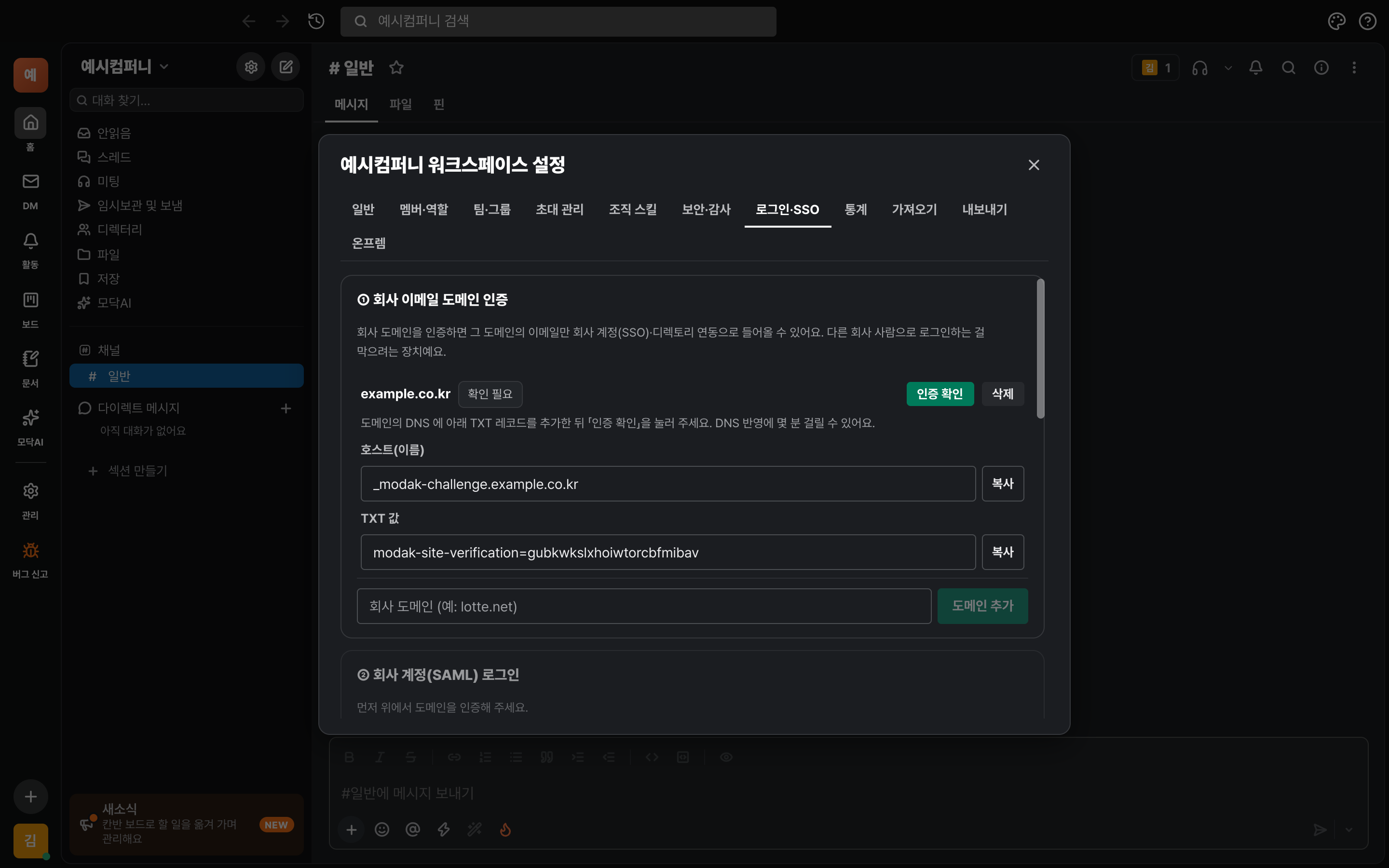
example.co.kr— chỉ nhập tên miền, không có địa chỉ email hayhttp://) - Dưới tên miền sẽ hiển thị host (tên) và giá trị TXT. Hãy nhấn «Sao chép» cho từng mục và lưu lại.
BThêm bản ghi TXT vào DNS
- Mở màn hình quản lý DNS của tên miền công ty (Gabia, Route 53, Cloudflare, DNS nội bộ của công ty...).
- Thêm một bản ghi TXT. Ở host (tên) nhập
_modak-challenge, còn ở giá trị nhập đúngmodak-site-verification=…mà Modak cung cấp. - Sau khi lưu, quay lại Modak và nhấn 「Xác minh」. Khi bên cạnh tên miền chuyển thành 「Đã xác minh」 là xong.
_modak-challenge. Nếu cần nhập đầy đủ tên, hãy nhập nguyên _modak-challenge.tên-miền mà Modak cung cấp. DNS có thể mất vài phút đến vài giờ để cập nhật. Sau khi xác minh xong, bạn có thể xóa bản ghi TXT.Nên biết
- Mỗi tên miền chỉ có thể xác minh cho một không gian làm việc. Nếu tên miền đã được xác minh ở nơi khác, bạn sẽ thấy thông báo. Nếu đó đúng là tên miền công ty, hãy báo cho chúng tôi qua support@modak.im.
- Bạn có thể thêm tối đa 10 tên miền. Nếu nhiều công ty liên kết cùng dùng một không gian làm việc, hãy xác minh tất cả các tên miền.
Đăng ký Modak trên IdP của công ty
Trên IdP (Okta·Entra ID·Google, v.v.), hãy tạo một ứng dụng SAML và nhập các giá trị mà Modak cung cấp. Các giá trị được hiển thị ở Đăng nhập·SSO › ② Đăng nhập tài khoản công ty (SAML) › Bước 1 trong Modak.
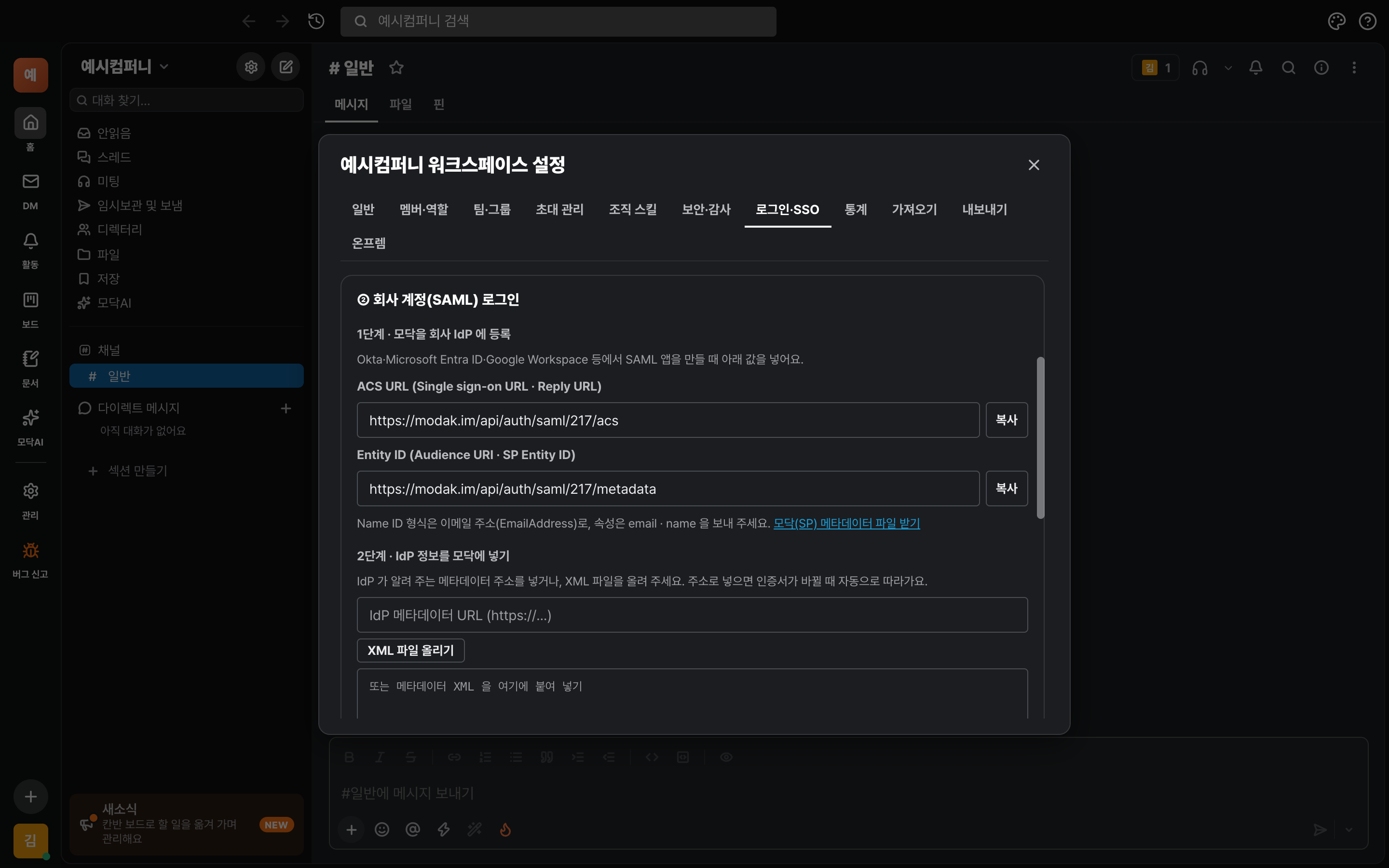
| Giá trị Modak cung cấp | Tên gọi trên IdP |
|---|---|
| ACS URL | Single sign-on URL · Reply URL(Assertion Consumer Service URL) · ACS URL |
| Entity ID | Audience URI · SP Entity ID · Identifier |
| Định dạng Name ID | Địa chỉ email (EmailAddress) — tên người dùng là email |
| Thuộc tính (tùy chọn) | email · name: không có cũng được, miễn là Name ID là email. |
Okta
- Vào Applications → Create App Integration → chọn SAML 2.0. Đặt tên ứng dụng là Modak.
- Nhập ACS URL của Modak vào Single sign-on URL và Entity ID vào Audience URI (SP Entity ID). Đặt Name ID format là EmailAddress và Application username là Email.
- (Tùy chọn) Thêm
email=user.emailvàname=user.displayNamevào Attribute Statements. - Sau khi tạo ứng dụng, ở tab Sign On hãy sao chép Metadata URL (hoặc liên kết Identity Provider metadata) và lưu lại — sẽ dùng ở bước 4.
- Trong Assignments, chỉ định người hoặc nhóm sẽ dùng Modak.
Microsoft Entra ID (Azure AD)
- Vào Enterprise applications → New application → Create your own application, chọn Integrate any other application you don't find in the gallery (Non-gallery) và tạo với tên Modak.
- Trong Single sign-on → SAML, mục Basic SAML Configuration: nhập Entity ID của Modak vào Identifier (Entity ID) và ACS URL vào Reply URL (ACS).
- Trong Attributes & Claims, đặt Unique User Identifier(Name ID) thành user.mail và định dạng thành Email address. Nếu UPN khác với email, nhất định phải đổi thành mail.
- Sao chép App Federation Metadata Url trong SAML Certificates và lưu lại — bạn sẽ dùng ở bước 4.
- Trong Users and groups, chỉ định người sẽ dùng Modak.
Google Workspace
- Trong bảng quản trị, nhấn Ứng dụng → Ứng dụng web và di động → Thêm ứng dụng → Thêm ứng dụng SAML tùy chỉnh. Đặt tên ứng dụng là Modak.
- Chi tiết nhà cung cấp Google ID: nhấn Tải xuống siêu dữ liệu để lấy file XML và giữ lại. Bạn sẽ tải file này lên ở bước 4.
- Trong Chi tiết nhà cung cấp dịch vụ, nhập ACS URL của Modak vào ACS URL và nhập Entity ID vào ID đối tượng. Đặt Name ID format là EMAIL và Name ID là Thông tin cơ bản > Email chính.
- Trong cài đặt ứng dụng, chuyển Quyền truy cập người dùng sang Bật (có thể chỉ định theo từng đơn vị tổ chức).
Google Workspace không hỗ trợ tự động cấp phát người dùng (SCIM) cho ứng dụng SAML tự tạo — chỉ dùng đăng nhập (SSO), còn người dùng thì mời hoặc tự động vào khi đăng nhập lần đầu.
Các IdP khác (OneLogin · ADFS · Keycloak · Ping, v.v.)
- Tạo một ứng dụng SAML 2.0 mới và nhập ACS URL và Entity ID trong bảng trên.
- Đặt Name ID là địa chỉ email, và chữ ký là chữ ký Response hoặc Assertion (RSA-SHA256).
- Lấy URL metadata hoặc file XML metadata của IdP và lưu lại.
- Một số IdP có thể tự điền các giá trị trên chỉ bằng cách tải lên tệp XML 「Tải tệp metadata Modak (SP)」 mà Modak cung cấp.
Nhập thông tin IdP vào Modak
ANhập siêu dữ liệu và xác nhận
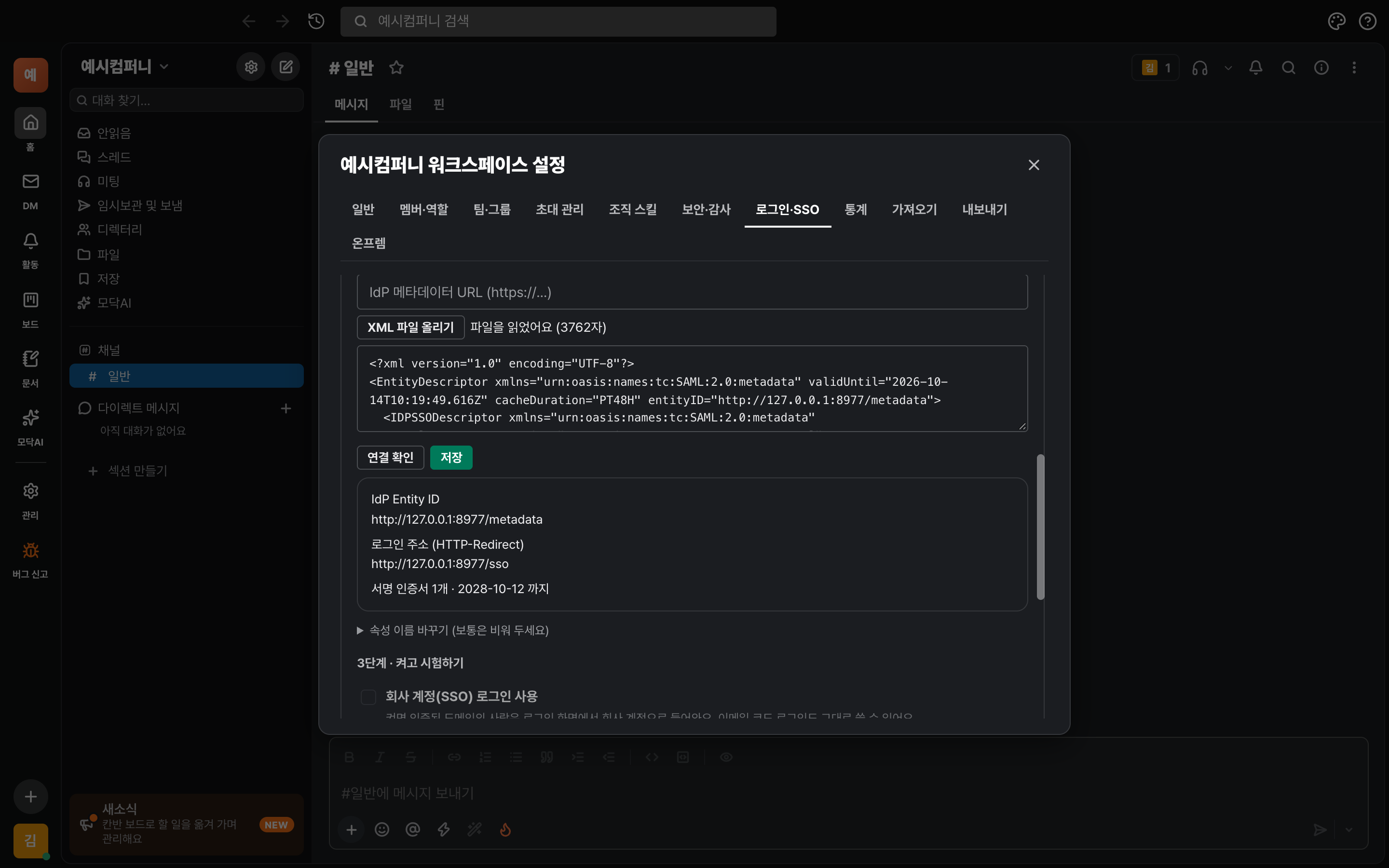
- Trong Đăng nhập·SSO › ② › Bước 2 của Modak, dán URL metadata của IdP. Nếu là tệp XML, nhấn 「Tải tệp XML lên」 để chọn tệp, hoặc dán XML vào ô bên dưới cũng được.
- Nhấn 「Kiểm tra kết nối」. Nếu hiển thị Entity ID, địa chỉ đăng nhập của IdP cùng số lượng chứng chỉ chữ ký và ngày hết hạn thì nghĩa là đã đọc đúng.
- Nhấn 「Lưu」.
BKhi tên thuộc tính email·tên khác nhau (thường thì bỏ qua)
- Mở rộng mục 「Đổi tên thuộc tính」.
- Nếu IdP gửi email dưới tên khác
mailhoặcemailaddress, hãy ghi tên thuộc tính đó. Nếu để trống, hệ thống sẽ tìm lần lượtemail·mail·emailaddress·upn· Name ID (dạng email).
Bật và đăng nhập thử
ABật
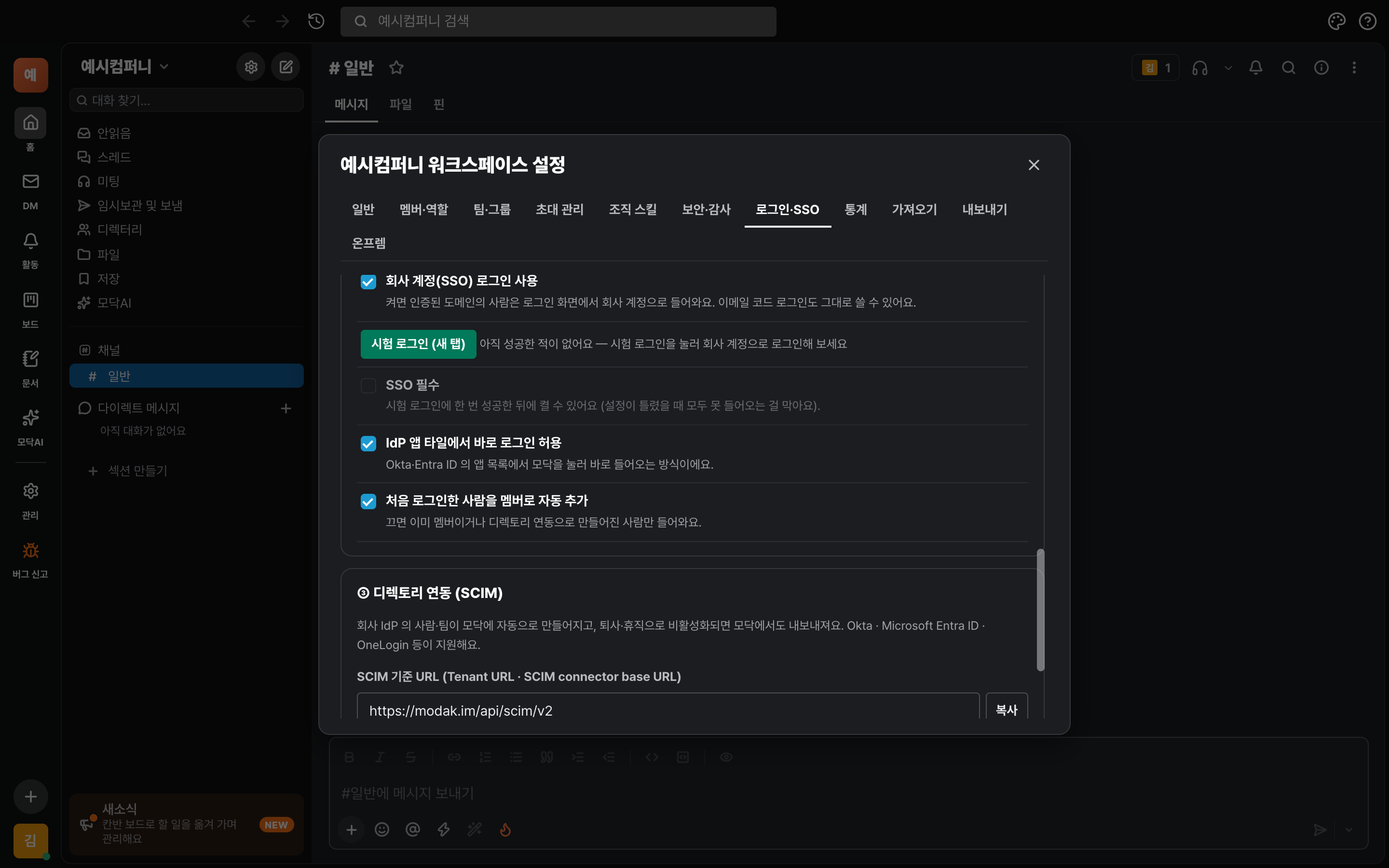
- Ở Bước 3 · Bật và thử nghiệm, bật 「Dùng đăng nhập tài khoản công ty (SSO)」. Nếu chưa có xác thực tên miền và siêu dữ liệu IdP thì không bật được.
- Chỉ bật thôi thì đăng nhập hiện tại (mã email·Google) không bị chặn. Cho đến khi hoàn tất đăng nhập thử, không ai bị đưa ra ngoài.
BĐăng nhập thử
- Nhấn 「Thử đăng nhập (tab mới)」. Màn hình đăng nhập IdP của công ty sẽ mở ra.
- Khi đăng nhập bằng tài khoản công ty thành công, Modak sẽ mở và màn hình cài đặt hiển thị thời điểm 「Thành công gần nhất」.
CNhân viên đăng nhập như sau
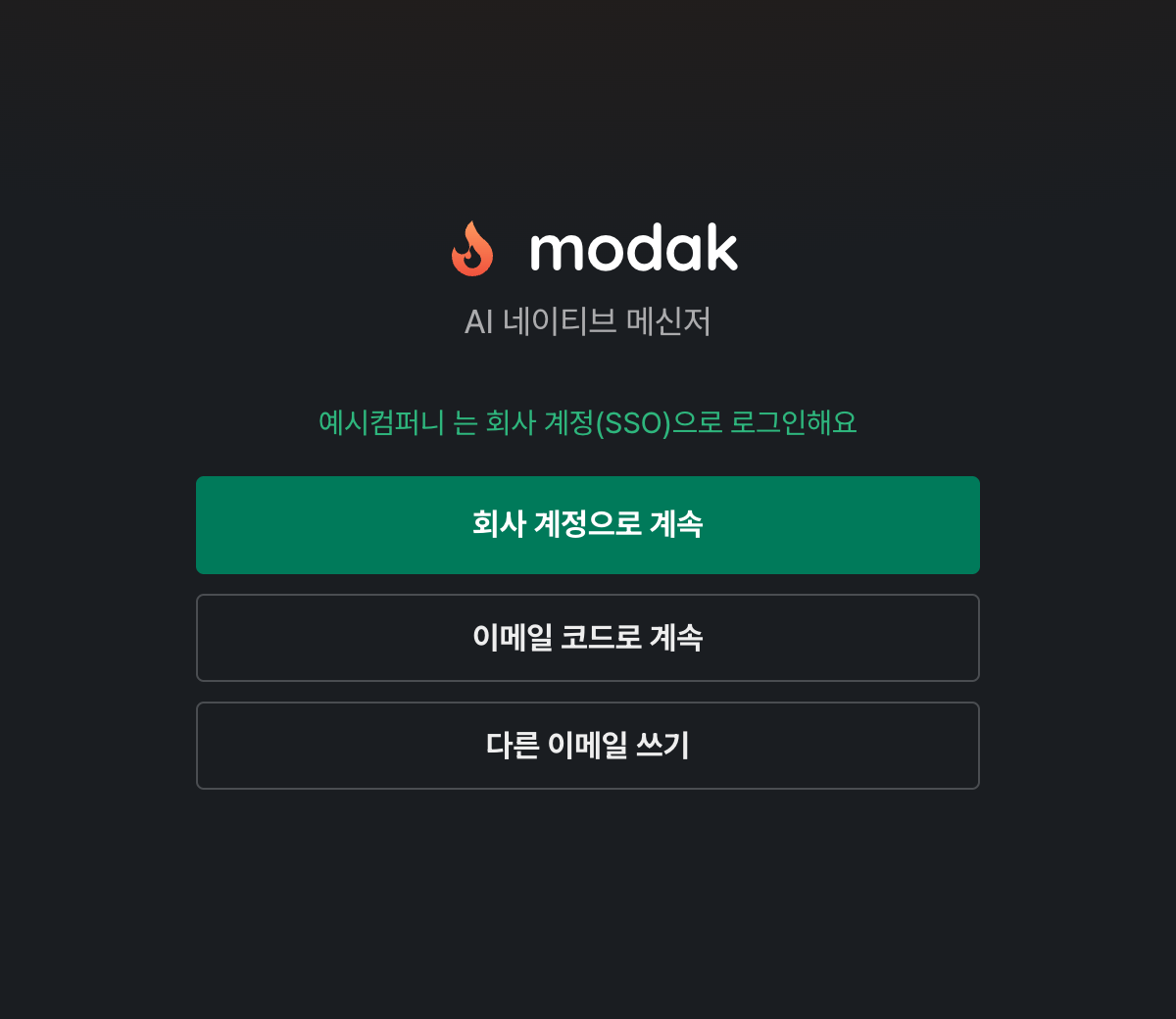
- Trên màn hình đăng nhập Modak, nhập email công ty.
- Nếu miền đó đã bật SSO, thay vì mã xác nhận qua email, bạn sẽ thấy «Tiếp tục bằng tài khoản công ty». Nhấn vào đó để đăng nhập qua IdP và vào thẳng không gian làm việc.
- Bạn cũng có thể nhấn vào Modak trong danh sách ứng dụng (ô) của IdP để vào trực tiếp. (Nếu muốn tắt, hãy tắt «Cho phép đăng nhập trực tiếp từ ô ứng dụng IdP».)
Còn người đăng nhập lần đầu thì sao?
- Người chưa có trong workspace khi đăng nhập SSO lần đầu sẽ được tự động thêm làm thành viên. Chỉ thấy kênh mặc định, và vai trò là Thành viên.
- Nếu không muốn tự động thêm, hãy tắt 「Tự động thêm người đăng nhập lần đầu làm thành viên」. Khi đó chỉ những người đã là thành viên hoặc được tạo qua đồng bộ thư mục ở bước 7 mới vào được.
Chuyển sang bắt buộc SSO
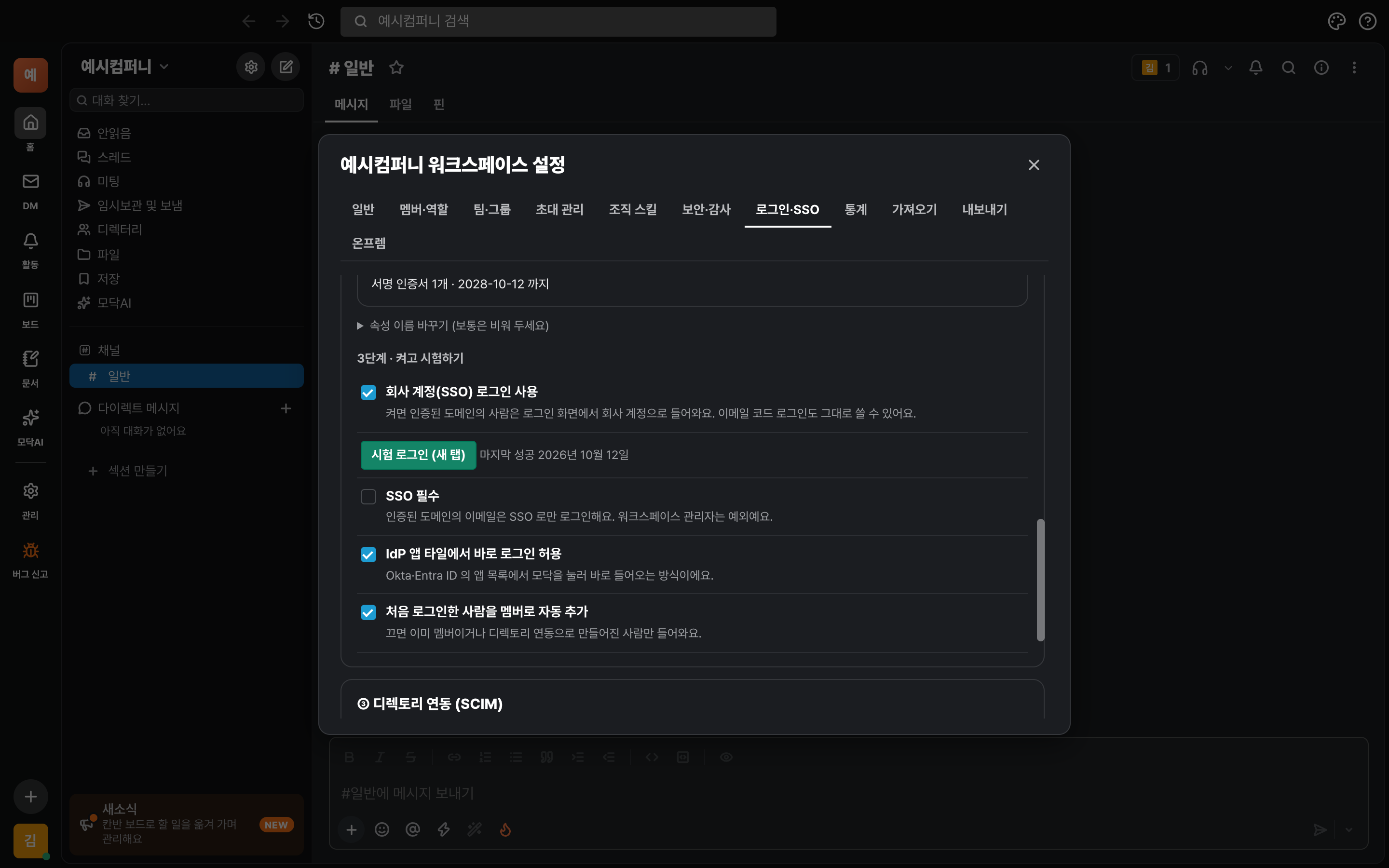
Khi bật «Bắt buộc SSO», email thuộc miền đã xác minh chỉ có thể đăng nhập bằng tài khoản công ty. Đăng nhập bằng mã email, Google và WorksAI đều sẽ bị chặn.
Nên biết
- Email không thuộc tên miền công ty (ví dụ khách mời từ đối tác bên ngoài) không bị ảnh hưởng. Vẫn đăng nhập bằng liên kết mời và mã email như hiện nay.
- Nếu tắt SSO hoặc xóa hết các miền đã xác minh, «Bắt buộc SSO» cũng sẽ được tắt.
Tự động quản lý người dùng·nhóm bằng đồng bộ thư mục (SCIM)
Khi bật đồng bộ thư mục, người dùng thêm trên IdP sẽ tự động được tạo trong Modak, và khi vô hiệu hóa do nghỉ việc hoặc nghỉ phép, họ cũng sẽ bị gỡ khỏi Modak. Nhóm của IdP được liên kết với nhóm (nhóm người dùng) trong Modak, nên chỉ cần gõ @tênnhóm là có thể gọi toàn bộ thành viên.
ATạo token trong Modak
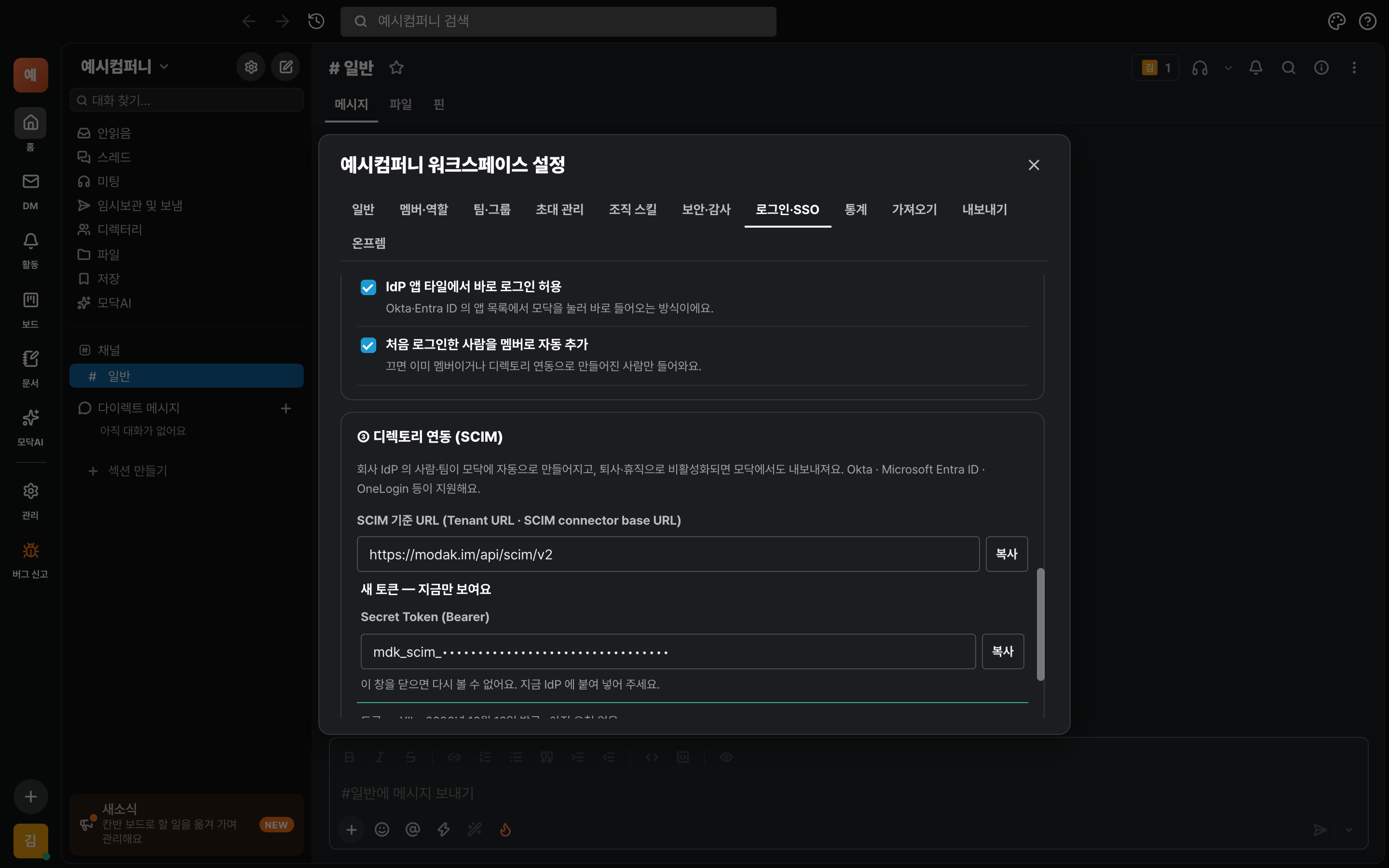
- Trong Đăng nhập·SSO › ③ Đồng bộ thư mục(SCIM), nhấn “Tạo token”. (Tên miền phải đã được xác minh.)
- URL cơ sở SCIM và Secret Token sẽ hiện ra. Nhấn “Sao chép” cho từng mục rồi dán vào IdP. Token chỉ hiển thị một lần.
Microsoft Entra ID
- Trong Provisioning → Get started của ứng dụng doanh nghiệp đã tạo ở bước 3, đặt Provisioning Mode thành Automatic.
- Nhập URL cơ sở SCIM của Modak vào Tenant URL và nhập token vào Secret Token. Nhấn Test Connection, nếu thành công thì lưu lại.
- Trong Mappings → Provision Microsoft Entra ID Users (tên cũ là Provision Azure Active Directory Users), đặt
userNameánh xạ tới mail (email công ty). NếuuserPrincipalNamemặc định khác với email, hệ thống sẽ không nhận ra cùng một người. - Trong Users and groups, chỉ định người và nhóm cần đồng bộ, rồi đặt Provisioning status thành On.
Okta
- Trên Okta, hãy chuẩn bị một ứng dụng hỗ trợ SCIM provisioning. Bạn có thể dùng ứng dụng cho phép nhập trực tiếp URL cơ sở SCIM và token, chẳng hạn SCIM 2.0 Test App (Header Auth) trong danh mục. (Ứng dụng SAML tự tạo có thể không có tab Provisioning.)
- Trong Provisioning → Integration, nhập URL cơ sở SCIM của Modak vào SCIM connector base URL và nhập
userNamevào Unique identifier field for users. Chọn HTTP Header cho Authentication Mode, rồi nhập token vào ô Authorization. - Nếu Test Connector Configuration thành công thì lưu lại, rồi trong To App bật Create Users · Update User Attributes · Deactivate Users. Gửi nhóm bằng Push Groups.
| Việc cần làm trên IdP | Những việc xảy ra trong Modak |
|---|---|
| Thêm người dùng (Create) | Nếu email thuộc tên miền đã xác minh, người đó sẽ được tạo làm thành viên |
| Đổi tên người dùng (Update) | Tên hiển thị trong Modak sẽ thay đổi (không thể thay đổi email) |
| Vô hiệu hóa·xóa người dùng (Deactivate) | Bị đưa ra khỏi workspace. Tin nhắn và tệp đã gửi vẫn được giữ lại, khi kích hoạt lại sẽ quay về |
| Tạo·thêm thành viên·xóa nhóm | Nhóm (nhóm người dùng) của Modak sẽ được tạo và thành viên sẽ được khớp |
Nên biết
- Email thuộc tên miền chưa xác minh sẽ không được tạo. Ngay cả khi token bị lộ, cũng không ai có thể thêm người của công ty khác.
- Quản trị viên cuối cùng sẽ không bị xóa. Vai trò (quản trị viên) không được thay đổi qua SCIM mà do bạn đặt trong Modak. Người được tạo qua đồng bộ sẽ bắt đầu với vai trò thành viên.
- Người bị đưa ra ngoài qua đồng bộ cũng không thể vào lại bằng SSO. Nếu kích hoạt lại trong IdP thì họ sẽ quay lại.
Bị tắc rồi?
Các tình huống thường gặp
- «Xác minh tên miền» liên tục thất bại
- Hãy kiểm tra host của bản ghi TXT có phải là
_modak-challenge(hoặc_modak-challenge.tênmiền) không, và giá trị có đầy đủmodak-site-verification=…không. Cũng hãy xem giá trị có dính dấu nháy hoặc khoảng trắng thừa ở đầu hoặc cuối không. Việc cập nhật DNS có thể mất một lúc. - Đã đăng nhập nhưng hiển thị «Miền email của tài khoản công ty chưa được xác minh cho không gian làm việc này»
- Miền email IdP gửi không phải là miền đã xác minh ở Bước 2. Nếu là miền của công ty liên kết, hãy thêm và xác minh cả miền đó. Nếu IdP gửi UPN hoặc mã nhân viên thay vì email, hãy kiểm tra cài đặt Name ID/email ở Bước 3.
- Hiển thị «Không thể vào vì tài khoản công ty không có email»
- Phản hồi từ IdP không có email. Hãy đặt định dạng Name ID thành EmailAddress hoặc gửi thuộc tính
email. Nếu tên thuộc tính khác, hãy ghi vào «Đổi tên thuộc tính» ở Bước 4 B. - Muốn bật «Bắt buộc SSO» nhưng không bật được
- Phải đăng nhập thử thành công một lần mới bật được. Hãy thực hiện 「Đăng nhập thử (tab mới)」 ở mục 5B trước.
- Đổi chứng chỉ IdP xong thì không đăng nhập được
- Nếu bạn đã nhập metadata dưới dạng URL, khi thử đăng nhập Modak sẽ tự động lấy chứng chỉ mới. Nếu bạn nhập dưới dạng tệp XML, ở bước 4 hãy tải lên và lưu lại tệp XML mới.
- Gặp lỗi thời gian đăng nhập
- Nếu đồng hồ giữa IdP và Modak lệch nhau hơn 3 phút, yêu cầu sẽ bị từ chối. Hãy kiểm tra thời gian trên máy chủ IdP.
- Người dùng không được tạo qua đồng bộ
- Hãy kiểm tra lý do lỗi trong nhật ký phía IdP. Các lý do thường gặp là ① Miền email chưa được xác minh ② Đã có người dùng với cùng email (cài IdP để tìm người dùng hiện có trước bằng cách khớp
userName) ③ Token đã bị thu hồi.