Meeting · internal na meeting · libre hanggang 120 minuto kada buwan

Huwag nang buksan ang hiwalay na meeting app.
Sa channel, isang headphone lang at magsisimula na

Gumawa ng link, mag-announce ng schedule, kumpirmahin ang mga dadalo... hindi ka ba napagod agad bago pa magsimula ang meeting? Inilagay ng Modak Meeting ang video meeting, voice meeting, screen sharing, real-time captions, at AI meeting notes sa channel na ginagamit mo sa trabaho. Dito na tapusin ang internal na meeting.

Modak · Example Company
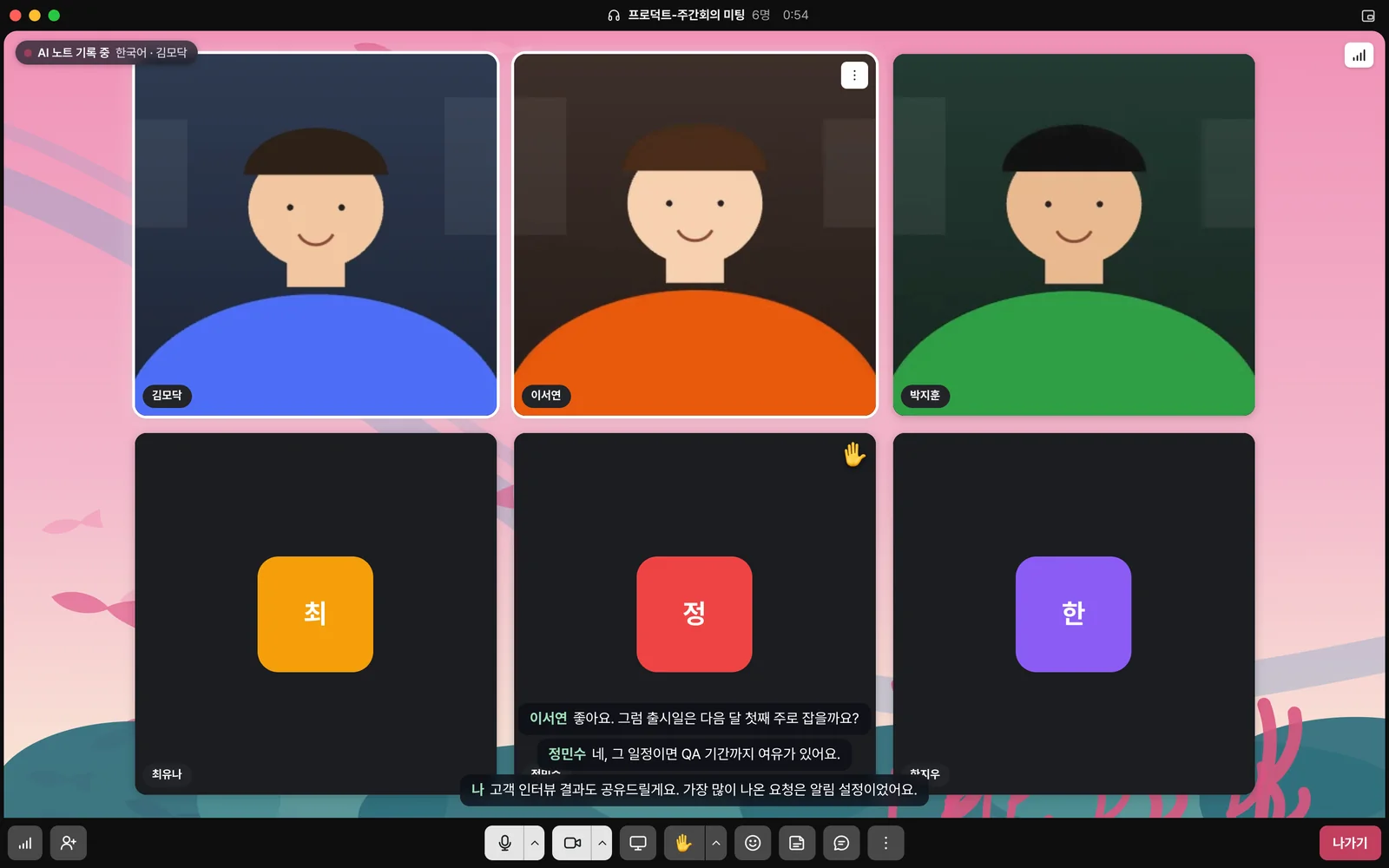
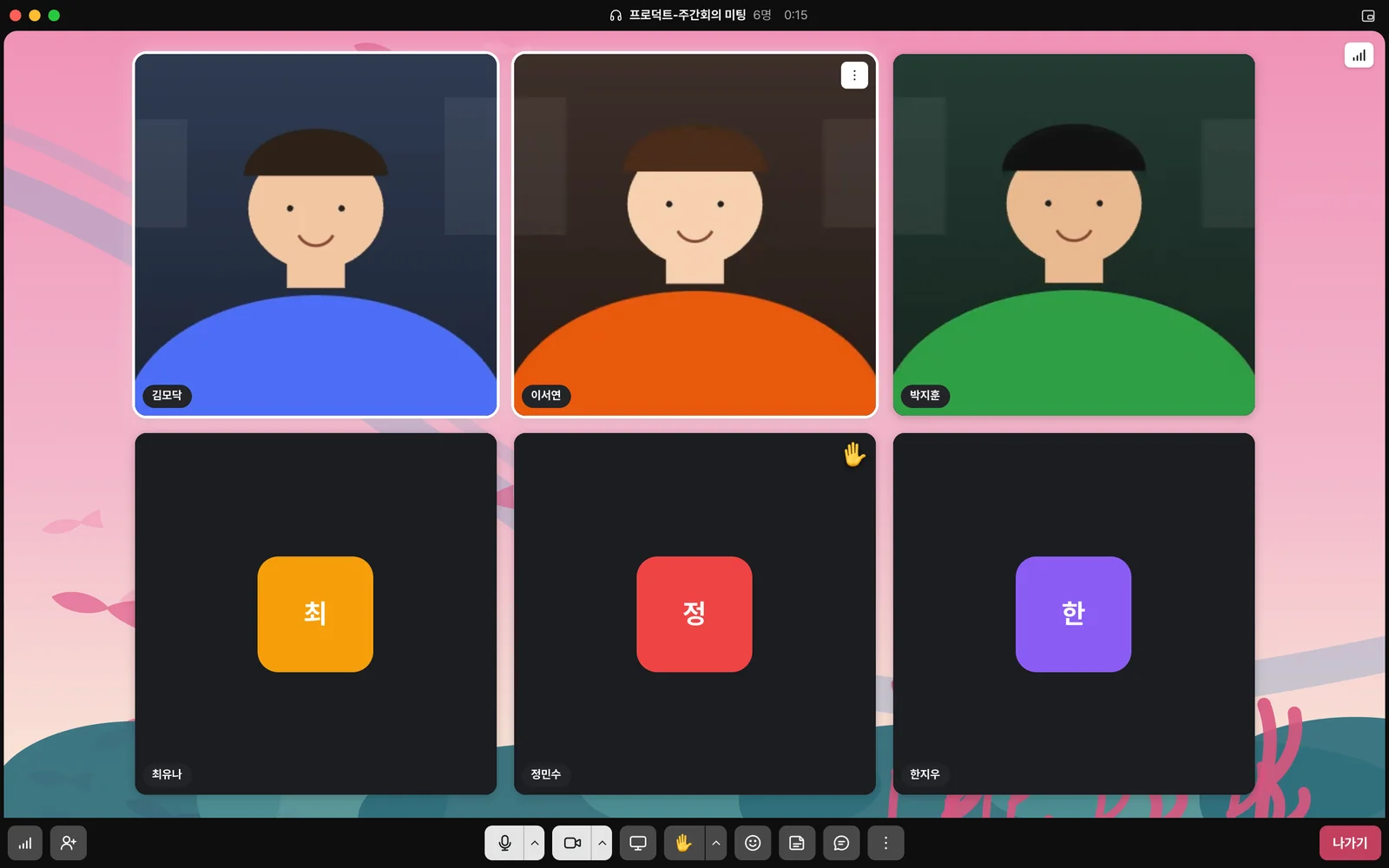
Itsura ng Modak Meeting screen: anim na tao sa iisang room na magkakasamang nakikita sa camera at name tiles

Totoong screen ito ng Modak (demo account). Pindutin ang headphone button at direktang magbubukas ito sa itaas ng channel.

Hanggang 50 taoSabay-sabay sa iisang kwarto
(Plus · server relay)
Screen shareIpakita nang diretso ang presentasyon,
dokumento, at demo
Live captionItinatala ang sinasabi
at agad ipinapakita
AI meeting notesItinatala ang buod, mga desisyon,
at mga gawain sa channel
9 na wikaKorean·English·日本語·中文
·Tiếng Việt at iba pa
Walang recordingHindi sine-save ang tunog at video
sa server ng Modak
01 · Simula

Hindi na kailangan ng link o schedule announcement.
Pindutin lang at papasok na ang mga tao

Kapag pinindot mo ang headphone icon sa itaas ng channel o DM, magbubukas ang meeting at lalabas ang card sa channel. Pindutin lang ng mga kasama sa channel ang "Sumali" sa card. Kung may hindi pa nakakapasok, piliin ang pangalan niya para imbitahin at tutunog ang notification. Bago pumasok, puwede mo ring i-check nang maaga ang mikropono at camera.

Sa channel at DM, kahit saanParticipant cardMag-imbita gamit ang pangalanKopyahin ang linkPreview bago pumasok
Modak · Example Company
Meeting na binuksan sa channel — mga taong naka-camera at name tile, pagtaas ng kamay at reaksyon
02 · Laki Modak AI Plus

Dose-dosenang tao sa iisang meeting —
puwede ring i-host ang all-hands sa loob ng kumpanya

Hanggang 50 tao ang puwedeng sumali sa isang kuwarto. Kahit marami ang tao, ang server ang nagre-relay ng video kaya hindi nabibigatan ang computer ng bawat isa. Hanggang 9 na kamera ang puwedeng makita nang malaki nang sabay-sabay, at ang iba ay makakasali gamit ang boses lang. Para sa buwanang buong meeting, town hall, at pinagsamang meeting ng mga department, hindi mo na kailangang magdagdag ng hiwalay na serbisyo.

Hanggang 50 sa iisang kwarto9 camera nang sabayServer relay
50 / 50 taoMga taong sabay-sabay sa iisang kwarto
Camera 9 Ang iba ay sasali gamit ang boses
03 · Pagbabahagi ng screen

Ipinapakita ang presentation at dokumento
eksaktong kung ano ang nasa screen

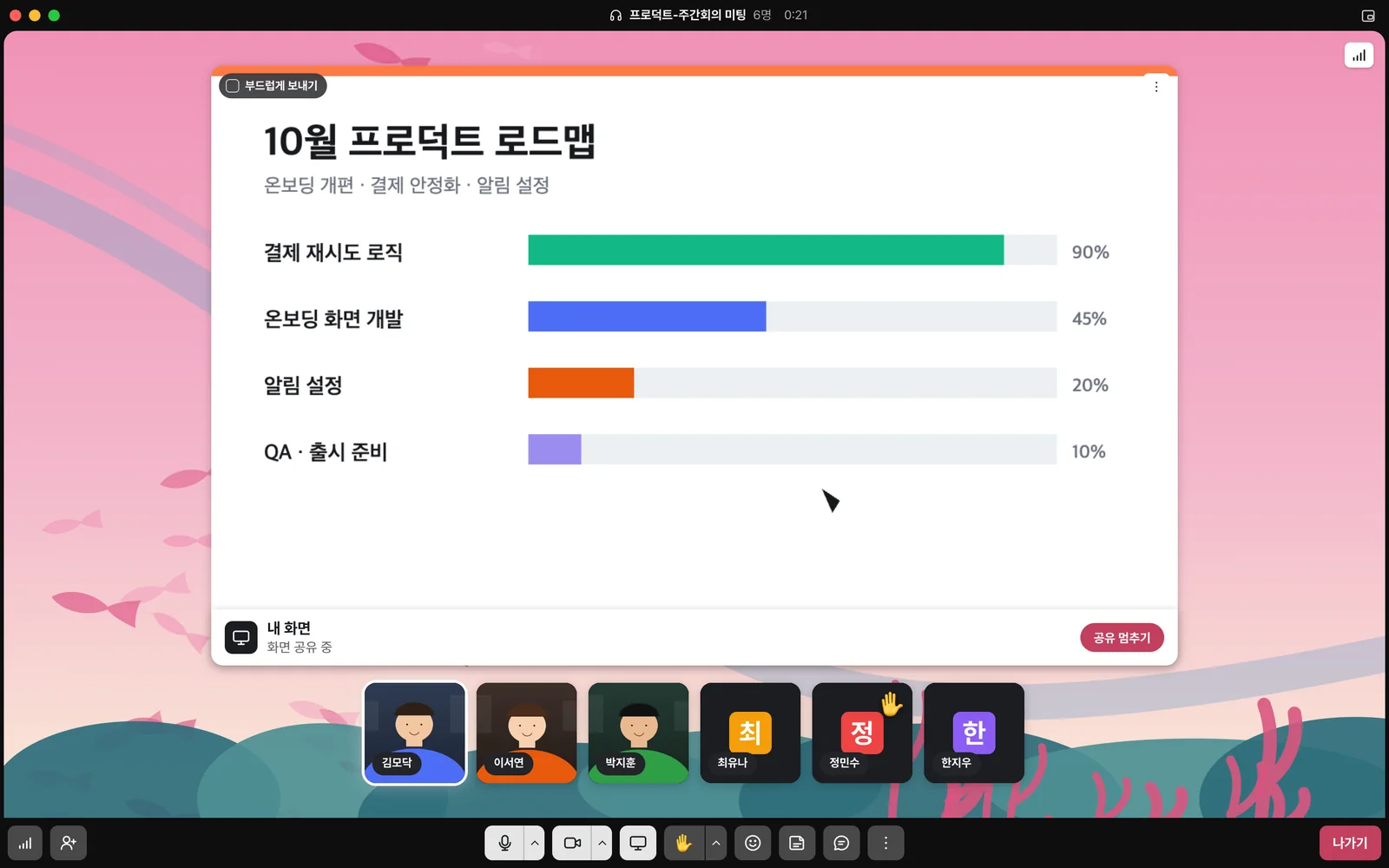
Pumili ng isang screen o window na ishe-share. Para sa mga screen na maraming galaw, tulad ng demo video, ipinapadala ito nang maayos at walang putol gamit ang «Ipadala nang maayos»; para sa mga dokumentong mahalaga ang text, ipinapadala ito nang malinaw. Kahit may screen sharing, nakikita pa rin sa gilid ang mga mukha ng kalahok para makita mo ang kanilang reaksyon habang nagpapaliwanag ka.

Pumili ng screen·windowMaayos na pagpapadalaNakikita pa rin ang mukha habang nagshe-share
Modak · Example Company
Meeting na may screen sharing — malaking nakikita ang presentation slides at nasa gilid ang mga tile ng kalahok
04 · Voice meeting

Malinaw kahit boses lang
nang walang camera

Sa audio-only mode, naka-off ang camera at screen share, at boses lang ang ipinapadala para makatipid sa bandwidth. Tinatanggal ng AI noise cancellation ang ingay ng keyboard at paligid, at kapag nilipat sa original sound mode, buo ring maipapadala ang tunog ng instrumento. Pumili agad ng mikropono, speaker, at camera sa menu, at sasabihan ka ng status window kung mahina ang koneksyon.

Audio-onlyAI noise removalOrihinal na tunogPumili ng deviceStatus ng koneksyon
🎧 Mga setting ng mikropono at speaker
  • Pag-alis ng ingay — Basic (inaalis ang ingay at echo) · AI (binabawasan pati ingay ng keyboard at paligid) · Off (orihinal na tunog · para sa musika at instrumento)
  • Device — Palitan agad ang mikropono · speaker · camera sa loob ng meeting
  • Audio-only mode — I-off ang camera at screen share, tunog lang. Nakakatipid ng bandwidth at baterya
  • Status ng koneksyon — Sasabihin ng status window kung nawala o hindi stable ang koneksyon
05 · AI Note Modak AI Plus

Lalabas bilang captions ang sinasabi,
at pagkatapos ay magiging meeting minutes

Kapag naka-on ang AI Note, makikita ng lahat ang “Nagre-record”, at ila-live caption ang sinasabi habang nag-uusap. Pagkatapos ng meeting, ilalagay sa thread ng meeting sa channel ang buod, mga desisyon, at mga gawain. Makikita rin agad kung sino ang may gagawin sa ano. Naitatala ang usapan sa 9 na wika, kabilang ang Korean, English, 日本語, at 中文. Hindi sine-save ang tunog at video; ang mga naitalang teksto lang ang natitira.

Live captionBuodMga desisyonMga gawain9 na wika
Modak · Example Company
Meeting na naka-on ang AI Note — “Nagre-record” indicator at live caption
Modak · Example Company
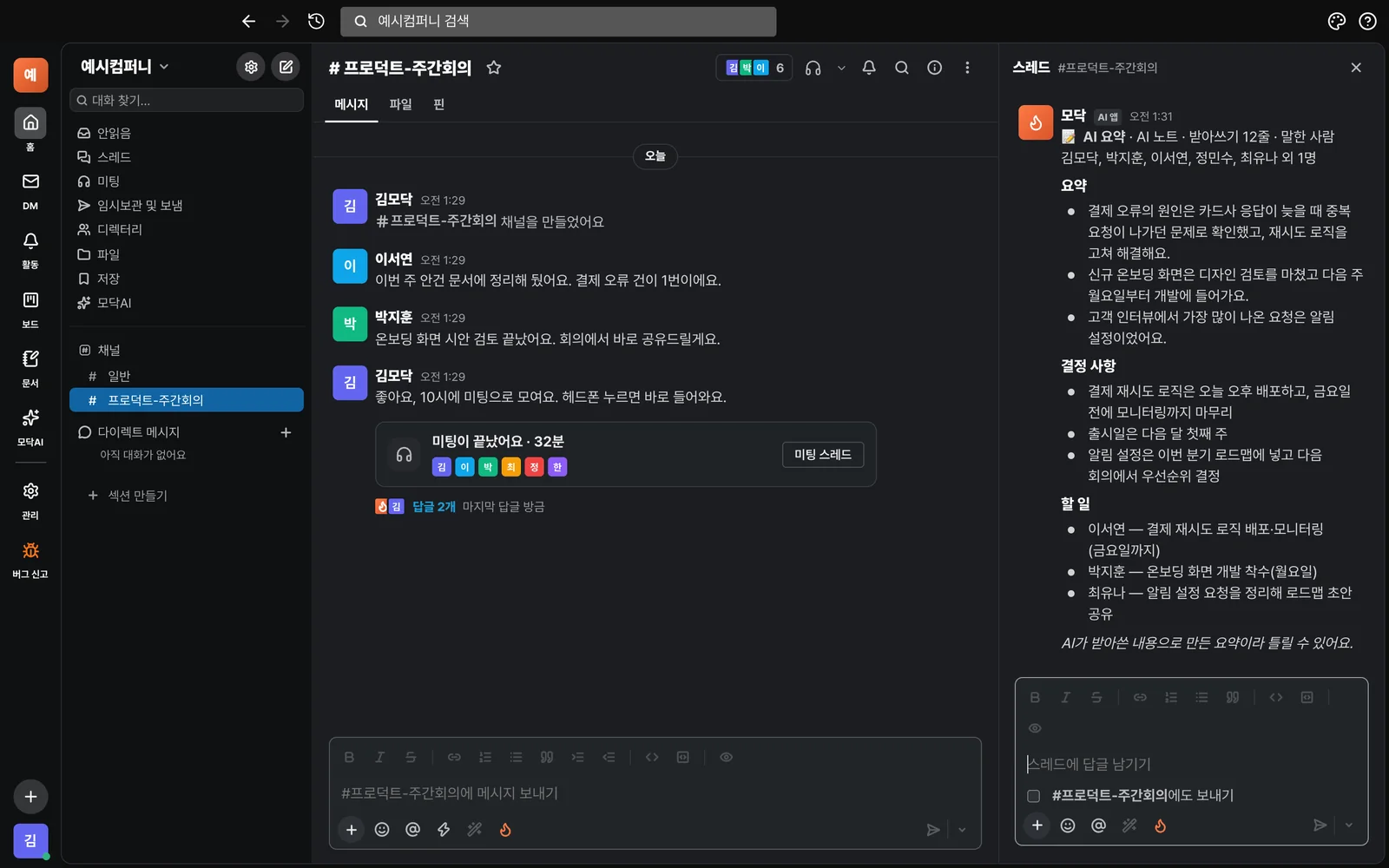
Ang AI meeting notes na lumalabas sa meeting thread ng channel pagkatapos ng meeting — buod, mga napagdesisyunan, at mga gagawin
06 · Mga note at chat

Sabay-sabay na magsulat ng notes habang nasa meeting,
at kapag tapos na, nananatili ito bilang text

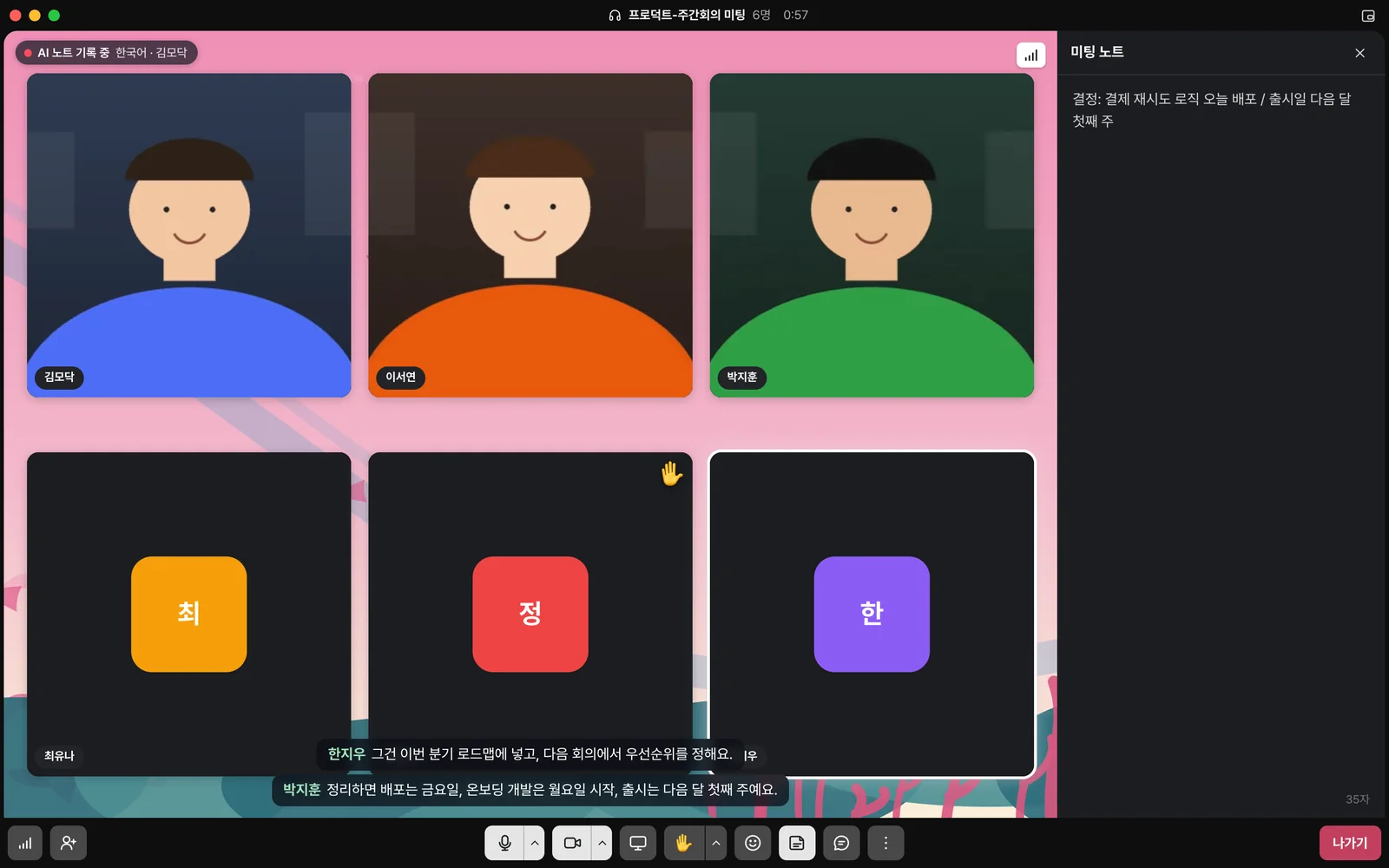
Kapag sumulat ka sa meeting notes, agad itong makikita ng iba habang nagsusulat sila. Pagkatapos ng meeting, mananatili ang notes sa thread bilang isang post, at maiipon din sa parehong thread ang meeting chat para mabalikan mo ito. Gamit ang raise hand, reactions, at status stickers, naipapahayag mo ang opinyon mo nang hindi pinuputol ang usapan.

Shared na noteMeeting chatItaas ang kamayReaksyon·sticker
Modak · Example Company
Meeting notes panel: notes na sabay-sabay isinusulat ng mga kalahok
07 · Kahit tapos na ang meeting

Nananatili ang nilalaman ng meeting sa channel
kaya nasusundan pa rin ng mga hindi nakasali

Mananatili bilang post sa channel ang meeting card at meeting minutes. Mababasa at masasagot pa rin ito ng mga hindi nakasali, at dahil post ito, lumalabas din sa channel search. Kapag nagtanong ka kay @Modak, babasahin nito ang mga post sa channel at sasagot. Hindi nawawala ang meeting bilang isang tawag lang, kundi nagiging talaan ng trabaho.

Meeting cardThread ng talaanPaghahanap@Magtanong kay Modak
💬 #product-lingguhang-meeting Halimbawang screen
@Modak Kailan nga ulit i-deploy ang retry logic ng pagbabayad sa lingguhang meeting noong nakaraan?
Modak AI

Napagkasunduan na i-deploy ngayong hapon, at tapusin ang monitoring bago mag-Biyernes. Si Seo-yeon Lee ang may hawak nito.

Pulong · 32 minuto — Tala ng pulong ng AI · Mga napagkasunduan
08 · Kahit saan

Iisang meeting sa browser, sa app,
at sa phone

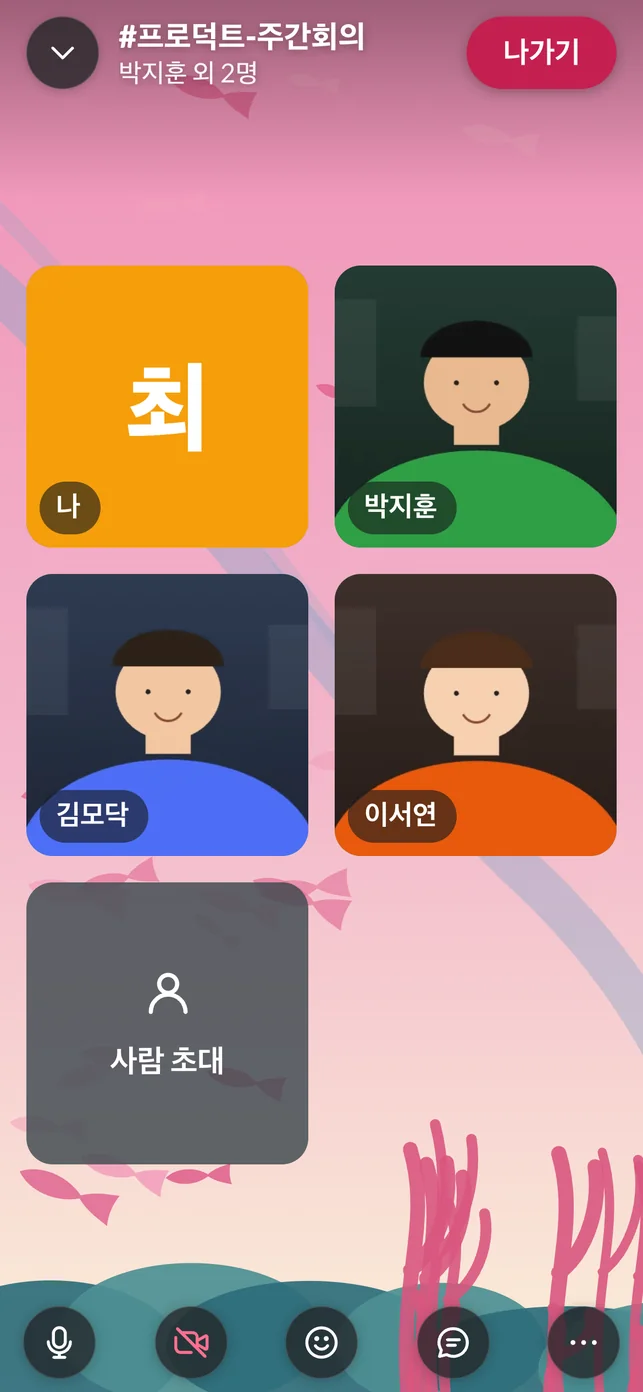
Makakapasok mula sa Mac at Windows app, iPhone at Android app, o browser nang walang installation. Kapag ni-lock o binaba ang screen ng phone app, tuloy pa rin ang tawag kaya nananatili ka sa meeting kahit nasa labas ka.

WebMac·Windows appiPhoneAndroid
Screen ng meeting sa telepono — mga mukha ng kalahok at sa ibaba ang mga button para sa mikropono, kamera, reaksyon, at chat
09 · Ayon pa rin sa patakaran ng kumpanya

Nananatili ang permiso ng channel,
mga tao sa kumpanya lang ang makakapasok

Ang mga meeting sa pribadong channel at DM ay para lang sa mga miyembro nito. Ang mga customer at partner sa labas ng kumpanya ay puwedeng sumali lang sa mga meeting ng channel na inimbitahan sila bilang guest. Puwedeng i-off ng admin ang mga meeting sa workspace, at puwede itong gamitin kasama ang company account (SSO) at directory integration. Hindi ginagamit ang mga usapan para sa pag-train ng AI.

Sundin ang permiso ng channelMag-imbita ng guestAdmin switchSSO·SCIMHindi ginagamit sa AI training
🔒 Mga pangakong angkop sa internal na meeting
  • Hindi sine-save ang tunog at video ng tawag sa server ng Modak. Walang naiipong hiwalay na recording file.
  • Habang naka-on ang AI Note makikita ng lahat ang “Nagre-record”, at ang mga naitalang teksto ay makikita lang ng mga kalahok.
  • Ilalagay ang buod sa thread na nakikita ng mga miyembro ng channel — kung private ang channel, sila lang ang makakakita.
  • Puwedeng i-off ng admin nang sabay-sabay. Puwedeng i-on o i-off nang hiwalay ang Meeting at AI Note.
Para magsimula ng isang meeting

Hindi ka mapapagod bago pa magsimula

Kung ikukumpara sa hiwalay na video meeting app (tulad ng Zoom, Google Meet, o Teams), iba ang bilang ng hakbang para sa bawat meeting.

Hiwalay na video meeting app

  1. Gumawa ng meeting at gumawa ng link
  2. Mag-announce ng link at schedule sa messenger
  3. Magbubukas ng app ang mga kalahok at kukumpirmahin ang account o link
  4. Mag-meeting
  5. Pagsamahin ang recording at notes para gawing meeting minutes
  6. Ibahagi ang naayos na meeting notes sa messenger
Hakbang 6 · Dalawa ang tool kaya nagkakalat ang mga desisyon sa dalawang lugar

Modak Meeting

  1. Pindutin ang headphone sa channel — kusang ipapadala ang card at notification
  2. Mag-meeting — kasama ang captions at shared notes
  3. Pagkatapos, ilalagay ang buod, mga desisyon, at mga gawain sa thread ng channel
Hakbang 3 · Sa mismong channel natatapos ang meeting at ang mga talaan
Presyo

Subukan nang libre, mag-upgrade kapag kailangan

Libre palagi ang messenger. Puwede mong subukan ang meeting nang libre hanggang 120 minuto kada buwan, at kung gusto mo ng walang limitasyon, mag-upgrade sa Modak AI Plus.

Libre Subukan ang meeting
₩0 /tao/buwan
  • Hanggang 120 minuto kada buwan para sa buong workspace — nire-reset tuwing unang araw ng buwan
  • Buong boses, video, at screen share — AI notes (caption at meeting notes) mula sa Plus pataas lang
  • Hanggang 8 tao sa isang kuwarto · hanggang 4 na kamera
  • Meeting notes, chat, raise hand, at reactions
Magsimula nang libre
Modak AI Plus Walang limit sa meeting + AI Note
₱219 /tao/buwan · kasama na ang VAT · taunang bayad ₱2,190
  • Walang limitasyon sa oras ng meeting, kasama ang lahat ng feature ng Modak AI plan
  • Hanggang 50 tao sa isang kuwarto · magaan dahil sa server relay
  • AI Note: Live caption · Buod · Mga desisyon · Mga gawain · 9 na wika
  • Pag-login gamit ang company account (SAML SSO) · pag-sync ng directory (SCIM)
Magsimula nang libre at mag-upgrade kapag kailangan

Mga madalas itanong

Talaga bang mapapalitan ng Modak ang video conferencing app tulad ng Zoom?

Kung internal na meeting, puwede. May video, boses, screen share, caption, at meeting notes, at mananatili ang meeting sa channel. Pero hindi ito angkop para sa webinar o malalaking event na may daan-daang tao mula sa labas ng kumpanya. Ang Modak meeting ay feature para sa madalas at magagaan na meeting kasama ang mga tao sa parehong kumpanya (at mga customer o partner na inimbitahan bilang guest kung kailangan).

Ilan ang puwedeng pumasok nang sabay-sabay?

Sa Modak AI Plus, hanggang 50 tao kada room (sabay na makikita nang malaki ang hanggang 9 na camera). Sa libreng plan at Modak AI plan, hanggang 8 tao kada room at 4 na camera.

Nire-record ba ang meeting?

Hindi. Hindi naka-save sa server ng Modak ang tunog at video ng tawag. Kapag binuksan ang AI notes, maiiwan ang text ng sinasalitang boses (makikita lang ng mga kalahok), at ilalagay ang summary sa thread ng channel. Habang naka-on ang AI notes, makikita ng lahat ang ‘Nagre-record’.

Paano binibilang ang libreng 120 minuto?

Pinagsasama ang oras ng mga meeting na ginawa sa workspace. Isang bilang lang kahit maraming sumali. Nire-reset tuwing unang araw ng buwan, at makikita ang natitirang oras kapag itinapat mo ang mouse sa meeting button sa itaas ng channel. Kapag naubos na, hindi ka na makakagawa ng bagong meeting, pero puwede mo itong agad gamitin ulit kapag nag-upgrade ka sa Modak AI Plus.

Puwede rin ba makipag-meeting sa mga customer sa labas ng kumpanya?

Puwedeng sumali sa meeting ng channel na may inimbitahang customer o partner bilang guest. Makikita ng guest ang channel na inimbitahan lang sila, at hindi nila makikita ang ibang channel, directory, o dokumento.

Puwede rin ba sa telepono?

Oo. Makakapasok sa parehong meeting mula sa iPhone at Android app, Mac at Windows app, o browser. Kapag ni-lock o binaba ang screen ng phone app, tuloy pa rin ang tawag.
Subukang simulan ngayon ang meeting sa channel

Isang headphone lang ang kailangan. Subukan nang libre ang 120 minuto kada buwan nang hindi naglalagay ng card, at kung magustuhan mo, palawakin ito sa buong team.

Walang kailangang i-register na card · Libre palagi ang messenger