채널에서 @모닥 부르기
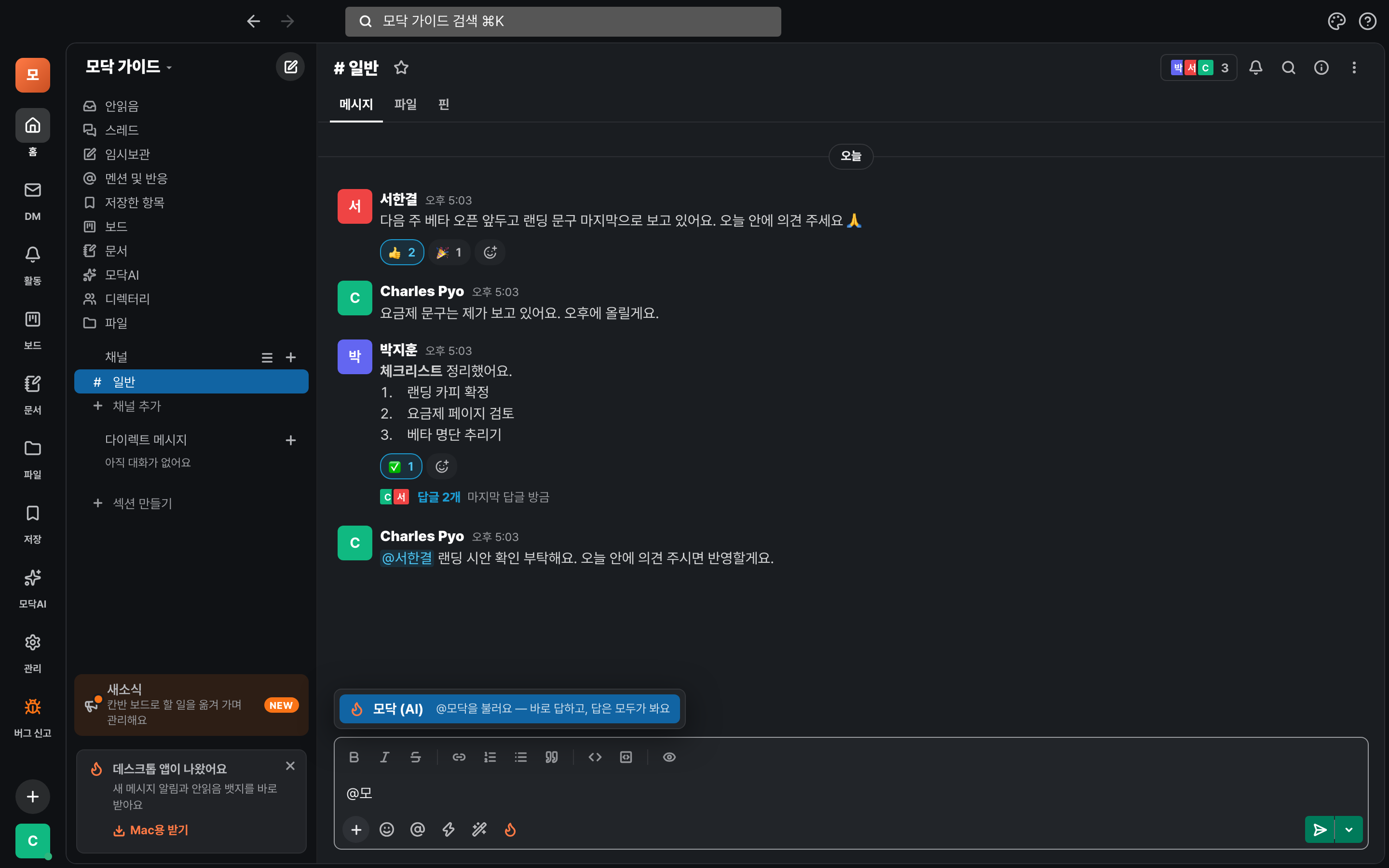
대화 중에 @모닥을 부르면 그 채널을 읽고 몇 초 안에 답해요.
A부르는 법
- 입력칸에 @모까지 치면 「모닥 (AI)」가 떠요. 눌러서 고르거나 Tab·Enter로 골라요.
- 뒤에 물어볼 말을 적고 Enter. 예: 「@모닥 이 스레드 세 줄로 요약해줘」
- 답은 채널에 남아서 팀 모두가 같이 봐요. 스레드 안에서 부르면 그 스레드에 답해요.
이런 걸 물어보세요 — 대화 요약 · 못 본 멘션 찾기 · 「지난주에 정한 거 뭐였지?」 · 짧은 초안. 법령·기업 공시·부동산·통계 같은 공공 데이터는 질문에 맞게 알아서 찾아 근거로 써요.
나만 보게 물어보기
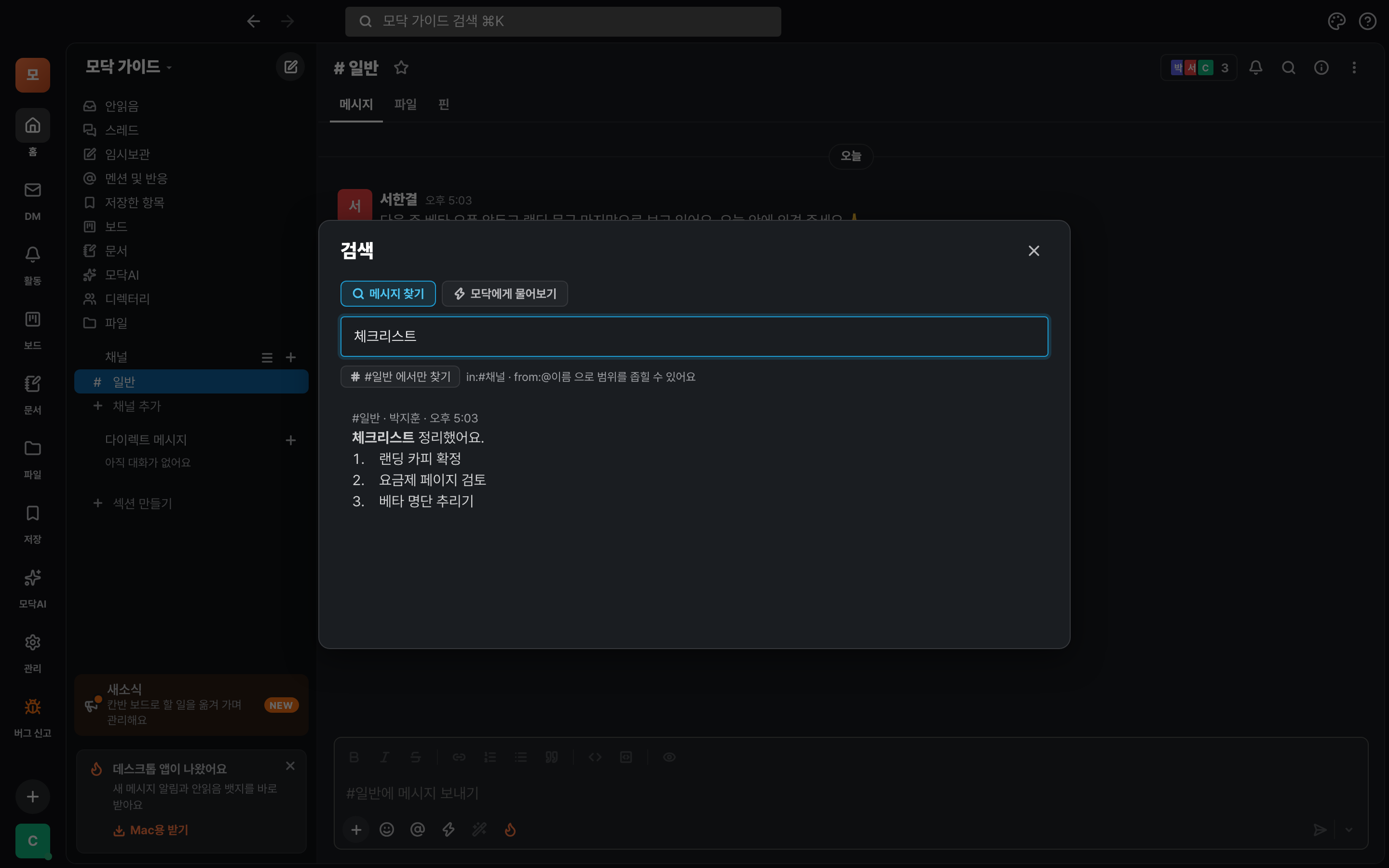
채널에 남기고 싶지 않은 질문은 ⌘K에서 물어요.
A모닥에게 물어보기
- ⌘K(윈도우는 Ctrl+K)로 검색 창을 열어요.
- 「모닥에게 물어보기」 탭을 눌러요.
- 문장으로 물어요. 예: 「지난달에 단가 얼마로 정했더라?」
- AI가 우리 대화를 뒤져 답하고, 어디서 나온 말인지 원문 바로가기를 붙여요. 답은 나만 보여요.
낱말이 달라도 찾아요 — 「서버 터진 날」이라고 물어도 「장애」「502」가 적힌 글을 찾아요. 대화를 뜻 단위로 색인해 두거든요.
모닥AI 화면 둘러보기
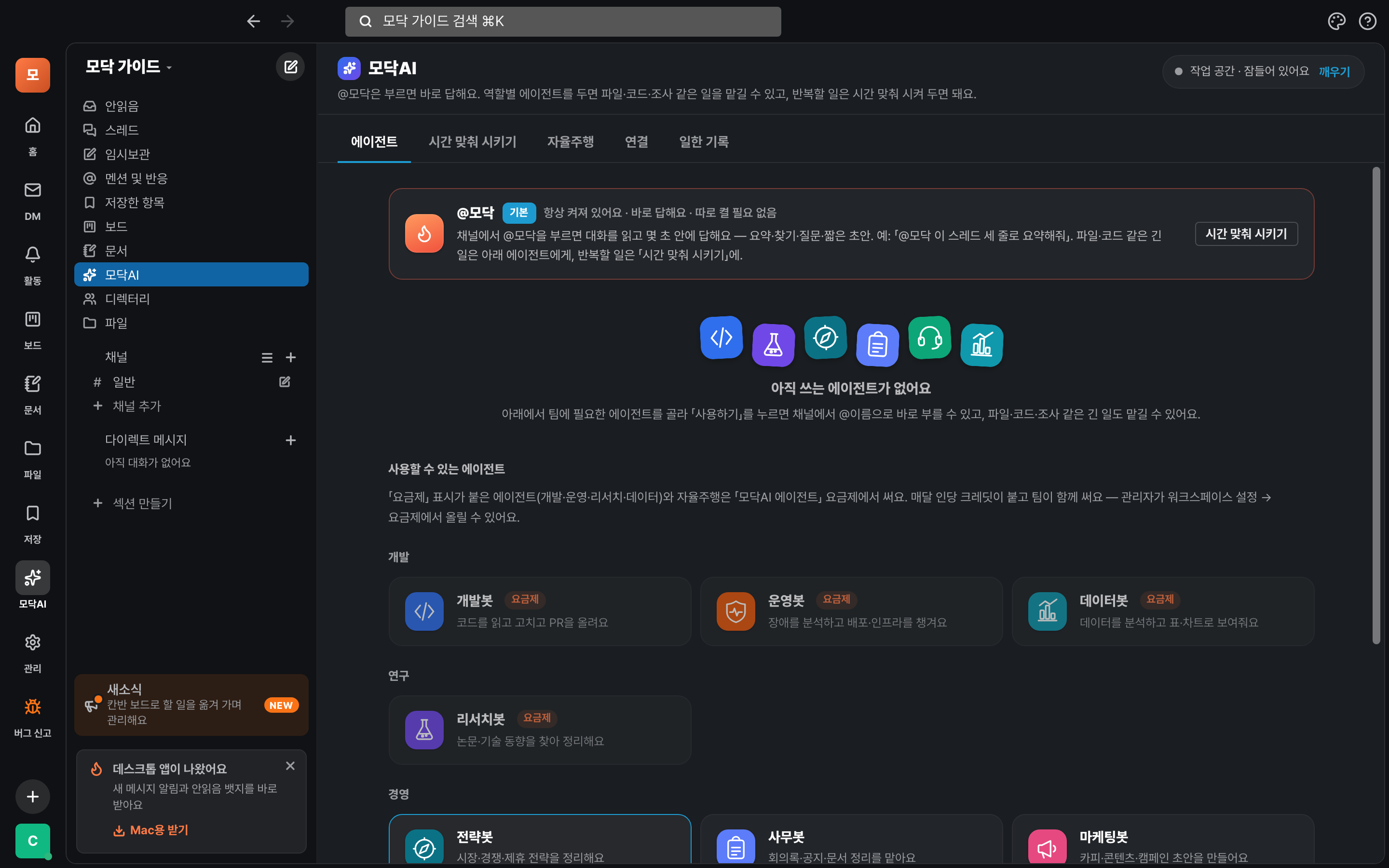
왼쪽 목록의 「모닥AI」를 누르면 AI 동료를 한곳에서 다뤄요. 위쪽에 탭이 5개 있어요.
A탭마다 하는 일
- 에이전트 — @모닥은 늘 켜져 있고 따로 설치할 게 없어요. 개발봇·운영봇·리서치봇처럼 역할별 에이전트를 두면 파일·코드·조사 같은 긴 일을 맡길 수 있어요(요금제 필요).
- 시간 맞춰 시키기 — 반복할 일을 한 문장으로 시켜 둬요. 다음 단계에서 설명해요.
- 자율주행 — 문제를 감지해 고치고, 다른 AI가 검토하고, 배포까지 보고해요. 어디까지 자동으로 갈지는 마법사에서 정해요.
- 연결 — 회사 DB·시트·노션·지라 같은 데이터를 연결하면 AI가 근거로 써요. 읽기만 하고 쓰지 않아요.
- 일한 기록 — AI가 언제 무엇을 했고 얼마 들었는지 그대로 보여요(관리자).
시간 맞춰 시키기
한 문장으로 시켜 두면 부르지 않아도 시간에 맞춰 대신 해요.
A시켜 두는 법
- 모닥AI → 「시간 맞춰 시키기」 탭으로 가요.
- 하고 싶은 일을 말로 적어요. 예: 「평일 아침 8시 30분에 어젯밤부터 오늘까지 오간 이야기를 읽고, 결정된 것·나한테 온 요청·지켜볼 것 세 묶음으로 정리해 줘」
- 언제·어디를 볼지·어디로 보낼지를 모닥이 채워 줘요. 미리보기에서 틀린 곳은 직접 고쳐요.
- 저장하면 그 시각에 알아서 돌아요. 알릴 게 없으면 조용히 넘어가요.
이런 걸 시켜요 — 놓친 멘션 지킴이 · 아침 브리핑 · 답 없는 질문 순찰 · 주간 보고 초안.
스킬 · 번역 · 다듬기
자주 하는 일은 스킬로, 외국어 글과 내 글은 번역·다듬기로 더 빨라져요.
A쓰는 법
- 입력칸에 /를 치면 스킬(회의록정리·대화요약 등) 목록이 떠요. 골라서 부르면 돼요.
- 조직에서 쓰는 스킬은 워크스페이스 설정(관리자)에서 만들어요.
- 외국어 글은 메시지의 번역 단추로 내 언어로 봐요. 나만 보여요.
- 내 글은 보내기 전에 입력창의 다듬기(✨)를 눌러요. 표현만 고치고 내용은 안 바꿔요. 마음에 안 들면 ⌘Z로 되돌려요.
폰에서 모닥 부르기
폰에서는 홈 첫 카드가 가장 빨라요.
A폰에서 쓰는 길
- 홈 위쪽 카드 「@모닥 바로 물어보기」를 눌러요.
- 채널·스레드에서는 PC처럼 @모닥을 쓰거나 /로 스킬을 불러요.
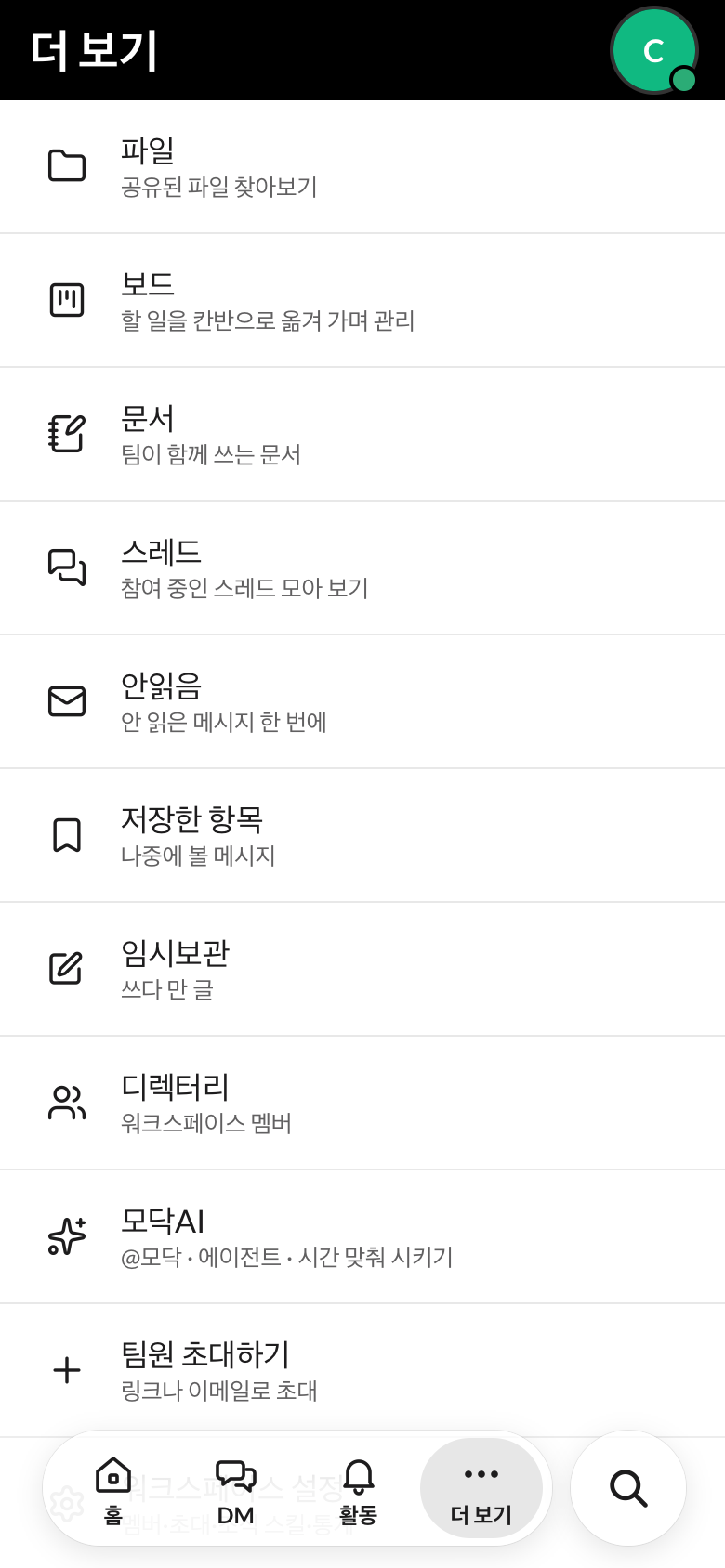
- 더 보기 → 모닥AI에서 시간 맞춰 시키기와 에이전트를 다뤄요.
알아 두면 좋아요
막혔나요?
- @모닥을 불렀는데 답이 없어요
- 입력칸에서 목록으로 고른 「모닥 (AI)」인지 확인해요. 그래도 답이 없으면 앱의 「버그 신고」로 알려 주세요.
- 답에 우리 얘기가 없어요
- 부른 사람이 볼 수 있는 채널만 읽어요. 비공개 채널이거나, 얘기가 다른 채널에 있을 수 있어요. 채널 이름을 말해 주면 더 잘 찾아요.
- 채널에 남기기 싫어요
- ⌘K의 「모닥에게 물어보기」를 쓰면 답이 나만 보여요.
- 시켜 둔 일이 안 돌아요
- 모닥AI → 시간 맞춰 시키기에서 시각과 보낼 곳이 맞는지 확인해요. 알릴 게 없으면 일부러 조용히 넘어가요.