새 대화 시작하기
다이렉트 메시지(DM)는 두 사람만 보는 대화예요. 채널과 똑같이 쓰고, 보는 사람만 달라요.
A사람 이름으로 시작
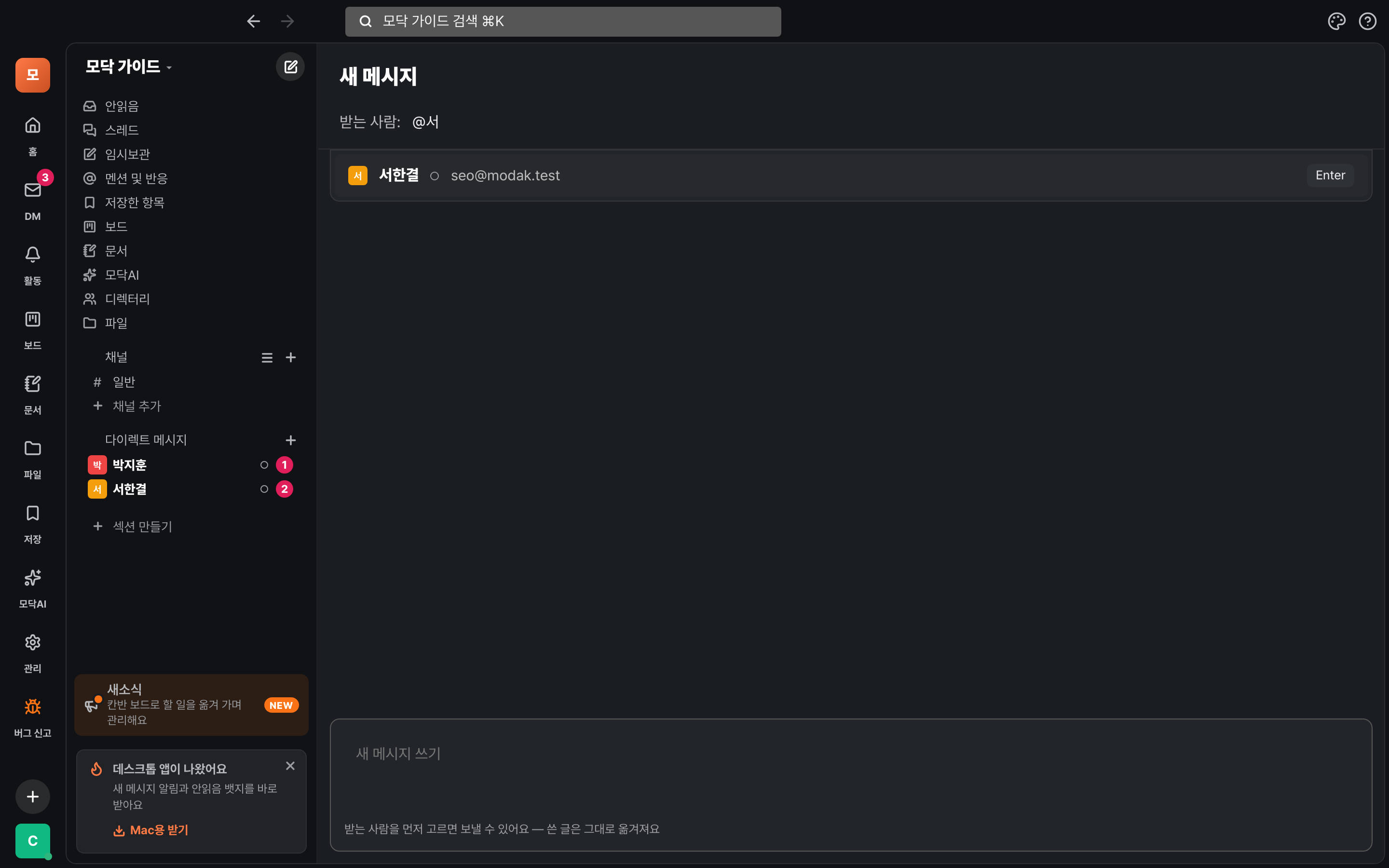
- 왼쪽 「다이렉트 메시지」 줄의 +를 눌러요. (DM 화면 위쪽 연필 단추도 같아요.)
- 「받는 사람」 칸에 @와 이름 일부를 적어요. 예: @서. 목록이 뜨면 Enter로 골라요.
- 아래 입력칸에 쓰고 Enter. 쓰던 글은 사람을 고르면 그 대화로 그대로 옮겨져요.
받는 사람 칸에는 세 가지를 쓸 수 있어요 —
@이름(사람) · #채널(채널로 보내기) · someone@example.com(이메일). 한 번에 한 곳으로 보내요.B다른 길
- 대화나 목록에서 사람 이름·사진을 눌러 프로필을 열고 「다이렉트 메시지 보내기」를 눌러요.
- 아직 모닥에 없는 사람이면 받는 사람 칸에 이메일을 적어요. 초대 링크(7일 동안 유효)가 나오고, 참여하면 바로 대화할 수 있어요.
DM 목록 보기
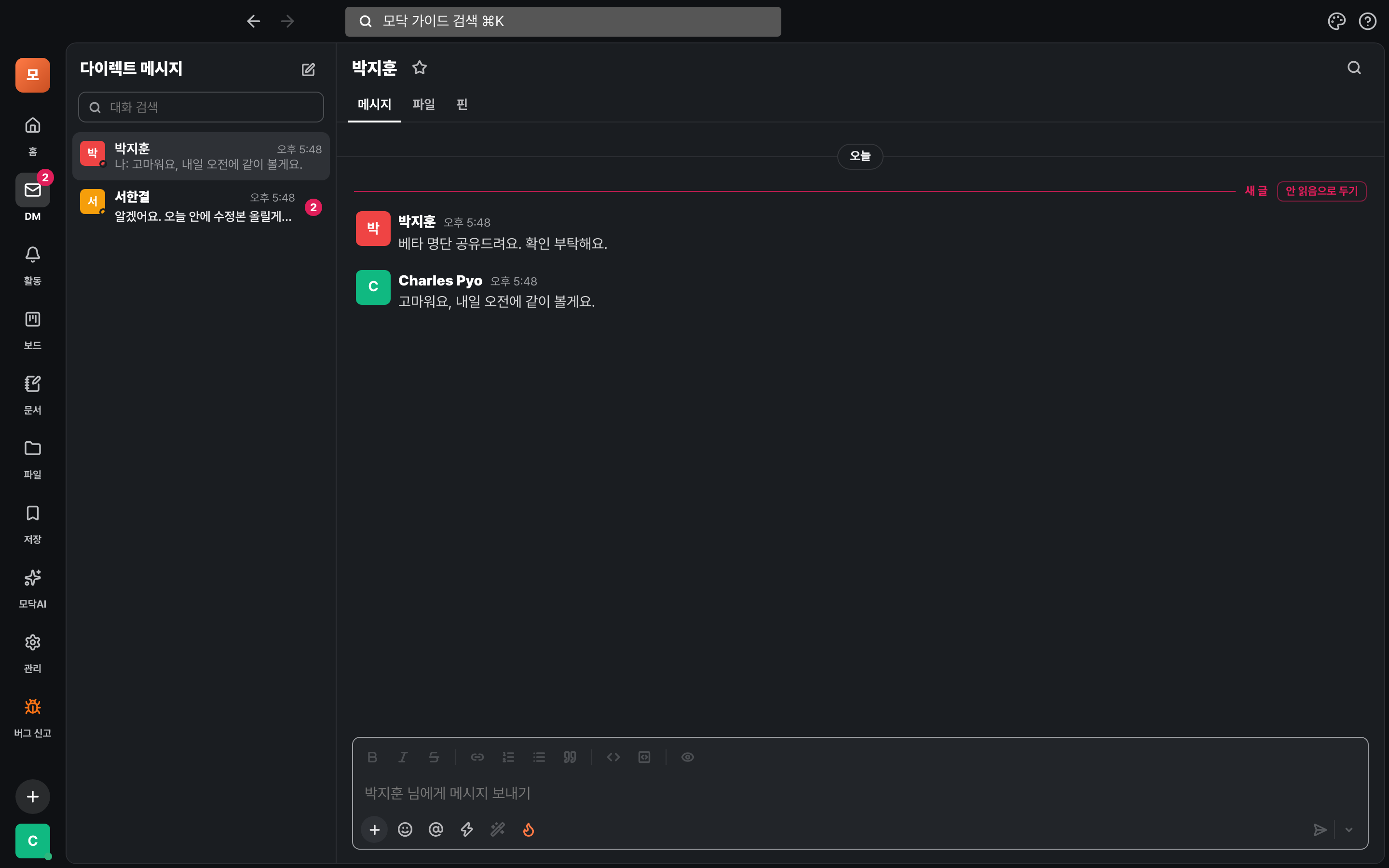
왼쪽 레일의 DM(맥 ⌘⇧K · 윈도우 Ctrl+Shift+K)에 모든 대화가 모여요.
A화면 읽는 법
- 왼쪽은 대화 목록이에요. 상대 이름, 마지막 글 미리보기, 시각, 안 읽은 수가 보여요. 내가 마지막에 쓴 글은 「나:」로 시작해요.
- 위쪽 「대화 검색」에 이름을 적으면 목록이 줄어요.
- 대화를 누르면 오른쪽에 열려요. 메시지 · 파일 · 핀 탭으로 나뉘어 있어요.
- 이름 옆 점으로 지금 접속 중인지 알아요.
안 읽은 글이 시작되는 자리에는 「새 글」 줄이 떠요. 나중에 다시 보려면 줄 끝 「안 읽음으로 두기」를 눌러요.
DM에서 할 수 있는 것
글쓰기 도구는 채널과 대화와 똑같아요.
A똑같이 되는 것
- 서식 — 입력칸 위 단추로 굵게·목록·링크·코드를 넣어요.
- 스레드 — 글에 마우스를 올려 답글(스레드)을 달 수 있어요.
- 반응·파일 — 이모지로 답하고, +로 파일을 올려요(개당 2GB). 파일 탭에 모여요.
- 검색 — ⌘K에서 DM 글도 찾아요. 「DM만」으로 범위를 좁힐 수 있어요.
B나와의 대화
- 슬랙에서 옮겨 온 나와의 DM은 DM 목록에 「나와의 대화」로 보여요.
- 자세한 건 슬랙에서 옮겨 오기를 보세요.
놓치지 않기
새 DM은 여러 군데에서 알려요.
A알림 자리
- 왼쪽 레일 DM 아이콘과 사이드바 이름 옆에 빨간 숫자가 떠요.
- 왼쪽 위 「안읽음」에 안 읽은 글이 한 번에 모여요.
- 활동(종 아이콘)에도 쌓여요. 폰은 활동 → DM 칸이에요.
- 데스크톱 앱이나 폰 앱을 깔면 알림으로도 받아요 → 앱 다운로드.
DM은 누가 볼 수 있나요
주고받는 사람만 봐요.
이렇게 지켜져요
- 관리자도 못 봐요 — 워크스페이스 관리자라도 DM을 한꺼번에 내려받지 못하게 기본으로 막혀 있어요.
- 모닥AI도 마찬가지예요 — 부른 사람이 못 보는 DM은 모닥도 못 봐요.
- 슬랙에서 옮긴 DM은 두 사람 모두 모닥에 가입하고 자기 슬랙 자리로 들어와야 보여요.
폰에서 DM
폰은 아래 DM 탭이에요.
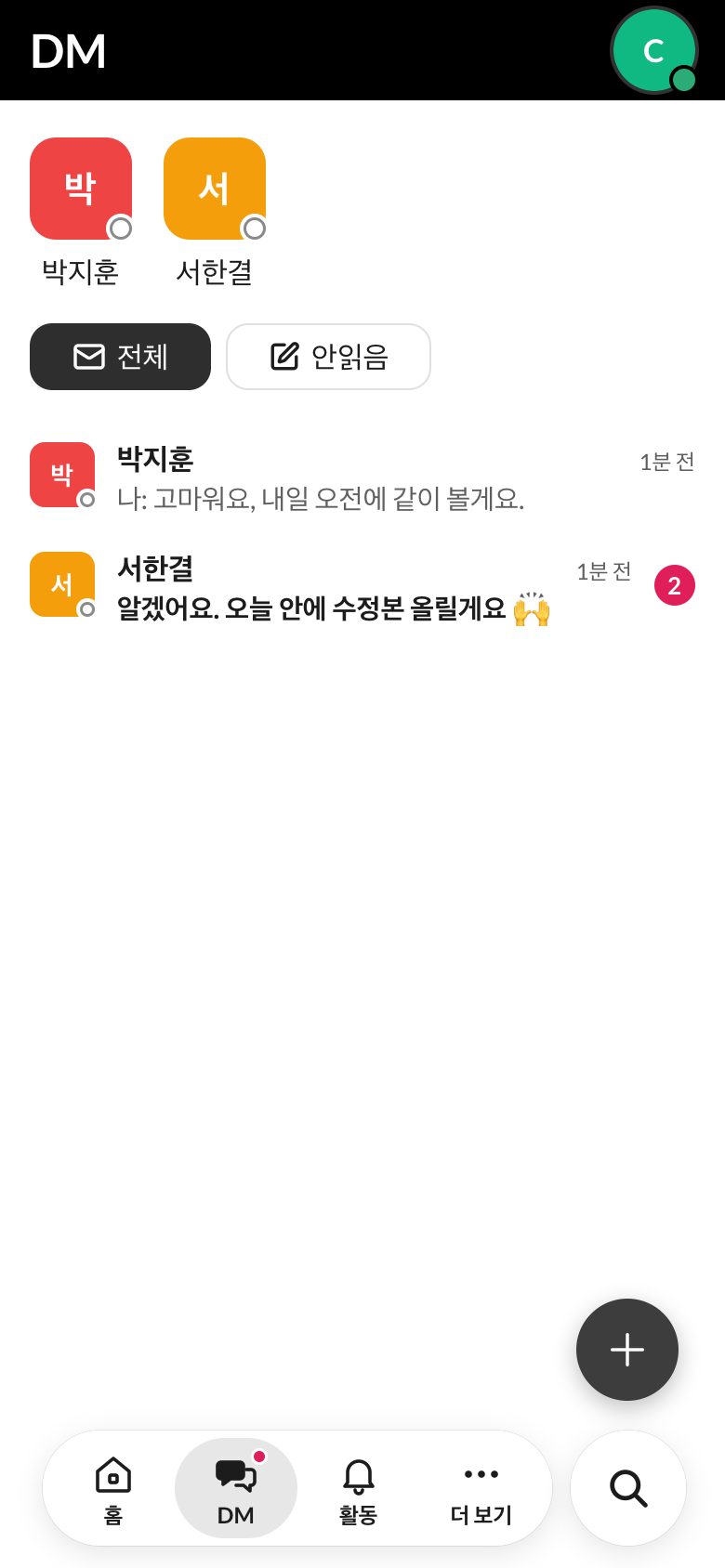
ADM 탭
- 아래 탭에서 「DM」을 눌러요. 안 읽은 DM이 있으면 탭에 점이 떠요.
- 위쪽 동그란 사진은 자주 대화하는 사람이에요. 눌러서 바로 열어요.
- 전체 / 안읽음으로 목록을 바꿔 봐요.
- 오른쪽 아래 +로 새 대화를 시작해요.
알아 두면 좋아요
막혔나요?
- 받는 사람 목록에 그 사람이 없어요
- 같은 워크스페이스 멤버만 뜨고, 봇은 빠져요. 아직 모닥에 없는 사람이면 이메일을 적어 초대 링크를 보내요.
- DM이 하나도 없어요
- 처음엔 비어 있어요. 왼쪽 「다이렉트 메시지」 줄의 +로 첫 대화를 시작해요.
- 슬랙에서 옮겼는데 DM이 안 보여요
- 받은 ZIP이 DM을 담지 않았거나, 상대가 아직 가입하지 않았을 수 있어요 → 슬랙에서 옮겨 오기의 막혔나요를 보세요.