채널에서 대화하기
채널은 주제별 대화방이에요. 슬랙을 써 봤다면 그대로예요.
A채널 들어가기
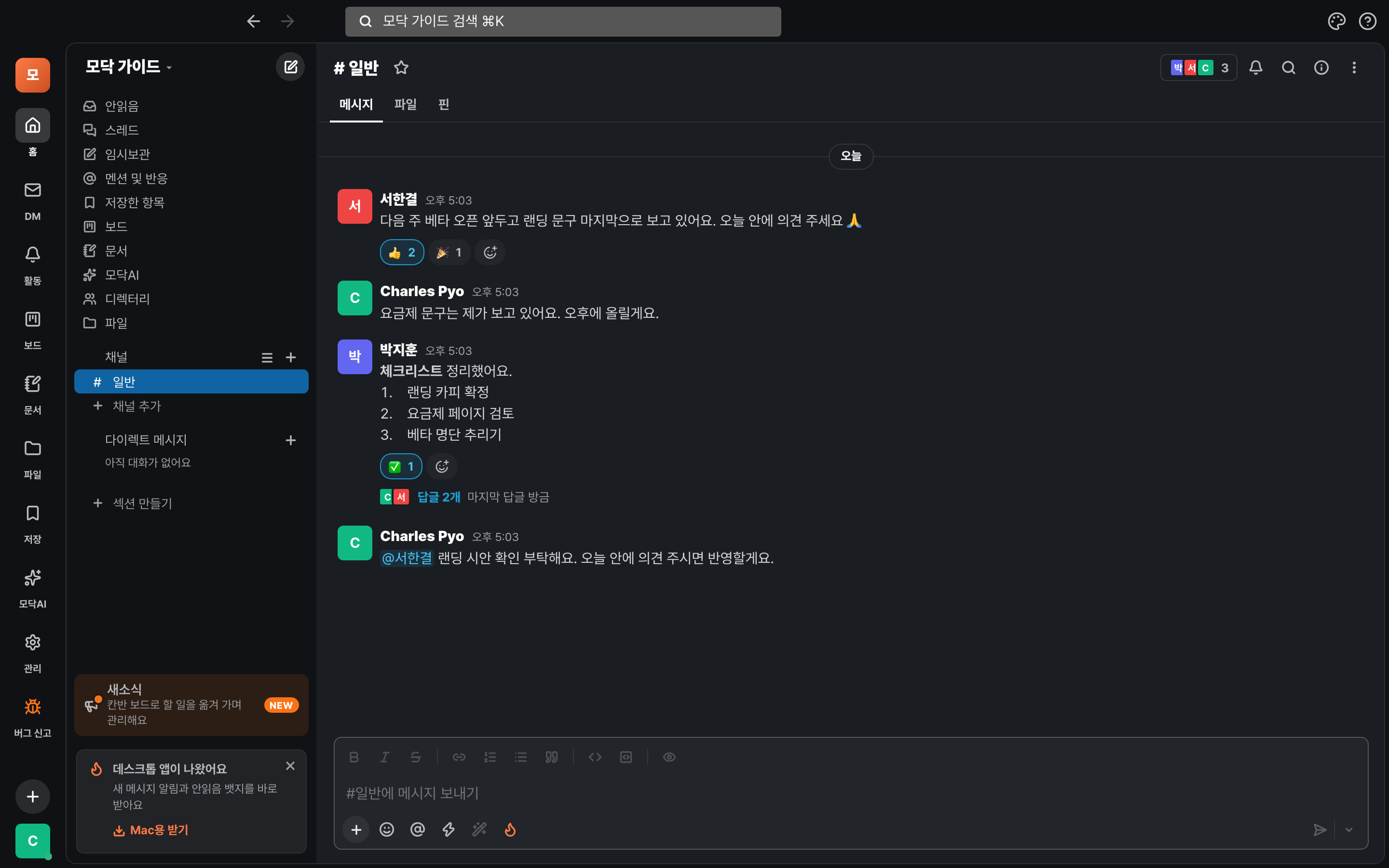
- 왼쪽 「채널」 목록에서 이름을 눌러요.
- 새 채널은 목록 아래 「+ 채널 추가」(또는 「채널」 줄의 +)를 누르고 이름을 적어요.
- 비공개 채널은 초대받은 사람에게만 보여요.
B글 쓰기
- 화면 아래 입력칸에 쓰고 Enter로 보내요. 줄을 바꾸려면 Shift+Enter.
- 입력칸 위 단추로 굵게·기울임·취소선·링크·목록·인용·코드를 넣어요.
- @이름을 쓰면 그 사람에게 알림이 가요. @모닥은 AI를 불러요(모닥AI 참고).
연결이 끊겼을 때 보낸 글은 연결되는 대로 나가요. 다시 쓰지 않아도 돼요.
스레드로 이어 가기
답글은 스레드에 모아요. 채널이 여러 얘기로 뒤섞이지 않아요.
A답글 달기
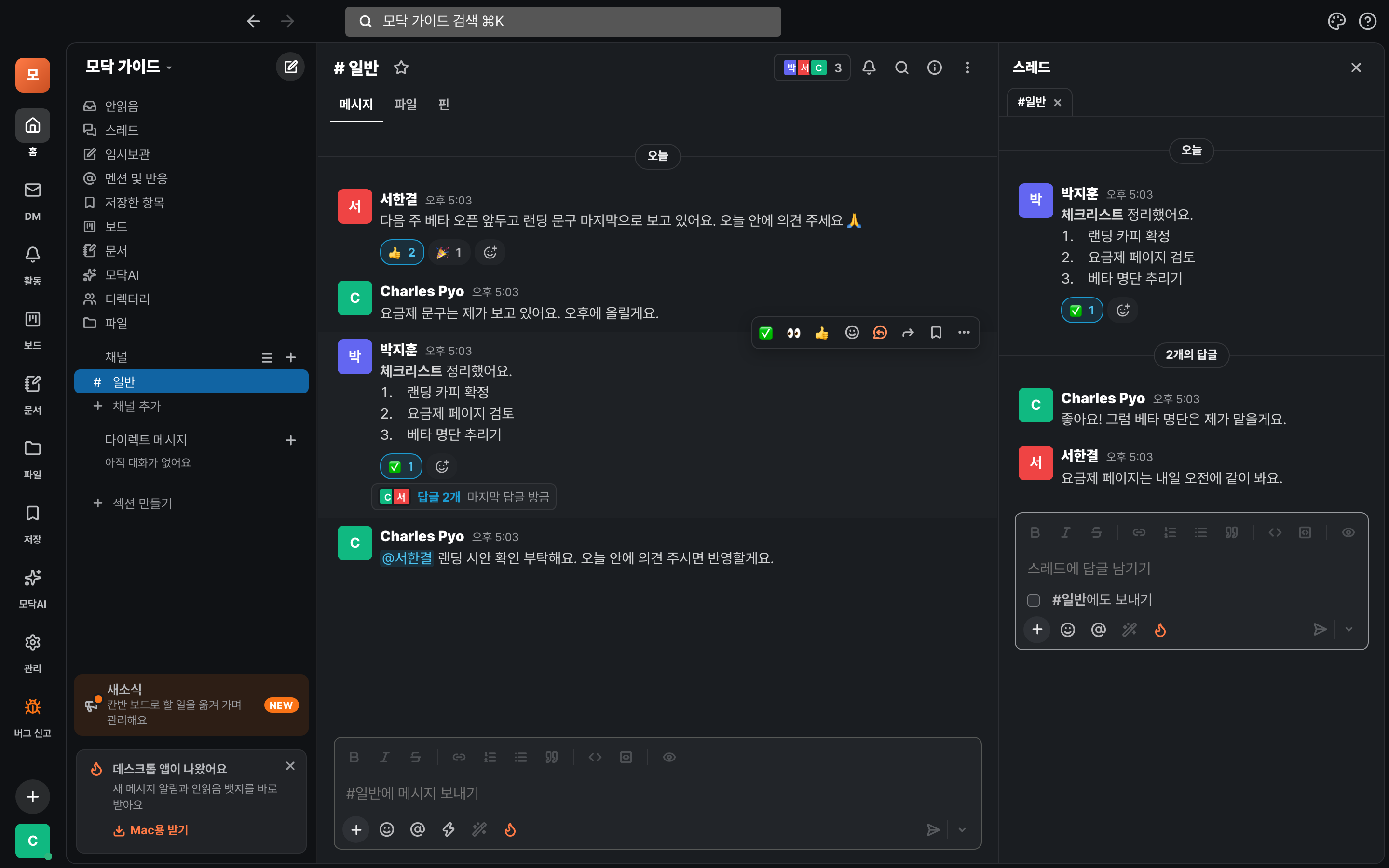
- 글에 마우스를 올리면 나오는 단추 줄에서 답글(스레드) 단추를 눌러요.
- 오른쪽에 「스레드」 창이 열려요. 아래 칸에 답글을 쓰고 Enter.
- 답글이 달린 글 아래에 「답글 N개」가 생겨요. 누르면 스레드가 다시 열려요.
- 채널 사람들도 봤으면 하면 답글 칸 아래 「#채널에도 보내기」에 체크해요.
내가 참여한 스레드는 왼쪽 「스레드」에 모여 있어요. 답이 달리면 거기서 바로 이어 가요.
반응과 파일
짧은 대답은 이모지 반응으로, 자료는 파일로 나눠요.
A이모지 반응
- 글에 마우스를 올리고 이모지 단추를 눌러 하나를 골라요.
- 글 아래 반응을 누르면 나도 같은 반응이 돼요. 다시 누르면 빠져요.
B파일 올리기
- 입력칸의 +를 눌러 파일을 골라요. 이미지·비디오·문서를 올릴 수 있고 한 개당 2GB까지예요.
- 파일을 대화 화면 위에 끌어다 놓아도 돼요.
- 채널 위쪽 「파일」 탭에는 그 채널 파일이, 왼쪽 「파일」에는 모든 파일이 모여요.
찾기
예전 얘기는 ⌘K 한 번이면 찾아요.
A검색 열기
- 맥은 ⌘K, 윈도우는 Ctrl+K를 눌러요. 위쪽 검색창을 눌러도 돼요.
- 「메시지 찾기」 탭에서 찾을 말을 적어요. 결과를 누르면 그 글로 가요.
- 「모닥에게 물어보기」 탭에서는 문장으로 물어보면 AI가 대화를 뒤져 답해요. 이 답은 나만 봐요.
범위 좁히기 —
in:#채널 으로 채널을, from:@이름 으로 사람을 정해요.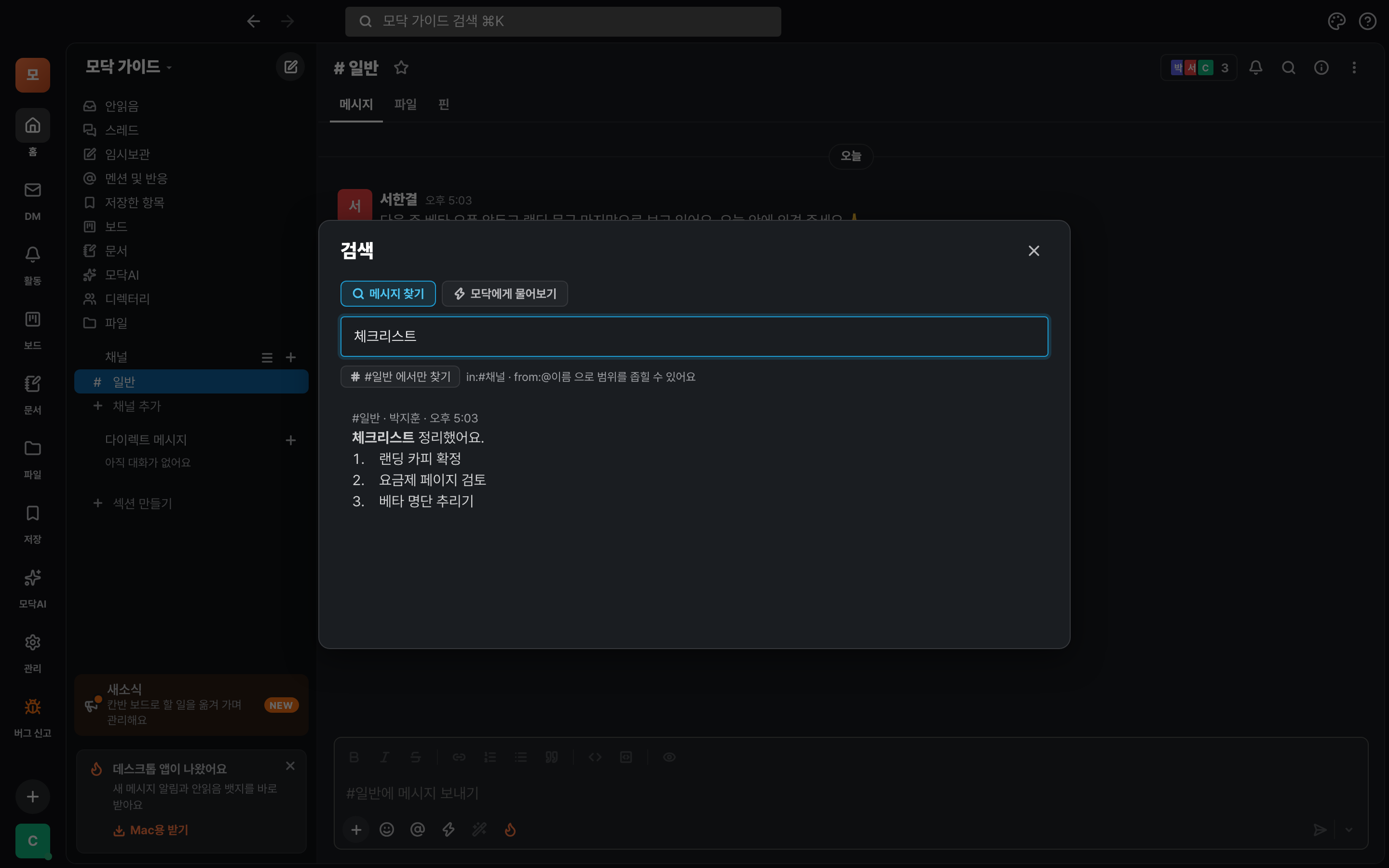
놓치지 않기
왼쪽 위 목록이 내가 챙길 것을 모아 줘요.
A왼쪽 목록
- 안읽음 — 안 읽은 글을 한 번에. 스레드 — 내가 낀 스레드.
- 멘션 및 반응 — 나를 부르거나 내 글에 반응한 것.
- 저장한 항목 — 글에 마우스를 올려 저장(책갈피)을 눌러 둔 것. 임시보관 — 쓰다 만 글.
- 다이렉트 메시지 줄의 +로 사람과 1:1 대화를 시작해요 → DM 사용법.
글 하나를 다른 곳에 — 마우스를 올려 링크 복사(붙이면 그 글로 바로 와요) 또는 전달(다른 채널·사람에게 보내요).
| 하고 싶은 일 | 맥 | 윈도우 |
|---|---|---|
| 검색 | ⌘K | Ctrl+K |
| 안읽음 · 스레드 · 멘션 및 반응 | ⌘⇧A · ⌘⇧T · ⌘⇧M | Ctrl+Shift+A · T · M |
| 다이렉트 메시지 · 저장한 항목 | ⌘⇧K · ⌘⇧S | Ctrl+Shift+K · S |
| 이전·다음 대화로 이동 | ⌥↑ / ⌥↓ (안 읽은 대화만은 ⌥⇧↑ / ⌥⇧↓) | |
폰에서 대화하기
폰 앱도 똑같아요. 아래 탭으로 오가요.
A아래 탭
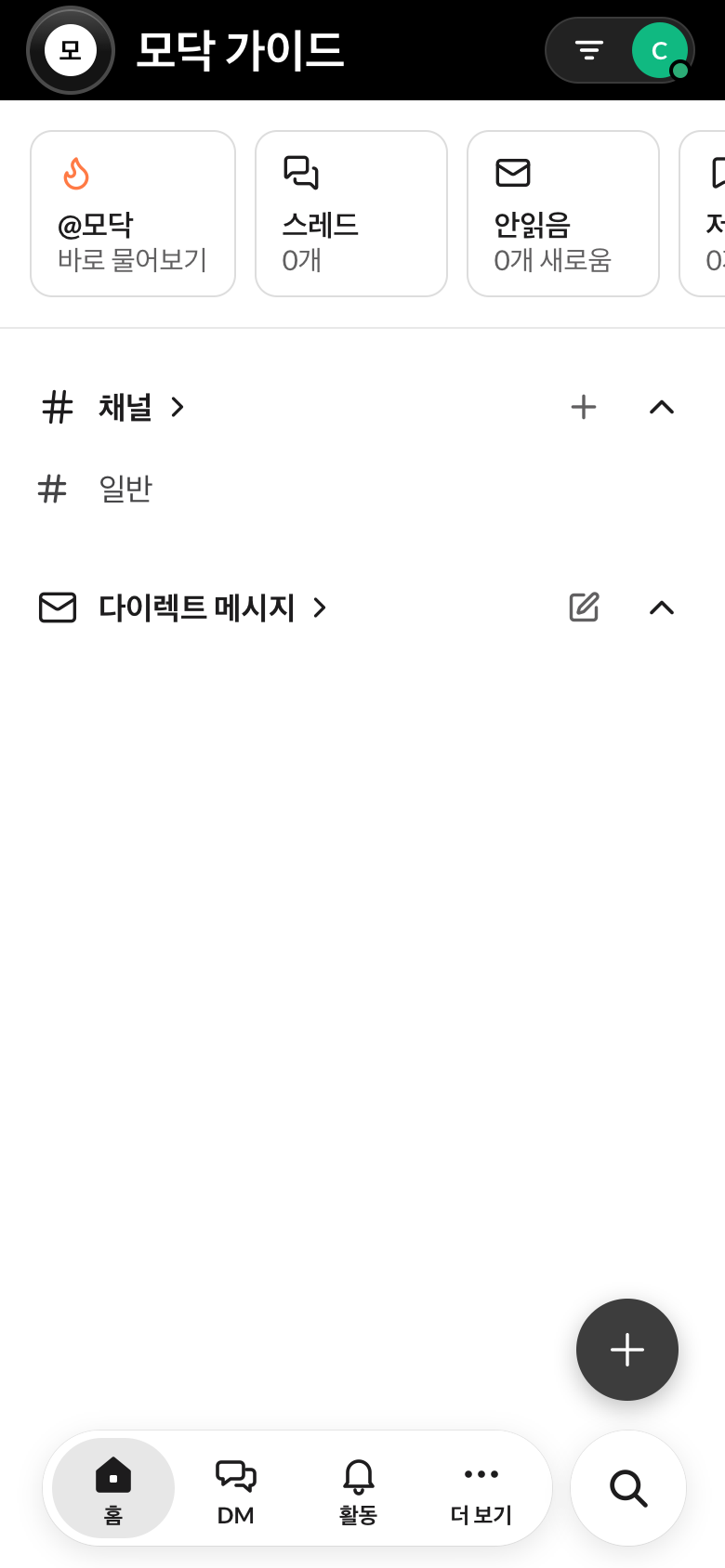
- 홈 — 채널과 DM 목록. 위쪽 카드로 @모닥 물어보기·스레드·안읽음에 바로 가요.
- DM · 활동(멘션·알림) · 더 보기(파일·보드·문서·저장한 항목 등).
- 오른쪽 아래 검색(돋보기)로 어디서든 찾아요.
- 채널을 누르면 대화가 열리고, 오른쪽으로 밀면 이전 화면으로 돌아와요.
알아 두면 좋아요
- 글 고치기·지우기 — 내 글에 마우스를 올리면 고치거나 지우는 단추가 나와요.
- 알림이 너무 많으면 채널별로 알림을 줄일 수 있어요(채널 위쪽 종 모양 단추).
- 슬랙에서 왔다면 대화·스레드·파일을 그대로 옮길 수 있어요 → 슬랙에서 옮겨 오기.
- AI에게 맡기기 — 채널에서 @모닥을 부르면 대화를 요약하고 못 본 얘기를 찾아 줘요 → 모닥AI.
막혔나요?
- 글이 안 보내져요
- 연결이 끊겨 있을 수 있어요. 보내려던 글은 연결되는 대로 나가요. 계속 안 나가면 화면을 새로고침해 보세요.
- 채널이 목록에 없어요
- 비공개 채널은 초대받아야 보여요. 채널 관리자에게 초대를 부탁해요.
- 답글이 채널에 안 보여요
- 스레드 답글은 스레드 안에만 쌓여요. 채널에도 보이게 하려면 답글을 쓸 때 「#채널에도 보내기」에 체크해요.
- 예전 글을 못 찾겠어요
- ⌘K에서
in:#채널으로 범위를 좁히거나, 「모닥에게 물어보기」에 뜻으로 물어 보세요.