Pagtawag kay @Modak sa channel
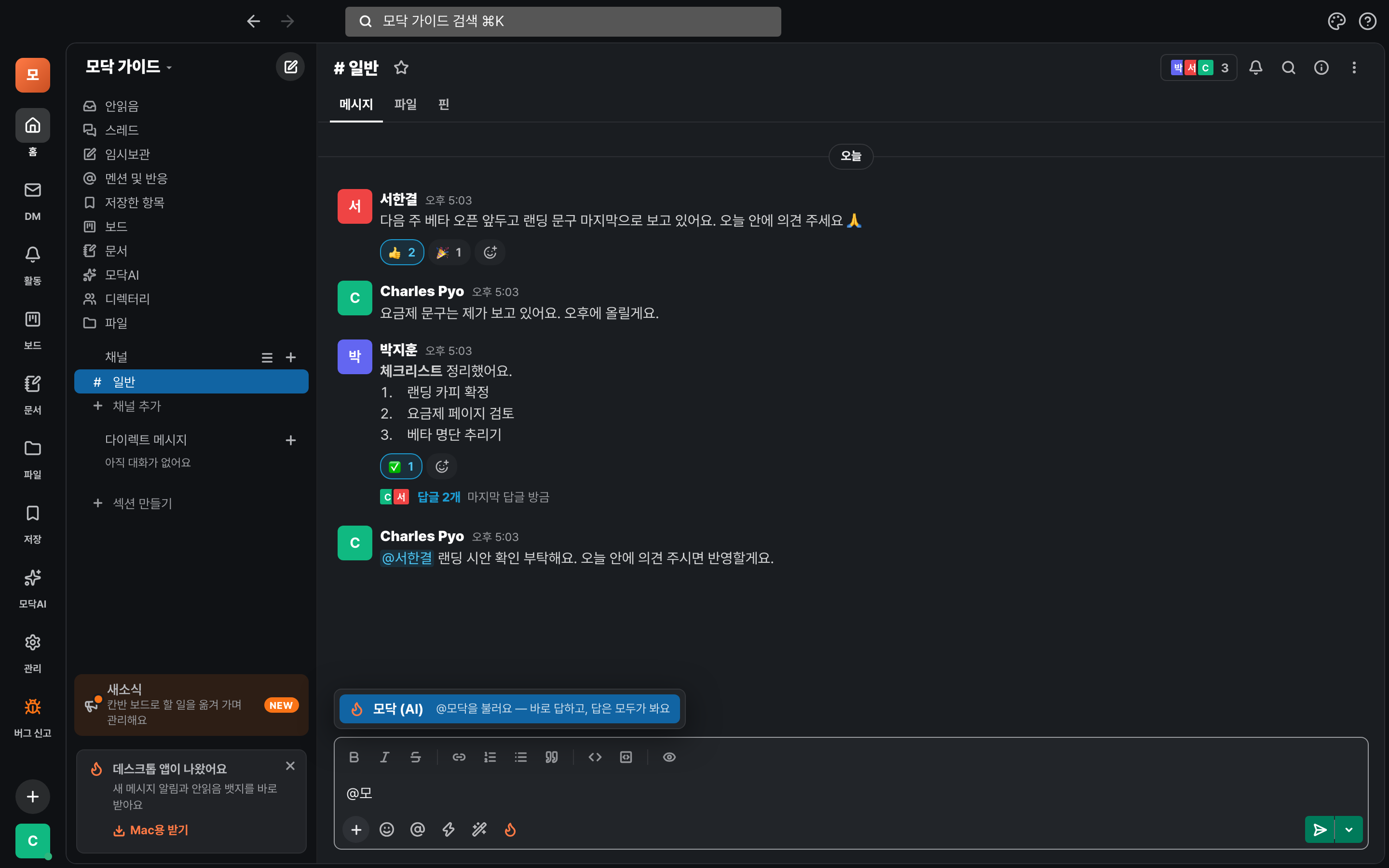
Habang nag-uusap, tawagin si @Modak at babasahin niya ang channel at sasagot sa loob ng ilang segundo.
APaano tumawag
- Kapag nag-type ka ng @mo sa input box, lalabas ang 「Modak (AI)」. Pindutin ito o piliin gamit ang Tab·Enter.
- Isulat ang itatanong mo pagkatapos nito, saka pindutin ang Enter. Halimbawa: 「@Modak ibuod mo itong thread sa tatlong linya」
- Ang sagot ay mananatili sa channel kaya makikita ito ng buong team. Kapag tinawag mo ito sa loob ng thread, sa thread na iyon ito sasagot.
Subukang itanong ito — Buod ng usapan · Paghanap ng mga na-miss na mention · «Ano ba ang napagdesisyunan natin noong nakaraang linggo?» · Maikling draft. Para sa pampublikong data tulad ng batas, corporate disclosure, real estate, at estadistika, hahanapin ito mismo ng Modak ayon sa tanong at gagamitin bilang batayan.
Magtanong nang ikaw lang ang makakakita
Para sa mga tanong na ayaw mong iwan sa channel, magtanong sa ⌘K.
AMagtanong sa Modak
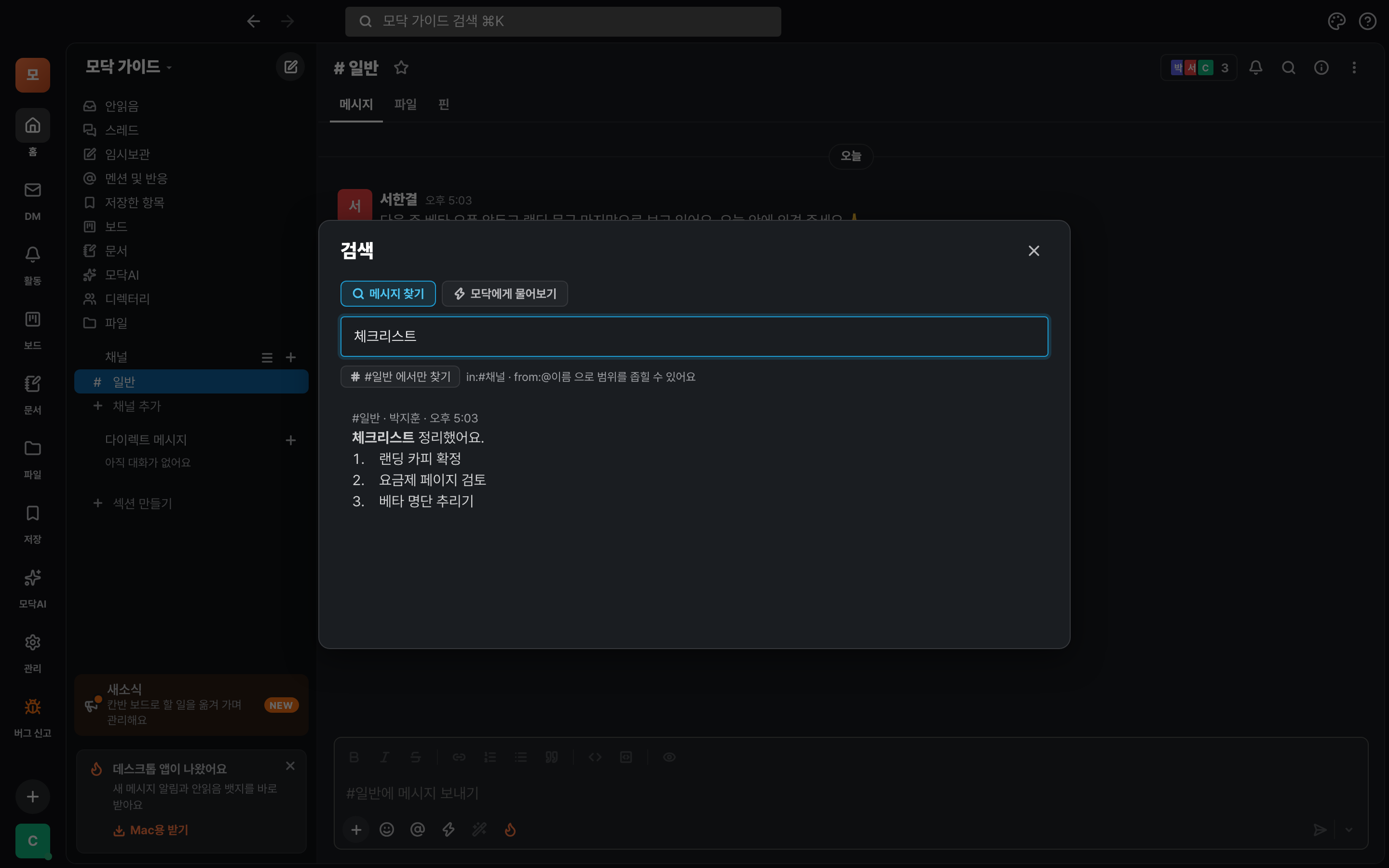
- Buksan ang search window gamit ang ⌘K (sa Windows, Ctrl+K).
- Pindutin ang tab na 「Magtanong kay Modak」.
- Magtanong gamit ang buong pangungusap. Halimbawa: 「Magkano ba ang napagkasunduang presyo noong nakaraang buwan?」
- Hinahanap ng AI ang mga usapan natin para sumagot, at naglalagay ito ng link papunta sa orihinal kung saan galing ang sinabi. Ikaw lang ang makakakita ng sagot.
Mahahanap kahit iba ang salita — kahit itanong mong 「araw na nag-crash ang server」, hahanapin nito ang mga mensaheng may nakasulat na 「aberya」 o 「502」. Dahil in-index ang mga usapan ayon sa kahulugan.
Pasyalan ang screen ng Modak AI
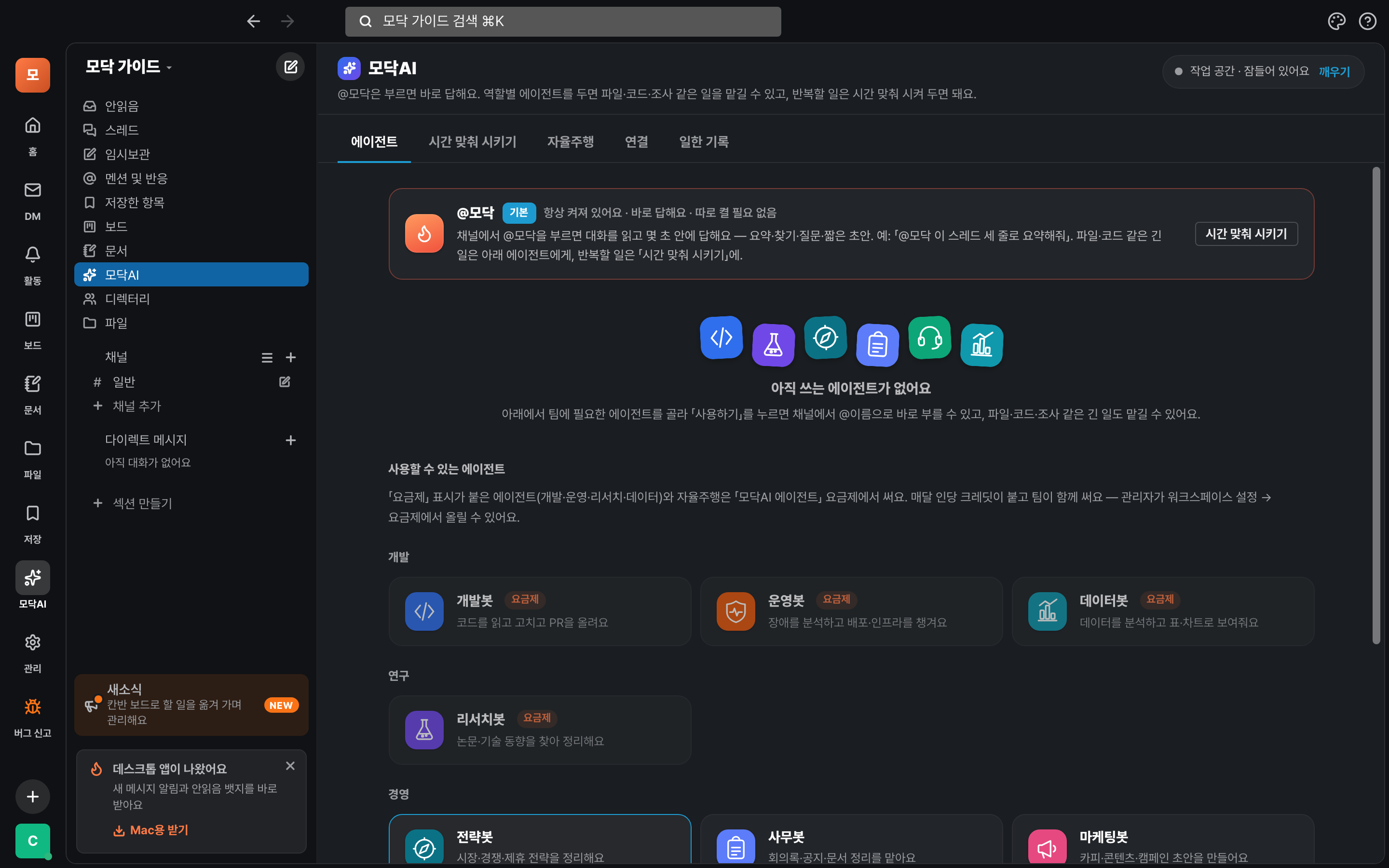
Pindutin ang 「Modak AI」 sa listahan sa kaliwa para pamahalaan ang mga AI na kasamahan sa iisang lugar. May 5 tab sa itaas.
AAno ang ginagawa ng bawat tab
- Mga Agent — Laging naka-on ang @Modak at wala kang kailangang i-install. Kung magdadagdag ka ng agent para sa bawat tungkulin tulad ng DevBot, OpsBot, at ResearchBot, maipapagawa mo sa kanila ang mahahabang trabaho gaya ng mga file, code, at pananaliksik (kailangan ng plan).
- Mag-utos ayon sa oras — Ipagawa ang paulit-ulit na gawain sa isang pangungusap. Ipapaliwanag sa susunod na hakbang.
- Autopilot — Natutukoy at inaayos nito ang problema, sinusuri ng ibang AI, at nag-uulat hanggang sa deployment. Sa wizard mo itatakda kung hanggang saan ito awtomatikong gagana.
- Koneksyon — Kapag ikinonekta mo ang data tulad ng DB ng kumpanya, sheet, Notion, at Jira, gagamitin ito ng AI bilang batayan. Binabasa lang nito at hindi nagsusulat.
- Talaan ng trabaho — Makikita nang buo kung ano ang ginawa ng AI, kailan, at magkano ang nagastos (admin).
Mag-utos nang nakatakda sa oras
Kapag inutusan mo ito sa isang pangungusap, gagawin nito ang gawain sa tamang oras kahit hindi mo tawagin.
APaano mag-utos nang maaga
- Pumunta sa Modak AI → tab na 「Pag-schedule ng gawain」.
- Isulat sa sarili mong salita ang gusto mong gawin. Halimbawa: «Tuwing umaga ng weekday, alas-8:30, basahin ang mga usapan mula kagabi hanggang ngayon, at ibuod sa tatlong grupo: mga napagpasyahan, mga hiling para sa akin, at mga dapat bantayan»
- Pupunan ng Modak ang kailan, ano ang titingnan, at saan ipapadala. Sa preview, ayusin mo mismo ang mali.
- Kapag na-save, kusa itong tatakbo sa oras na iyon. Kung wala namang ibabalita, tahimik lang itong lalampas.
Puwede mong ipagawa ito — Tagabantay ng na-miss na mention · Morning briefing · Pagpatrolya sa mga tanong na walang sagot · Draft ng lingguhang ulat.
Skill · Pagsasalin · Pagpapaganda ng teksto
Mas bibilis ang madalas mong gawin gamit ang skill, at ang mga banyagang sulat at sarili mong sulat gamit ang pagsasalin at pag-aayos.
APaano gamitin
- Kapag nag-type ka ng / sa input box, lalabas ang listahan ng mga skill (gaya ng pag-aayos ng minuto ng meeting at buod ng usapan). Pumili lang at tawagin.
- Ang mga skill na ginagamit ng organisasyon ay ginagawa sa Mga setting ng workspace (admin).
- Ang mga mensaheng banyaga ang wika ay mababasa sa wika mo gamit ang Isalin na button ng mensahe. Ikaw lang ang makakakita.
- Bago ipadala ang sulat mo, pindutin ang Pagandahin (✨) sa input box. Ang pananalita lang ang aayusin, hindi ang nilalaman. Kung hindi mo gusto, ibalik gamit ang ⌘Z.
Tawagin si Modak sa phone
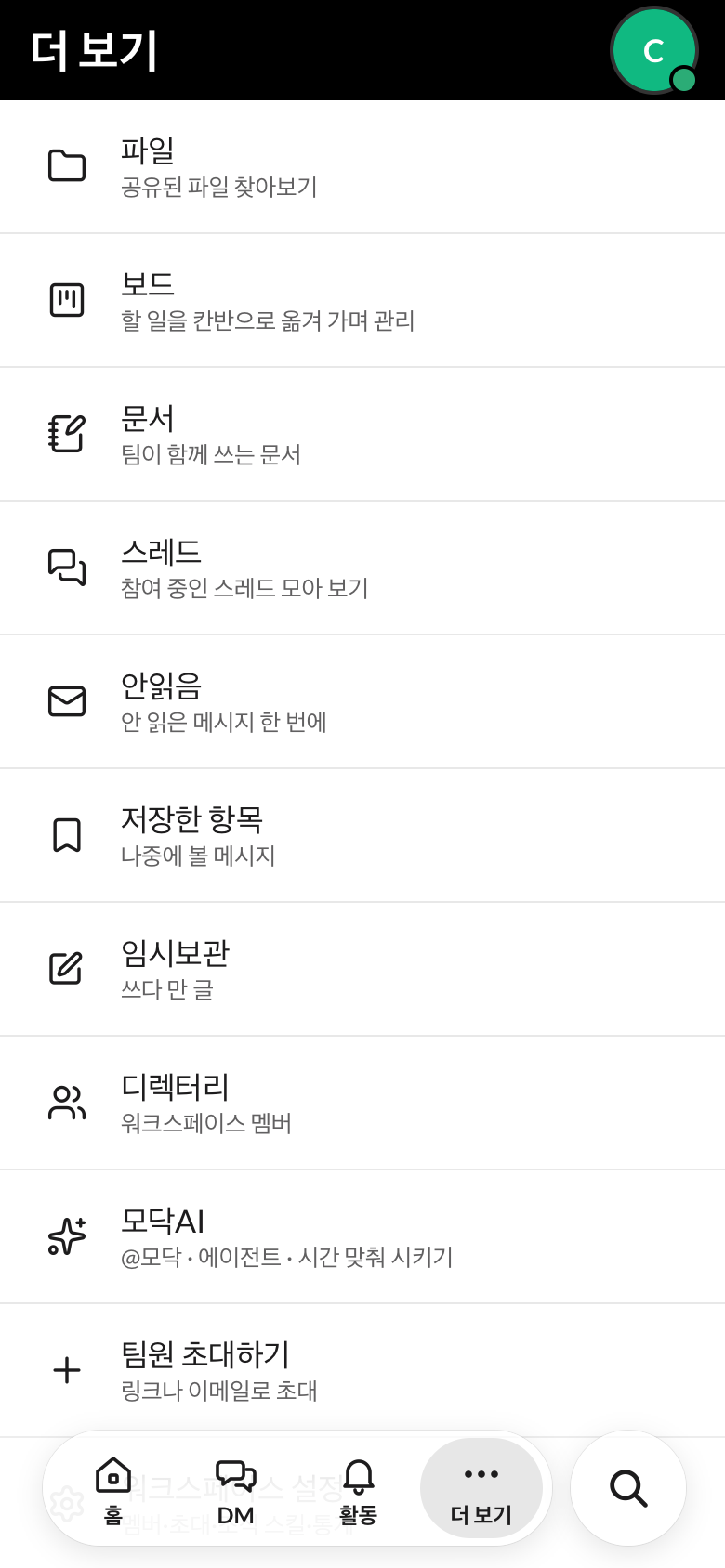
Sa phone, ang unang card sa home ang pinakamabilis.
APaano gamitin sa phone
- Pindutin ang card sa itaas ng home na «Magtanong agad kay @Modak».
- Sa mga channel at thread, tulad ng sa PC, gamitin ang @Modak o tawagin ang skill gamit ang /.
- Sa Higit pa → Modak AI, magagamit mo ang pag-schedule ng gawain at ang mga agent.
Magandang malaman
- Ang nakikita mo lang ang nakikita — Ang mga pribadong channel at DM na hindi nakikita ng tumawag ay hindi rin nakikita ng Modak.
- May kasamang batayan — may shortcut sa orihinal na mensahe ang sagot. Kapag wala siyang nahanap, hindi siya mag-iimbento at sasabihin niyang 「Hindi ko nahanap」.
- Hindi ginagamit ang mga usapan sa pag-train ng AI — mas detalyado ito sa Patakaran sa Privacy.
- Presyo — Magagamit ng lahat ang pangunahing sagot ng @Modak. Ang mga gawain tulad ng ahente para sa bawat tungkulin at autopilot ay nag-iiba ayon sa plano → Presyo.
- Matatawag mo rin ang Modak sa ChatGPT at Claude → Pagkonekta ng AI.
Nahihirapan?
- Tinawag ko si @Modak pero walang sagot
- Tiyaking pinili mula sa listahan ang 「Modak (AI)」 sa input box. Kung wala pa ring sagot, ipaalam ito sa 「Mag-ulat ng bug」 sa app.
- Walang nakasulat tungkol sa amin sa sagot
- Ang nababasa lang ay ang mga channel na nakikita ng tumawag. Maaaring pribadong channel iyon, o nasa ibang channel ang usapan. Kung sasabihin mo ang pangalan ng channel, mas madali itong mahahanap.
- Ayaw kong iwan sa channel
- Kung gagamitin mo ang 「Magtanong kay Modak」 sa ⌘K, ikaw lang ang makakakita ng sagot.
- Hindi tumatakbo ang mga naka-set na gawain
- Sa Modak AI → Pag-schedule ng gawain, tingnan kung tama ang oras at ang pagpapadalhan. Kung wala namang ibabalita, sadyang tahimik lang itong lalampas.