เรียก @Modak ในช่อง
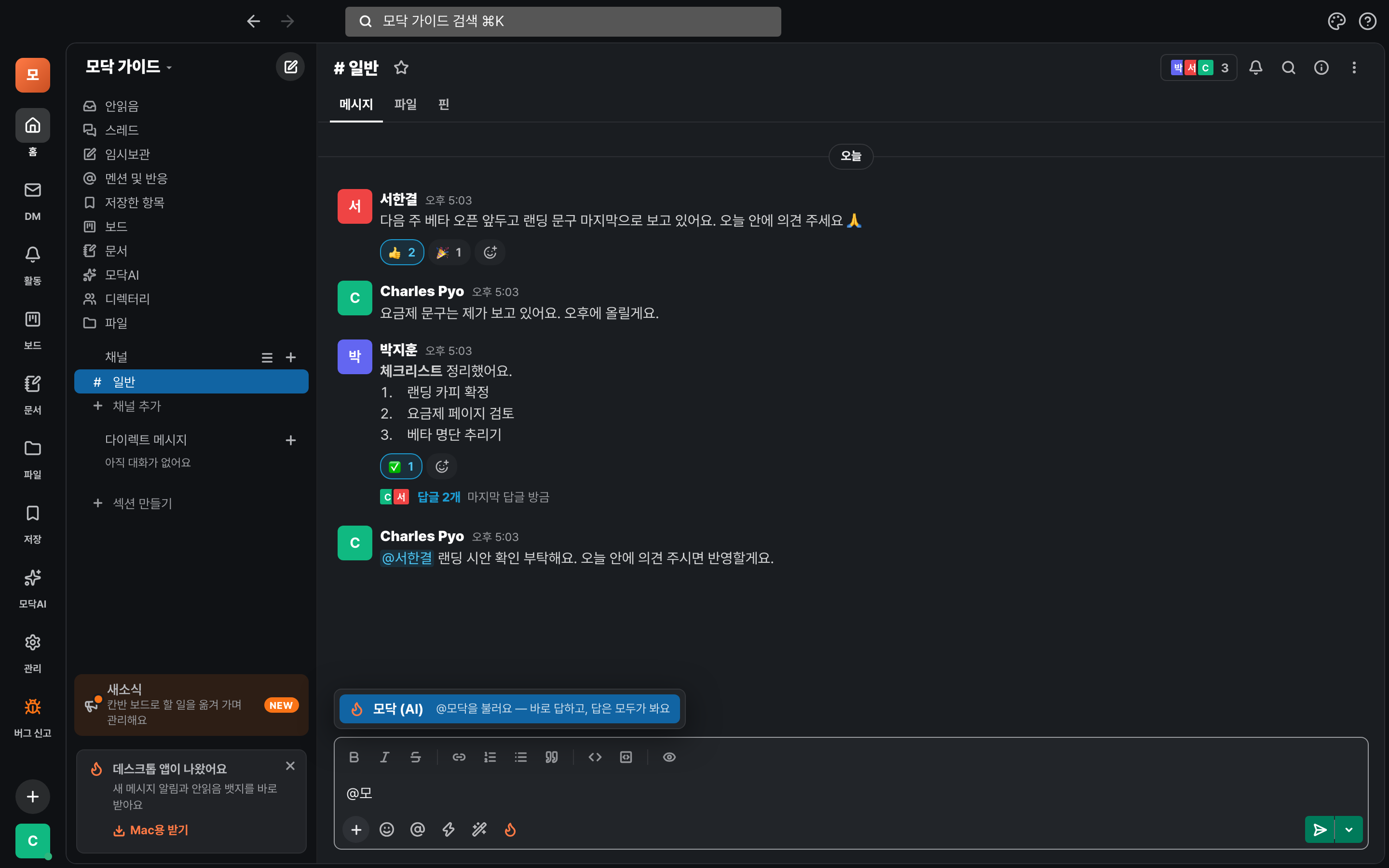
ระหว่างคุยกัน ถ้าเรียก @Modak ก็จะอ่านช่องนั้นแล้วตอบภายในไม่กี่วินาที
Aวิธีเรียก
- พิมพ์ @โม ในช่องพิมพ์ แล้ว 「โมดัก (AI)」 จะขึ้นมา กดเลือก หรือเลือกด้วย Tab·Enter
- พิมพ์สิ่งที่อยากถามต่อท้าย แล้วกด Enter เช่น “@Modak ช่วยสรุปเธรดนี้เป็น 3 บรรทัดหน่อย”
- คำตอบจะอยู่ในแชนเนล ให้ทั้งทีมเห็นพร้อมกัน ถ้าเรียกจากในเธรด ก็จะตอบในเธรดนั้น
ลองถามแบบนี้ — สรุปบทสนทนา · หาเมนชันที่พลาดไป · 「เมื่อสัปดาห์ก่อนตกลงอะไรกันไว้นะ?」 · ร่างข้อความสั้น ๆ ส่วนข้อมูลสาธารณะอย่างกฎหมาย ข้อมูลการเปิดเผยของบริษัท อสังหาฯ และสถิติ จะค้นหาให้เหมาะกับคำถามแล้วใช้เป็นหลักฐาน
ถามให้เห็นคนเดียว
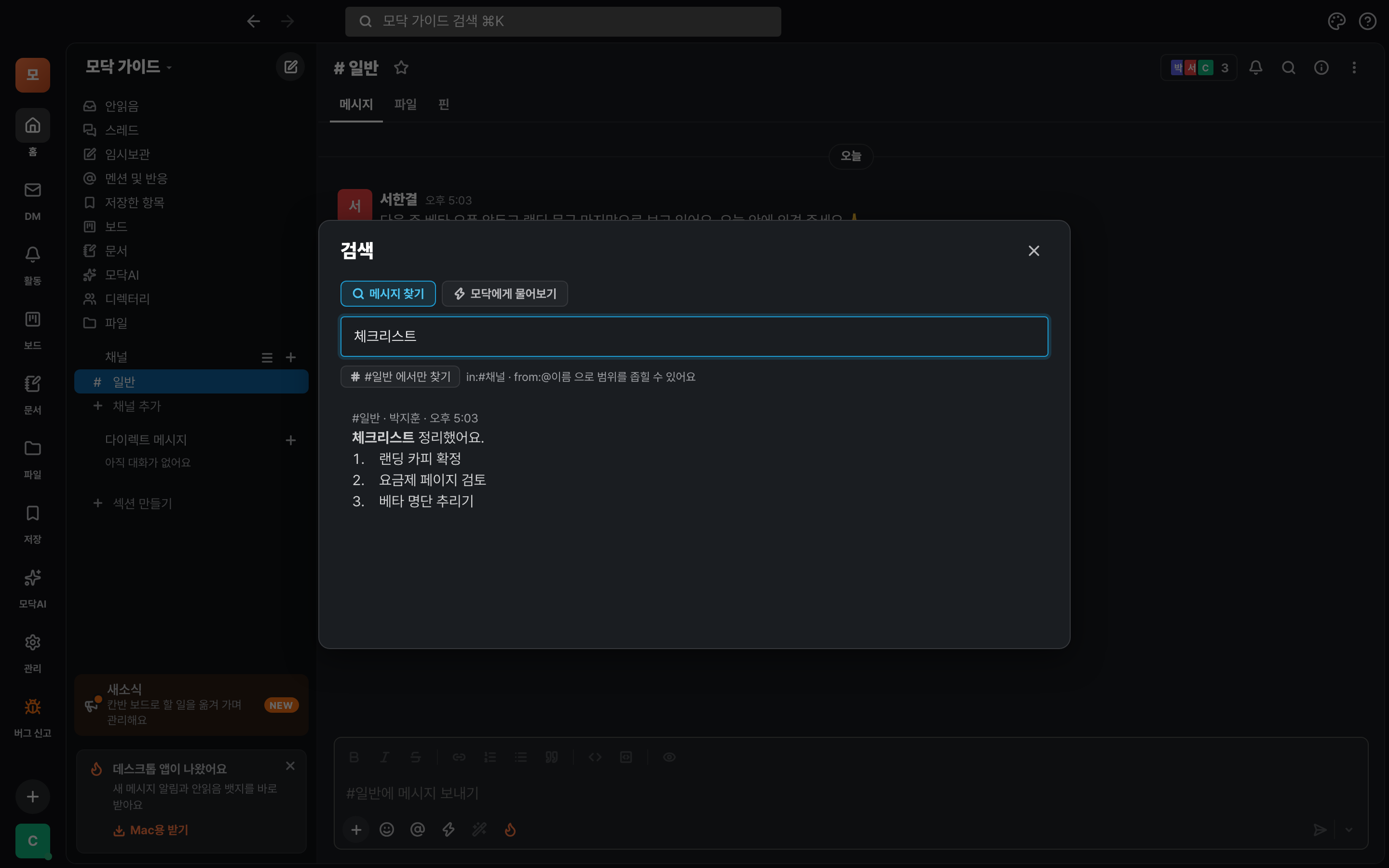
คำถามที่ไม่อยากให้ค้างอยู่ในช่อง ให้ถามที่ ⌘K
Aถาม Modak
- เปิดช่องค้นหาด้วย ⌘K (Windows ใช้ Ctrl+K)
- กดแท็บ 「ถามโมดัก」
- ถามเป็นประโยคได้เลย เช่น 「เดือนที่แล้วเราตกลงราคาต่อหน่วยไว้เท่าไหร่นะ?」
- AI จะค้นบทสนทนาของเราแล้วตอบ พร้อมแนบ ลิงก์ไปยังข้อความต้นฉบับ ว่าเอามาจากตรงไหน คำตอบ มีแค่เราที่เห็น
ใช้คำต่างกันก็หาเจอ — ต่อให้ถามว่า 「วันที่เซิร์ฟเวอร์ล่ม」 ก็จะหาข้อความที่เขียนว่า 「ขัดข้อง」「502」 เจอ เพราะระบบทำดัชนีแชตตามความหมายไว้
ทำความรู้จักหน้าจอ Modak AI
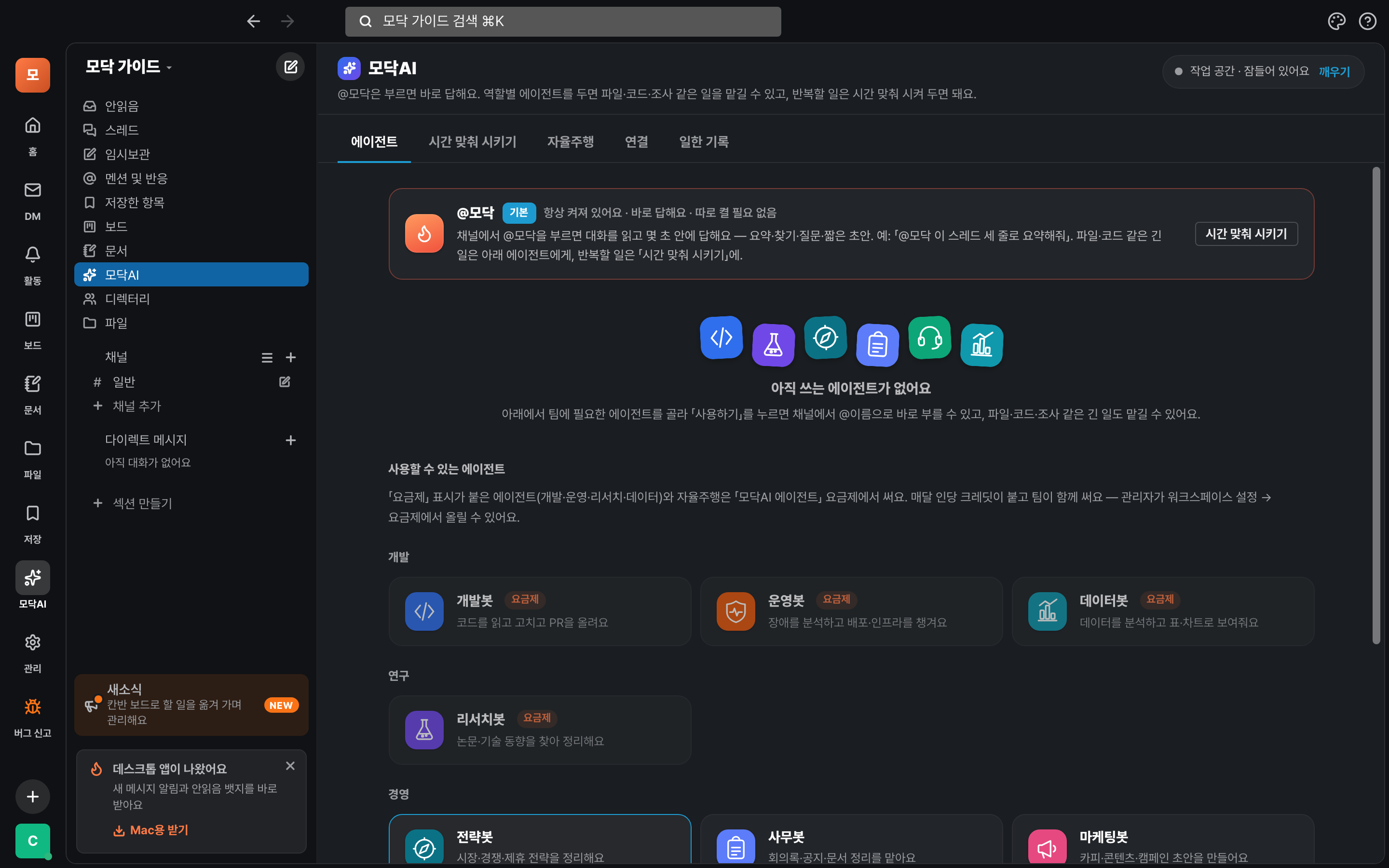
กด「Modak AI」ในรายการทางซ้าย จะจัดการเพื่อนร่วมงาน AI ได้ในที่เดียว ด้านบนมีแท็บ 5 อัน
Aแต่ละแท็บทำอะไรได้บ้าง
- เอเจนต์ — @Modak เปิดอยู่ตลอดและไม่ต้องติดตั้งอะไรเพิ่ม ถ้าตั้งเอเจนต์แยกตามบทบาท เช่น บอตพัฒนา บอตปฏิบัติการ บอตวิจัย ก็มอบหมายงานยาว ๆ อย่างไฟล์ โค้ด หรือการค้นคว้าให้ได้เลย (ต้องมีแพ็กเกจแบบชำระเงิน)
- สั่งงานตามเวลา — สั่งงานที่ต้องทำซ้ำด้วยประโยคเดียว จะอธิบายในขั้นตอนถัดไป
- ขับเคลื่อนอัตโนมัติ — ตรวจจับปัญหาแล้วแก้ไข ให้ AI ตัวอื่นตรวจสอบ และรายงานไปจนถึงการดีพลอย ว่าจะให้อัตโนมัติถึงขั้นไหนให้กำหนดในวิซาร์ด
- การเชื่อมต่อ — ถ้าเชื่อมข้อมูลอย่าง DB ของบริษัท ชีต Notion หรือ Jira AI จะนำไปใช้เป็นหลักฐาน โดยอ่านอย่างเดียวและไม่เขียนทับ
- บันทึกการทำงาน — แสดงให้เห็นตามจริงว่า AI ทำอะไรเมื่อไร และใช้ไปเท่าไร (ผู้ดูแลระบบ)
สั่งงานตามเวลา
สั่งไว้เพียงประโยคเดียว ไม่ต้องเรียก ก็ทำให้ตามเวลาที่กำหนด
Aวิธีสั่งงานไว้
- ไปที่ Modak AI → แท็บ 「สั่งงานตามเวลา」
- บอกสิ่งที่อยากให้ทำเป็นคำพูดได้เลย เช่น 「ทุกเช้าวันธรรมดา 8:30 น. ช่วยอ่านบทสนทนาตั้งแต่เมื่อคืนถึงวันนี้ แล้วสรุปเป็นสามกลุ่ม คือ เรื่องที่ตัดสินใจแล้ว·คำขอที่ส่งมาถึงฉัน·เรื่องที่ต้องคอยดู」
- Modak จะเติมเวลา ที่ที่จะดู และที่ที่จะส่งให้ ในตัวอย่างให้แก้ส่วนที่ไม่ถูกต้องเอง
- พอบันทึกแล้ว ระบบจะทำงานให้เองตามเวลานั้น ถ้าไม่มีอะไรต้องแจ้ง ก็จะผ่านไปเงียบๆ
สั่งงานแบบนี้ — ผู้เฝ้าเมนชันที่พลาด · สรุปตอนเช้า · ตรวจคำถามที่ยังไม่มีคำตอบ · ร่างรายงานประจำสัปดาห์
สกิล · แปล · ขัดเกลา
งานที่ทำบ่อยจะเร็วขึ้นด้วยสกิล ส่วนข้อความภาษาต่างประเทศและข้อความของเราก็เร็วขึ้นด้วยการแปล·การเกลา
Aวิธีใช้
- พิมพ์ / ในช่องพิมพ์ แล้วรายการสกิล (สรุปรายงานการประชุม, สรุปแชต ฯลฯ) จะขึ้นมา เลือกเรียกใช้ได้เลย
- สกิลที่ใช้ในองค์กรสร้างได้ที่การตั้งค่าเวิร์กสเปซ (ผู้ดูแล)
- ข้อความภาษาต่างประเทศ กดปุ่มแปลของข้อความเพื่ออ่านเป็นภาษาของเรา เห็นเฉพาะคุณคนเดียว
- ก่อนส่งข้อความ ให้กดปรับสำนวน (✨) ที่ช่องพิมพ์ ระบบจะแก้เฉพาะการใช้คำ ไม่เปลี่ยนเนื้อหา ถ้าไม่ถูกใจ กด ⌘Z เพื่อย้อนกลับ
เรียก Modak บนมือถือ
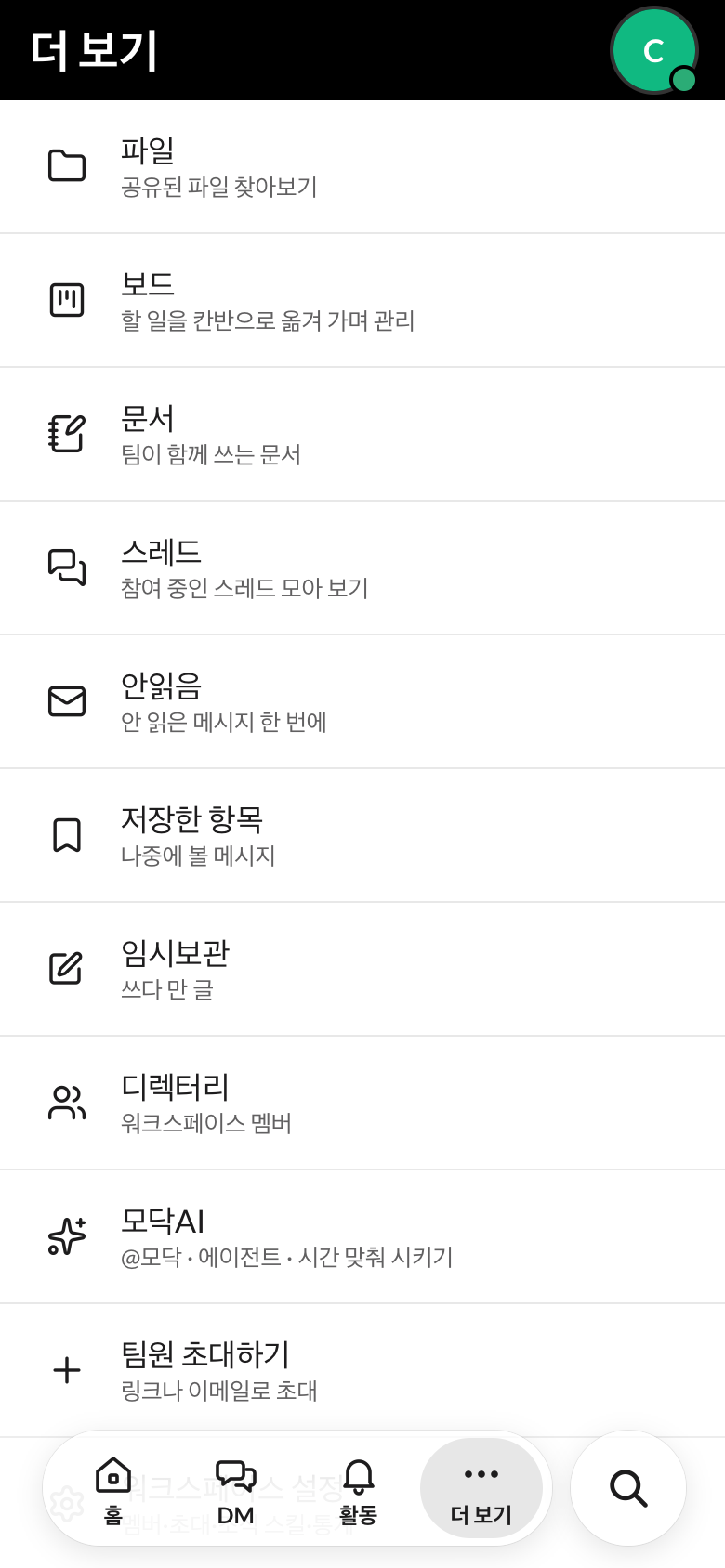
บนมือถือ การ์ดใบแรกในหน้าโฮมเร็วที่สุด
Aวิธีใช้บนมือถือ
- กดการ์ด 「ถาม @Modak ได้เลย」 ที่ด้านบนของหน้าโฮม
- ในช่องและสเรด ใช้ @Modak หรือเรียกสกิลด้วย / ได้เหมือนบน PC
- ที่ เพิ่มเติม → Modak AI คุณจัดการการสั่งงานตามเวลาและเอเจนต์ได้
ควรรู้ไว้
- เห็นได้เฉพาะที่มีสิทธิ์ — แชนเนลส่วนตัวหรือ DM ที่คนเรียกมองไม่เห็น Modak ก็มองไม่เห็นเหมือนกัน
- มีหลักฐานให้ด้วย — คำตอบจะมีลิงก์ไปยังข้อความต้นฉบับ ถ้าหาไม่เจอก็จะไม่แต่งขึ้นมา แต่จะบอกว่า 「หาไม่เจอ」
- เราไม่นำแชตไปใช้เทรน AI — ดูรายละเอียดได้ที่ นโยบายความเป็นส่วนตัว
- ค่าบริการ — คำตอบพื้นฐานของ @Modak ใช้ได้ทุกคน ส่วนงานอย่างเอเจนต์ตามบทบาทและการขับเคลื่อนอัตโนมัติจะแตกต่างกันตามแพ็กเกจ → ค่าบริการ
- เรียก Modak จาก ChatGPT·Claude ได้ด้วย → เชื่อมต่อ AI
ติดปัญหาหรือเปล่า
- เรียก @Modak แล้วไม่ตอบ
- ตรวจดูว่าคุณเลือกจากรายการเป็น 「Modak (AI)」 ในช่องพิมพ์แล้ว ถ้ายังไม่ตอบ ให้แจ้งผ่าน 「แจ้งบั๊ก」 ในแอป
- คำตอบไม่มีเรื่องของทีมเรา
- Modak AI จะอ่านเฉพาะช่องที่คนเรียกมองเห็นเท่านั้น เรื่องที่คุยอาจอยู่ในช่องส่วนตัวหรืออยู่ในช่องอื่น ถ้าบอกชื่อช่องมาด้วยก็จะหาเจอง่ายขึ้น
- ไม่อยากให้ค้างอยู่ในช่อง
- ถ้าใช้ 「ถาม Modak」 ใน ⌘K คำตอบจะมีแค่เราที่เห็น
- งานที่ตั้งไว้ไม่ทำงาน
- ที่ Modak AI → สั่งงานตามเวลา ให้ตรวจดูว่าเวลาและที่ส่งถูกต้องไหม ถ้าไม่มีอะไรต้องแจ้ง ระบบจะเงียบไว้โดยตั้งใจ