Gọi @Modak trong kênh
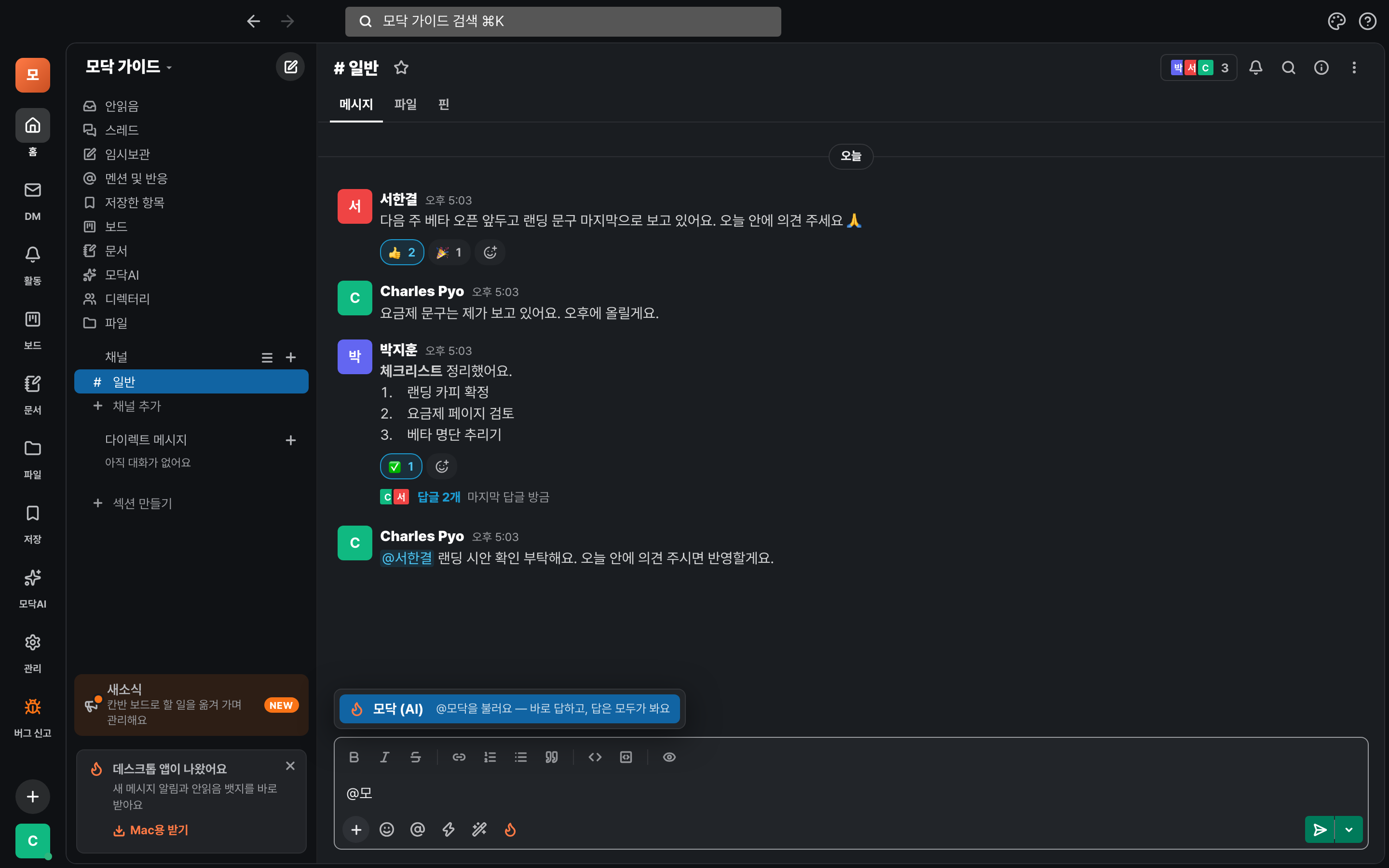
Gọi @Modak khi đang trò chuyện, Modak sẽ đọc kênh đó và trả lời trong vài giây.
ACách gọi
- Gõ đến @mô trong ô nhập thì 「Modak (AI)」 sẽ hiện ra. Nhấn để chọn, hoặc chọn bằng Tab·Enter.
- Gõ câu muốn hỏi phía sau rồi nhấn Enter. Ví dụ: 「@Modak tóm tắt thread này trong ba dòng giúp mình」
- Câu trả lời nằm lại trong kênh để cả nhóm cùng xem. Nếu gọi trong luồng, Modak sẽ trả lời trong luồng đó.
Hãy thử hỏi như thế này — Tóm tắt cuộc trò chuyện · Tìm lượt nhắc bạn đã bỏ lỡ · 「Tuần trước mình đã quyết gì nhỉ?」 · Bản nháp ngắn. Với dữ liệu công như luật, công bố doanh nghiệp, bất động sản, thống kê, Modak sẽ tự tìm phù hợp với câu hỏi và dùng làm căn cứ.
Hỏi riêng chỉ mình bạn xem
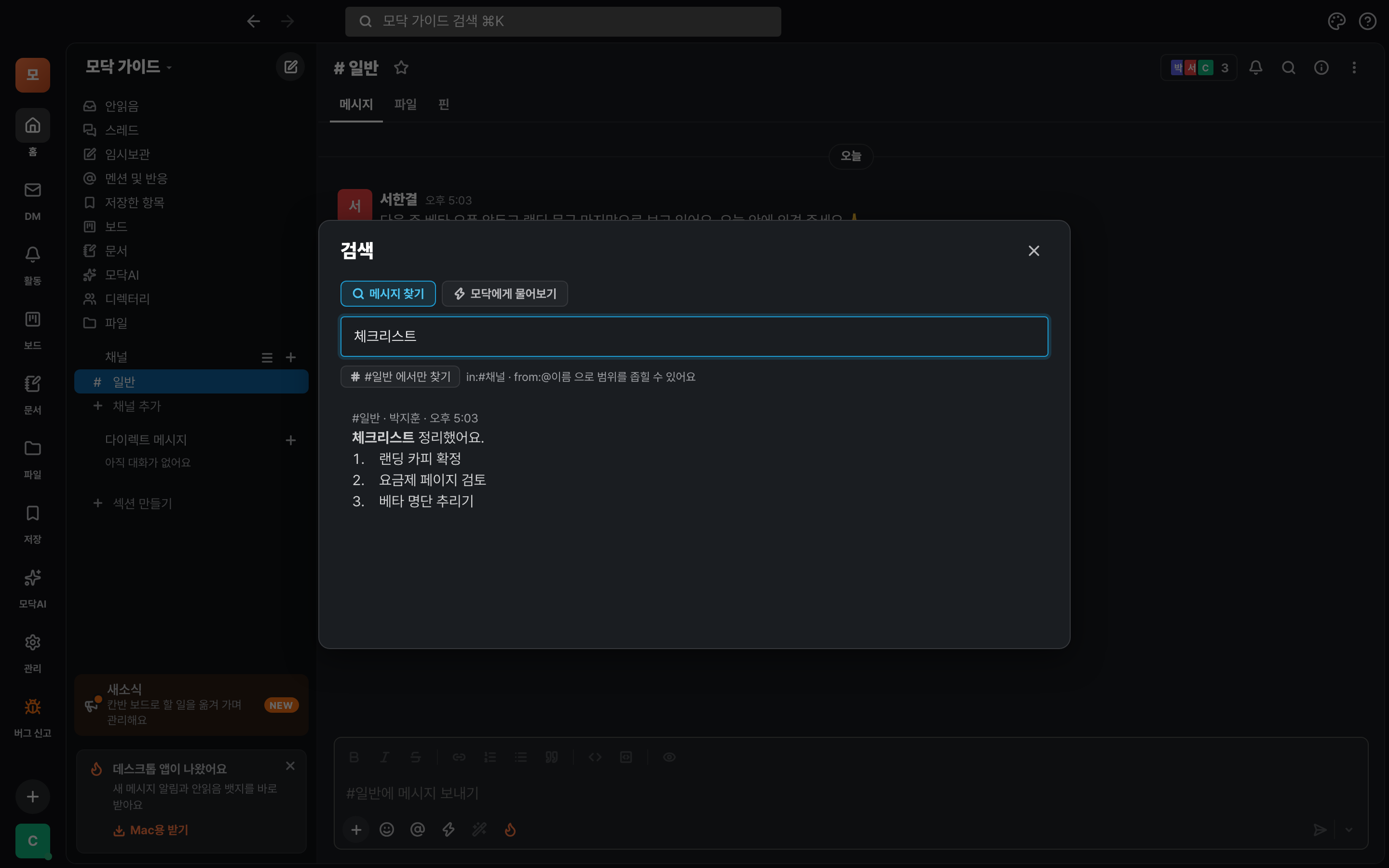
Câu hỏi không muốn để lại trong kênh thì hỏi ở ⌘K.
AHỏi Modak
- Nhấn ⌘K (Windows là Ctrl+K) để mở khung tìm kiếm.
- Bấm vào tab 「Hỏi Modak」.
- Hỏi bằng câu nói tự nhiên. Ví dụ: 「Tháng trước mình chốt đơn giá bao nhiêu nhỉ?」
- AI sẽ tìm trong các cuộc trò chuyện của team để trả lời, kèm liên kết đến tin nhắn gốc để bạn biết thông tin lấy từ đâu. Câu trả lời chỉ mình bạn thấy.
Dùng từ khác vẫn tìm được — dù bạn hỏi 「hôm server sập」, Modak vẫn tìm ra các tin có chữ 「sự cố」「502」. Vì các cuộc trò chuyện được lập chỉ mục theo ý nghĩa.
Làm quen màn hình Modak AI
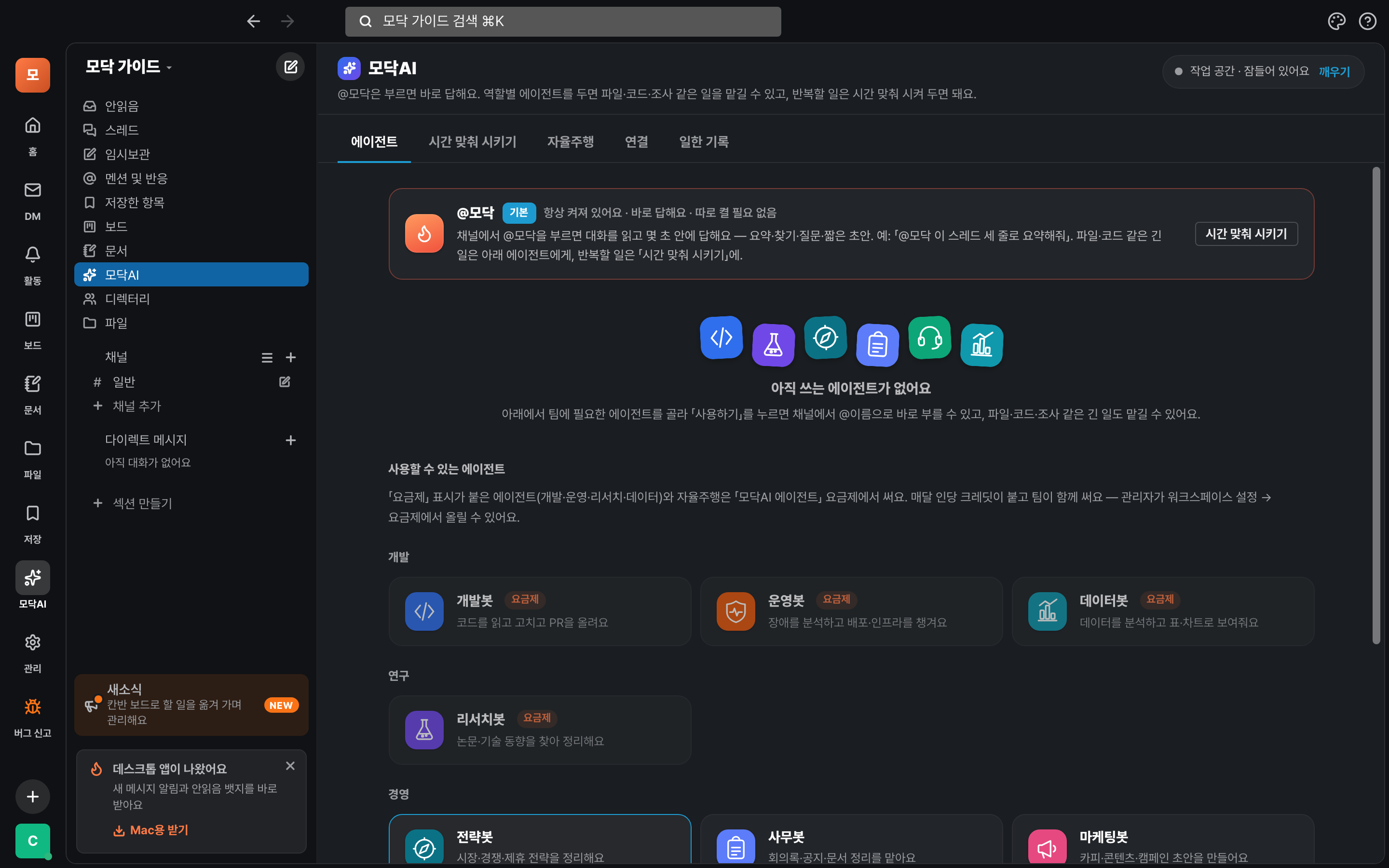
Bấm 「Modak AI」 trong danh sách bên trái để quản lý các đồng nghiệp AI ở một nơi. Phía trên có 5 tab.
AMỗi tab làm gì
- Agent — @Modak luôn bật sẵn và bạn không cần cài thêm gì. Nếu thêm các agent theo vai trò như Bot Dev, Bot Vận hành, Bot Nghiên cứu, bạn có thể giao cho chúng những việc dài như xử lý tệp, viết code, tìm hiểu thông tin (cần gói dịch vụ).
- Giao việc theo giờ — Giao việc lặp lại chỉ bằng một câu. Sẽ giải thích ở bước tiếp theo.
- Tự vận hành — Phát hiện vấn đề rồi sửa, AI khác kiểm tra, và báo cáo cho đến khi triển khai. Mức độ tự động đến đâu sẽ được đặt trong trình hướng dẫn.
- Kết nối — Khi kết nối dữ liệu như DB công ty, bảng tính, Notion, Jira, AI sẽ dùng làm căn cứ. Chỉ đọc, không ghi.
- Nhật ký công việc — Cho thấy nguyên vẹn AI đã làm gì, khi nào và tốn bao nhiêu (quản trị viên).
Giao việc theo giờ hẹn
Chỉ cần giao việc bằng một câu, Modak sẽ tự làm đúng giờ mà bạn không cần gọi.
ACách giao việc
- Vào Modak AI → tab 「Hẹn giờ giao việc」.
- Hãy viết bằng lời việc bạn muốn làm. Ví dụ: «Vào 8:30 sáng các ngày trong tuần, hãy đọc các cuộc trao đổi từ tối qua đến hôm nay rồi tóm tắt thành ba nhóm: điều đã quyết định, yêu cầu gửi đến tôi, và điều cần theo dõi»
- Modak sẽ điền sẵn khi nào, xem ở đâu và gửi đến đâu. Ở phần xem trước, hãy tự sửa chỗ nào chưa đúng.
- Sau khi lưu, nó sẽ tự chạy vào giờ đã đặt. Nếu không có gì cần báo, nó sẽ lặng lẽ bỏ qua.
Có thể giao những việc như — Giữ không bỏ lỡ lượt nhắc · Tóm tắt buổi sáng · Tuần tra câu hỏi chưa có trả lời · Bản nháp báo cáo tuần.
Kỹ năng · Dịch · Chỉnh văn
Việc hay làm sẽ nhanh hơn với kỹ năng, còn bài tiếng nước ngoài và bài của bạn sẽ nhanh hơn với dịch · chỉnh sửa.
ACách dùng
- Gõ / vào ô nhập, danh sách kỹ năng (tổng hợp biên bản họp, tóm tắt hội thoại, v.v.) sẽ hiện ra. Chọn rồi gọi là xong.
- Kỹ năng dùng trong tổ chức được tạo ở Cài đặt workspace (quản trị viên).
- Tin nhắn tiếng nước ngoài có thể xem bằng ngôn ngữ của bạn qua nút Dịch của tin nhắn. Chỉ mình bạn thấy.
- Trước khi gửi bài, bấm Trau chuốt (✨) ở ô nhập. Chỉ sửa cách diễn đạt, không đổi nội dung. Nếu không ưng, bấm ⌘Z để hoàn tác.
Gọi Modak trên điện thoại
Trên điện thoại, thẻ đầu tiên ở trang chủ là nhanh nhất.
ACách dùng trên điện thoại
- Bấm thẻ «Hỏi @Modak ngay» ở phía trên trang chủ.
- Trong kênh và thread, giống như trên PC, bạn dùng @Modak hoặc gọi kỹ năng bằng /.
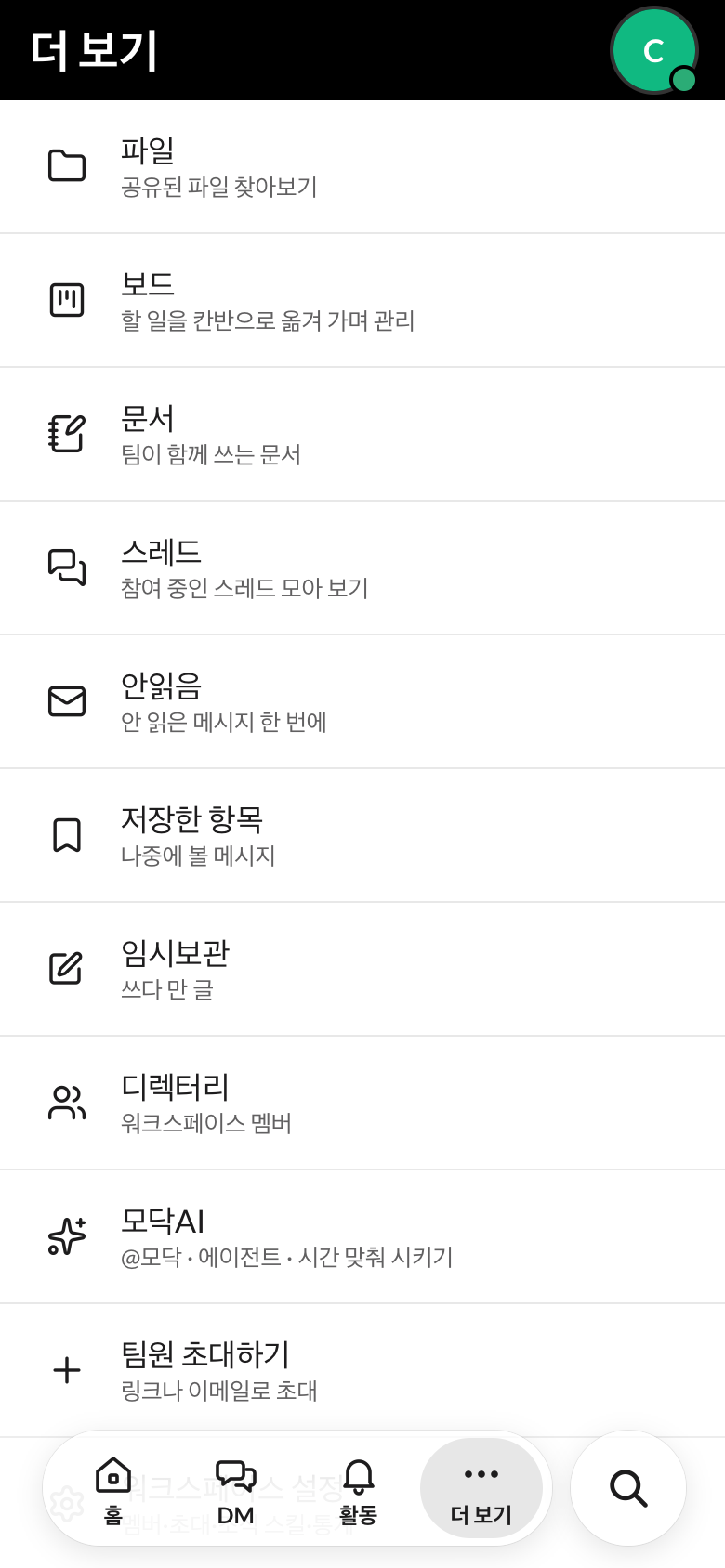
- Ở Xem thêm → Modak AI, bạn có thể dùng tính năng hẹn giờ giao việc và agent.
Nên biết
- Chỉ xem được những gì bạn xem được — Kênh riêng tư hoặc DM mà người gọi không xem được thì Modak cũng không xem được.
- Luôn kèm căn cứ — câu trả lời có kèm đường dẫn tới nguyên văn. Nếu không tìm thấy, Modak sẽ nói 「Không tìm thấy」 chứ không bịa ra.
- Các cuộc trò chuyện không được dùng để huấn luyện AI — chi tiết có trong Chính sách quyền riêng tư.
- Giá — Câu trả lời cơ bản của @Modak ai cũng dùng được. Những việc như tác nhân theo vai trò hay tự vận hành sẽ tùy theo gói → Giá.
- Bạn cũng có thể gọi Modak từ ChatGPT·Claude → Kết nối AI.
Bị tắc rồi?
- Tôi gọi @Modak nhưng không thấy trả lời
- Hãy kiểm tra xem bạn có chọn từ danh sách 「Modak (AI)」 trong ô nhập không. Nếu vẫn không có phản hồi, hãy báo cho chúng tôi qua 「Báo lỗi」 trong ứng dụng.
- Câu trả lời không nhắc đến chuyện của nhóm mình
- Modak AI chỉ đọc những kênh mà người gọi có thể xem. Có thể đó là kênh riêng tư, hoặc cuộc trò chuyện nằm ở kênh khác. Nếu bạn nói tên kênh, Modak AI sẽ tìm tốt hơn.
- Tôi không muốn để lại trong kênh
- Nếu dùng «Hỏi Modak» trong ⌘K, câu trả lời chỉ mình bạn thấy.
- Việc đã giao không chạy
- Ở Modak AI → Hẹn giờ giao việc, hãy kiểm tra giờ và nơi gửi đã đúng chưa. Nếu không có gì cần báo, Modak sẽ cố ý im lặng bỏ qua.