Pakikipag-usap sa channel
Ang channel ay usapan ayon sa paksa. Kung nakagamit ka na ng Slack, pareho lang ito.
APumasok sa channel
- Pindutin ang pangalan sa listahan ng 「Channel」 sa kaliwa.
- Para sa bagong channel, pindutin ang 「+ Magdagdag ng channel」 sa ibaba ng listahan (o ang + sa linya ng「Channel」) at isulat ang pangalan.
- Ang pribadong channel ay nakikita lang ng mga na-invite.
BMagsulat ng post
- Mag-type sa input box sa ibaba ng screen at pindutin ang Enter para ipadala. Para magpalit ng linya, Shift+Enter.
- Gamit ang mga button sa ibabaw ng input box, makakapmaglagay ka ng bold, italic, strikethrough, link, listahan, quote, at code.
- Kapag nagsulat ka ng @pangalan, makakatanggap ng notification ang taong iyon. Tinatawag naman ng @Modak ang AI (tingnan ang Modak AI).
Kapag naputol ang koneksyon, ang mga mensaheng ipinadala mo ay lalabas pagbalik ng koneksyon. Hindi mo na kailangang isulat muli.
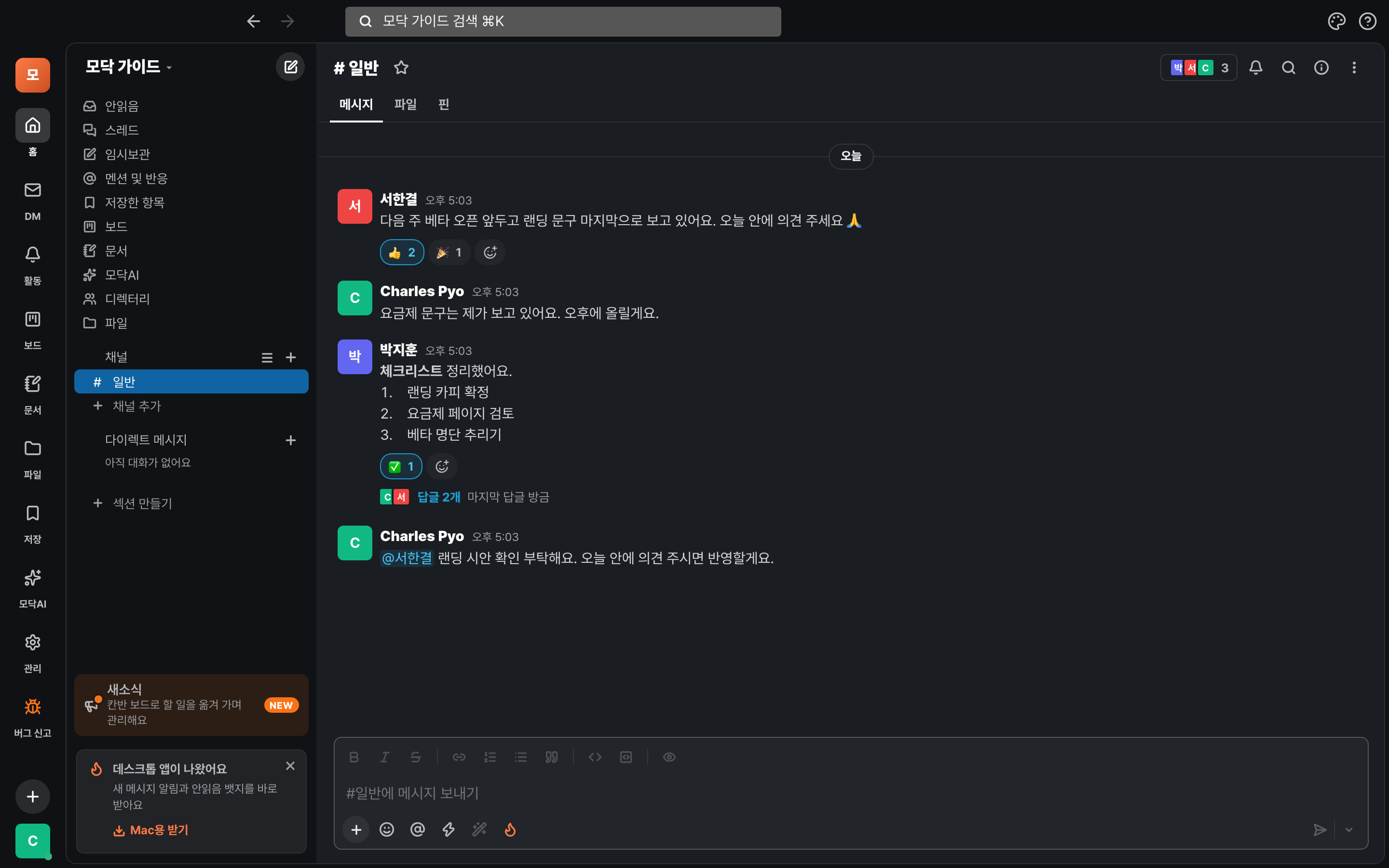
Ituloy sa thread
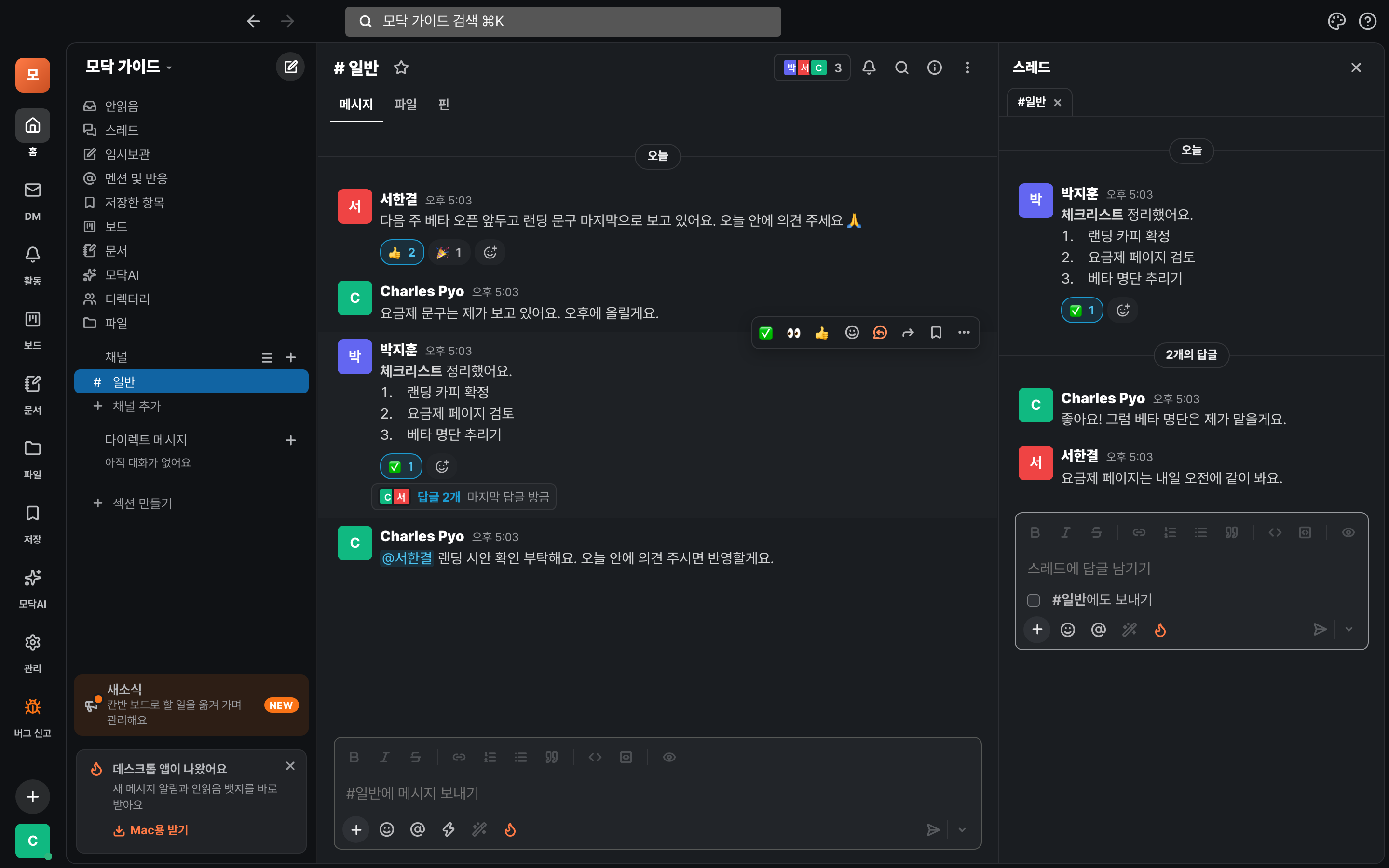
Ang mga sagot ay iniipon sa thread. Hindi magkakahalo ang iba't ibang usapan sa channel.
AMagsagot
- Sa hilera ng mga button na lalabas kapag itinapat mo ang mouse sa post, pindutin ang button na Reply (thread).
- Magbubukas ang window ng 「Thread」 sa kanan. Isulat ang sagot sa kahon sa ibaba at pindutin ang Enter.
- Sa ilalim ng post na may sagot, may lalabas na 「N na sagot」. Pindutin ito para muling buksan ang thread.
- Kung gusto mong makita rin ito ng mga nasa channel, lagyan ng tsek ang 「Ipadala rin sa #channel」 sa ilalim ng reply box.
Ang mga thread na sinalihan mo ay nakatipon sa 「Mga Thread」 sa kaliwa. Kapag may sumagot, doon ka na agad magpatuloy.
Mga reaksyon at file
Ang maiikling sagot ay gawin sa emoji reaction, at ang mga materyales sa file.
AEmoji reaction
- Itapat ang mouse sa post, pindutin ang emoji button, at pumili ng isa.
- Kapag pinindot mo ang reaksyon sa ilalim ng post, sasama ka sa parehong reaksyon. Pindutin ulit para alisin.
BMag-upload ng file
- Pindutin ang + sa input box at pumili ng file. Puwede kang mag-upload ng larawan, video, at dokumento, hanggang 2GB bawat isa.
- Puwede mo ring i-drag at i-drop ang file sa ibabaw ng chat screen.
- Sa tab na 「Mga file」 sa itaas ng channel, makikita ang mga file ng channel na iyon, at sa 「Mga file」 sa kaliwa, ang lahat ng file.
Maghanap
Mahahanap ang mga lumang usapan sa isang pindot lang ng ⌘K.
ABuksan ang paghahanap
- Sa Mac, pindutin ang ⌘K; sa Windows, Ctrl+K. Puwede ring pindutin ang search bar sa itaas.
- Sa tab na 「Maghanap ng mensahe」, isulat ang hinahanap mo. Pindutin ang resulta para pumunta sa mensaheng iyon.
- Sa tab na 「Magtanong kay Modak」, magtanong gamit ang buong pangungusap at hahanapin ng AI ang sagot sa mga usapan. Ikaw lang ang makakakita ng sagot na ito.
Paliitin ang saklaw — Piliin ang channel gamit ang
in:#channel at ang tao gamit ang from:@pangalan.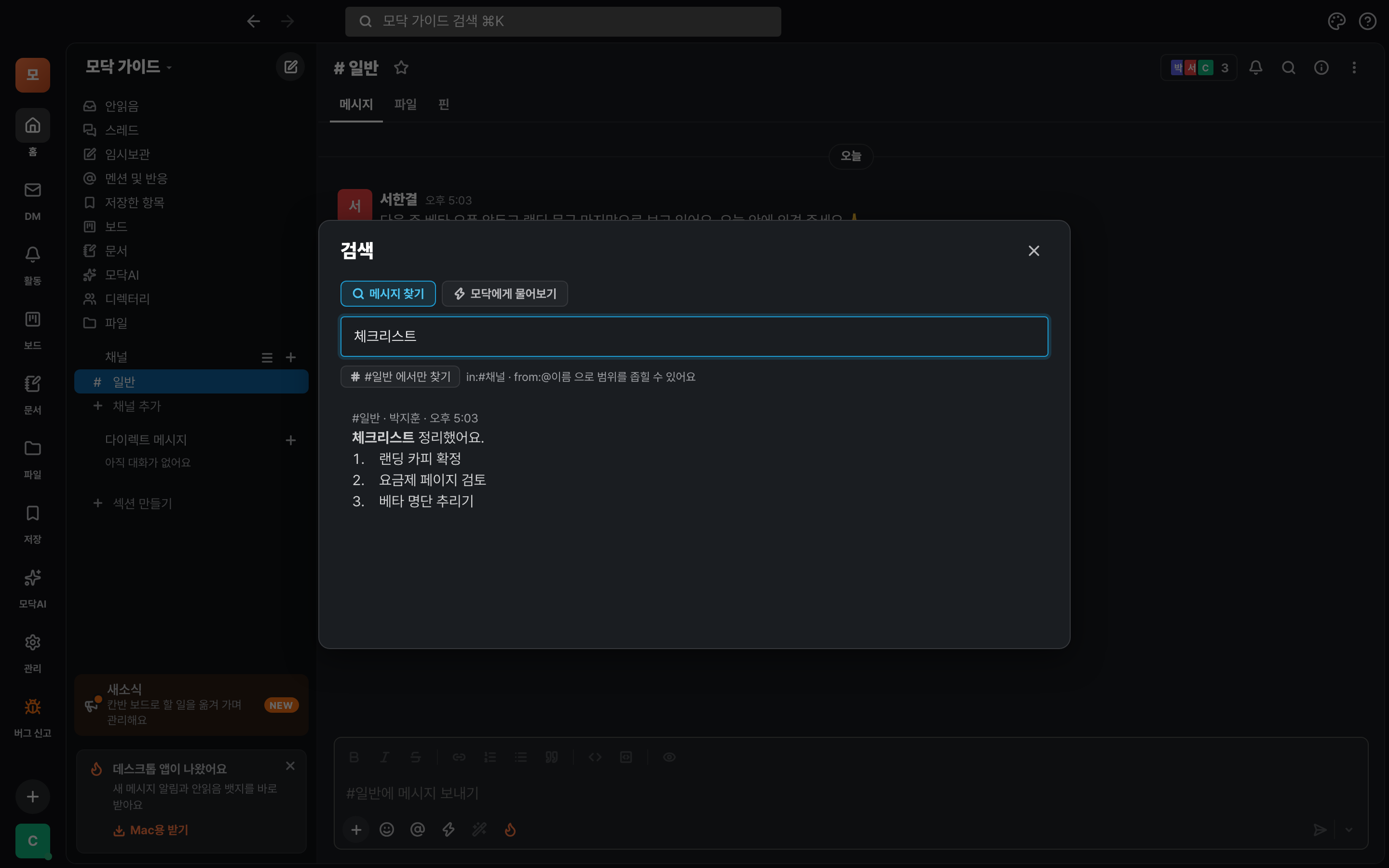
Para walang makaligtaan
Ang listahan sa kaliwang itaas ay nagtitipon ng mga kailangan mong asikasuhin.
AListahan sa kaliwa
- Hindi pa nabasa — Lahat ng hindi pa nababasa nang sabay-sabay. Thread — Mga thread na kasali ako.
- Mga mention at reaksyon — kapag tinawag ka o may nag-react sa mensahe mo.
- Mga nai-save — Ang mga mensaheng pinindot mo ang I-save (bookmark) sa pamamagitan ng pagtapat ng mouse. Draft — Mga mensaheng hindi natapos isulat.
- Gamit ang + sa linya ng Direct Message, makakapagsimula ka ng 1:1 na usapan sa isang tao → Paano gamitin ang DM.
Para ibahagi ang isang mensahe sa iba — itapat ang mouse at piliin ang Kopyahin ang link (kapag na-paste, dederetso sa mensaheng iyon) o Ipasa (ipadala sa ibang channel o tao).
| Gusto mong gawin | Mac | Windows |
|---|---|---|
| Maghanap | ⌘K | Ctrl+K |
| Hindi pa nababasa · Thread · Mention at reaksyon | ⌘⇧A · ⌘⇧T · ⌘⇧M | Ctrl+Shift+A · T · M |
| Direct message · Mga na-save na item | ⌘⇧K · ⌘⇧S | Ctrl+Shift+K · S |
| Lumipat sa nakaraan o susunod na usapan | ⌥↑ / ⌥↓ (para sa mga hindi pa nababasang usapan lang: ⌥⇧↑ / ⌥⇧↓) | |
Makipag-chat sa phone
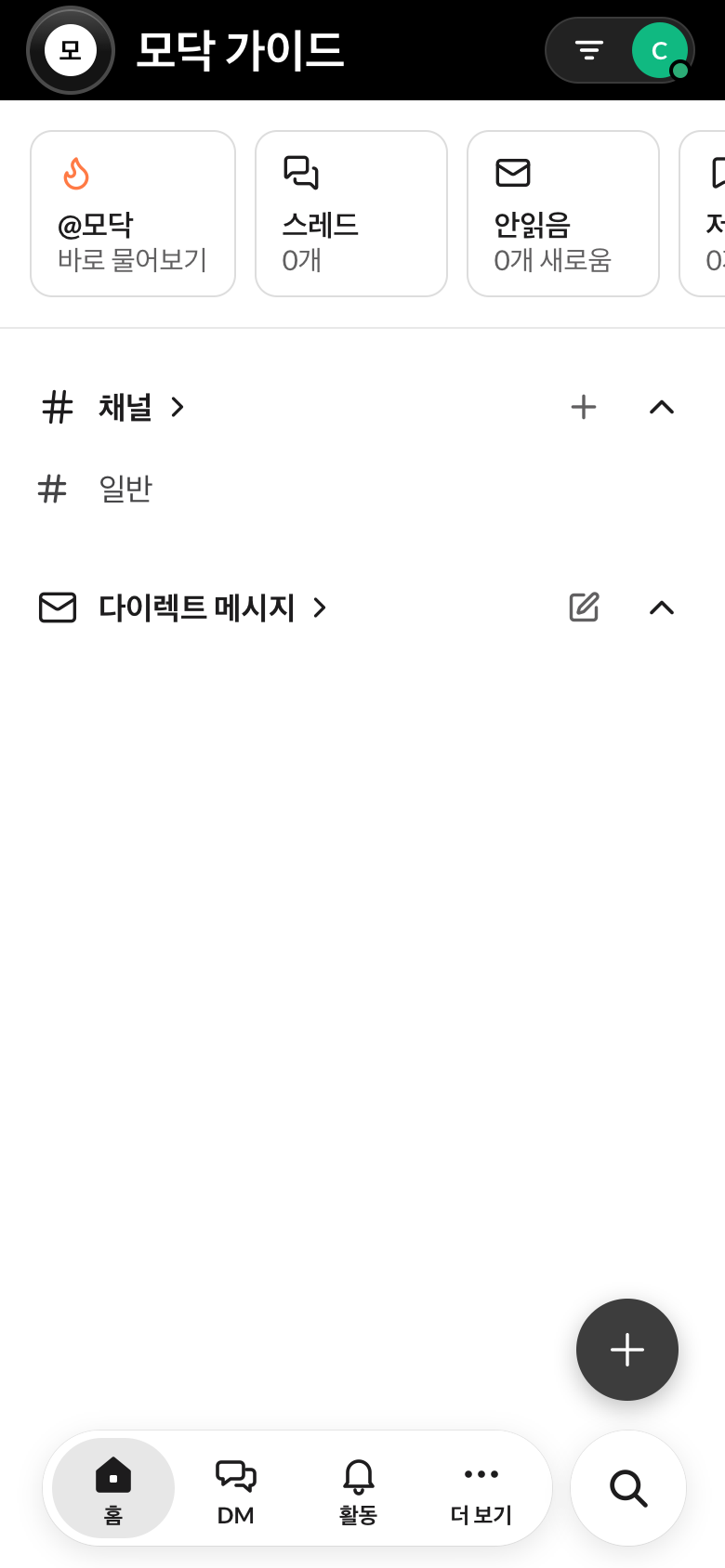
Ganoon din sa phone app. Lumipat gamit ang mga tab sa ibaba.
AMga tab sa ibaba
- Home — Listahan ng mga channel at DM. Sa mga card sa itaas, diretso ka sa Magtanong kay @Modak · Thread · Hindi pa nabasa.
- DM · Aktibidad (mga mention at abiso) · Higit pa (mga file, board, dokumento, naka-save na item, atbp.).
- Maghanap kahit saan gamit ang paghahanap (magnifier) sa kanang ibaba.
- Pindutin ang channel para magbukas ang usapan, at i-swipe pakanan para bumalik sa nakaraang screen.
Magandang malaman
- Pag-edit at pagbura ng mensahe — kapag itinapat mo ang mouse sa mensahe mo, lalabas ang mga button para mag-edit o magbura.
- Kung masyadong maraming notification, puwede mong bawasan ang mga ito kada channel (ang button na hugis kampana sa itaas ng channel).
- Kung galing ka sa Slack, maililipat mo nang buo ang mga usapan, thread, at file → Paglipat mula sa Slack.
- Ipaasa sa AI — Kapag tinawag mo si @Modak sa channel, bubuurin niya ang usapan at hahanapin ang mga napalampas mong mensahe → Modak AI.
Nahihirapan?
- Hindi napapadala ang post
- Maaaring nawala ang koneksyon. Ang isinulat mong ipapadala ay lalabas kapag nakakonekta na. Kung hindi pa rin lumalabas, subukang i-refresh ang screen.
- Wala ang channel sa listahan
- Makikita lang ang pribadong channel kung na-invite ka. Hilingin sa admin ng channel na i-invite ka.
- Hindi lumalabas ang sagot sa channel
- Ang mga sagot sa thread ay naiipon lang sa loob ng thread. Para lumabas din ito sa channel, lagyan ng tsek ang 「Ipadala rin sa #channel」 habang nagsusulat ng sagot.
- Hindi ko mahanap ang lumang mensahe
- Sa ⌘K, paliitin ang saklaw gamit ang
in:#channel, o magtanong sa 「Magtanong kay Modak」 gamit ang kahulugan.