Berbual dalam saluran
Saluran ialah bilik perbualan mengikut topik. Jika anda pernah guna Slack, ia sama sahaja.
AMenyertai saluran
- Tekan nama dalam senarai 「Saluran」 di sebelah kiri.
- Untuk saluran baharu, tekan 「+ Tambah saluran」 di bawah senarai (atau + pada baris 「Saluran」) dan taip nama.
- Saluran peribadi hanya kelihatan kepada orang yang dijemput.
BMenulis mesej
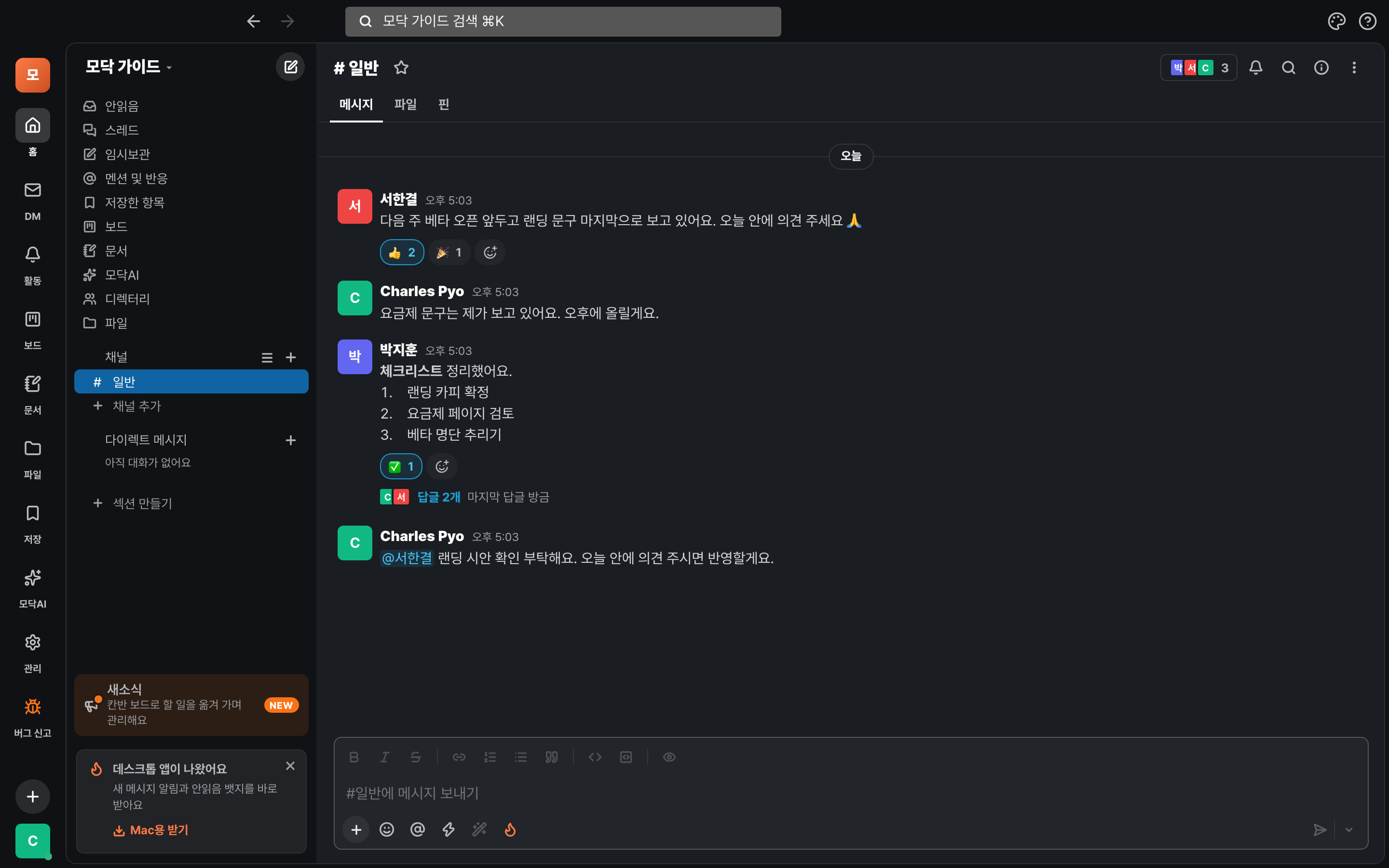
- Tulis di ruang input di bawah skrin dan hantar dengan Enter. Untuk bertukar baris, tekan Shift+Enter.
- Gunakan butang di atas ruang input untuk memasukkan teks tebal, condong, garis lorek, pautan, senarai, petikan dan kod.
- Jika anda tulis @nama, orang itu akan menerima pemberitahuan. @Modak memanggil AI (lihat Modak AI).
Mesej yang dihantar semasa sambungan terputus akan dihantar sebaik sahaja disambungkan semula. Anda tidak perlu menulisnya semula.
Sambung dalam utas
Balasan dikumpulkan dalam utas. Saluran tidak bercampur aduk dengan pelbagai topik.
AMembalas
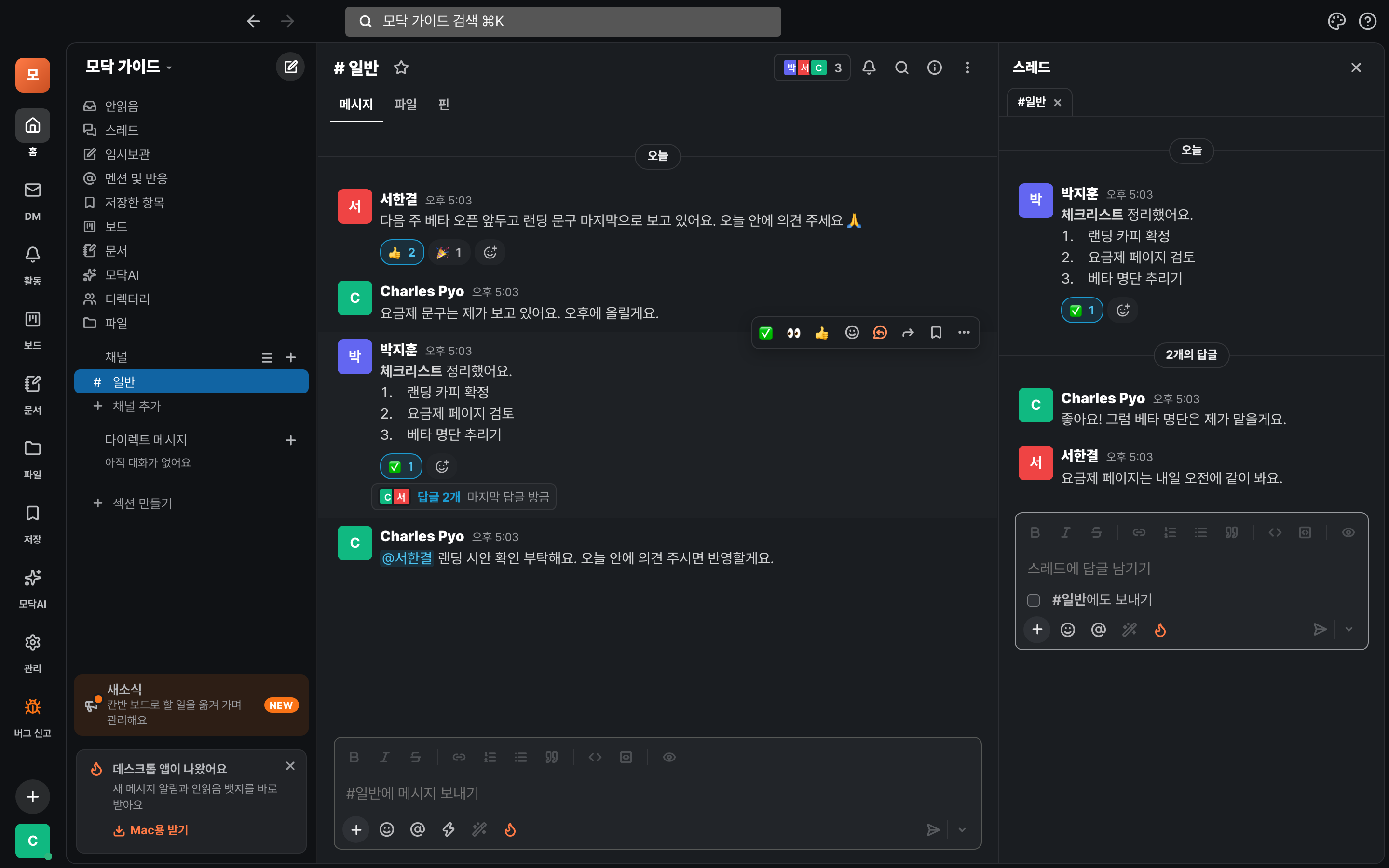
- Halakan tetikus ke mesej, kemudian tekan butang Balas (utas) pada baris butang yang muncul.
- Tetingkap 「Utas」 terbuka di sebelah kanan. Taip balasan di ruang bawah dan tekan Enter.
- Di bawah mesej yang dibalas akan muncul 「N balasan」. Tekan untuk buka semula utas.
- Jika anda mahu orang dalam saluran turut melihatnya, tandakan 「Hantar juga ke #saluran」 di bawah ruang balasan.
Thread yang anda sertai terkumpul di 「Thread」 di sebelah kiri. Apabila ada balasan, anda boleh terus menyambung dari situ.
Reaksi dan fail
Jawapan ringkas gunakan reaksi emoji, dan bahan gunakan fail.
AReaksi emoji
- Halakan tetikus ke mesej, tekan butang emoji dan pilih satu.
- Tekan reaksi di bawah mesej untuk beri reaksi yang sama. Tekan sekali lagi untuk batalkan.
BMemuat naik fail
- Tekan + pada ruang input untuk memilih fail. Anda boleh memuat naik imej, video dan dokumen, sehingga 2GB setiap satu.
- Anda juga boleh seret dan lepaskan fail ke atas skrin perbualan.
- Tab 「Fail」 di bahagian atas saluran mengumpulkan fail saluran itu, dan 「Fail」 di sebelah kiri mengumpulkan semua fail.
Cari
Perbualan lama boleh dicari dengan sekali tekan ⌘K.
ABuka carian
- Tekan ⌘K di Mac, Ctrl+K di Windows. Anda juga boleh menekan kotak carian di atas.
- Di tab 「Cari mesej」, taip perkara yang ingin dicari. Tekan hasilnya untuk terus ke mesej itu.
- Di tab 「Tanya Modak」, tanyalah dalam bentuk ayat dan AI akan menyelongkar perbualan lalu menjawab. Jawapan ini hanya anda yang nampak.
Sempitkan carian — Tetapkan saluran dengan
in:#saluran dan orang dengan from:@nama.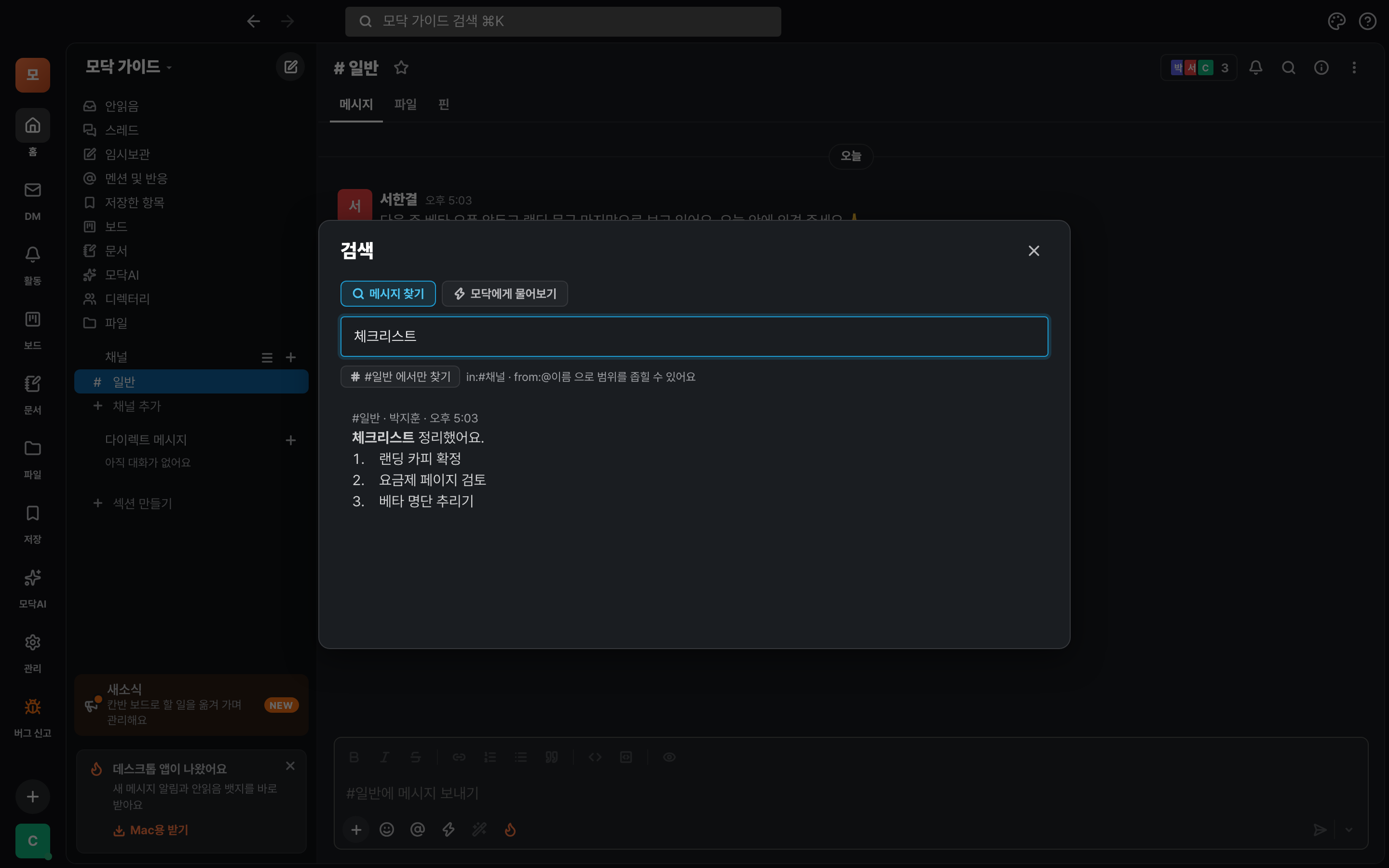
Jangan terlepas
Senarai di bahagian atas kiri mengumpulkan perkara yang perlu anda uruskan.
ASenarai di sebelah kiri
- Belum dibaca — Semua mesej belum dibaca sekali gus. Utas — Utas yang anda sertai.
- Sebutan dan reaksi — apabila seseorang memanggil anda atau bereaksi pada mesej anda.
- Item disimpan — Yang telah anda tandakan dengan Simpan (penanda buku) apabila tetikus diletakkan pada mesej. Draf — Mesej yang belum siap ditulis.
- Mulakan perbualan 1:1 dengan seseorang melalui + pada baris Mesej Terus → Cara menggunakan DM.
Menghantar satu mesej ke tempat lain — letakkan tetikus padanya, lalu pilih Salin pautan (apabila ditampal, ia terus ke mesej itu) atau Panjang (hantar ke saluran atau orang lain).
| Apa yang anda mahu dibuat | Mac | Windows |
|---|---|---|
| Carian | ⌘K | Ctrl+K |
| Belum dibaca · Utas · Sebutan dan reaksi | ⌘⇧A · ⌘⇧T · ⌘⇧M | Ctrl+Shift+A · T · M |
| Mesej langsung · Item tersimpan | ⌘⇧K · ⌘⇧S | Ctrl+Shift+K · S |
| Pergi ke perbualan sebelumnya atau seterusnya | ⌥↑ / ⌥↓ (untuk perbualan belum dibaca sahaja, ⌥⇧↑ / ⌥⇧↓) | |
Berbual pada telefon
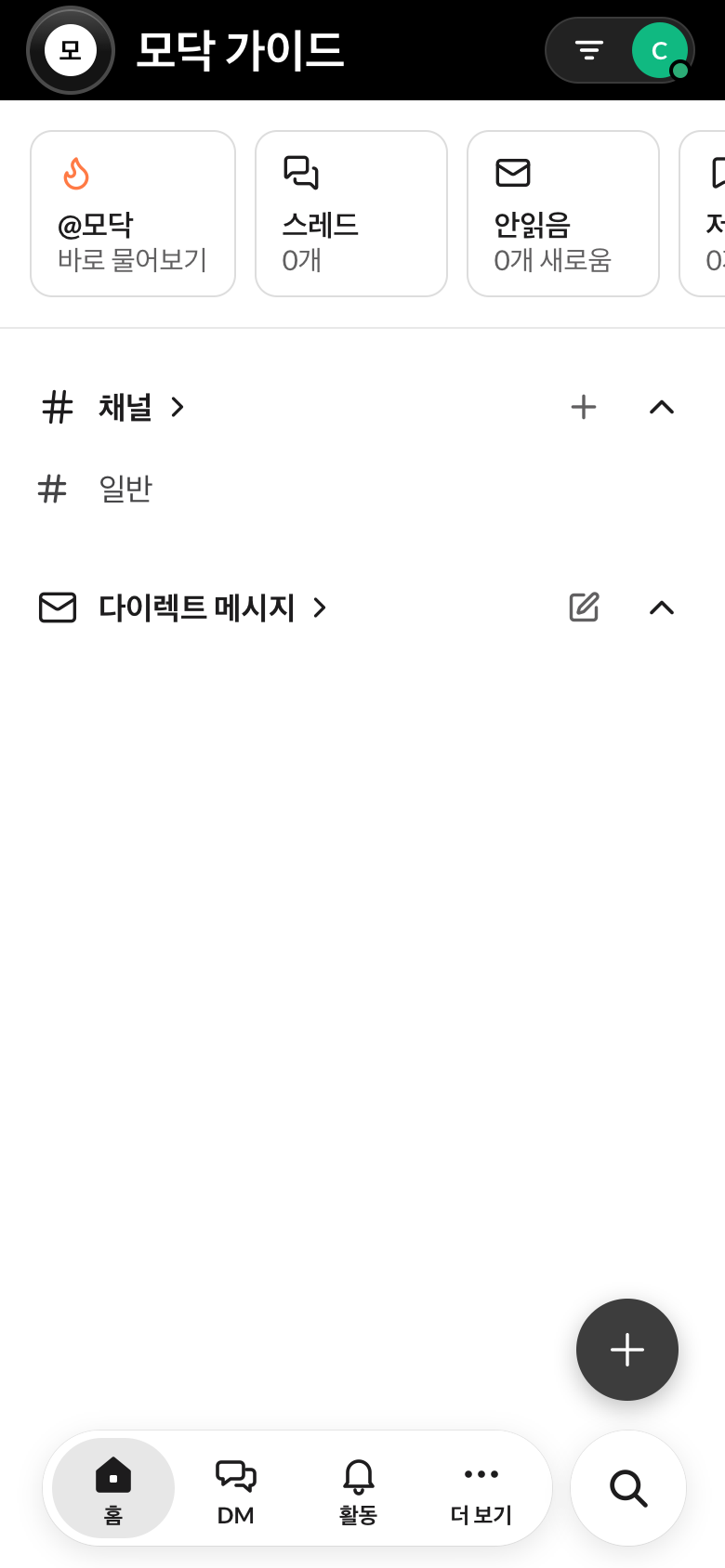
Aplikasi telefon pun sama. Berpindah menggunakan tab di bawah.
ATab bawah
- Laman utama — Senarai saluran dan DM. Dengan kad di atas, anda boleh terus ke Tanya @Modak·Utas·Belum dibaca.
- DM · Aktiviti (sebutan·pemberitahuan) · Lagi (fail·papan·dokumen·item disimpan dan lain-lain).
- Cari di mana-mana dengan carian (kanta pembesar) di bawah kanan.
- Tekan saluran untuk membuka perbualan, dan leret ke kanan untuk kembali ke skrin sebelumnya.
Baik untuk diketahui
- Mengedit dan memadam mesej — letakkan tetikus pada mesej anda dan butang untuk mengedit atau memadam akan muncul.
- Jika terlalu banyak pemberitahuan, anda boleh mengurangkannya mengikut saluran (butang loceng di bahagian atas saluran).
- Jika anda datang dari Slack, anda boleh memindahkan perbualan, utas dan fail seadanya → Berpindah dari Slack.
- Serahkan kepada AI — Panggil @Modak di saluran untuk meringkaskan perbualan dan mencari perkara yang anda terlepas → Modak AI.
Tersekat?
- Mesej tidak dapat dihantar
- Sambungan mungkin terputus. Mesej yang cuba dihantar akan keluar sebaik sahaja bersambung. Jika masih tidak keluar, cuba muat semula skrin.
- Saluran tiada dalam senarai
- Saluran peribadi hanya kelihatan selepas anda dijemput. Minta pentadbir saluran menjemput anda.
- Balasan tidak kelihatan dalam saluran
- Balasan utas hanya terkumpul dalam utas. Supaya ia juga kelihatan di saluran, tandakan 「Hantar juga ke #saluran」 semasa menulis balasan.
- Saya tak jumpa mesej lama
- Dalam ⌘K, sempitkan skop dengan
in:#saluran, atau tanya mengikut maksud di 「Tanya Modak」.