คุยในช่อง
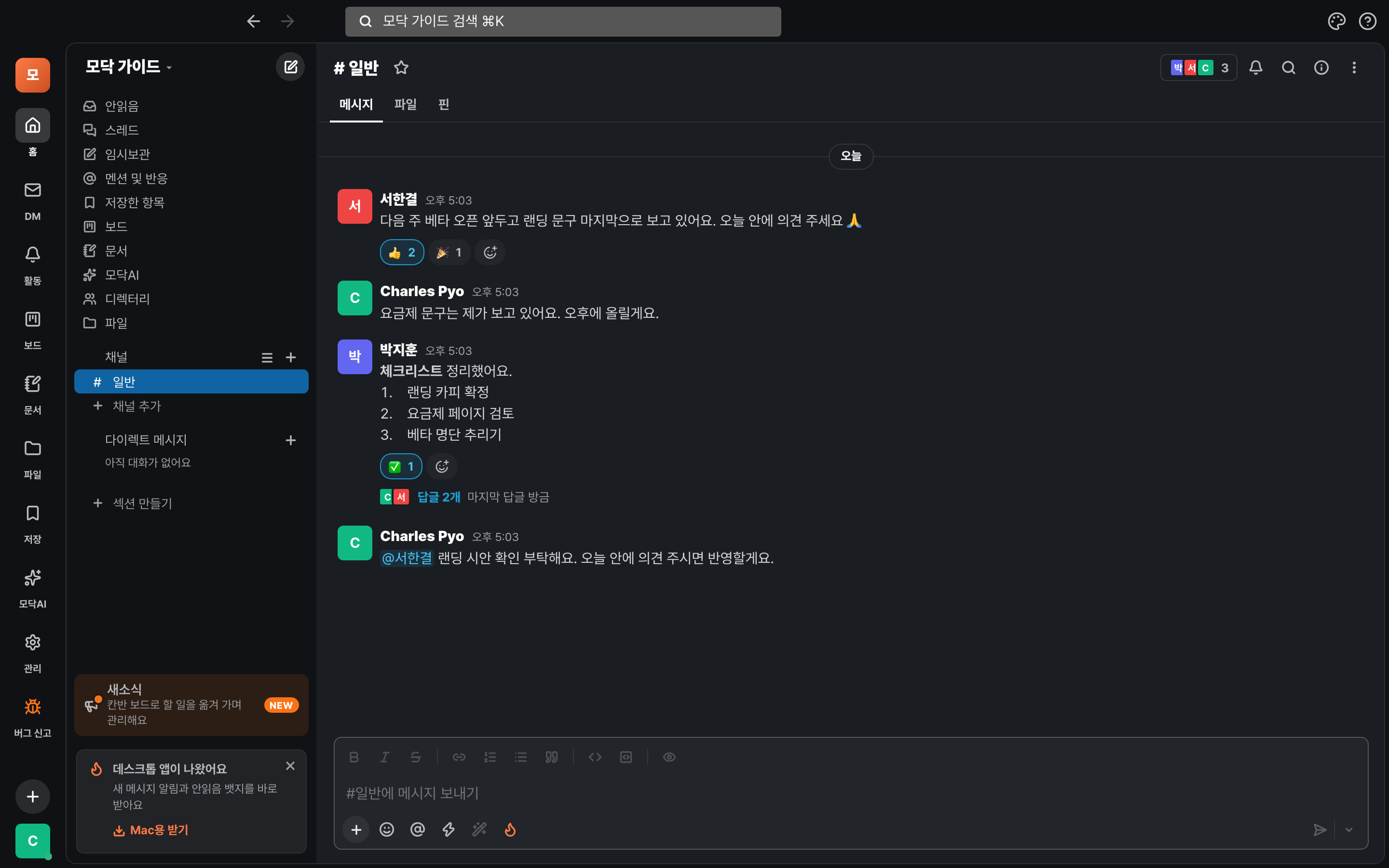
ช่องคือห้องแชตแยกตามหัวข้อ ถ้าเคยใช้ Slack ก็เหมือนเดิมเลย
Aเข้าร่วมแชนเนล
- กดชื่อช่องในรายการ「ช่อง」ด้านซ้าย
- ถ้าจะสร้างช่องใหม่ ให้กด「+ เพิ่มช่อง」ใต้รายการ (หรือกด + ที่แถว「ช่อง」) แล้วพิมพ์ชื่อ
- ช่องส่วนตัวจะแสดงเฉพาะคนที่ได้รับเชิญเท่านั้น
Bเขียนข้อความ
- พิมพ์ในช่องด้านล่างของหน้าจอ แล้วกด Enter เพื่อส่ง ถ้าจะขึ้นบรรทัดใหม่ให้กด Shift+Enter
- ใช้ปุ่มเหนือช่องพิมพ์เพื่อใส่ ตัวหนา·ตัวเอียง·ขีดทับ·ลิงก์·รายการ·การอ้างอิง·โค้ด
- ถ้าพิมพ์ @ชื่อ คนนั้นจะได้รับการแจ้งเตือน ส่วน @Modak คือการเรียก AI (ดู Modak AI)
ข้อความที่ส่งตอนที่การเชื่อมต่อหลุดจะถูกส่งออกไปทันทีที่เชื่อมต่อได้ ไม่ต้องพิมพ์ใหม่
คุยต่อในเธรด
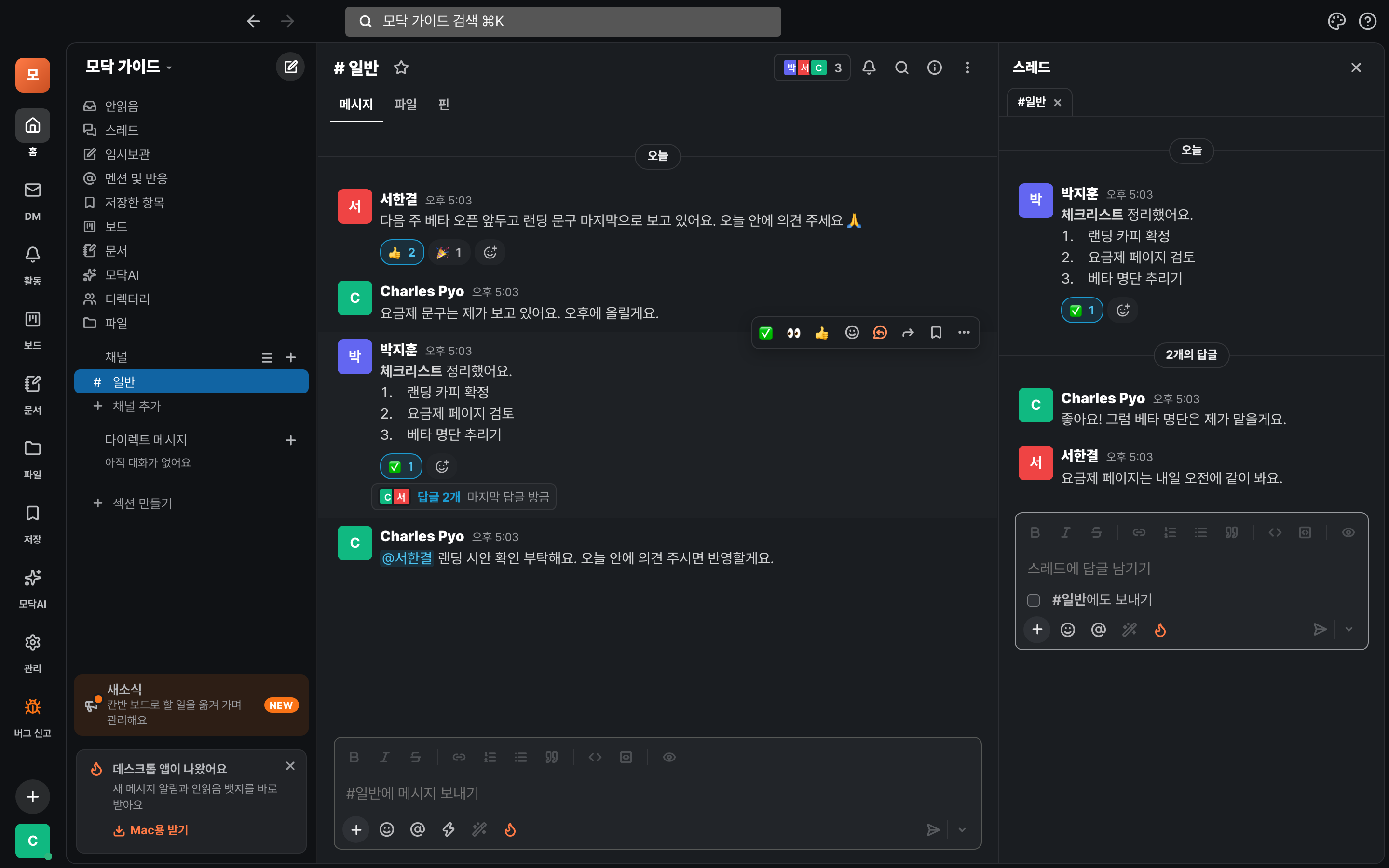
การตอบกลับจะรวมอยู่ในเธรด แชนเนลจึงไม่ปนกันหลายเรื่อง
Aตอบกลับ
- เลื่อนเมาส์ไปที่โพสต์ แล้วกดปุ่ม ตอบกลับ (เธรด) ในแถวปุ่มที่ปรากฏขึ้น
- หน้าต่าง「เธรด」จะเปิดทางขวา พิมพ์คำตอบในช่องด้านล่างแล้วกด Enter
- ใต้โพสต์ที่มีการตอบกลับจะมี「ตอบกลับ N รายการ」 กดแล้วเธรดจะเปิดขึ้นอีกครั้ง
- ถ้าอยากให้คนในช่องเห็นด้วย ให้ติ๊ก 「ส่งไปที่ #ช่อง ด้วย」 ใต้ช่องตอบกลับ
เธรดที่เราเข้าร่วม จะรวมอยู่ที่ 「เธรด」 ด้านซ้าย พอมีคนตอบก็คุยต่อจากตรงนั้นได้เลย
รีแอคชันและไฟล์
คำตอบสั้นๆ ใช้รีแอกชันอีโมจิ ส่วนข้อมูลแบ่งปันเป็นไฟล์
Aอีโมจิรีแอ็กชัน
- เลื่อนเมาส์ไปที่โพสต์ กดปุ่มอีโมจิ แล้วเลือกได้เลย
- โพสต์ไหนก็ตาม กดรีแอคชันใต้โพสต์ แล้วคุณจะได้รีแอคชันเหมือนกัน กดอีกครั้งเพื่อยกเลิก
Bอัปโหลดไฟล์
- กด + ในช่องพิมพ์เพื่อเลือกไฟล์ อัปโหลดรูปภาพ วิดีโอ และเอกสารได้ ขนาดไฟล์ละไม่เกิน 2GB
- จะลากไฟล์มาวางบนหน้าแชตก็ได้นะ
- แท็บ 「ไฟล์」 ด้านบนของช่องจะรวมไฟล์ของช่องนั้น ส่วน 「ไฟล์」 ด้านซ้ายจะรวมไฟล์ทั้งหมด
ค้นหา
เรื่องที่คุยกันไว้นานแล้ว แค่กด ⌘K ครั้งเดียวก็หาเจอ
Aเปิดการค้นหา
- บน Mac กด ⌘K บน Windows กด Ctrl+K หรือจะกดช่องค้นหาด้านบนก็ได้
- ที่แท็บ 「ค้นหาข้อความ」 ให้พิมพ์คำที่ต้องการค้นหา กดที่ผลลัพธ์ก็จะไปที่ข้อความนั้น
- ที่แท็บ 「ถามโมดัก」 ถ้าถามเป็นประโยค AI จะค้นดูในแชตแล้วตอบให้ คำตอบนี้มีแค่เราที่เห็น
จำกัดขอบเขต — ใช้
in:#แชนเนล เพื่อเลือกแชนเนล และ from:@ชื่อ เพื่อเลือกคน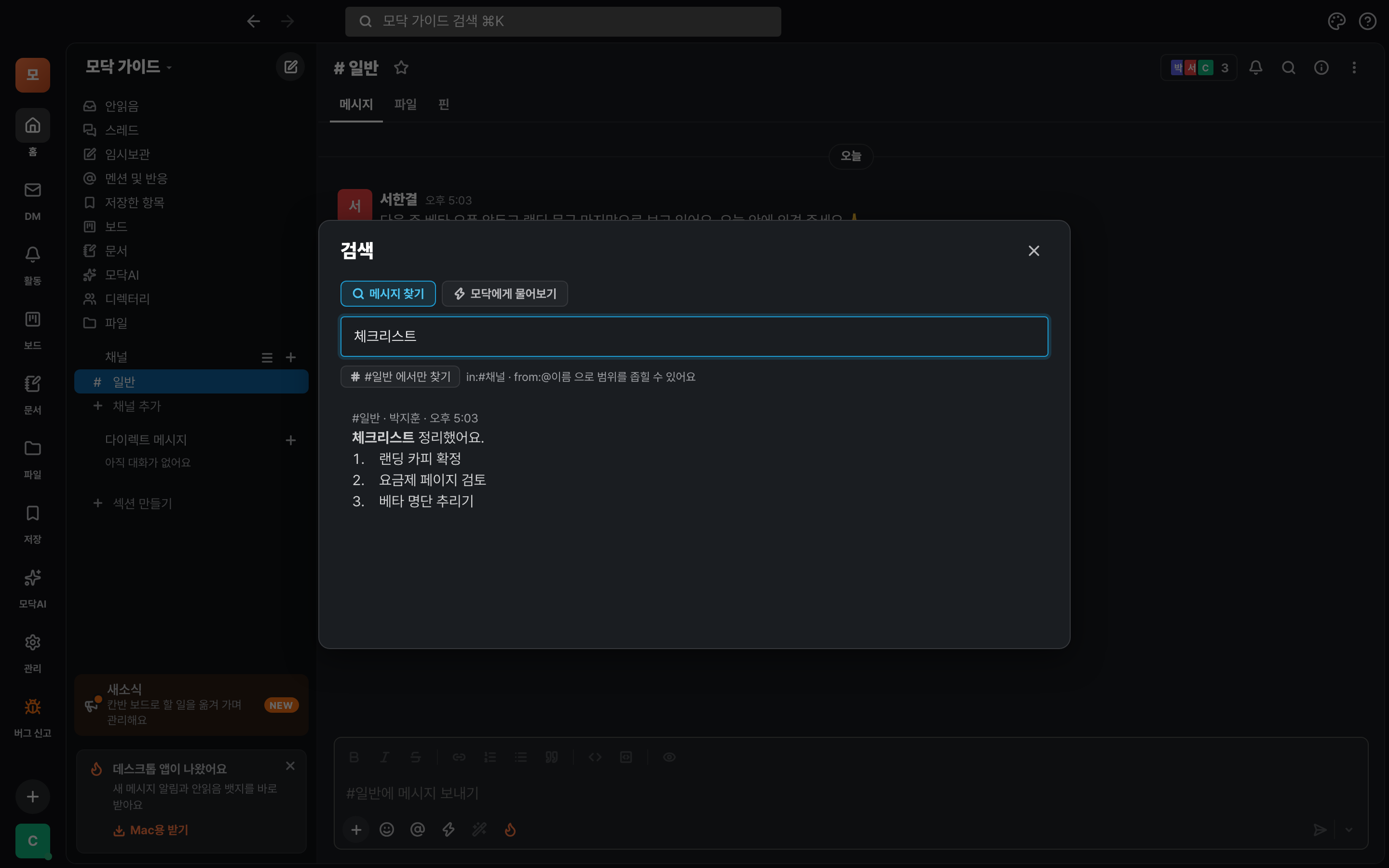
ไม่พลาดข้อความ
รายการที่มุมซ้ายบนจะรวมสิ่งที่ฉันต้องดูแลไว้ให้
Aรายการด้านซ้าย
- ยังไม่อ่าน — ดูข้อความที่ยังไม่ได้อ่านทั้งหมดในที่เดียว เธรด — เธรดที่ฉันมีส่วนร่วม
- การกล่าวถึงและรีแอ็กชัน — ที่มีคนเรียกเราหรือกดรีแอ็กชันข้อความของเรา
- รายการที่บันทึกไว้ — ข้อความที่วางเมาส์แล้วกดบันทึก (ที่คั่นหนังสือ) ไว้ ฉบับร่าง — ข้อความที่เขียนค้างไว้
- กด + ที่แถว ข้อความส่วนตัว เพื่อเริ่มคุยตัวต่อตัวกับใครสักคน → วิธีใช้ DM
ส่งต่อข้อความหนึ่งไปที่อื่น — เลื่อนเมาส์ไปที่ข้อความ แล้วเลือก คัดลอกลิงก์ (วางแล้วจะมาที่ข้อความนั้นทันที) หรือ ส่งต่อ (ส่งไปช่องหรือคนอื่น)
| สิ่งที่อยากให้ทำ | Mac | Windows |
|---|---|---|
| ค้นหา | ⌘K | Ctrl+K |
| ยังไม่ได้อ่าน · เธรด · การกล่าวถึงและรีแอ็กชัน | ⌘⇧A · ⌘⇧T · ⌘⇧M | Ctrl+Shift+A · T · M |
| ข้อความส่วนตัว · รายการที่บันทึกไว้ | ⌘⇧K · ⌘⇧S | Ctrl+Shift+K · S |
| ไปยังแชตก่อนหน้า·ถัดไป | ⌥↑ / ⌥↓ (เฉพาะแชตที่ยังไม่ได้อ่านใช้ ⌥⇧↑ / ⌥⇧↓) | |
แชตบนมือถือ
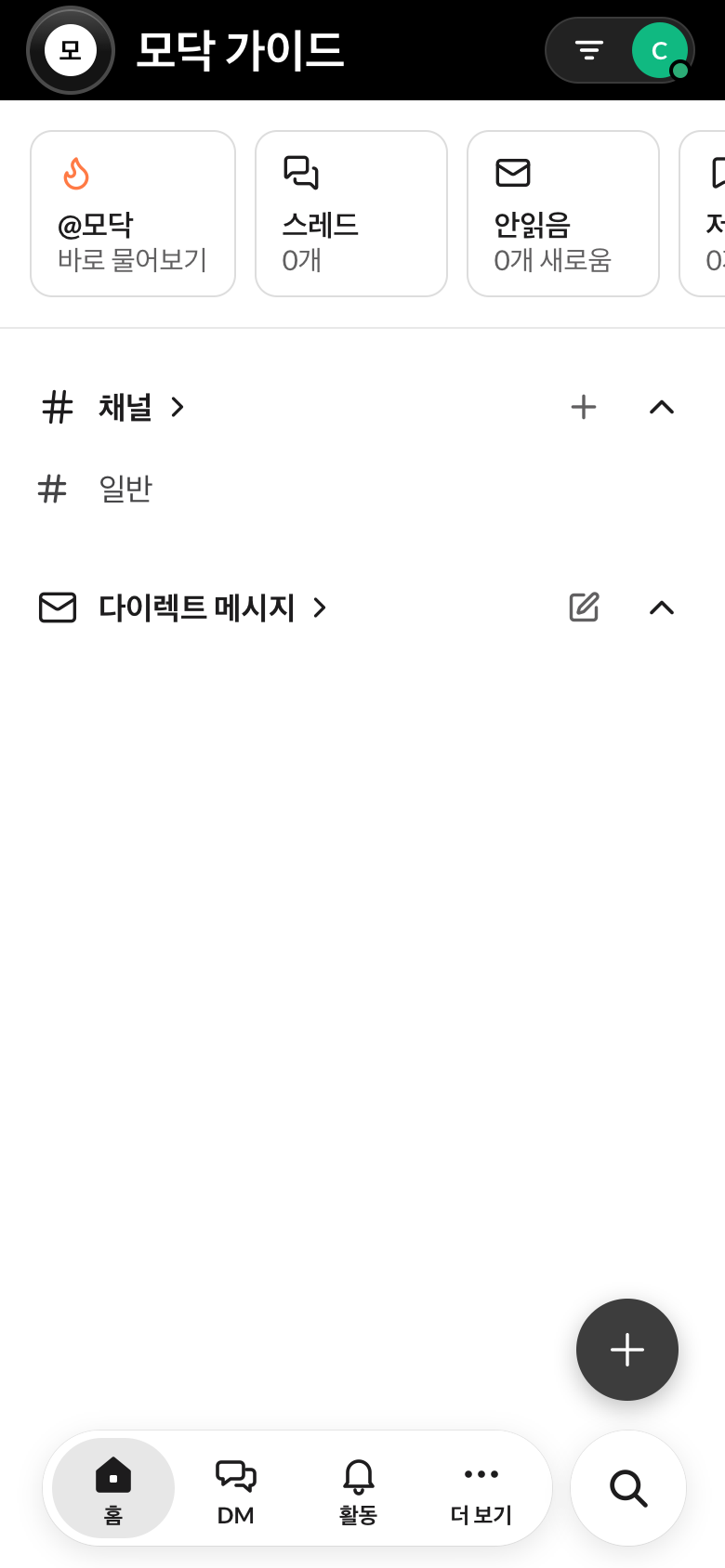
แอปมือถือก็เหมือนกัน สลับไปมาได้ด้วยแท็บด้านล่าง
Aแท็บด้านล่าง
- หน้าแรก — รายการแชนเนลและ DM การ์ดด้านบนพาไปที่ ถาม @Modak·เธรด·ยังไม่อ่าน ได้ทันที
- DM · กิจกรรม(เมนชัน·การแจ้งเตือน) · เพิ่มเติม(ไฟล์·บอร์ด·เอกสาร·รายการที่บันทึกไว้ ฯลฯ)
- ใช้ค้นหา (แว่นขยาย)ที่มุมขวาล่างเพื่อค้นหาได้จากทุกที่
- กดที่ช่องเพื่อเปิดแชต แล้วปัดไปทางขวาเพื่อกลับไปหน้าจอก่อนหน้า
ควรรู้ไว้
- แก้ไข·ลบข้อความ — เมื่อเลื่อนเมาส์ไปที่ข้อความของเรา จะมีปุ่มแก้ไขและลบขึ้นมา
- ถ้าการแจ้งเตือนเยอะเกินไป ลดการแจ้งเตือนเป็นรายแชนเนลได้ (ปุ่มรูประฆังด้านบนของแชนเนล)
- ถ้าย้ายมาจาก Slack ย้ายบทสนทนา เธรด และไฟล์มาได้เหมือนเดิม → ย้ายมาจาก Slack
- ฝากงานให้ AI — ถ้าเรียก @Modak ในช่อง AI จะสรุปบทสนทนาและหาเรื่องที่คุณพลาดไปให้ → Modak AI
ติดปัญหาหรือเปล่า
- ส่งโพสต์ไม่ได้
- การเชื่อมต่ออาจหลุดอยู่ ข้อความที่จะส่งจะถูกส่งออกไปเมื่อเชื่อมต่อได้ ถ้ายังไม่ส่งสักที ลองรีเฟรชหน้าจอดู
- ไม่เห็นช่องในรายการ
- ช่องส่วนตัวจะแสดงให้เห็นต่อเมื่อได้รับเชิญ ลองขอให้ผู้ดูแลช่องเชิญคุณนะ
- มองไม่เห็นการตอบกลับในแชนเนล
- คำตอบในเธรดจะอยู่ในเธรดเท่านั้น ถ้าอยากให้เห็นในช่องด้วย ให้ติ๊ก「ส่งไปที่ #ช่อง ด้วย」ตอนเขียนคำตอบ
- หาข้อความเก่าไม่เจอ
- ใน ⌘K ใช้
in:#ช่องเพื่อจำกัดขอบเขต หรือจะถามด้วยความหมายที่ “ถาม Modak” ก็ได้