Trò chuyện trong kênh
Kênh là phòng trò chuyện theo chủ đề. Nếu bạn từng dùng Slack thì hoàn toàn giống vậy.
AVào kênh
- Bấm vào tên trong danh sách 「Kênh」 bên trái.
- Để tạo kênh mới, bấm 「+ Thêm kênh」 bên dưới danh sách (hoặc dấu + ở dòng「Kênh」) rồi nhập tên.
- Kênh riêng tư chỉ hiện với những người được mời.
BViết bài
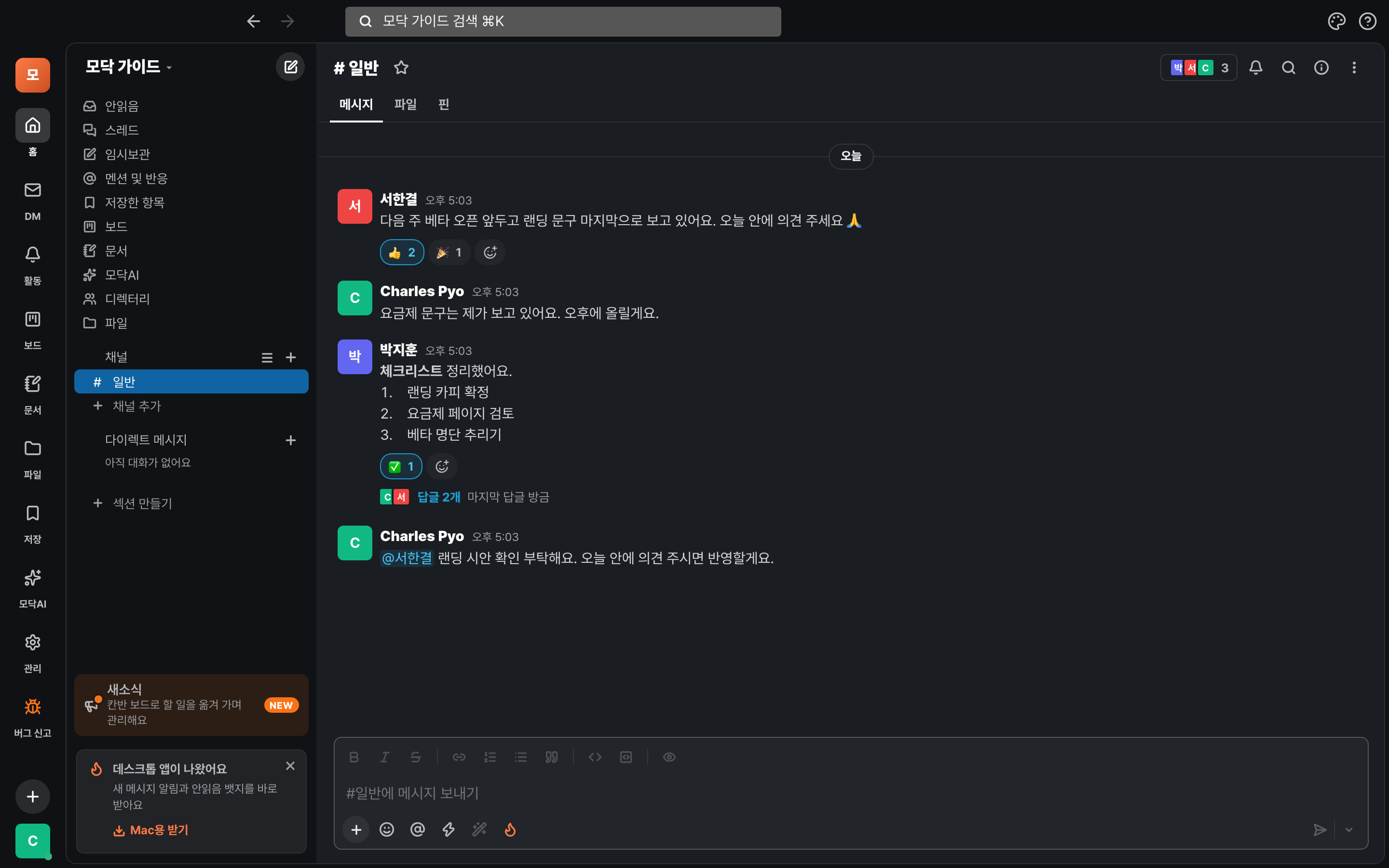
- Nhập vào ô ở cuối màn hình rồi nhấn Enter để gửi. Muốn xuống dòng, nhấn Shift+Enter.
- Dùng các nút phía trên ô nhập để chèn chữ đậm, in nghiêng, gạch ngang, liên kết, danh sách, trích dẫn, mã.
- Nếu viết @tên, người đó sẽ nhận được thông báo. @Modak sẽ gọi AI (xem Modak AI).
Khi mất kết nối, tin nhắn bạn gửi sẽ được gửi đi ngay khi có mạng lại. Bạn không cần viết lại.
Tiếp tục trong luồng
Gom các câu trả lời vào luồng. Kênh sẽ không bị lẫn lộn nhiều chuyện.
ATrả lời
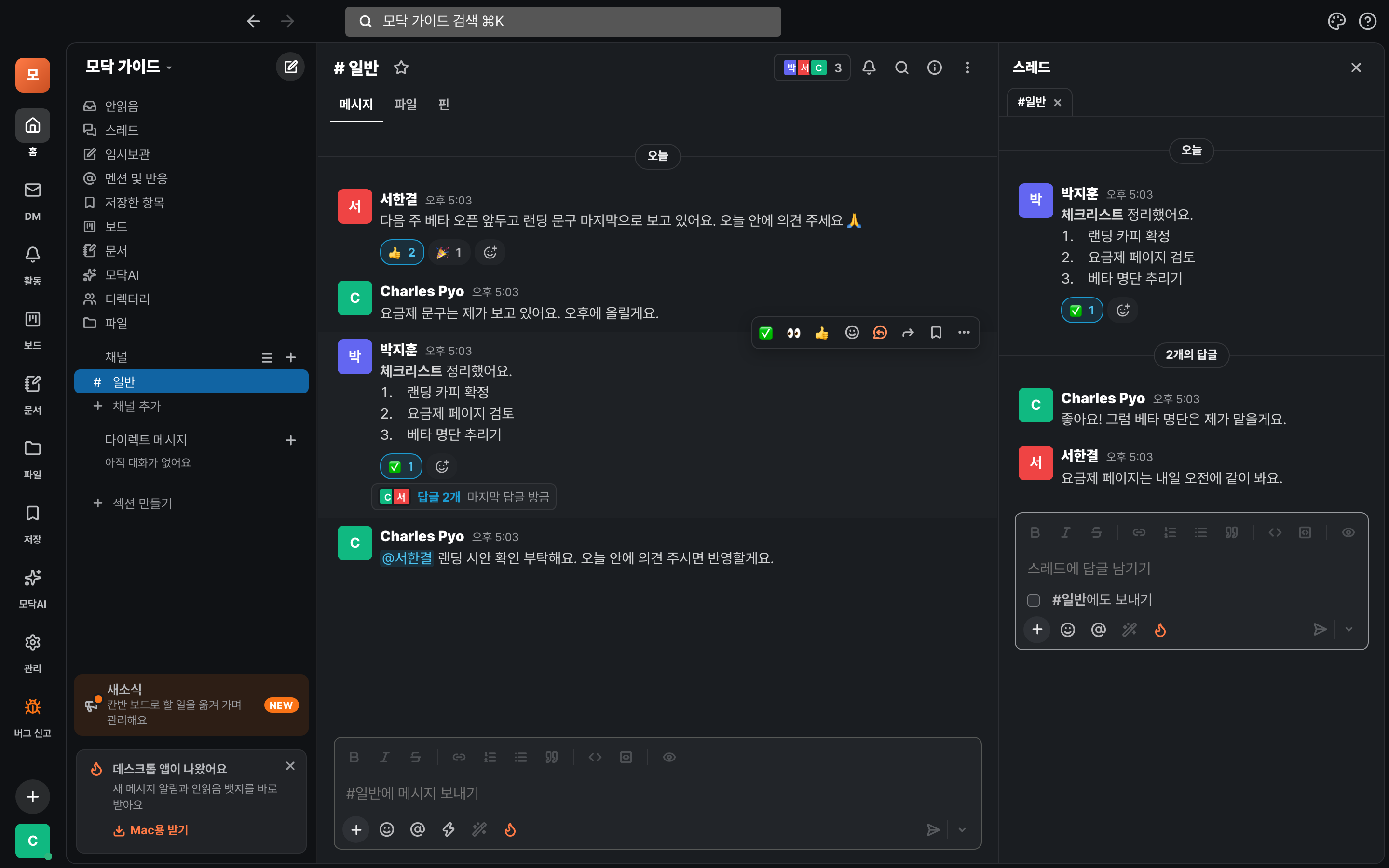
- Di chuột lên bài viết, rồi bấm nút Trả lời (luồng) trong hàng nút hiện ra.
- Cửa sổ 「Luồng」 sẽ mở ở bên phải. Viết câu trả lời vào ô bên dưới rồi nhấn Enter.
- Dưới bài có trả lời sẽ hiện 「N trả lời」. Bấm vào để mở lại luồng.
- Nếu muốn mọi người trong kênh cũng thấy, hãy tích vào 「Gửi cả vào #kênh」 bên dưới ô trả lời.
Các thread bạn đã tham gia được gom ở mục 「Thread」 bên trái. Khi có trả lời, bạn có thể tiếp tục ngay tại đó.
Biểu cảm và tệp
Câu trả lời ngắn thì dùng biểu tượng cảm xúc, còn tài liệu thì chia sẻ bằng tệp.
ABiểu tượng cảm xúc
- Di chuột lên bài viết, bấm nút biểu tượng cảm xúc rồi chọn một cái.
- Bấm vào biểu cảm dưới bài viết là bạn cũng thả cùng biểu cảm đó. Bấm lại lần nữa để bỏ.
BTải tệp lên
- Nhấn + trong ô nhập để chọn tệp. Bạn có thể tải lên hình ảnh, video, tài liệu, tối đa 2GB mỗi tệp.
- Bạn cũng có thể kéo tệp thả lên màn hình trò chuyện.
- Tab 「Tệp」 ở phía trên kênh gom tệp của kênh đó, còn mục 「Tệp」 bên trái gom tất cả các tệp.
Tìm kiếm
Muốn tìm chuyện cũ, chỉ cần nhấn ⌘K một lần.
AMở tìm kiếm
- Mac bấm ⌘K, Windows bấm Ctrl+K. Bấm vào ô tìm kiếm phía trên cũng được.
- Nhập từ cần tìm ở tab 「Tìm tin nhắn」. Bấm vào kết quả để chuyển tới tin nhắn đó.
- Ở tab 「Hỏi Modak」, bạn hỏi bằng một câu hoàn chỉnh, AI sẽ tìm trong các cuộc trò chuyện rồi trả lời. Câu trả lời này chỉ mình bạn thấy.
Thu hẹp phạm vi — Dùng
in:#kênh để chọn kênh, from:@tên để chọn người.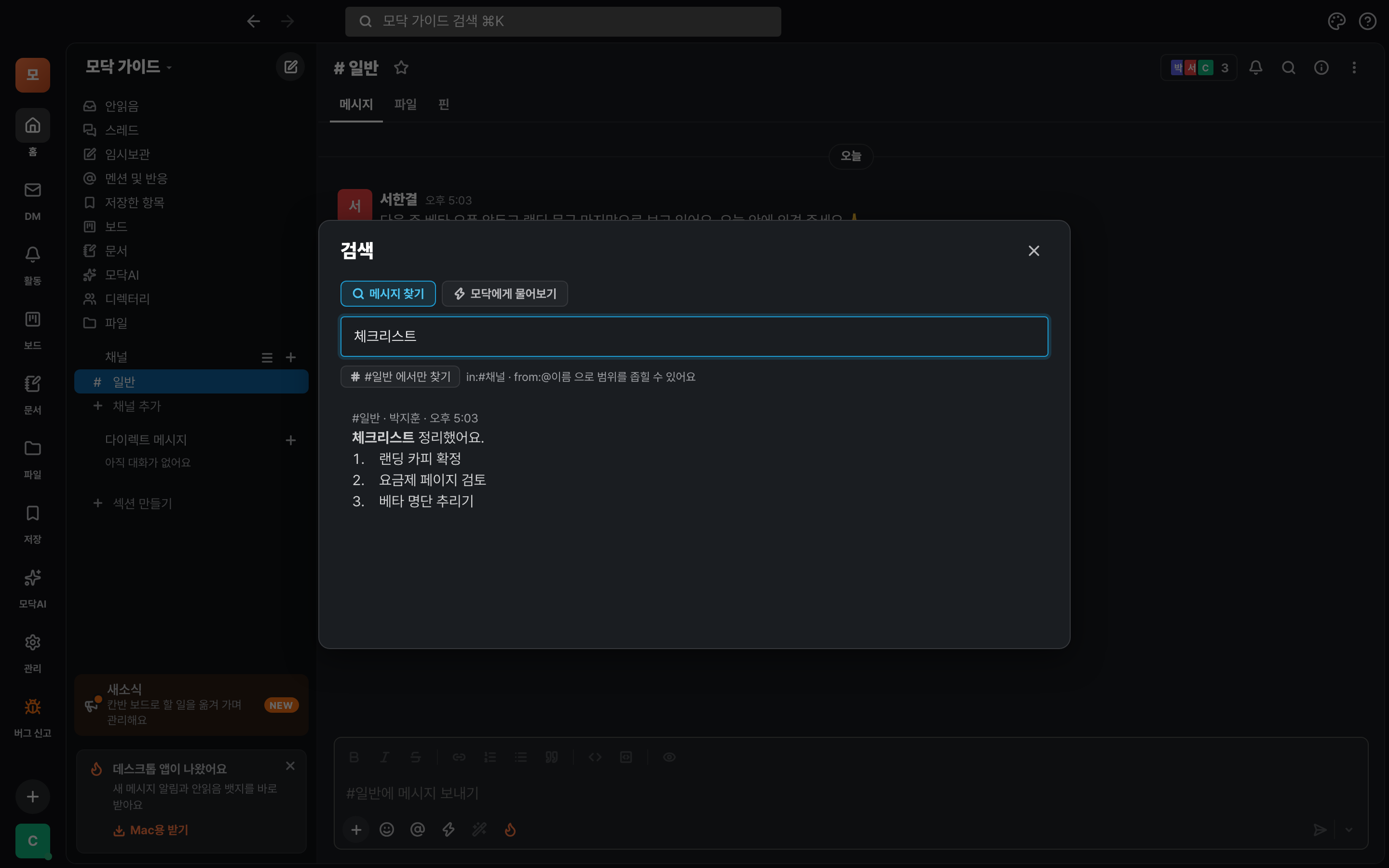
Không bỏ lỡ tin nào
Danh sách ở góc trên bên trái gom lại những việc bạn cần lo.
ADanh sách bên trái
- Chưa đọc — Xem tất cả tin chưa đọc cùng lúc. Luồng — Các luồng bạn tham gia.
- Nhắc đến và phản hồi — những lần có người nhắc đến bạn hoặc thả cảm xúc vào tin nhắn của bạn.
- Mục đã lưu — Những tin bạn đã di chuột lên và bấm Lưu (dấu trang). Bản nháp — Những tin đang viết dở.
- Bấm + ở dòng Tin nhắn trực tiếp để bắt đầu trò chuyện 1:1 với một người → Cách dùng DM.
Chia sẻ một tin nhắn đến nơi khác — rê chuột vào rồi chọn Sao chép liên kết (dán ra là tới thẳng tin nhắn đó) hoặc Chuyển tiếp (gửi cho kênh hay người khác).
| Việc bạn muốn làm | Mac | Windows |
|---|---|---|
| Tìm kiếm | ⌘K | Ctrl+K |
| Chưa đọc · Luồng · Nhắc đến và biểu cảm | ⌘⇧A · ⌘⇧T · ⌘⇧M | Ctrl+Shift+A · T · M |
| Tin nhắn trực tiếp · Mục đã lưu | ⌘⇧K · ⌘⇧S | Ctrl+Shift+K · S |
| Chuyển đến cuộc trò chuyện trước/sau | ⌥↑ / ⌥↓ (chỉ các cuộc trò chuyện chưa đọc: ⌥⇧↑ / ⌥⇧↓) | |
Trò chuyện trên điện thoại
Ứng dụng điện thoại cũng y như vậy. Chuyển qua lại bằng các tab bên dưới.
ATab bên dưới
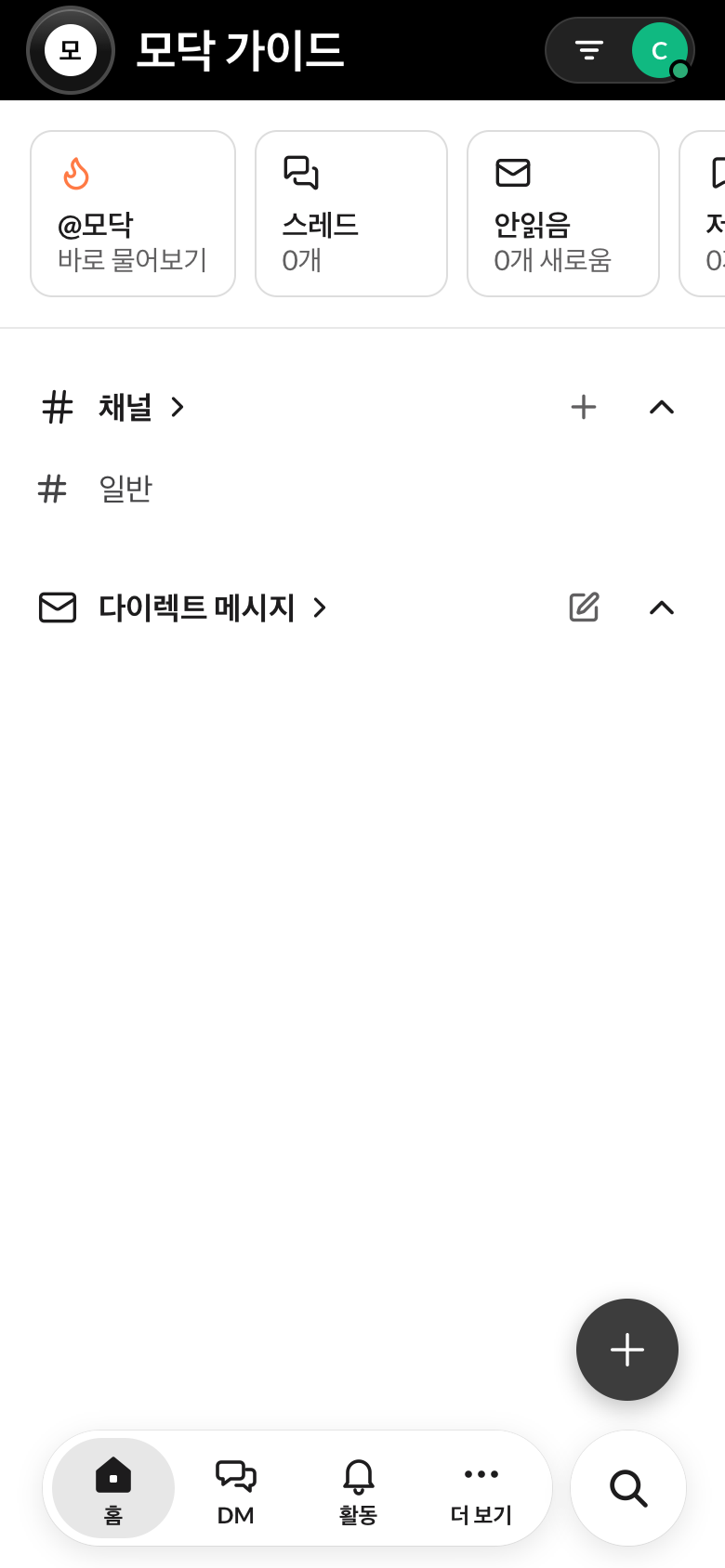
- Trang chủ — Danh sách kênh và DM. Dùng các thẻ phía trên để đến ngay Hỏi @Modak · Luồng · Chưa đọc.
- DM · Hoạt động (đề cập·thông báo) · Xem thêm (tệp·bảng·tài liệu·mục đã lưu, v.v.).
- Dùng tìm kiếm (kính lúp) ở góc dưới bên phải để tìm từ bất cứ đâu.
- Nhấn vào kênh để mở cuộc trò chuyện, vuốt sang phải để quay lại màn hình trước.
Nên biết
- Sửa, xóa tin nhắn — rê chuột vào tin nhắn của bạn, các nút sửa và xóa sẽ hiện ra.
- Nếu có quá nhiều thông báo, bạn có thể giảm thông báo theo từng kênh (nút hình chuông phía trên kênh).
- Nếu bạn đến từ Slack, bạn có thể chuyển nguyên cuộc trò chuyện, luồng và tệp sang → Chuyển từ Slack sang.
- Giao việc cho AI — Khi gọi @Modak trong kênh, AI sẽ tóm tắt cuộc trò chuyện và tìm giúp những chuyện bạn chưa xem → Modak AI.
Bị tắc rồi?
- Bài viết không gửi được
- Có thể kết nối đang bị ngắt. Tin nhắn định gửi sẽ được gửi ngay khi có kết nối lại. Nếu vẫn không gửi được, hãy thử tải lại màn hình.
- Không thấy kênh trong danh sách
- Kênh riêng tư chỉ hiện khi bạn được mời. Hãy nhờ quản trị viên kênh mời bạn.
- Không thấy câu trả lời trong kênh
- Câu trả lời trong luồng chỉ nằm trong luồng. Muốn hiện cả ở kênh, hãy chọn 「Gửi cả vào #kênh」 khi viết câu trả lời.
- Tôi không tìm thấy bài cũ
- Trong ⌘K, dùng
in:#kênhđể thu hẹp phạm vi, hoặc hỏi theo ý trong 「Hỏi Modak」.