Magsimula ng bagong usapan
Ang direct message (DM) ay usapan ng dalawang tao lang. Pareho ito ng paggamit sa channel, magkaiba lang ang nakakakita.
AMagsimula sa pangalan ng tao
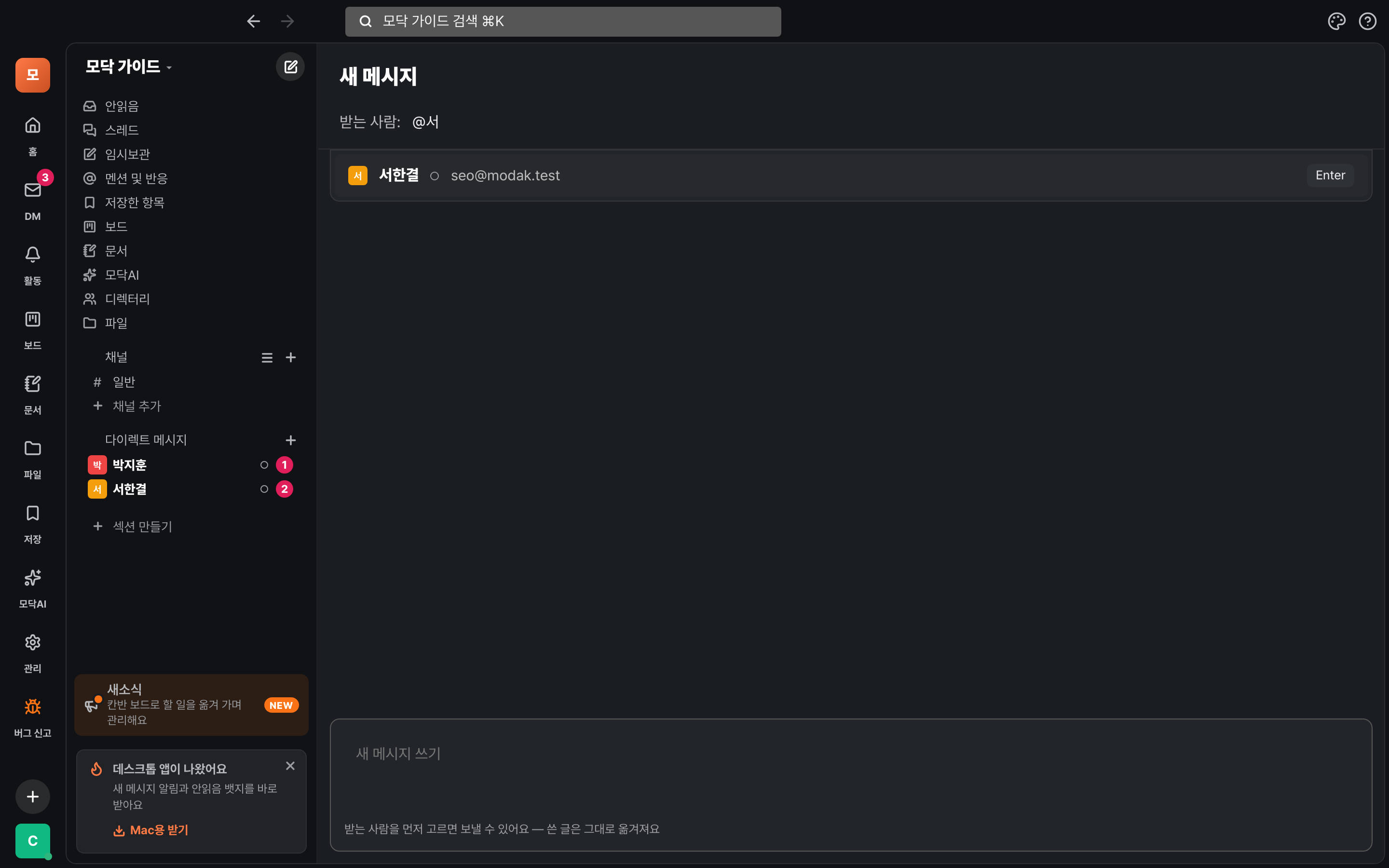
- Pindutin ang + sa linya ng 「Direct Message」 sa kaliwa. (Pareho rin ang button na lapis sa itaas ng screen ng DM.)
- Sa field na 「Tatanggap」, isulat ang @ at bahagi ng pangalan. Halimbawa: @Seo. Kapag lumabas ang listahan, piliin gamit ang Enter.
- Magsulat sa kahon sa ibaba at pindutin ang Enter. Kapag pumili ka ng tao, mapupunta sa usapang iyon ang isinusulat mo.
Tatlong puwede mong ilagay sa kolum ng tatanggap —
@pangalan (tao) · #channel (ipadala sa channel) · someone@example.com (email). Isang lugar lang ang mapapadalhan sa bawat pagpapadala.BIbang paraan
- Pindutin ang pangalan o larawan ng tao sa usapan o listahan para buksan ang profile, saka pindutin ang 「Magpadala ng direct message」.
- Kung wala pa sa Modak ang tao, isulat ang email niya sa kahon ng tatanggap. Lalabas ang link ng imbitasyon (valid sa loob ng 7 araw), at makakapag-usap na kayo agad kapag sumali siya.
Tingnan ang listahan ng DM
Nasa DM sa kaliwang rail (Mac ⌘⇧K · Windows Ctrl+Shift+K) ang lahat ng usapan.
APaano basahin ang screen
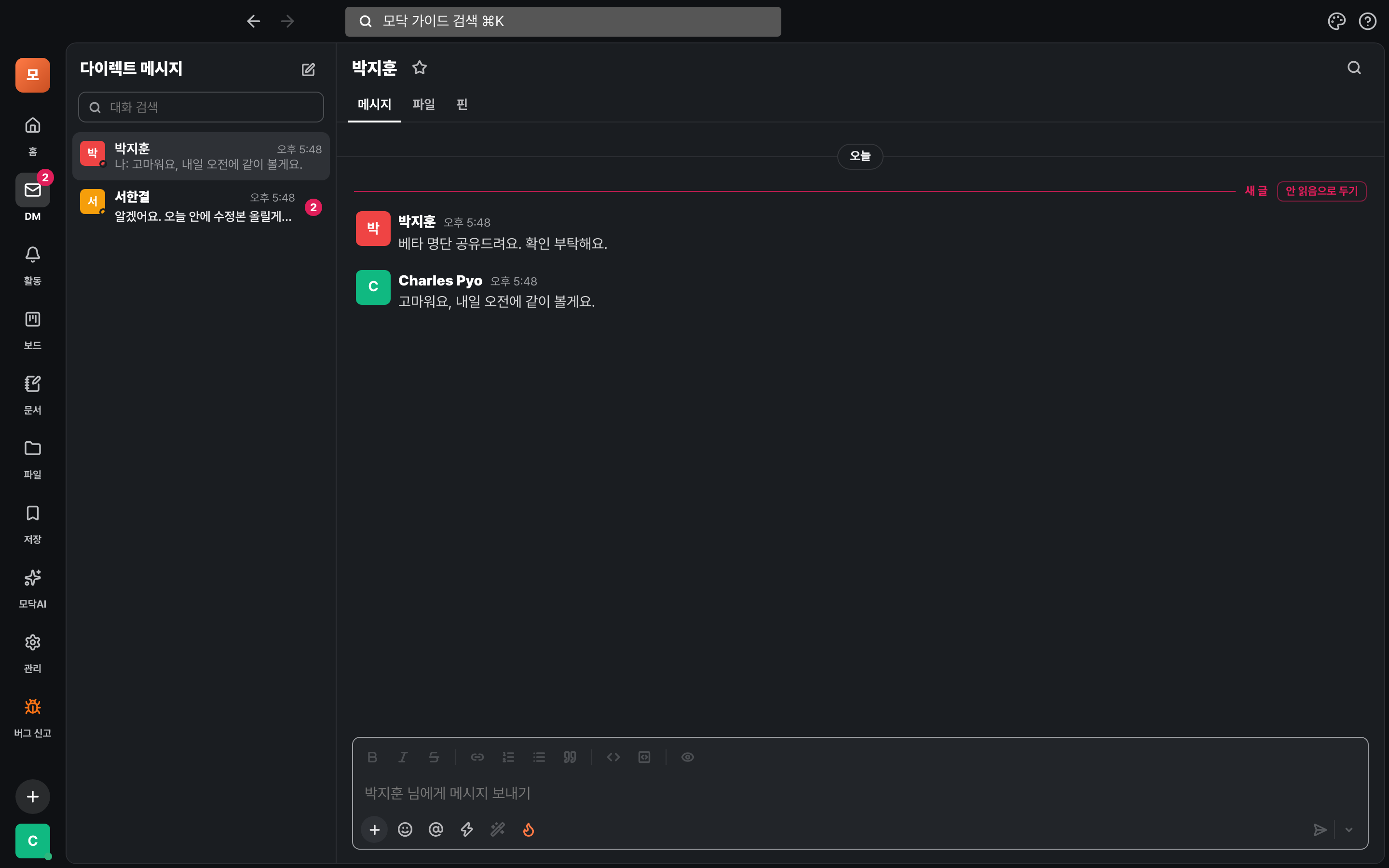
- Ang nasa kaliwa ay ang listahan ng usapan. Makikita rito ang pangalan ng kausap, preview ng huling mensahe, oras, at bilang ng hindi pa nababasa. Ang huling mensaheng isinulat mo ay nagsisimula sa 「Ako:」.
- Isulat ang pangalan sa 「Maghanap ng usapan」 sa itaas para paliitin ang listahan.
- Kapag pinindot mo ang usapan, bubukas ito sa kanan. Nahahati ito sa mga tab na Mensahe · File · Pin.
- Sa tuldok sa tabi ng pangalan, makikita mo kung online ang tao ngayon.
Sa simula ng mga hindi pa nababasa ay lalabas ang linyang «Bagong mensahe». Para balikan ito mamaya, pindutin ang «Iwanang hindi pa nababasa» sa dulo ng linya.
Ang magagawa mo sa DM
Ang mga gamit sa pagsulat ay pareho lang sa channel at usapan.
AMga parehong gumagana
- Format — Gamitin ang mga button sa itaas ng input para maglagay ng bold, listahan, link, at code.
- Thread — Itapat ang mouse sa mensahe para magsagot (thread).
- Reaksyon at file — Sumagot gamit ang emoji, at mag-upload ng file gamit ang + (2GB bawat isa). Makikita ang mga ito sa tab na Mga File.
- Paghahanap — Mahahanap din ang mga DM sa ⌘K. Maaari mong paliitin ang saklaw gamit ang 「DM lang」.
BUsapan sa sarili
- Ang DM sa sarili na inilipat mula sa Slack ay lalabas sa listahan ng DM bilang 「Usapan sa sarili」.
- Para sa detalye, tingnan ang Paglipat mula sa Slack.
Para walang makaligtaan
May abiso para sa bagong DM sa iba't ibang lugar.
ALugar ng mga notification
- May lalabas na pulang numero sa icon ng DM sa kaliwang rail at sa tabi ng pangalan sa sidebar.
- Sa kaliwang itaas, makikita sa 「Hindi pa nababasa」 ang lahat ng hindi mo pa nababasang post sa isang lugar.
- Naiipon din ito sa Aktibidad (icon na kampana). Sa phone, nasa seksyong Aktibidad → DM ito.
- Kapag nag-install ka ng desktop app o phone app, makakatanggap ka rin ng notification → I-download ang app.
Sino ang makakakita ng DM
Ang mga nag-uusap lang ang nakakakita.
Ganito ito napoprotektahan
- Hindi rin ito makikita ng admin — kahit admin ng workspace, naka-block bilang default ang pag-download ng lahat ng DM nang sabay-sabay.
- Ganoon din ang Modak AI — ang mga DM na hindi nakikita ng tumawag ay hindi rin nakikita ni Modak.
- Ang mga DM na inilipat mula sa Slack ay makikita lang kapag parehong sumali sa Modak ang dalawang tao at pumasok sa sarili nilang puwesto sa Slack.
DM sa phone
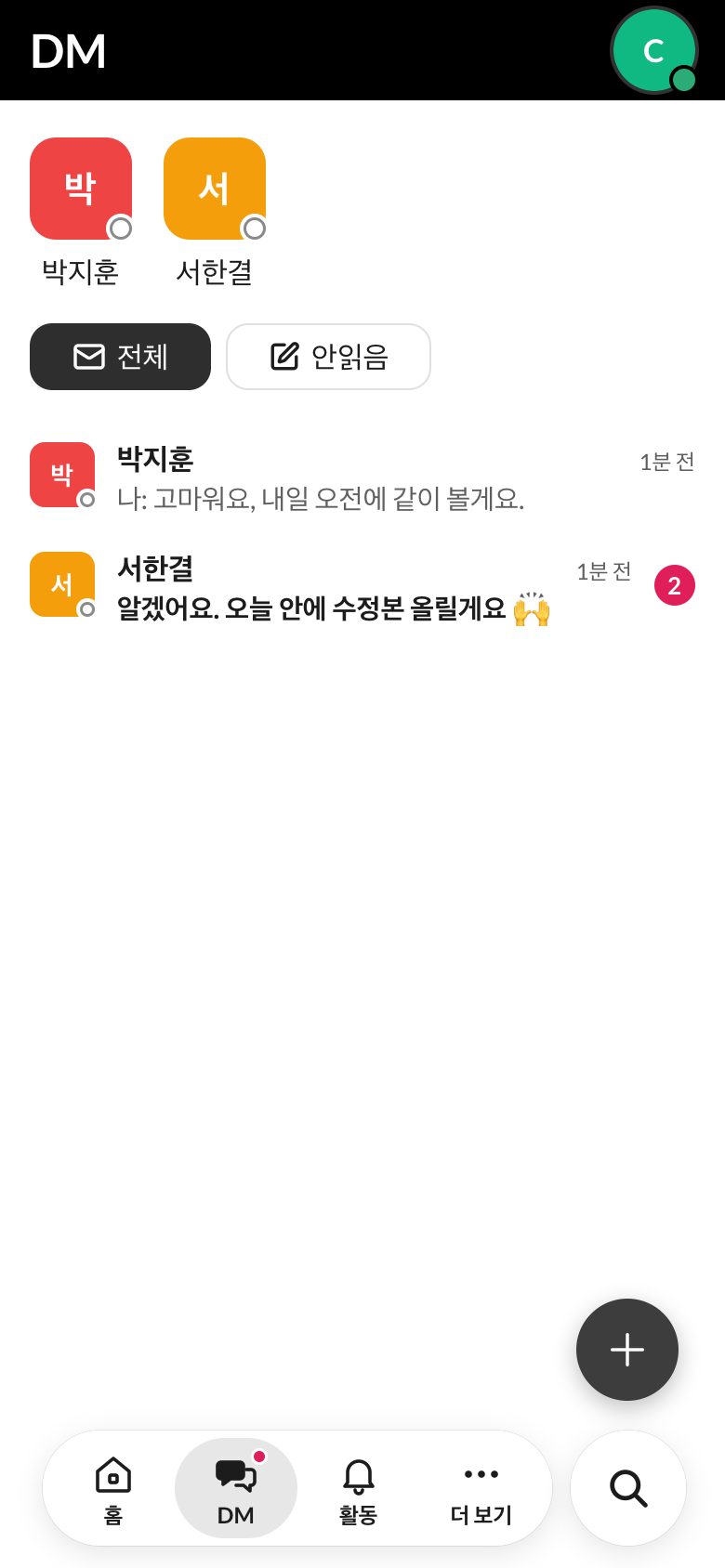
Sa phone, ito ay ang DM tab sa ibaba.
ATab na DM
- Pindutin ang 「DM」 sa tab sa ibaba. Kapag may hindi pa nababasang DM, may lalabas na tuldok sa tab.
- Ang mga bilog na larawan sa itaas ay ang mga madalas mong kausap. Pindutin para agad buksan.
- Palitan ang listahan gamit ang Lahat / Hindi pa nabasa.
- Magsimula ng bagong usapan gamit ang + sa kanang ibaba.
Magandang malaman
- Nagsisimula ito nang isang tao lang bawat usapan. Para makipag-usap sa marami, gumawa ng channel → Mga channel at usapan.
- Mga shortcut — buksan ang DM screen gamit ang ⌘⇧K (sa Windows, Ctrl+Shift+K), at pumunta sa nakaraan o susunod na usapan gamit ang ⌥↑ / ⌥↓.
- Magtanong sa AI — Kapag tinawag mo si @Modak sa channel, magbubuod at maghahanap siya para sa iyo → Modak AI.
Nahihirapan?
- Wala ang tao sa listahan ng tatanggap
- Mga miyembro lang ng parehong workspace ang lalabas, at hindi kasama ang mga bot. Kung may taong wala pa sa Modak, ilagay ang email niya para maipadala ang invite link.
- Wala akong kahit anong DM
- Walang laman sa simula. Pindutin ang + sa linya ng 「Direct message」 sa kaliwa para simulan ang una mong usapan.
- Inilipat ko mula sa Slack pero hindi lumalabas ang mga DM
- Maaaring walang laman na DM ang natanggap na ZIP, o hindi pa nakakasali ang kausap → Tingnan ang seksyong nahihirapan ka ba sa Paglipat mula sa Slack.