Memulai obrolan baru
Pesan langsung (DM) adalah percakapan yang hanya dilihat dua orang. Cara pakainya sama dengan channel, hanya yang melihatnya berbeda.
AMulai dari nama orang
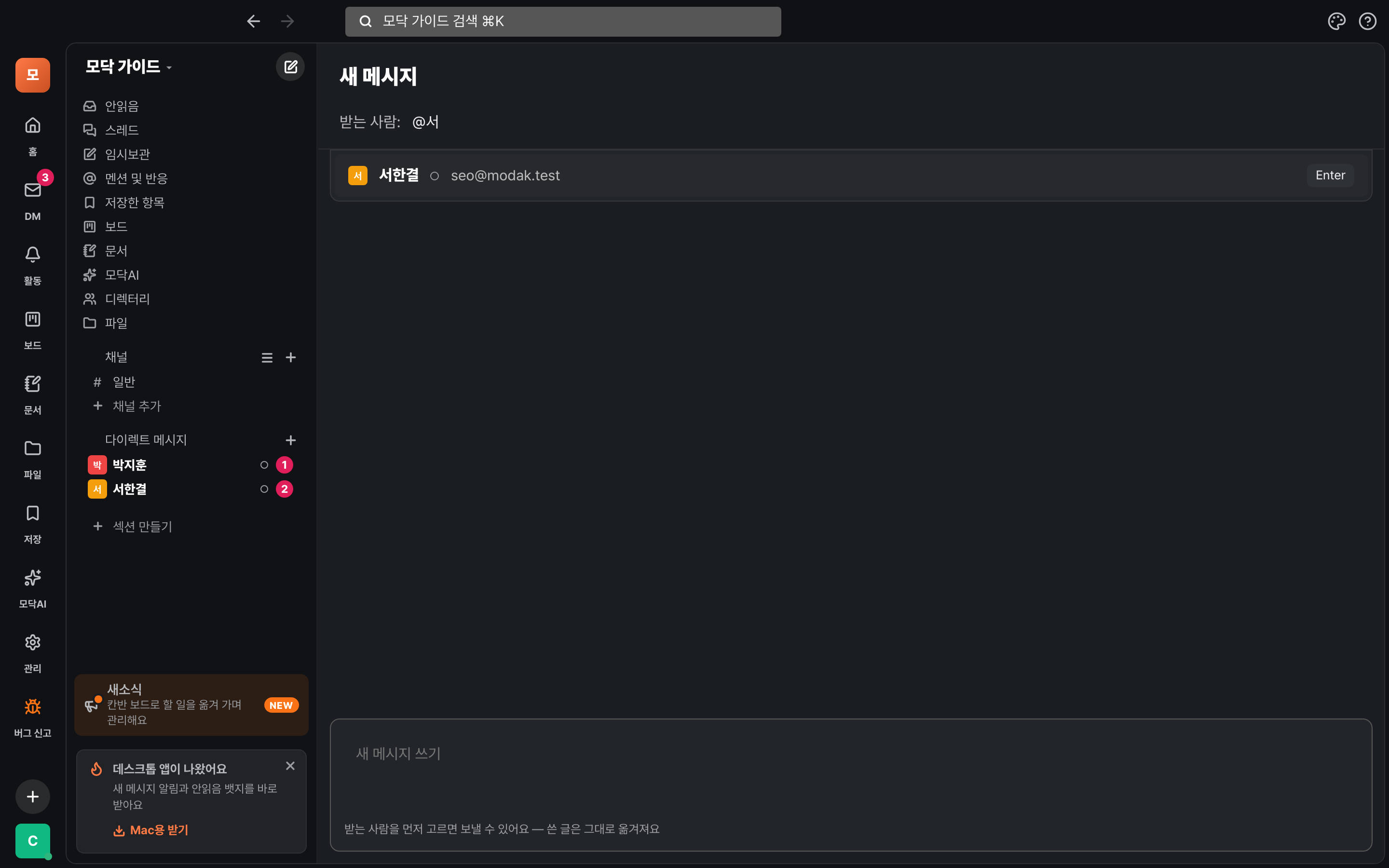
- Tekan + di baris 「Pesan langsung」 di kiri. (Tombol pensil di atas layar DM juga sama.)
- Di kolom “Penerima”, ketik @ dan sebagian nama. Contoh: @Bu. Saat daftar muncul, pilih dengan Enter.
- Tulis di kolom input bawah lalu tekan Enter. Tulisan yang sedang kamu ketik ikut pindah ke obrolan saat kamu memilih orangnya.
Kolom penerima bisa diisi tiga hal —
@nama (orang) · #channel (kirim ke channel) · someone@example.com (email). Pesan dikirim ke satu tujuan sekali kirim.BCara lain
- Di percakapan atau daftar, tekan nama atau foto orang untuk membuka profilnya, lalu tekan “Kirim pesan langsung”.
- Kalau orangnya belum ada di Modak, tulis email di kolom penerima. Link undangan (berlaku 7 hari) akan muncul, dan begitu dia bergabung, kalian bisa langsung mengobrol.
Melihat daftar DM
Semua obrolan terkumpul di DM pada rel kiri (Mac ⌘⇧K · Windows Ctrl+Shift+K).
ACara membaca layar
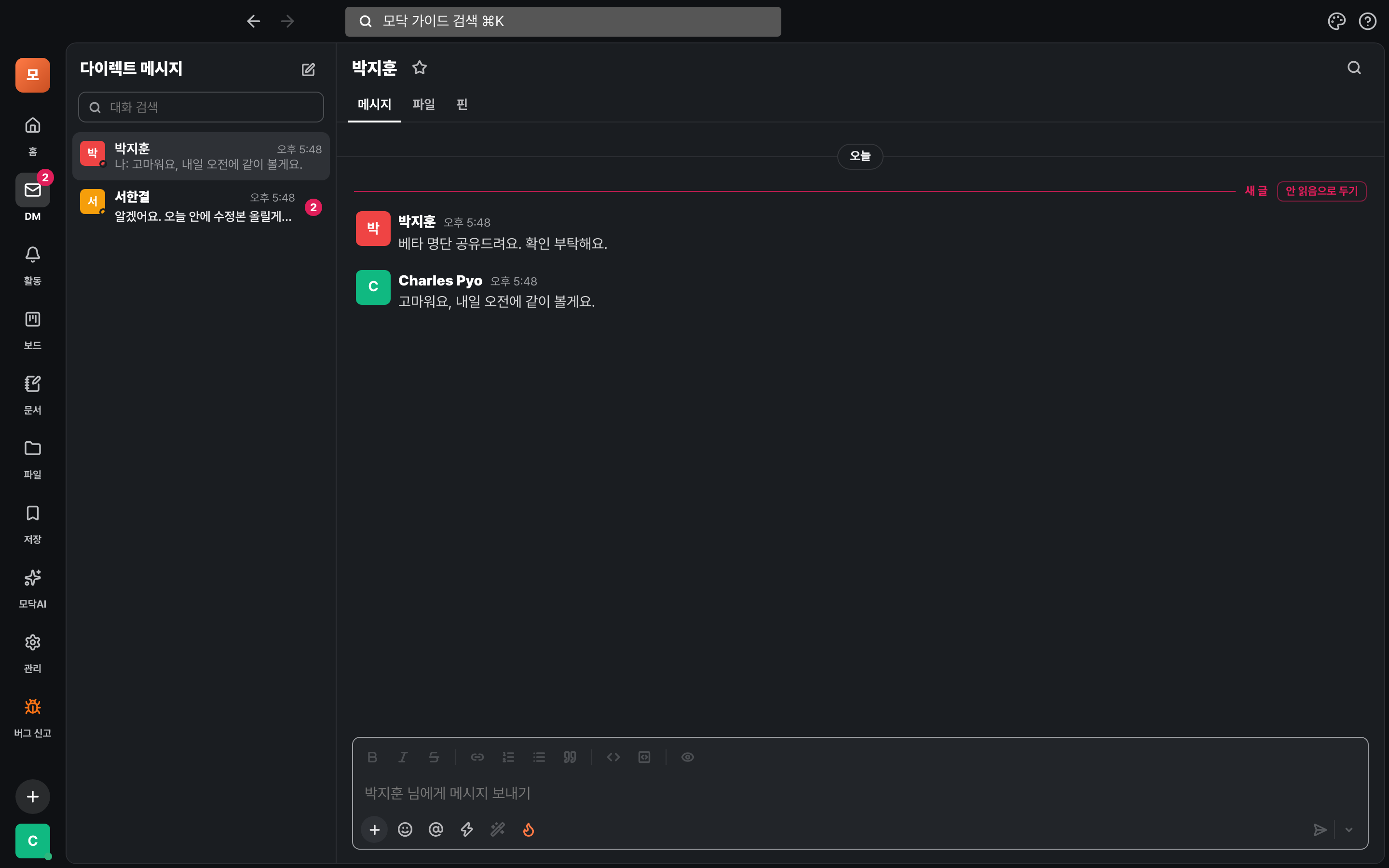
- Bagian kiri adalah daftar percakapan. Kamu bisa melihat nama lawan bicara, pratinjau pesan terakhir, waktu, dan jumlah pesan yang belum dibaca. Pesan terakhir yang kamu tulis diawali dengan 「Saya:」.
- Ketik nama di 「Cari percakapan」 di bagian atas, maka daftar akan menyempit.
- Tekan sebuah percakapan, dan percakapan itu terbuka di sebelah kanan. Isinya dibagi menjadi tab Pesan · File · Pin.
- Titik di samping nama menunjukkan apakah orang itu sedang online.
Di tempat pesan belum dibaca dimulai, muncul garis "Pesan baru". Untuk membacanya lagi nanti, tekan "Tandai belum dibaca" di ujung garis.
Yang bisa dilakukan di DM
Alat menulisnya sama persis dengan Channel dan percakapan.
AYang berfungsi sama
- Format — Pakai tombol di atas kolom ketik untuk tebal, daftar, tautan, dan kode.
- Thread — Arahkan kursor ke pesan untuk membalas (thread).
- Reaksi·File — Balas dengan emoji, dan unggah file lewat + (maks. 2GB per file). Semuanya terkumpul di tab File.
- Pencarian — lewat ⌘K, pesan DM juga ikut dicari. Kamu bisa mempersempit hasilnya dengan 「Hanya DM」.
BChat dengan diri sendiri
- DM dengan diri sendiri yang dipindahkan dari Slack tampil sebagai 「Obrolan dengan diri sendiri」 di daftar DM.
- Untuk detailnya, lihat Pindah dari Slack.
Agar tidak terlewat
DM baru diberitahukan di beberapa tempat.
ATempat notifikasi
- Angka merah muncul di ikon DM di rel kiri dan di samping nama di sidebar.
- Semua pesan yang belum dibaca terkumpul sekaligus di 「Belum dibaca」 di kiri atas.
- Juga terkumpul di Aktivitas (ikon lonceng). Di ponsel, ada di kolom Aktivitas → DM.
- Kalau kamu memasang aplikasi desktop atau ponsel, kamu juga akan menerimanya lewat notifikasi → Unduh aplikasi.
Siapa yang bisa melihat DM
Hanya orang yang berkirim pesan yang bisa melihatnya.
Begini cara data dilindungi
- Admin pun tidak bisa melihatnya — meskipun admin workspace, secara bawaan DM tidak bisa diunduh sekaligus.
- Modak AI juga sama — DM yang tidak bisa dilihat oleh orang yang memanggilnya, juga tidak bisa dilihat Modak.
- DM yang dipindahkan dari Slack baru terlihat setelah kedua orang mendaftar di Modak dan masuk ke posisi Slack masing-masing.
DM di ponsel
Di ponsel, pakai tab DM di bawah.
ATab DM
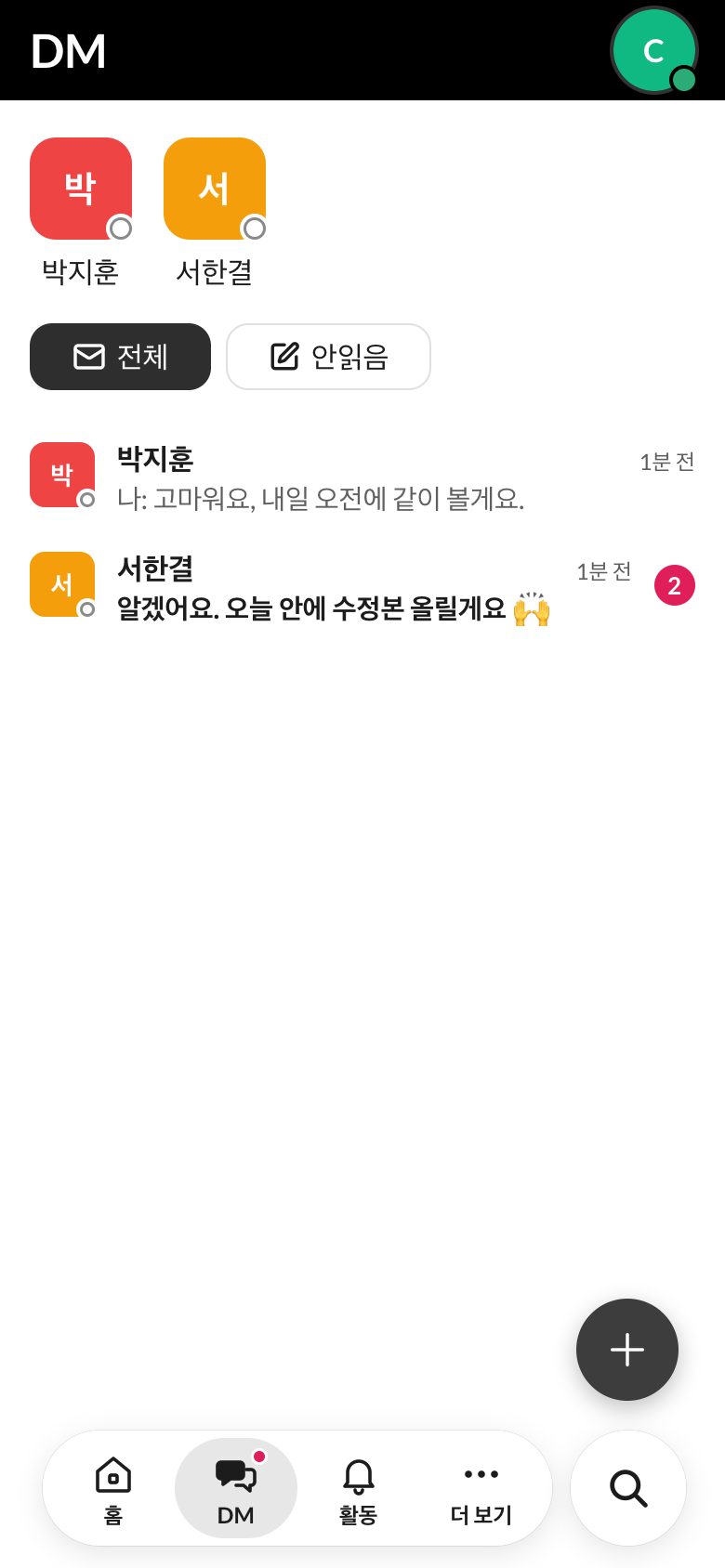
- Tekan 「DM」 di tab bawah. Kalau ada DM yang belum dibaca, muncul titik di tab.
- Foto bulat di bagian atas adalah orang yang sering kamu ajak bicara. Ketuk untuk langsung membukanya.
- Ganti daftar dengan Semua / Belum dibaca.
- Mulai obrolan baru dengan + di kanan bawah.
Baik untuk diketahui
- Mulai satu orang sekali. Untuk ngobrol beramai-ramai, buat channel → Channel dan percakapan.
- Pintasan — buka layar DM dengan ⌘⇧K (Windows Ctrl+Shift+K), dan pindah ke percakapan sebelumnya atau berikutnya dengan ⌥↑ / ⌥↓.
- Tanya ke AI — Panggil @Modak di channel, dan AI akan merangkum serta mencarikan informasi → Modak AI.
Buntu?
- Orang itu tidak ada di daftar penerima
- Hanya anggota workspace yang sama yang muncul, bot tidak termasuk. Kalau orangnya belum ada di Modak, tulis email-nya untuk mengirim tautan undangan.
- Belum ada DM sama sekali
- Awalnya masih kosong. Mulai percakapan pertama dengan + di baris 「Pesan langsung」 di kiri.
- Sudah pindah dari Slack tapi DM tidak terlihat
- Mungkin ZIP yang kamu terima tidak berisi DM, atau lawan bicaramu belum bergabung → lihat bagian "Macet?" di Pindah dari Slack.