Mulakan perbualan baharu
Mesej langsung (DM) ialah perbualan antara dua orang sahaja. Cara guna sama seperti saluran, cuma yang melihatnya berbeza.
AMulakan dengan nama orang
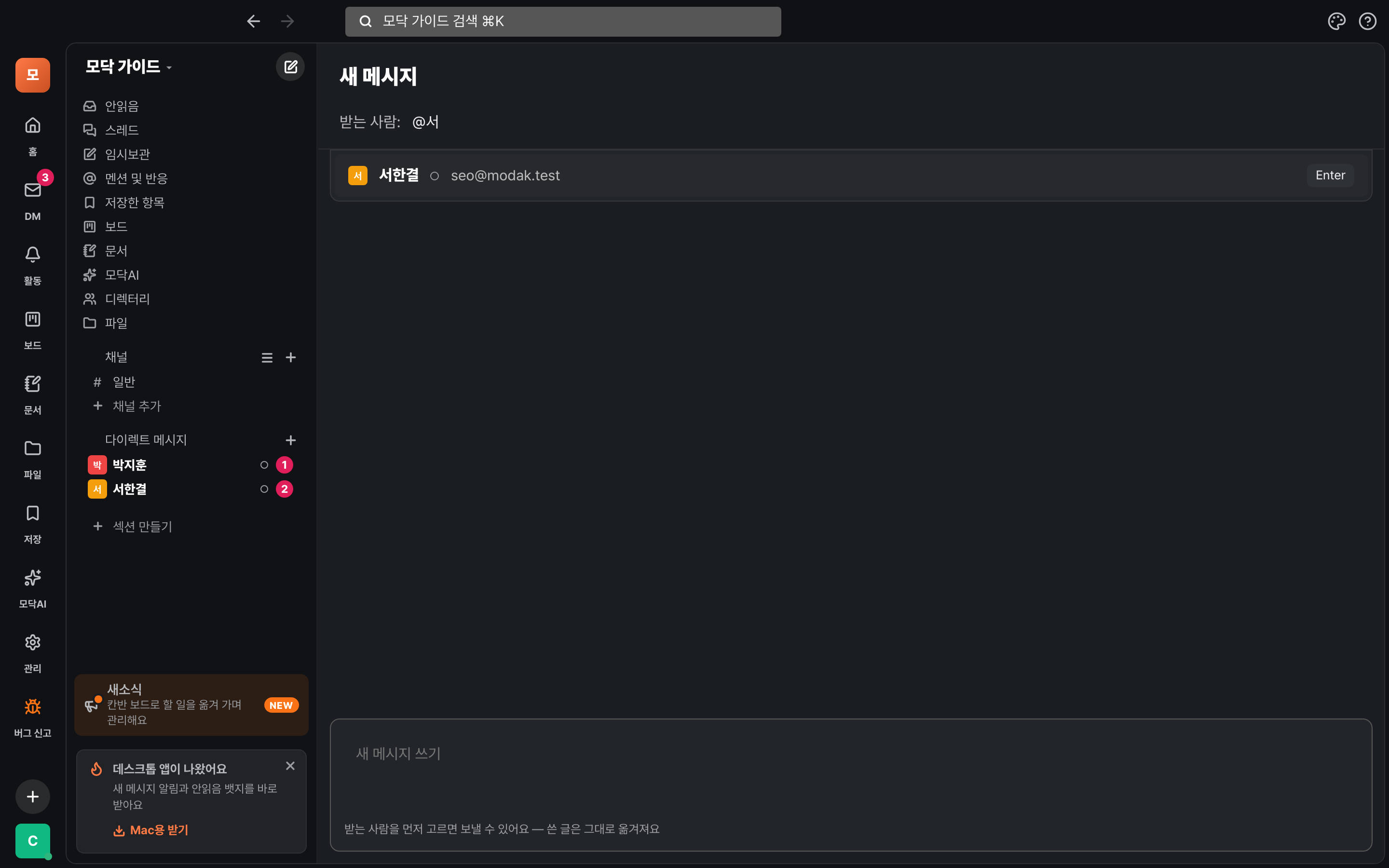
- Tekan + pada baris 「Mesej langsung」 di sebelah kiri. (Butang pensel di atas skrin DM pun sama.)
- Dalam ruang “Penerima”, taip @ dan sebahagian nama. Contoh: @Seo. Bila senarai muncul, pilih dengan Enter.
- Taip di ruang bawah dan tekan Enter. Tulisan yang sedang anda taip akan berpindah ke perbualan itu apabila anda memilih orangnya.
Dalam ruang penerima, anda boleh menulis tiga perkara —
@nama (orang) · #saluran (hantar ke saluran) · someone@example.com (e-mel). Hantar ke satu tempat sahaja pada satu masa.BCara lain
- Tekan nama atau gambar orang dalam perbualan atau senarai untuk buka profil, kemudian tekan 「Hantar mesej langsung」.
- Jika orang itu belum ada di Modak, taip e-mel di ruang penerima. Pautan jemputan (sah selama 7 hari) akan keluar, dan sebaik dia menyertai, kalian boleh terus berbual.
Melihat senarai DM
Semua perbualan terkumpul di DM pada rel kiri (Mac ⌘⇧K · Windows Ctrl+Shift+K).
ACara membaca skrin
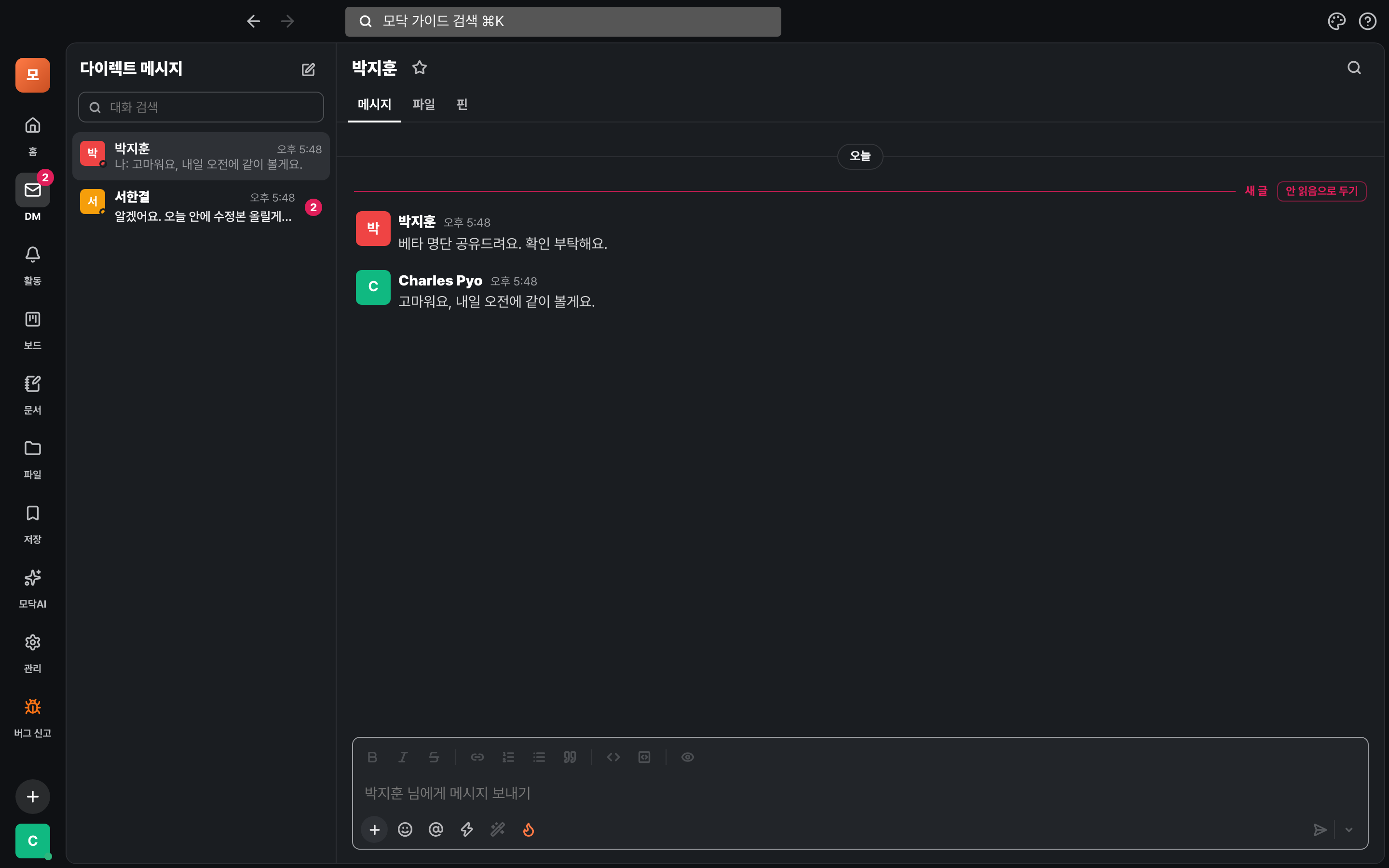
- Sebelah kiri ialah senarai perbualan. Anda boleh nampak nama orang itu, pratonton mesej terakhir, masa, dan bilangan belum dibaca. Mesej terakhir yang anda tulis bermula dengan 「Saya:」.
- Tulis nama di 「Cari perbualan」 di bahagian atas, dan senarai akan menjadi lebih pendek.
- Tekan perbualan dan ia terbuka di sebelah kanan. Ia dibahagikan kepada tab Mesej · Fail · Pin.
- Titik di sebelah nama menunjukkan sama ada orang itu sedang dalam talian.
Di tempat mesej belum dibaca bermula, baris "Mesej baharu" akan muncul. Untuk melihatnya semula nanti, tekan "Biarkan sebagai belum dibaca" di hujung baris.
Apa yang boleh dibuat dalam DM
Alat menulis sama sahaja seperti dalam saluran dan perbualan.
AYang berfungsi sama
- Format — Gunakan butang di atas ruang input untuk memasukkan teks tebal, senarai, pautan dan kod.
- Utas — Letakkan tetikus pada mesej untuk membalas (utas).
- Reaksi·fail — Balas dengan emoji, dan muat naik fail dengan + (2GB setiap satu). Semuanya terkumpul dalam tab Fail.
- Carian — dengan ⌘K, mesej DM juga boleh dicari. Anda boleh mengecilkan skop dengan 「DM sahaja」.
BSembang dengan diri sendiri
- DM dengan diri sendiri yang dipindahkan dari Slack dipaparkan sebagai 「Perbualan dengan saya」 dalam senarai DM.
- Untuk maklumat lanjut, lihat Berpindah dari Slack.
Jangan terlepas
DM baharu dimaklumkan di beberapa tempat.
ATempat pemberitahuan
- Nombor merah muncul pada ikon DM di rel kiri dan di sebelah nama pada bar sisi.
- Mesej yang belum dibaca terkumpul sekali gus di 「Belum dibaca」 di bahagian atas kiri.
- Ia juga terkumpul dalam Aktiviti (ikon loceng). Di telefon, ia ada dalam ruang Aktiviti → DM.
- Jika anda memasang aplikasi desktop atau telefon, anda juga akan menerimanya melalui pemberitahuan → Muat turun aplikasi.
Siapa yang boleh melihat DM
Hanya mereka yang berbual boleh melihatnya.
Begini cara ia dilindungi
- Pentadbir pun tidak boleh melihat — walaupun pentadbir ruang kerja, secara lalai mereka disekat daripada memuat turun DM sekaligus.
- Modak AI pun sama — DM yang tidak dapat dilihat oleh orang yang memanggilnya, Modak pun tidak dapat melihatnya.
- DM yang dipindahkan dari Slack hanya kelihatan apabila kedua-dua orang telah mendaftar di Modak dan masuk ke tempat Slack masing-masing.
DM pada telefon
Pada telefon, gunakan tab DM di bawah.
ATab DM
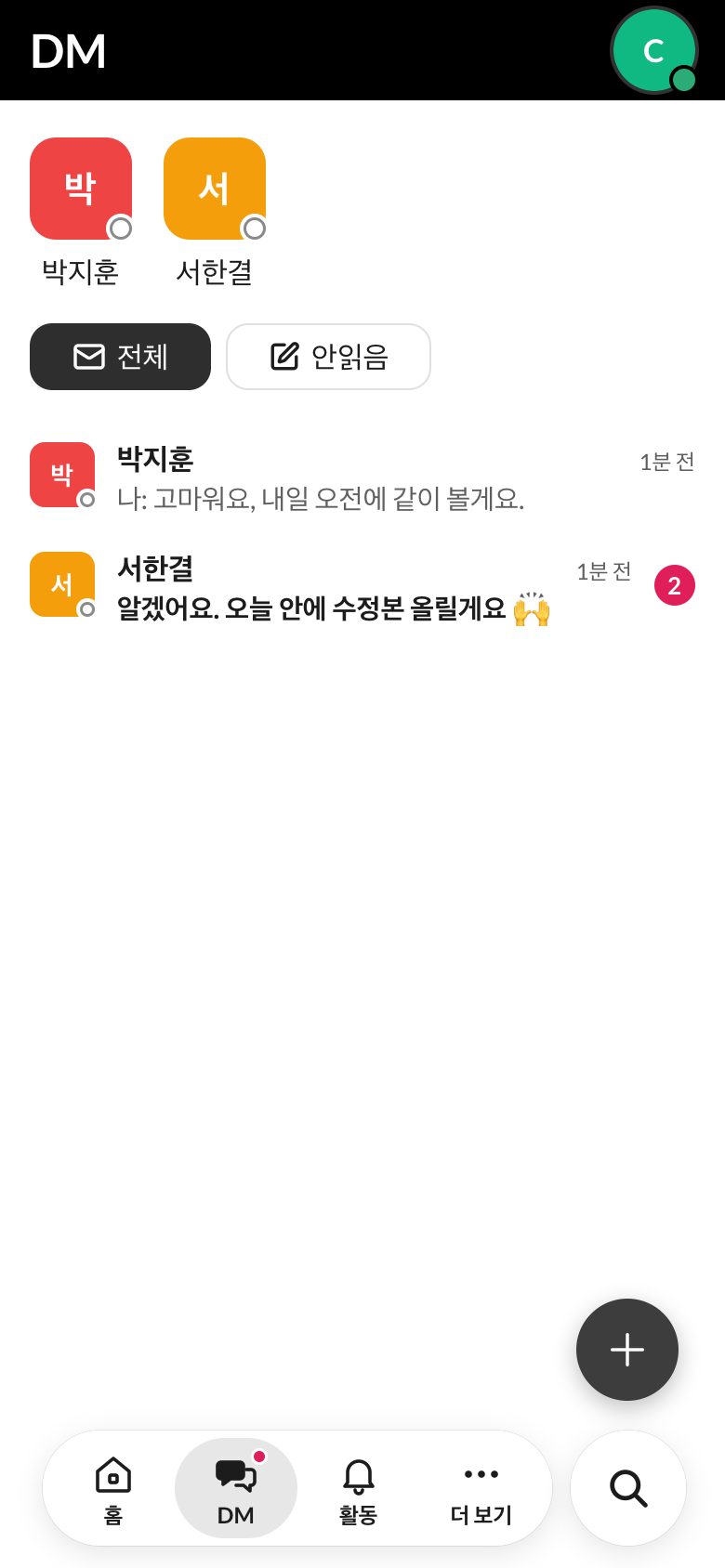
- Tekan 「DM」 pada tab di bawah. Jika ada DM yang belum dibaca, titik muncul pada tab.
- Gambar bulat di bahagian atas ialah orang yang kerap anda berbual. Tekan untuk terus membukanya.
- Tukar senarai dengan Semua / Belum dibaca.
- Mulakan perbualan baharu dengan + di bawah kanan.
Baik untuk diketahui
- Mulakan dengan seorang pada satu masa. Untuk berbual ramai-ramai, buat saluran → Saluran dan perbualan.
- Pintasan papan kekunci — buka skrin DM dengan ⌘⇧K (Ctrl+Shift+K di Windows), dan gunakan ⌥↑ / ⌥↓ untuk ke perbualan sebelumnya atau seterusnya.
- Tanya AI — Panggil @Modak di saluran untuk ringkasan dan carian → Modak AI.
Tersekat?
- Orang itu tiada dalam senarai penerima
- Hanya ahli ruang kerja yang sama akan muncul, dan bot tidak termasuk. Jika orang itu belum ada di Modak, tulis e-mel mereka untuk menghantar pautan jemputan.
- Tiada satu pun DM
- Pada mulanya ia kosong. Mulakan perbualan pertama dengan + pada baris 「Mesej Terus」 di sebelah kiri.
- Saya sudah pindah dari Slack tetapi DM tidak kelihatan
- ZIP yang diterima mungkin tidak mengandungi DM, atau pihak lagi satu belum mendaftar → lihat bahagian Tersekat? dalam Alih dari Slack.