เริ่มการสนทนาใหม่
ข้อความส่วนตัว (DM) คือการสนทนาที่เห็นกันแค่สองคน ใช้งานเหมือนแชนเนลทุกอย่าง ต่างกันแค่คนที่เห็น
Aเริ่มจากชื่อคน
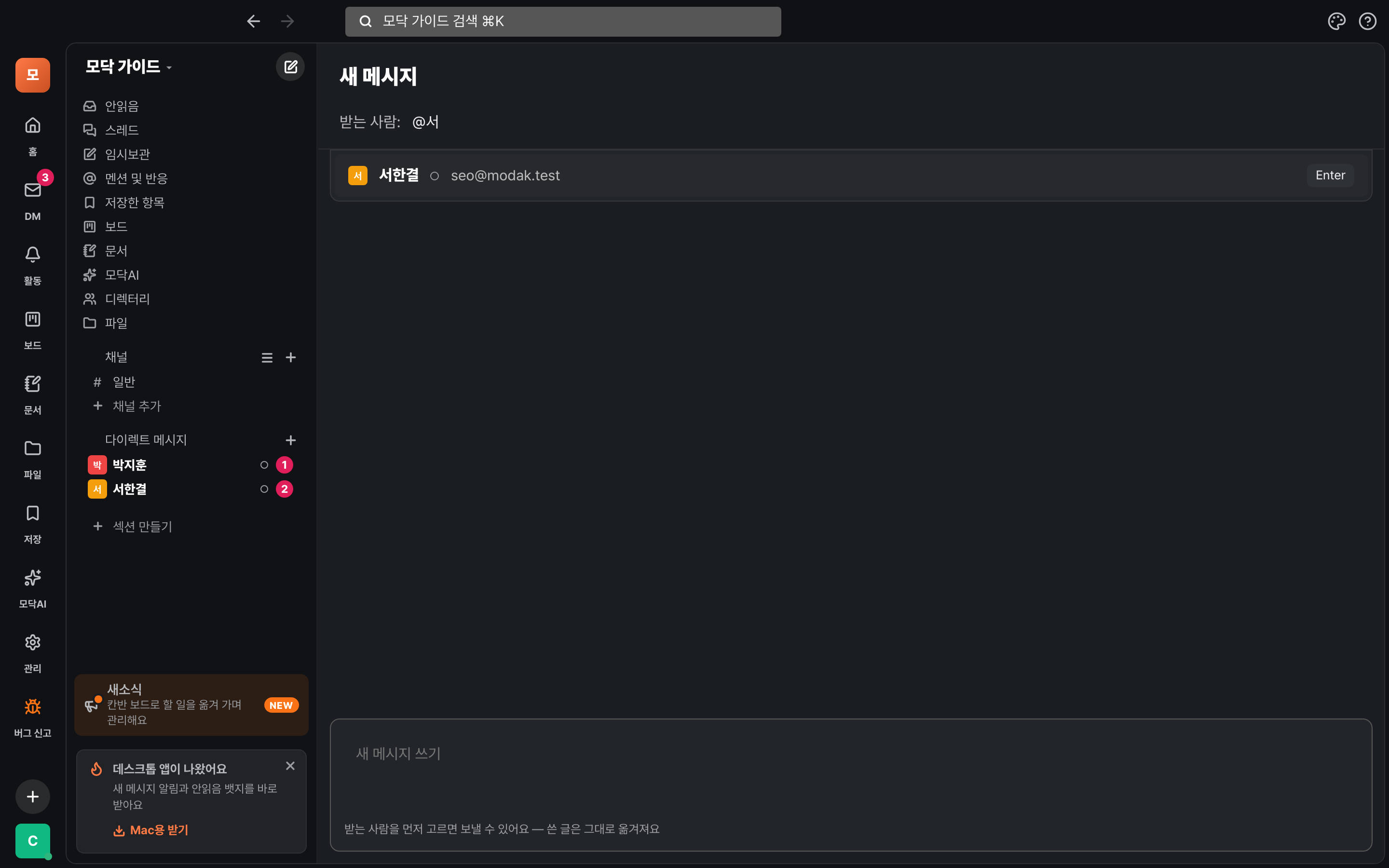
- กด + ที่แถว「ข้อความส่วนตัว」ด้านซ้าย (ปุ่มดินสอด้านบนของหน้า DM ก็ใช้ได้เหมือนกัน)
- ในช่อง “ผู้รับ” ให้พิมพ์ @ ตามด้วยชื่อบางส่วน เช่น @Seo เมื่อรายชื่อขึ้นมา ให้กด Enter เพื่อเลือก
- พิมพ์ในช่องด้านล่างแล้วกด Enter ข้อความที่พิมพ์ค้างไว้จะย้ายไปอยู่ในการสนทนาของคนที่คุณเลือกเลย
ช่องผู้รับใส่ได้ 3 แบบ —
@ชื่อ(คน) · #แชนเนล(ส่งไปที่แชนเนล) · someone@example.com(อีเมล) ส่งได้ครั้งละที่เดียวBอีกวิธีหนึ่ง
- ในการสนทนาหรือรายการ กดชื่อหรือรูปของคนเพื่อเปิดโปรไฟล์ แล้วกด「ส่งข้อความส่วนตัว」
- ถ้าเป็นคนที่ยังไม่มีใน Modak ให้พิมพ์อีเมลในช่องผู้รับ จะมีลิงก์เชิญ(ใช้ได้ 7 วัน)ขึ้นมา พอเขาเข้าร่วมแล้วก็คุยกันได้ทันที
ดูรายการ DM
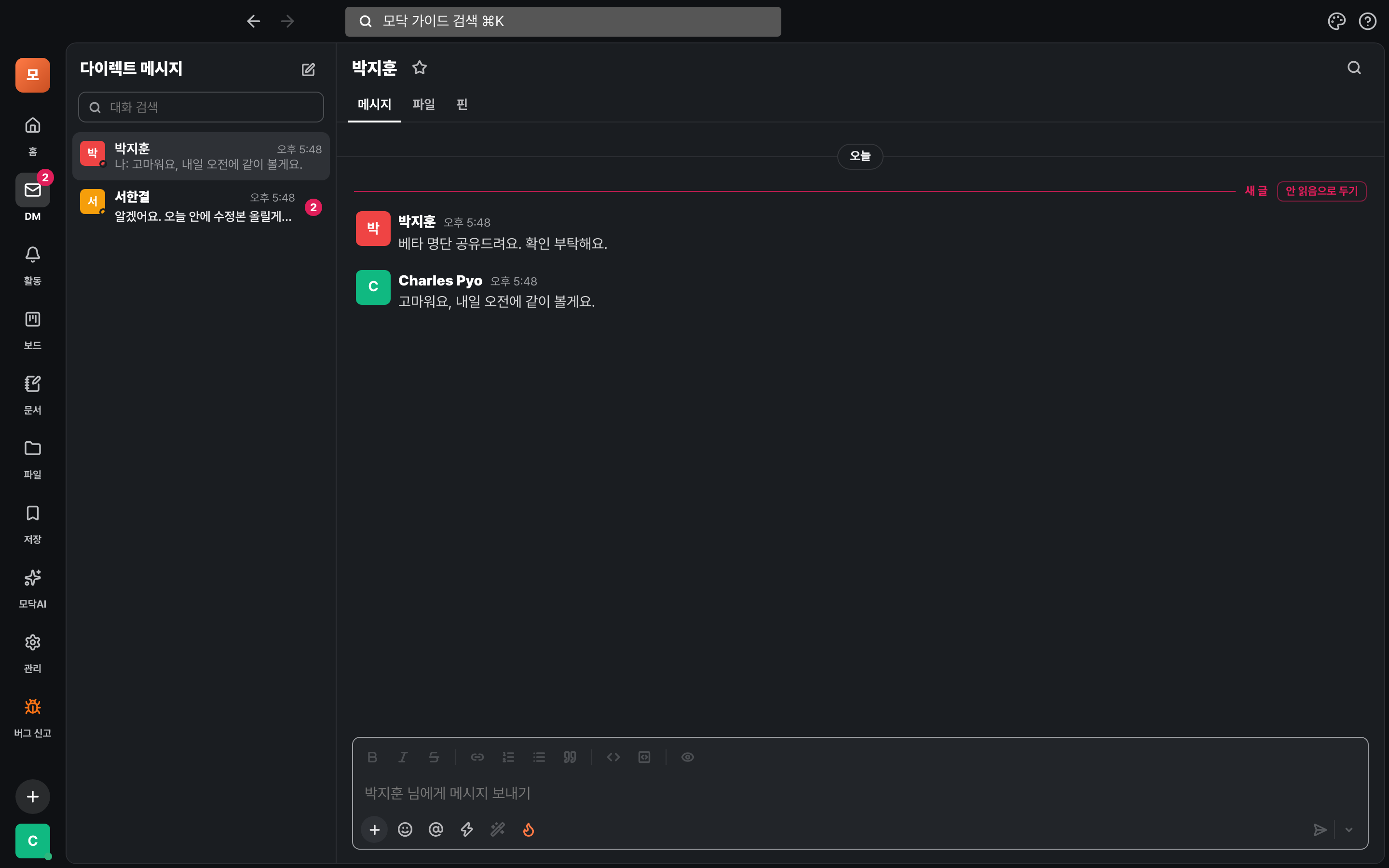
การสนทนาทั้งหมดจะรวมอยู่ที่ DM บนแถบด้านซ้าย (Mac ⌘⇧K · Windows Ctrl+Shift+K)
Aวิธีอ่านหน้าจอ
- ด้านซ้ายคือรายการแชต จะเห็นชื่อของอีกฝ่าย ตัวอย่างข้อความล่าสุด เวลา และจำนวนที่ยังไม่ได้อ่าน ข้อความล่าสุดที่เราเขียนเองจะขึ้นต้นด้วย 「ฉัน:」
- พิมพ์ชื่อในช่อง 「ค้นหาแชต」 ด้านบน รายการก็จะเหลือน้อยลง
- กดที่การสนทนาแล้วจะเปิดทางขวา แบ่งเป็นแท็บข้อความ · ไฟล์ · ปักหมุด
- ดูจุดข้างชื่อ ก็รู้ว่าตอนนี้ออนไลน์อยู่หรือไม่
ตรงจุดที่ข้อความที่ยังไม่ได้อ่านเริ่มต้นจะมีเส้น 「ข้อความใหม่」 ถ้าอยากกลับมาดูทีหลัง ให้กด 「ทำเป็นยังไม่อ่าน」 ที่ปลายเส้น
สิ่งที่ทำได้ใน DM
เครื่องมือเขียนโพสต์ เหมือนกันกับ แชนเนลและการสนทนา
Aสิ่งที่ใช้ได้เหมือนกัน
- การจัดรูปแบบ — ใช้ปุ่มเหนือช่องพิมพ์เพื่อใส่ตัวหนา รายการ ลิงก์ และโค้ด
- เธรด — วางเมาส์บนข้อความเพื่อตอบกลับ (เธรด) ได้
- รีแอคชันและไฟล์ — ตอบด้วยอีโมจิ และอัปโหลดไฟล์ด้วย + (ไฟล์ละไม่เกิน 2GB) ไฟล์ทั้งหมดจะรวมอยู่ในแท็บ ไฟล์
- ค้นหา — ใน ⌘K จะค้นเจอข้อความใน DM ด้วย และจำกัดขอบเขตให้แคบลงได้ด้วย 「เฉพาะ DM」
Bแชทกับตัวเอง
- DM กับตัวเองที่ย้ายมาจาก Slack จะแสดงในรายการ DM ว่า「บทสนทนากับฉัน」
- ดูรายละเอียดได้ที่ ย้ายมาจาก Slack
ไม่พลาดข้อความ
DM ใหม่จะแจ้งเตือนให้คุณทราบหลายที่
Aตำแหน่งการแจ้งเตือน
- จะมีตัวเลขสีแดงขึ้นที่ไอคอน DM บนแถบด้านซ้ายและข้างชื่อในแถบด้านข้าง
- 「ยังไม่ได้อ่าน」 ที่มุมซ้ายบนจะรวมข้อความที่ยังไม่ได้อ่านไว้ให้ในที่เดียว
- จะสะสมในกิจกรรม(ไอคอนรูประฆัง)ด้วย บนมือถือคือช่อง กิจกรรม → DM
- ถ้าติดตั้งแอปเดสก์ท็อปหรือแอปมือถือ ก็จะได้รับเป็นการแจ้งเตือนด้วย → ดาวน์โหลดแอป
ใครเห็น DM ได้บ้าง
เฉพาะคนที่คุยกันเท่านั้นที่เห็น
ปลอดภัยแบบนี้
- แม้แต่ผู้ดูแลระบบก็ดูไม่ได้ — ต่อให้เป็นผู้ดูแลเวิร์กสเปซ ระบบก็ปิดไว้เป็นค่าเริ่มต้นไม่ให้ดาวน์โหลด DM ทั้งหมดในครั้งเดียว
- Modak AI ก็เหมือนกัน — DM ที่คนเรียกใช้มองไม่เห็น Modak ก็มองไม่เห็นเช่นกัน
- DM ที่ย้ายมาจาก Slack จะแสดงเมื่อทั้งสองคนสมัคร Modak และเข้ามาที่ตำแหน่งของตัวเองใน Slack แล้วเท่านั้น
DM บนมือถือ
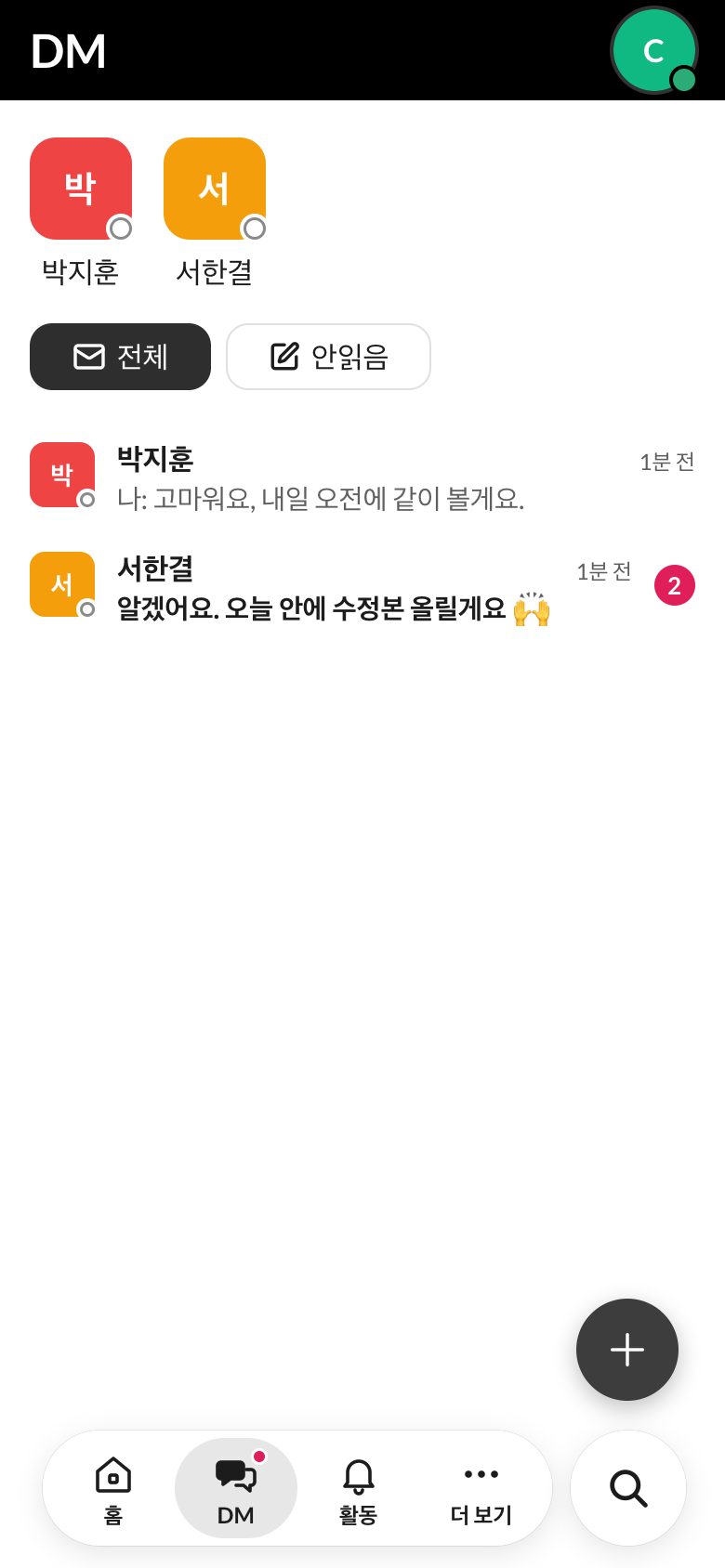
บนมือถือใช้แท็บ DM ด้านล่าง
Aแท็บ DM
- กด「DM」ที่แท็บด้านล่าง ถ้ามี DM ที่ยังไม่ได้อ่าน จะมีจุดขึ้นที่แท็บ
- รูปวงกลมด้านบนคือคนที่คุยด้วยบ่อย กดเพื่อเปิดแชตได้เลย
- สลับรายการด้วย ทั้งหมด / ยังไม่อ่าน ได้
- กด + ที่มุมขวาล่างเพื่อเริ่มการสนทนาใหม่
ควรรู้ไว้
- เริ่มได้ครั้งละคนเดียว ถ้าอยากคุยกันหลายคนให้สร้างแชนเนล → แชนเนลและการสนทนา
- ปุ่มลัด — เปิดหน้า DM ด้วย ⌘⇧K (Windows ใช้ Ctrl+Shift+K) และไปแชตก่อนหน้า·ถัดไปด้วย ⌥↑ / ⌥↓
- ถาม AI — ถ้าเรียก @Modak ในช่อง AI จะช่วยสรุปและค้นหาให้ → Modak AI
ติดปัญหาหรือเปล่า
- ไม่มีคนนั้นในรายชื่อผู้รับ
- จะแสดงเฉพาะสมาชิกในเวิร์กสเปซเดียวกัน ไม่รวมบอต ถ้าเป็นคนที่ยังไม่มีใน Modak ให้พิมพ์อีเมลเพื่อส่งลิงก์เชิญ
- ยังไม่มี DM เลย
- ตอนแรกจะยังว่างอยู่ กด + ที่แถว 「ข้อความส่วนตัว」 ทางซ้ายเพื่อเริ่มแชตแรก
- ย้ายจาก Slack แล้วแต่ไม่เห็น DM
- ZIP ที่ได้รับอาจไม่มี DM หรืออีกฝ่ายอาจยังไม่ได้สมัคร → ดูหัวข้อ "ติดขัดหรือเปล่า" ใน ย้ายมาจาก Slack