Bắt đầu cuộc trò chuyện mới
Tin nhắn trực tiếp (DM) là cuộc trò chuyện chỉ hai người xem. Dùng giống hệt kênh, chỉ khác người xem.
ABắt đầu bằng tên người
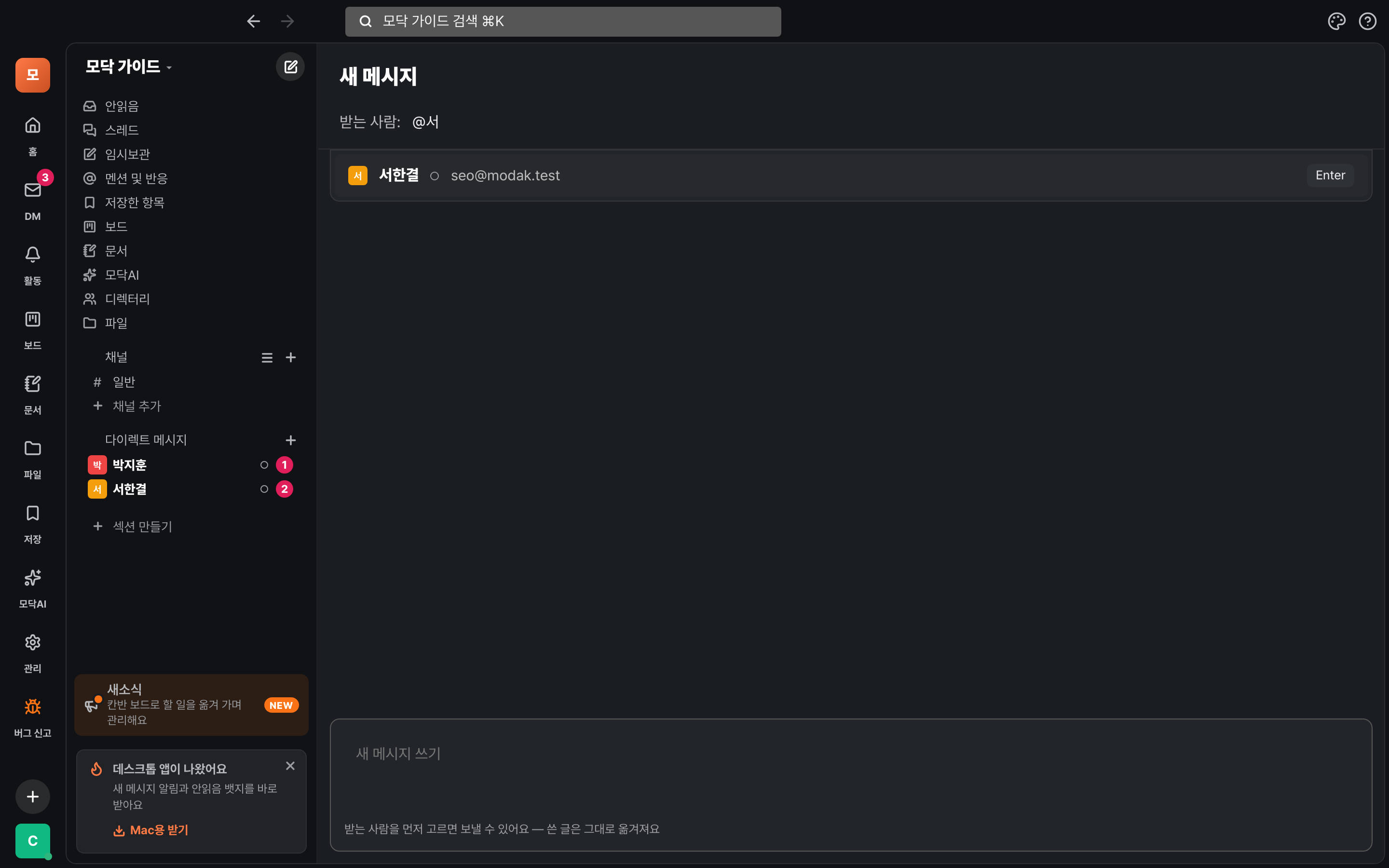
- Bấm dấu + ở dòng 「Tin nhắn trực tiếp」 bên trái. (Nút bút chì ở phía trên màn hình DM cũng giống vậy.)
- 「Người nhận」: gõ @ và một phần tên vào ô. Ví dụ: @Seo. Khi danh sách hiện ra, nhấn Enter để chọn.
- Gõ vào ô nhập bên dưới rồi nhấn Enter. Nội dung đang gõ sẽ được chuyển nguyên sang cuộc trò chuyện khi bạn chọn người.
Ô người nhận có thể điền ba loại —
@tên (người) · #kênh (gửi vào kênh) · someone@example.com (email). Mỗi lần chỉ gửi đến một nơi.BCách khác
- Trong cuộc trò chuyện hoặc danh sách, bấm vào tên hoặc ảnh của người đó để mở hồ sơ, rồi bấm 「Gửi tin nhắn trực tiếp」.
- Nếu người đó chưa dùng Modak, hãy nhập email vào ô người nhận. Một liên kết mời (có hiệu lực 7 ngày) sẽ hiện ra, và khi họ tham gia là có thể trò chuyện ngay.
Xem danh sách DM
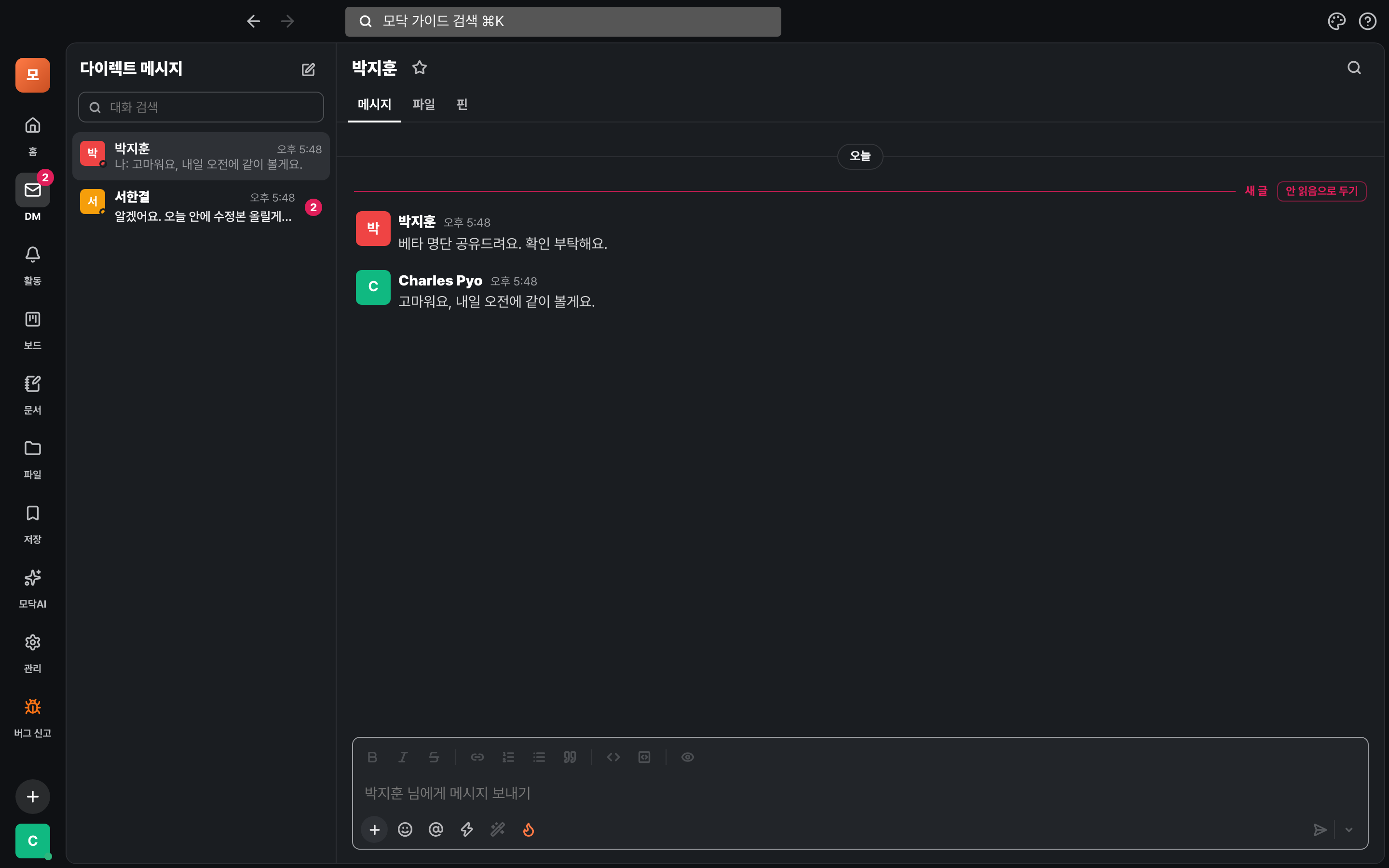
Mọi cuộc trò chuyện đều tập trung ở DM trên thanh bên trái (Mac ⌘⇧K · Windows Ctrl+Shift+K).
ACách đọc màn hình
- Bên trái là danh sách cuộc trò chuyện. Bạn sẽ thấy tên người kia, xem trước tin nhắn cuối, thời gian và số tin chưa đọc. Tin nhắn cuối do bạn viết sẽ bắt đầu bằng 「Tôi:」.
- Gõ tên vào ô 「Tìm cuộc trò chuyện」 ở phía trên, danh sách sẽ thu gọn lại.
- Bấm vào cuộc trò chuyện sẽ mở ra ở bên phải. Có các tab Tin nhắn · Tệp · Ghim.
- Dấu chấm bên cạnh tên cho biết người đó đang online hay không.
Ở chỗ bắt đầu của tin chưa đọc sẽ có dòng 「Tin mới」. Muốn xem lại sau, hãy bấm 「Giữ là chưa đọc」 ở cuối dòng.
Những việc bạn có thể làm trong DM
Công cụ soạn bài giống hệt như trong kênh và cuộc trò chuyện.
ANhững gì hoạt động giống nhau
- Định dạng — Dùng các nút phía trên ô nhập để chèn chữ đậm, danh sách, liên kết, mã.
- Luồng — Di chuột lên tin nhắn để trả lời trong luồng (thread).
- Biểu tượng cảm xúc · Tệp — Trả lời bằng emoji, và tải tệp lên bằng nút + (tối đa 2GB mỗi tệp). Tất cả được gom trong tab Tệp.
- Tìm kiếm — nhấn ⌘K cũng tìm được tin nhắn DM. Bạn có thể thu hẹp phạm vi bằng 「Chỉ DM」.
BTrò chuyện với chính mình
- DM với chính mình được chuyển từ Slack sẽ hiện trong danh sách DM với tên 「Trò chuyện với tôi」.
- Xem thêm tại Chuyển từ Slack sang.
Không bỏ lỡ tin nào
DM mới được báo ở nhiều nơi.
ANơi xem thông báo
- Số màu đỏ sẽ hiện ở biểu tượng DM trên thanh bên trái và cạnh tên ở thanh bên.
- Ở góc trên bên trái, mục 「Chưa đọc」 gom tất cả bài chưa đọc về một chỗ.
- Cũng được gom trong Hoạt động (biểu tượng chuông). Trên điện thoại, đó là mục Hoạt động → DM.
- Cài ứng dụng máy tính hoặc điện thoại thì bạn còn nhận được qua thông báo → Tải ứng dụng.
Ai có thể xem DM?
Chỉ hai người trong cuộc trò chuyện mới xem được.
Cách dữ liệu được bảo vệ
- Quản trị viên cũng không xem được — dù là quản trị viên workspace, mặc định vẫn bị chặn tải toàn bộ DM xuống một lần.
- Modak AI cũng vậy — DM mà người gọi không xem được thì Modak cũng không xem được.
- DM chuyển từ Slack chỉ hiện khi cả hai người đã đăng ký Modak và vào đúng chỗ Slack của mình.
DM trên điện thoại
Trên điện thoại, hãy dùng tab DM ở bên dưới.
ATab DM
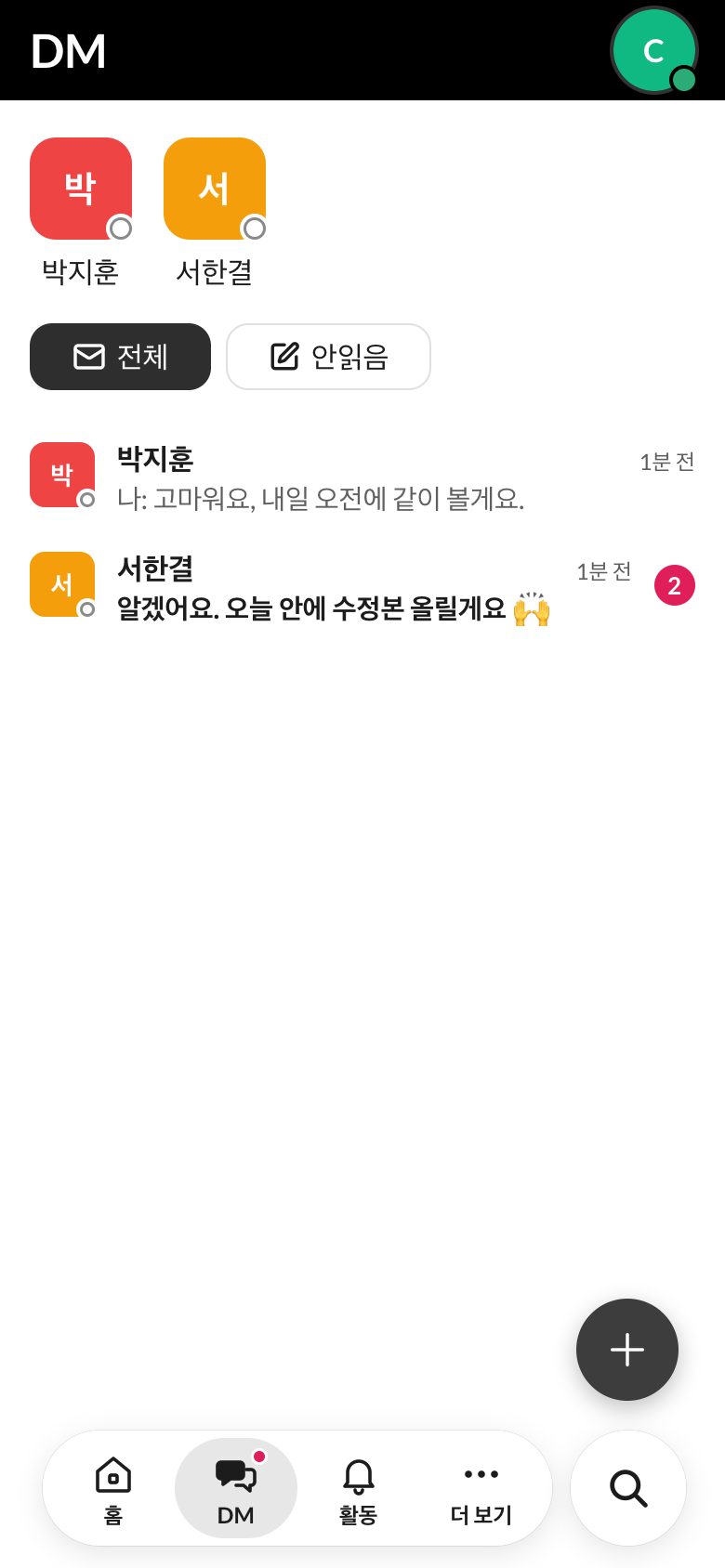
- Bấm 「DM」 ở thanh tab bên dưới. Nếu có DM chưa đọc, sẽ có chấm hiện trên tab.
- Ảnh tròn ở phía trên là những người bạn hay trò chuyện. Nhấn vào là mở ngay.
- Chuyển danh sách bằng Tất cả / Chưa đọc.
- Bấm dấu + ở góc dưới bên phải để bắt đầu cuộc trò chuyện mới.
Nên biết
- Mỗi lần bạn bắt đầu với một người. Muốn trò chuyện nhiều người, hãy tạo kênh → Kênh và trò chuyện.
- Phím tắt — nhấn ⌘⇧K (Windows là Ctrl+Shift+K) để mở màn hình DM, và dùng ⌥↑ / ⌥↓ để chuyển sang cuộc trò chuyện trước hoặc sau.
- Hỏi AI — Khi gọi @Modak trong kênh, AI sẽ tóm tắt và tìm kiếm giúp bạn → Modak AI.
Bị tắc rồi?
- Người đó không có trong danh sách người nhận
- Chỉ hiện thành viên cùng workspace, bot sẽ không có. Nếu người đó chưa có trong Modak, hãy nhập email để gửi liên kết mời.
- Chưa có DM nào
- Lúc đầu danh sách còn trống. Nhấn + ở dòng 「Tin nhắn trực tiếp」 bên trái để bắt đầu cuộc trò chuyện đầu tiên.
- Tôi đã chuyển từ Slack nhưng không thấy DM
- Có thể tệp ZIP đã nhận không chứa DM, hoặc đối phương chưa đăng ký → Xem phần bị kẹt trong Chuyển từ Slack sang.