Tulong · Bago ka lang?

Bago sa Modak?

Isang pahina bawat feature, kasama ang tunay na screenshots.
Walang mahirap na salita — sundan lang ang screen.

Simulan ang Modak Tingnan ang features

Tatlong bagay lang at makakapagsimula ka na

1

Pumili ng feature sa kaliwang rail

Home, Activity, Board, Dokumento, Files… gamitin ang patayong strip sa kaliwa para lumipat-lipat.

2

Gumawa gamit ang button sa kanang itaas

Ang mga screen na may listahan — tulad ng Board at Dokumento — may create button sa kanang itaas.

3

I-tap para sa detalye

I-tap nang isang beses ang card, dokumento o tao para sa detalye — at i-edit mula doon.

Kung hindi sigurado, i-click lang ang kahit ano — hindi masisira.

Mga matututunan

Piliin ang gusto mong gawin

I-tap ang kahit anong topic at gagabayan ka namin nang hakbang-hakbang, may larawan.
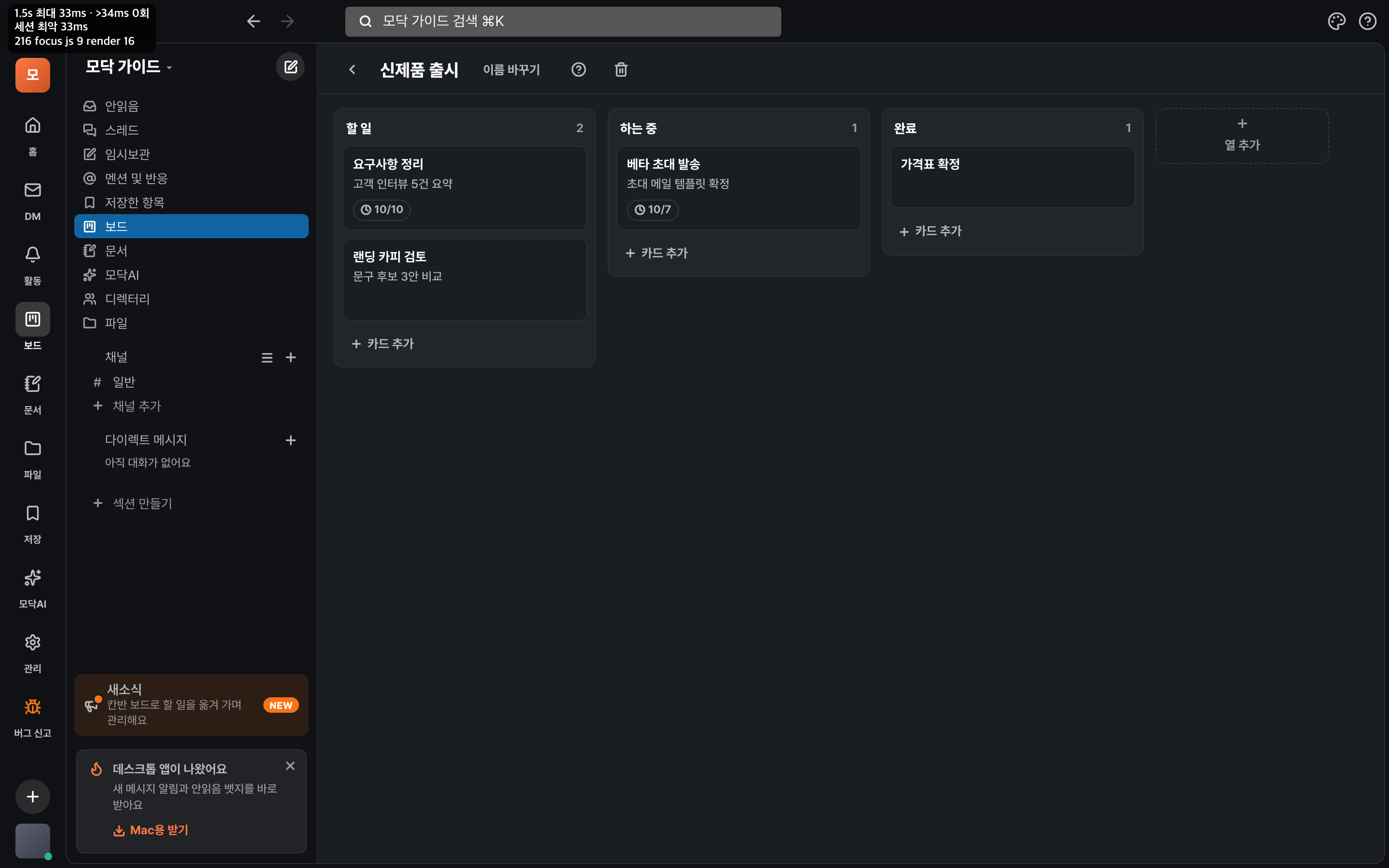
Screen ng kanban board — columns at cards

Kanban board

Hatiin ang trabaho sa columns at cards, tapos i-drag ang tapos na sa susunod na column.

Gumawa ng boardCardsDrag & dropTakdang petsaTagapangasiwa
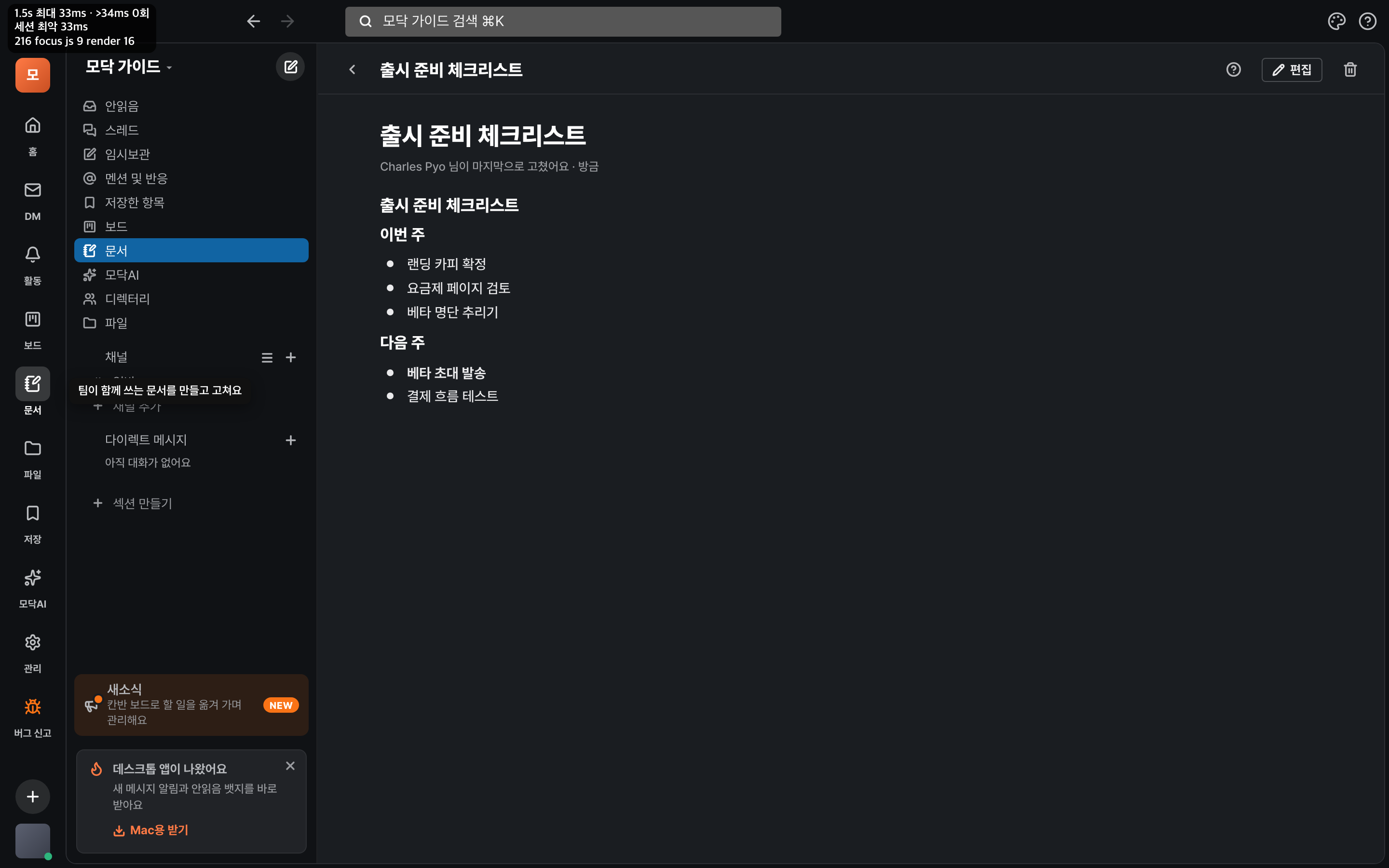
Screen ng dokumento — wiki na maayos ang ayos

Mga Dokumento

Wiki ito ng inyong team. I-save ang minutes, checklist at mga patakaran na babalikan ninyo.

Bagong dokumentoI-editPag-formatI-saveSabay na paggamit
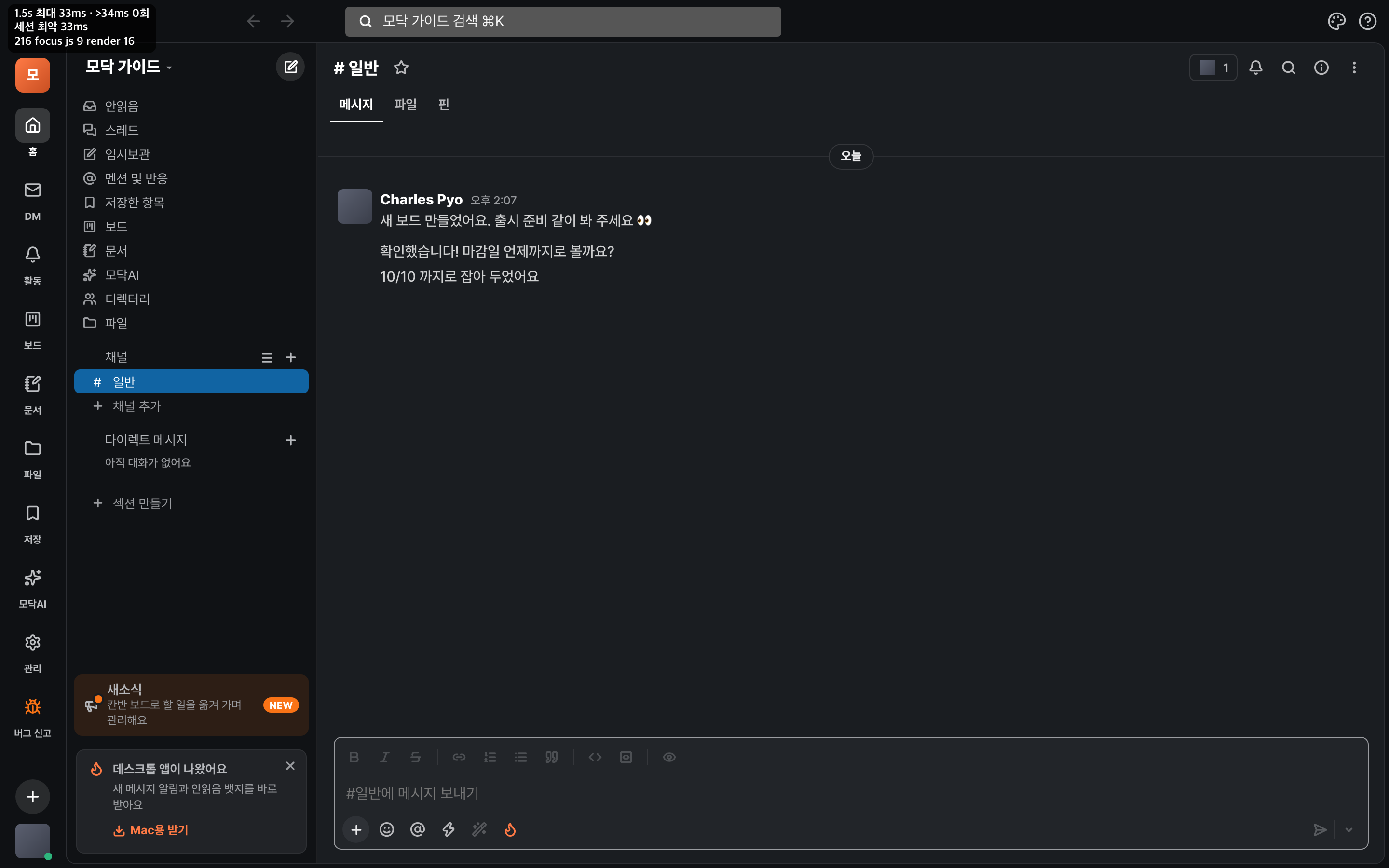
Home ng Modak — channels at usapan

Channels at mensahe

Mag-usap sa channels, ituloy sa threads, magbahagi ng files. Kung nakapaggamit ka na ng Slack, pareho lang.

MensaheThreadFilesPaghahanap
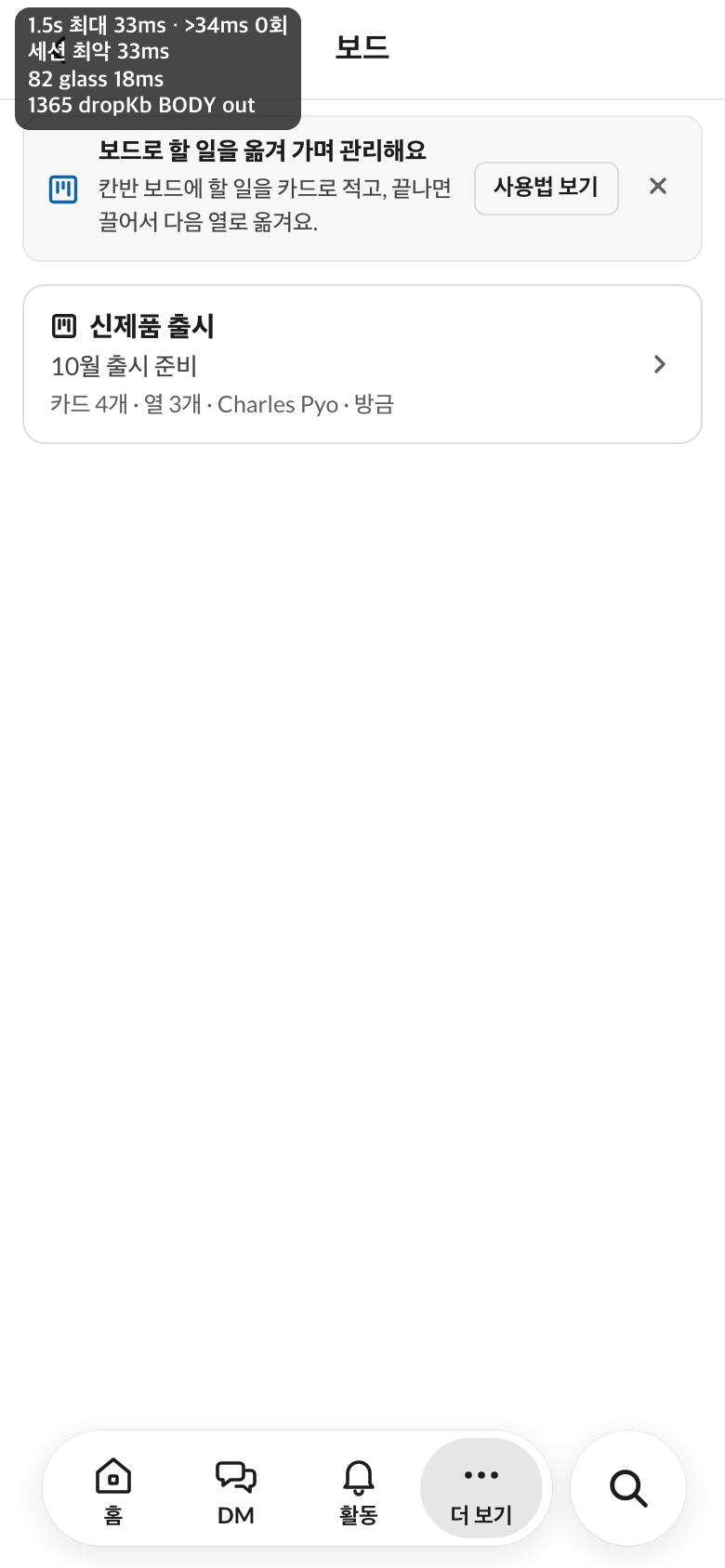
Modak sa telepono

Modak AI Malapit na

Tawagin ang @Modak sa channel at bubuodin nito ang usapan, hahanapin ang mga mention na hindi mo nakita, at maghahanap pa ng public data. Binabasa rin ang board at dokumento.

@ModakBuodPaghahanap
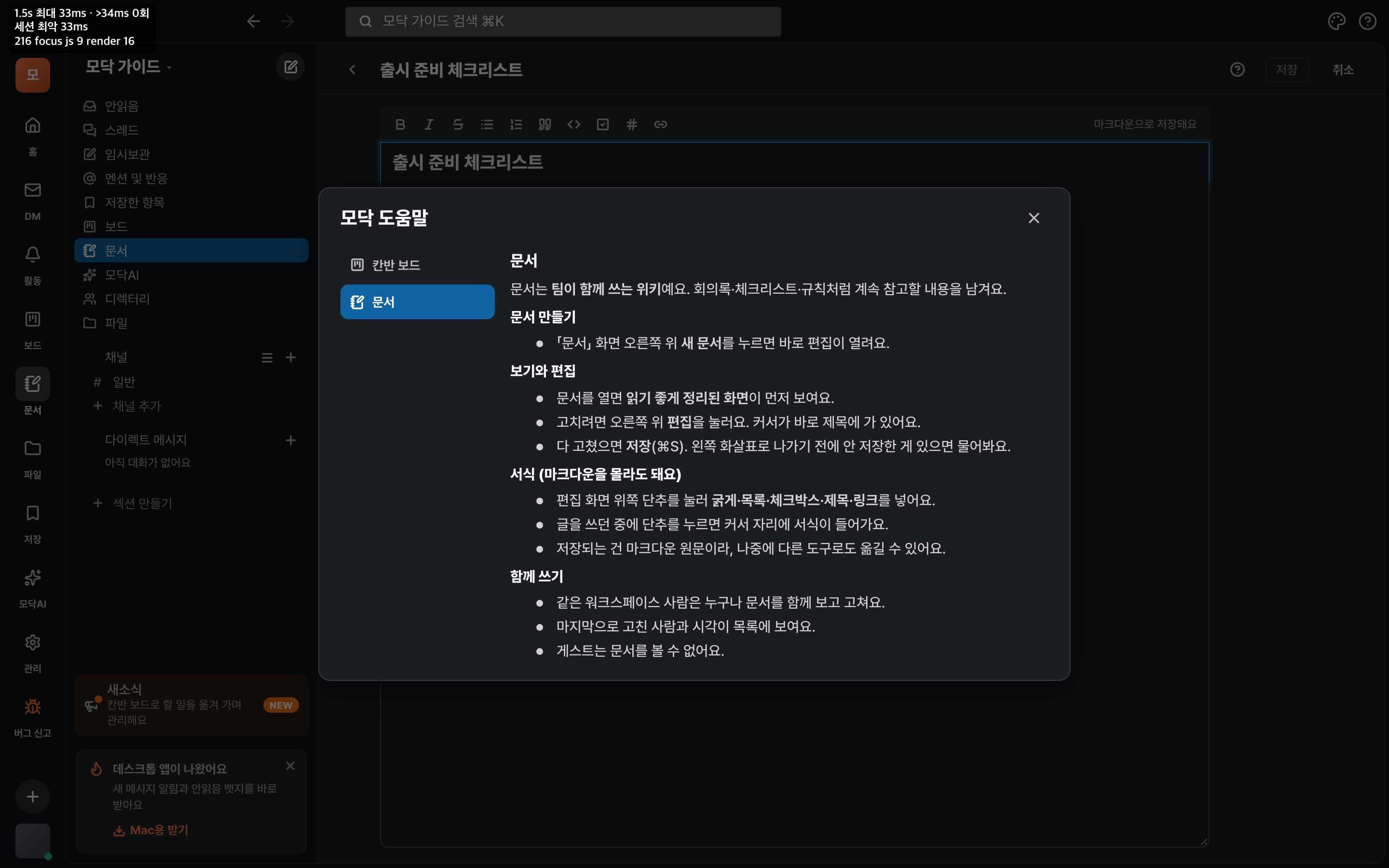
Help window sa loob ng app

Help sa loob ng app Sa app

I-tap ang ? sa kanang itaas ng kahit anong screen at dito na bubukas ang gabay — hindi ka na aalis sa ginagawa mo.

Gabay sa screenMga shortcut
Mga madalas itanong

Mga madalas itanong

Ano ang nakikita ng bisita?

Ang bisita ay channel lang na inimbitaan nila ang nakikita. Hindi nakikita ang ibang channel, directory, board at dokumento. Gamitin ito para kausapin ang tao sa labas ng company (kliyente, partner).

Makikita kung sino ang bisita sa Workspace settings › Members, at sa Members tab ng channel.

Gumagana ba sa telepono?

Oo. Pareho ang features sa phone app, kasama ang board at dokumento. Sa telepono, gamitin ang Higit pa tab sa ibaba sa halip na kaliwang rail. Sa board, i-swipe patagilid para sa columns.

Kailangan bang magbayad?

Pwedeng magsimula nang libre. May bayad na plan kapag lumaki ang team at paggamit ng AI — tingnan ang Presyo. Pwede ring i-install sa sariling server (On-premise).

Nasaan ang mga usapan at dokumento namin?

Ligtas na nakaimbak sa Modak Cloud at kayo lang ng company ang nakakakita. Kung gusto ninyong kayo ang mamahala, may parehong features sa on-premise (naka-install sa sariling server).

Pwede bang maglipat mula sa Slack?

Oo. I-upload ang Slack export ZIP at dadalhin namin ang mga mensahe, thread, files at listahan ng miyembro. Tingnan ang Paglipat mula sa Slack.

Magagamit ko ba ang Modak mula sa ChatGPT o Claude?

Oo. Ikonekta ang Modak sa AI na ginagamit mo at ang mga channel at DM na nakikita mo lang ang babasahin nito. Ang Koneksyon sa AI ay may gabay na isang minuto.

Nahihirapan?

  • Kakaiba ang screen / ayaw mag-tap — i-refresh muna (⌘R, o hilahin pababa sa telepono). Kung ganun pa rin, sabihin sa amin.
  • Mukhang may bug — gamitin ang I-report ang bug sa kaliwang ibaba ng app at sabihin sa amin mula sa screen na iyon. Malaking tulong ang larawan para mas mabilis naming ayusin.
  • Hindi ko alam ang i-cliclick — i-tap ang ? sa kanang itaas ng kahit anong screen para buksan ang gabay. O pumili ng feature sa pahinang ito.
  • Gusto kong magtanong sa tao — binabasa ito ng gumawa. Gamitin ang I-report ang bug sa app, o mag-email sa support@modak.im.

Handa nang subukan?

Pinakamabilis: gumawa ng isa tapos mag-click-click lang.

Simulan ang Modak

Para mag-imbita, buksan ang workspace menu sa kaliwang itaas ng app → Mag-imbita ng katrabaho