Bantuan · Baru di sini?

Baru pakai Modak?

Satu halaman per fitur, dengan tangkapan layar asli.
Tanpa istilah rumit — cukup ikuti layarnya.

Mulai pakai Modak Lihat fitur

Tiga hal ini cukup untuk mulai

1

Pilih fitur di rel kiri

Beranda, Aktivitas, Papan, Dokumen, Berkas… pakai kolom vertikal di kiri untuk berpindah.

2

Buat dengan tombol kanan atas

Layar berisi daftar — seperti Papan dan Dokumen — punya tombol buat di kanan atas.

3

Ketuk untuk detail

Ketuk sekali pada kartu, dokumen, atau orang untuk melihat detail — dan mengeditnya dari sana.

Kalau ragu, coba klik apa saja — tidak akan rusak.

Yang bisa dipelajari

Pilih yang ingin Anda lakukan

Ketuk topik mana pun dan kami pandu langkah demi langkah, dengan gambar.
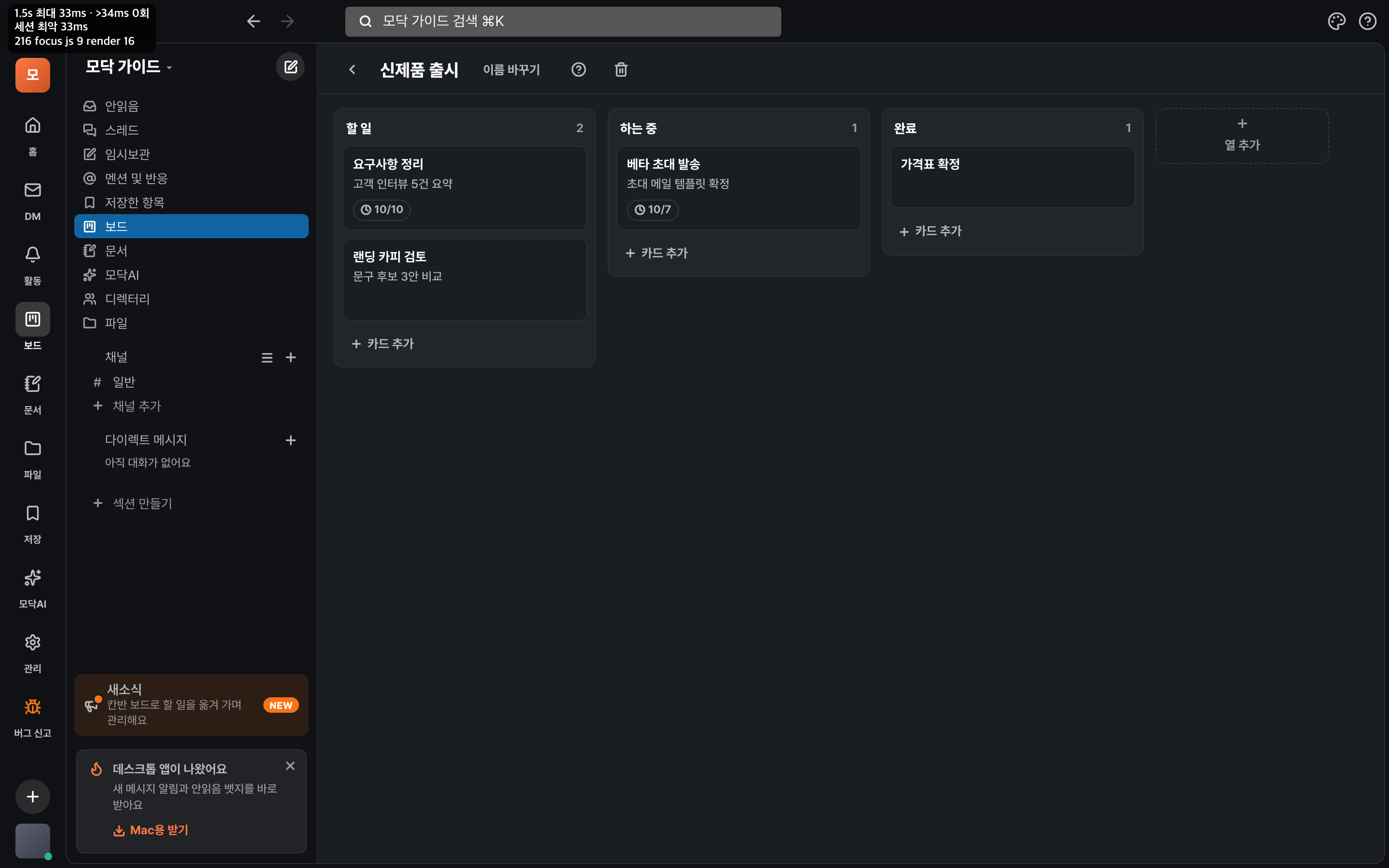
Layar papan kanban — kolom dan kartu

Papan Kanban

Bagi pekerjaan jadi kolom dan kartu, lalu seret yang selesai ke kolom berikutnya.

Buat papanKartuSeret & lepasTenggatPenanggung jawab
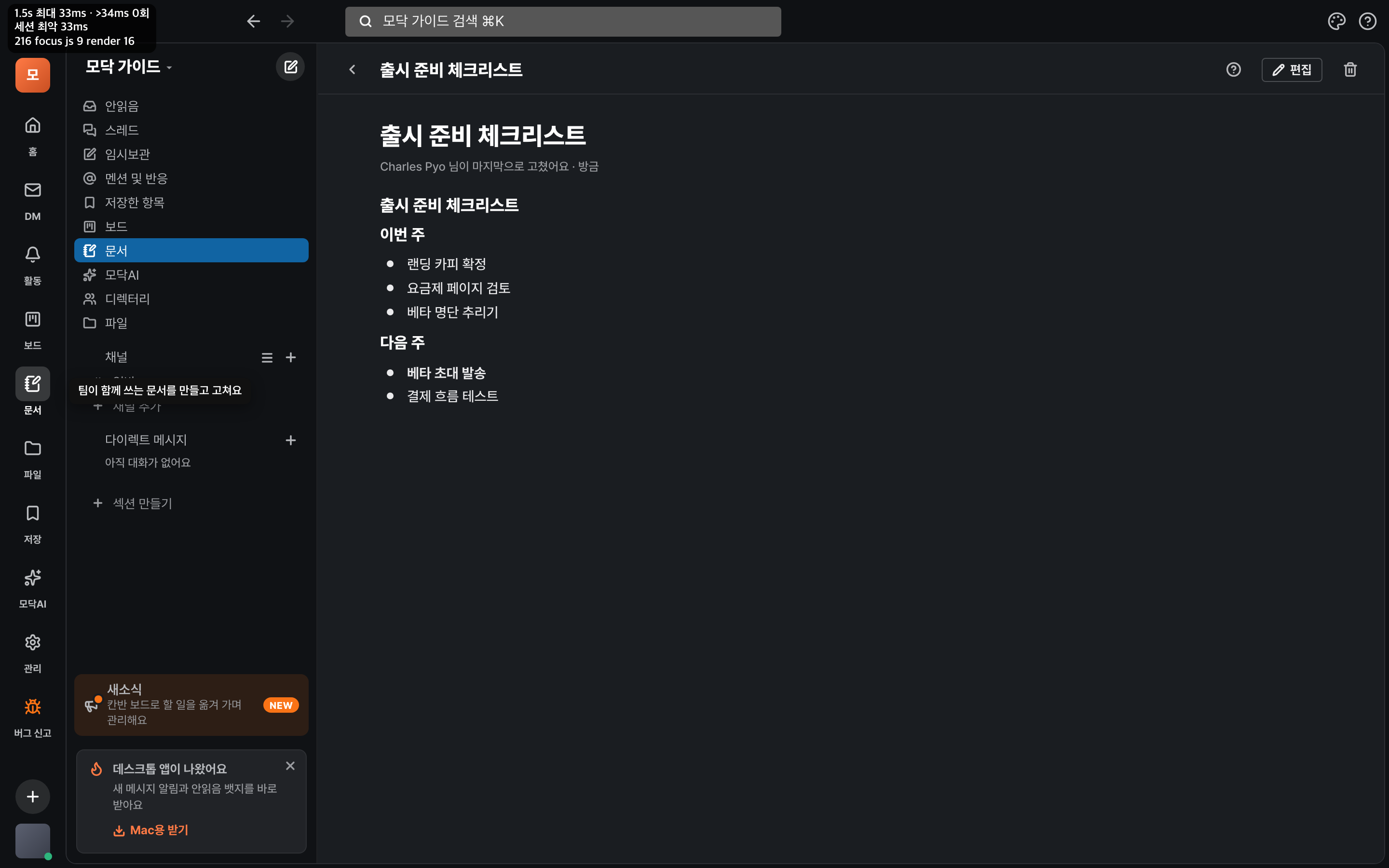
Layar dokumen — wiki yang tersusun rapi

Dokumen

Ini wiki bersama tim Anda. Simpan notulen, senarai semak, dan aturan yang akan dirujuk lagi.

Dokumen baruEditPemformatanSimpanKolaborasi
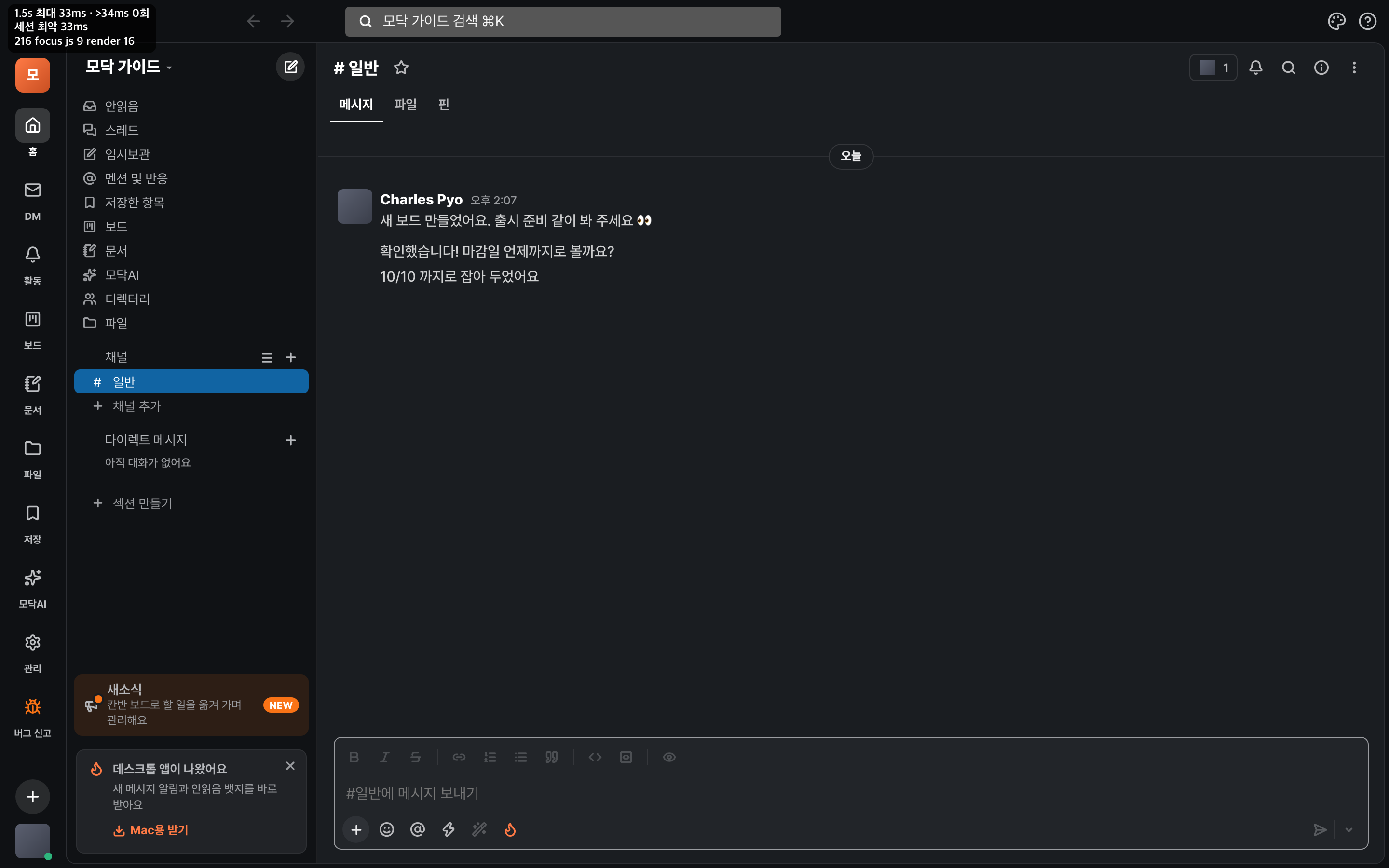
Beranda Modak — kanal dan percakapan

Kanal dan pesan

Ngobrol di kanal, lanjutkan di utas, bagikan berkas. Kalau pernah pakai Slack, caranya sama.

PesanUtasBerkasPencarian
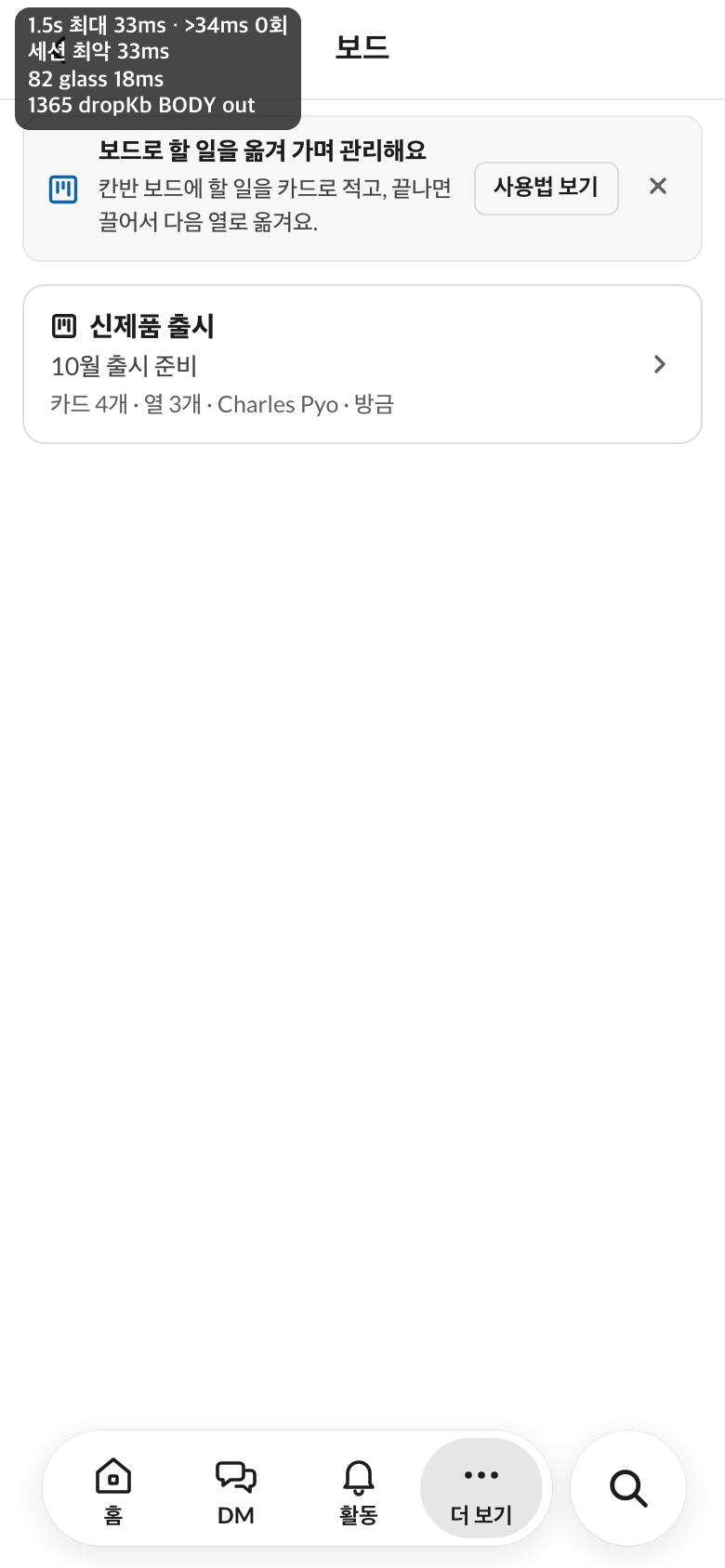
Modak di ponsel

Modak AI Segera hadir

Panggil @Modak di kanal dan ia meringkas percakapan, menemukan mention yang terlewat, bahkan mencari data publik. Papan dan dokumen juga dibaca.

@ModakRingkasanPencarian
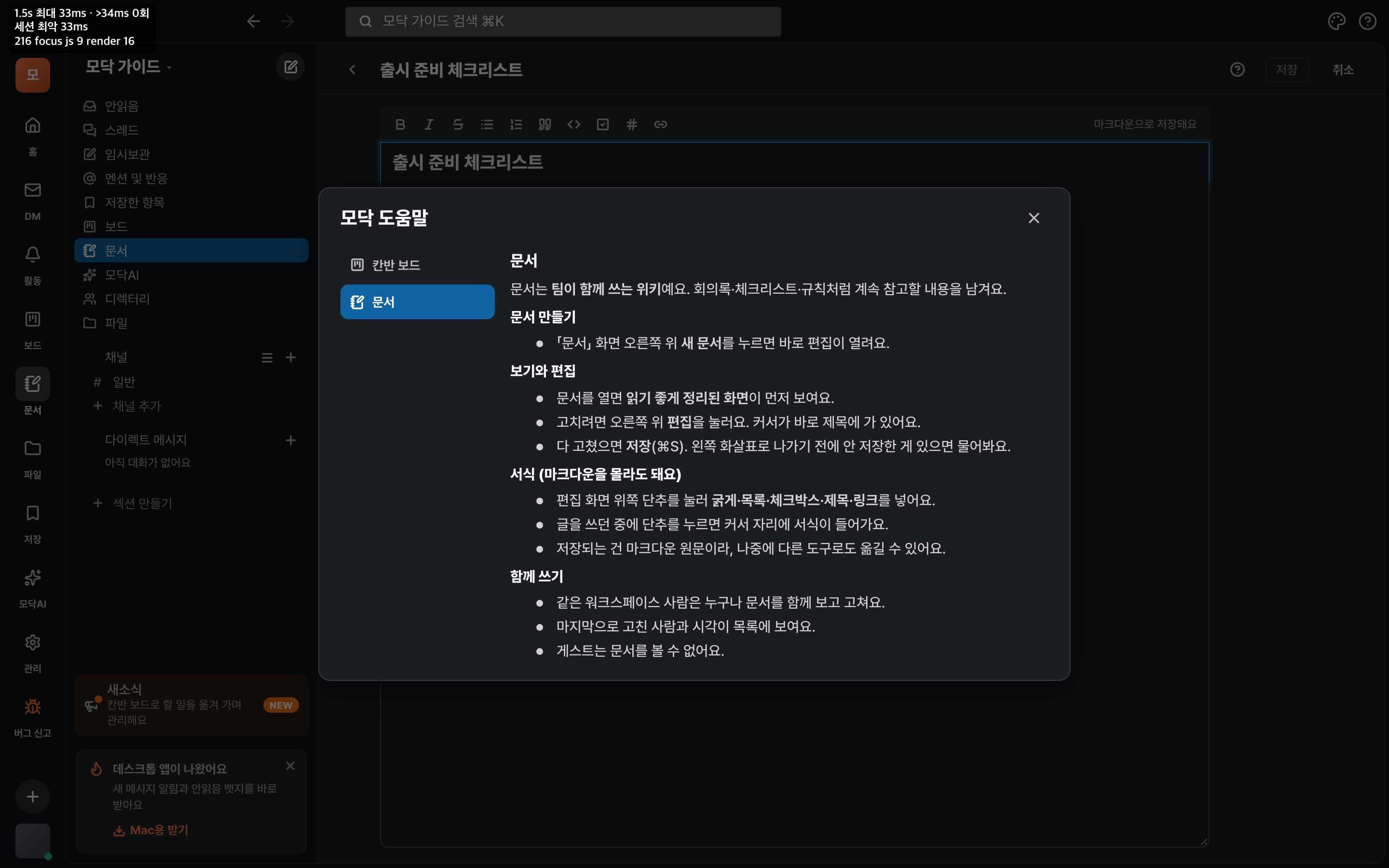
Jendela bantuan di dalam aplikasi

Bantuan dalam aplikasi Di aplikasi

Ketuk ? di kanan atas layar mana pun dan panduannya terbuka di sana — tanpa meninggalkan pekerjaan Anda.

Panduan layarPintasan
Sering ditanyakan

Sering ditanyakan

Apa saja yang bisa dilihat tamu?

Tamu hanya melihat kanal tempat mereka diundang. Kanal lain, direktori, papan, dan dokumen tidak terlihat. Gunakan untuk bicara dengan orang di luar perusahaan (klien, mitra).

Siapa tamunya bisa dilihat di Pengaturan ruang kerja › Anggota, dan di tab Anggota pada detail kanal.

Apakah jalan di ponsel?

Ya. Aplikasi ponsel punya fitur yang sama, termasuk papan dan dokumen. Alih-alih rel kiri, pakai tab Selengkapnya di bawah. Di papan, geser ke samping untuk melihat kolom.

Apakah harus bayar?

Bisa mulai gratis. Ada paket berbayar saat tim dan pemakaian AI bertambah — lihat Harga. Bisa juga dipasang di server sendiri (On-premise).

Di mana percakapan dan dokumen kami disimpan?

Semuanya tersimpan aman di Modak Cloud dan hanya perusahaan Anda yang bisa melihatnya. Kalau ingin dikelola sendiri, fitur yang sama tersedia on-premise (dipasang di server sendiri).

Bisa pindah dari Slack?

Ya. Unggah berkas ekspor Slack (ZIP) dan kami pindahkan pesan, utas, berkas, dan daftar anggota. Lihat Pindah dari Slack.

Bisakah saya memakai Modak dari ChatGPT atau Claude?

Ya. Hubungkan Modak ke AI yang biasa Anda pakai, dan ia hanya membaca kanal dan DM yang bisa Anda lihat. Koneksi AI punya panduan satu menit.

Buntu?

  • Layar aneh / tidak bisa diketuk — coba muat ulang dulu (⌘R, atau tarik ke bawah di ponsel). Kalau masih sama, beri tahu kami.
  • Sepertinya ada bug — pakai Laporkan bug di kiri bawah aplikasi dan beri tahu kami dari layar itu. Kirim gambar supaya lebih cepat diperbaiki.
  • Bingung harus klik apa — tekan ? di kanan atas layar mana pun untuk membuka panduannya. Atau pilih fitur di halaman ini.
  • Ingin bertanya ke orang — yang membuatnya membaca ini. Pakai Laporkan bug di aplikasi, atau kirim ke support@modak.im.

Siap mencoba?

Cara tercepat: buat satu lalu klik-klik saja.

Mulai pakai Modak

Untuk mengundang orang, buka menu ruang kerja di kiri atas aplikasi → Undang rekan