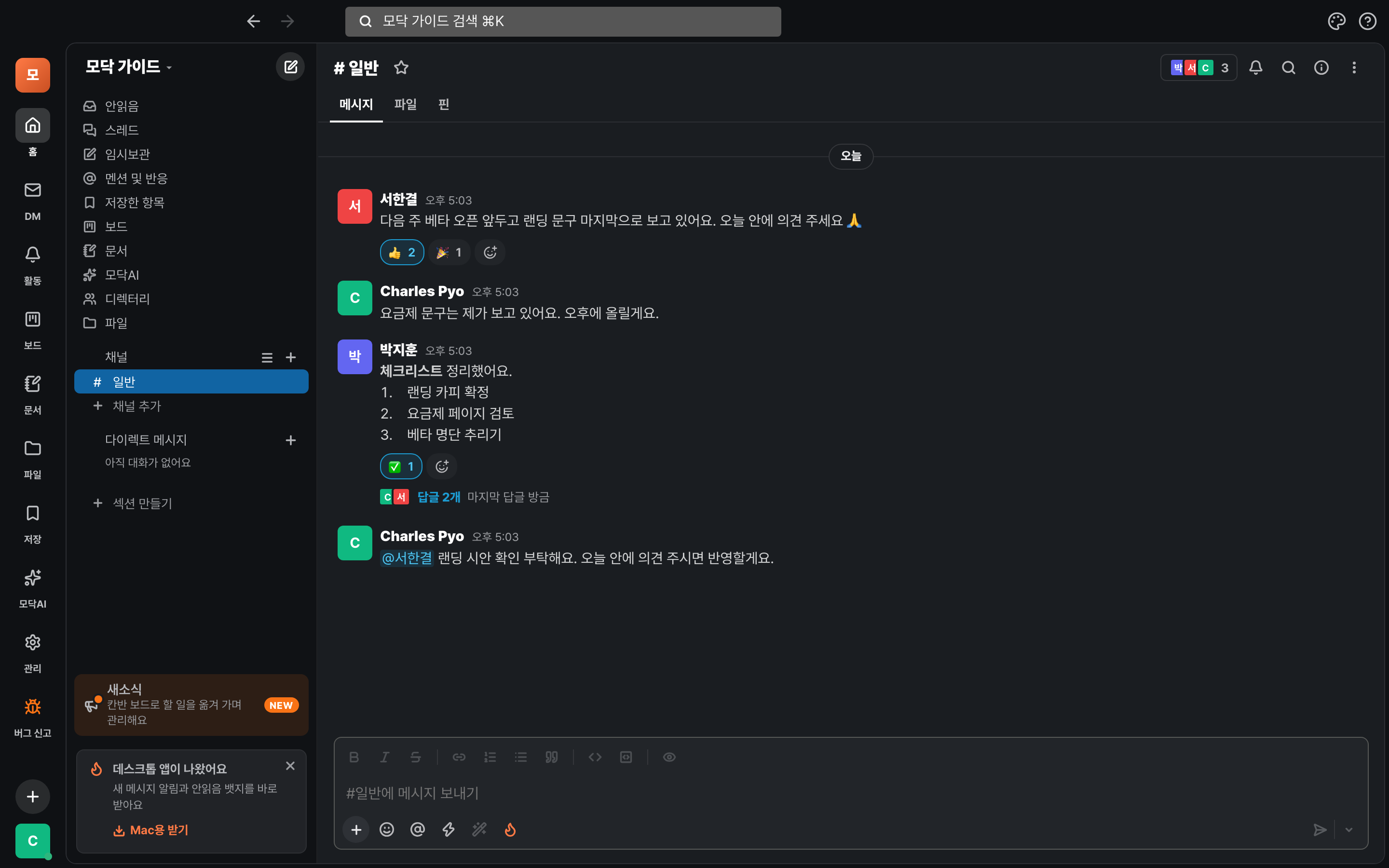
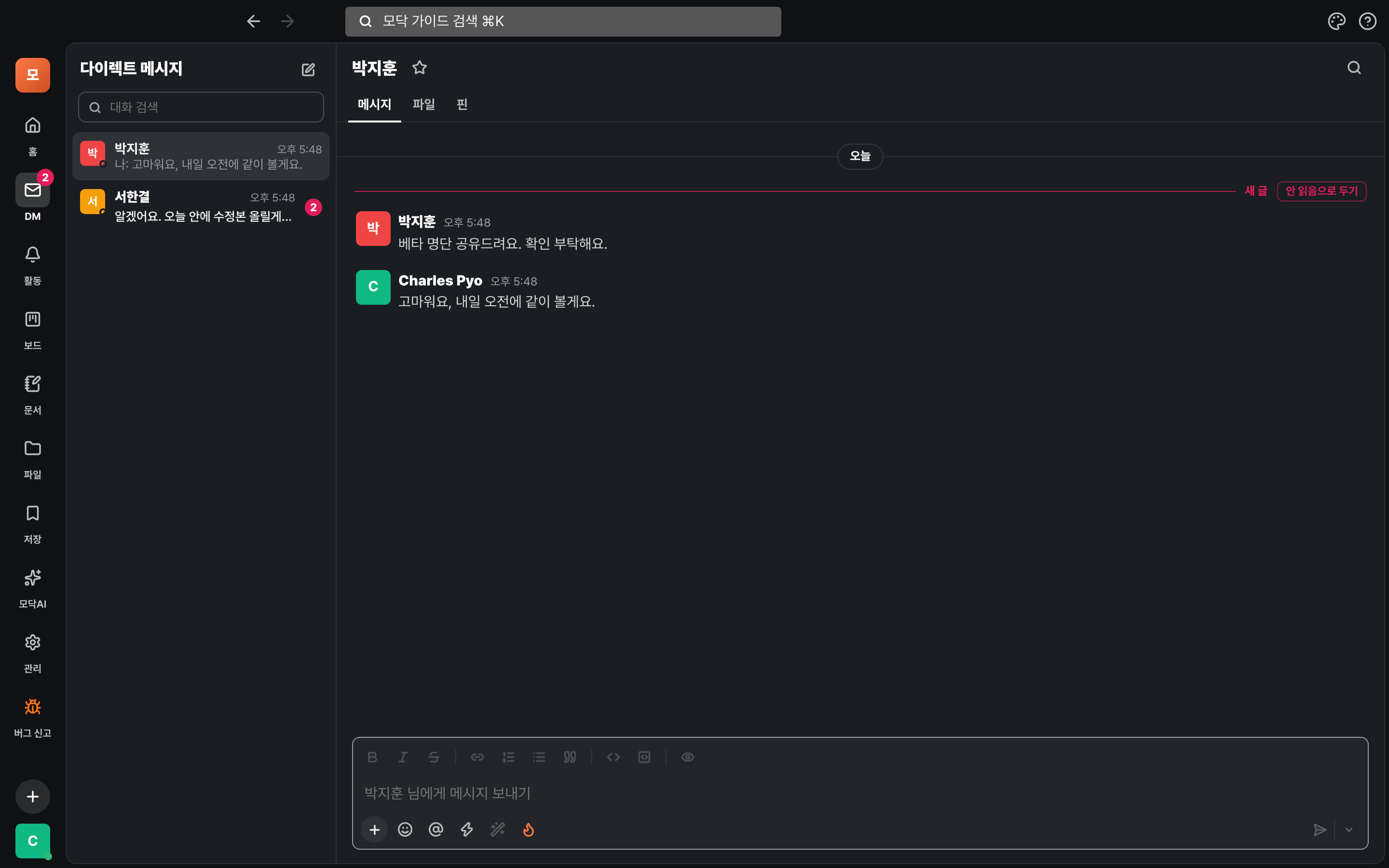
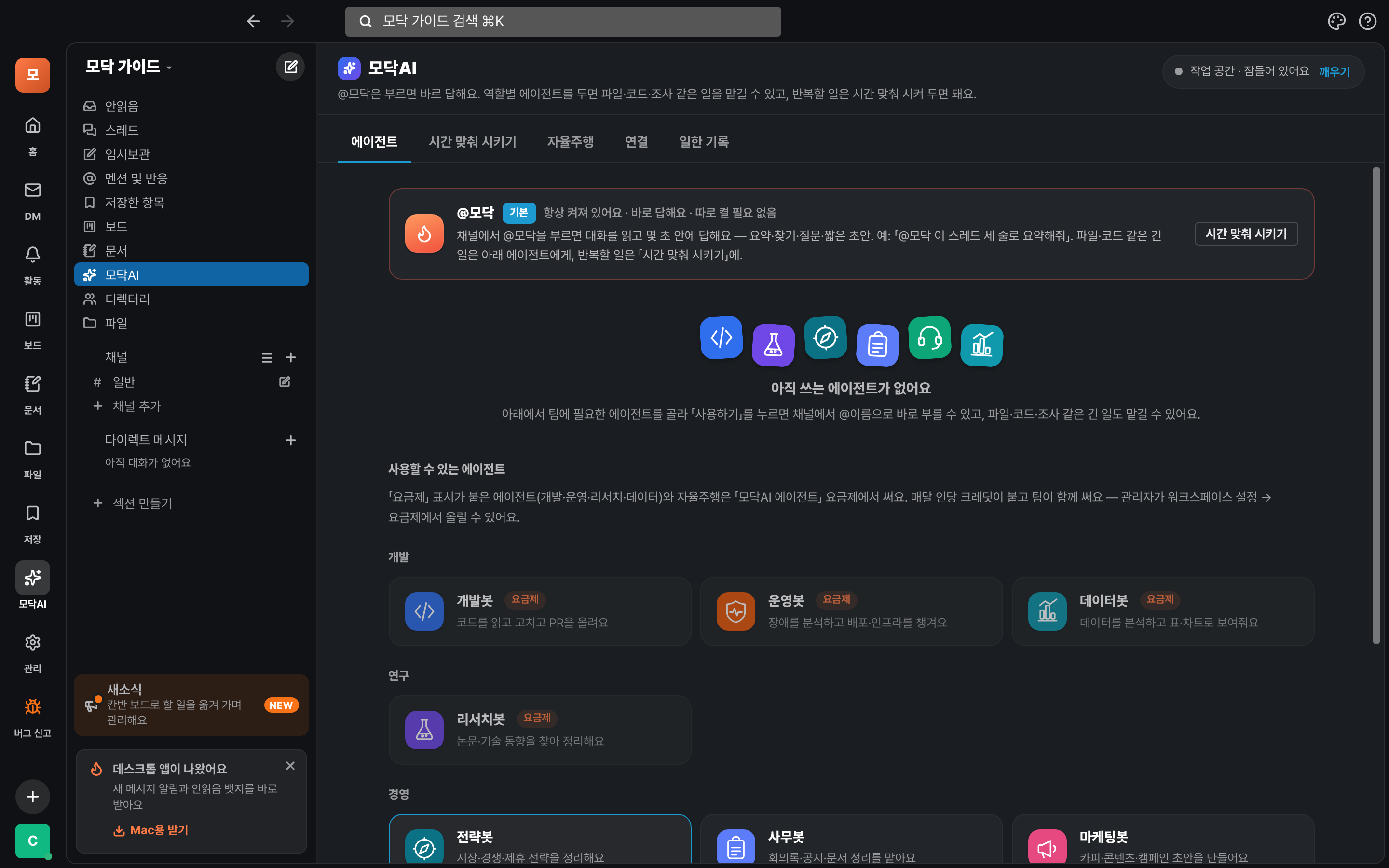
홈·활동·보드·문서·파일… 화면 왼쪽 세로 줄을 눌러 옮겨 다녀요.
「보드」·「문서」처럼 목록이 있는 화면은 오른쪽 위에 만드는 단추가 있어요.
카드·문서·사람을 한 번 누르면 자세히 볼 수 있고, 거기서 고칠 수 있어요.
모르겠으면 아무거나 눌러 보세요. 되돌릴 수 있어요.
각 항목을 누르면 사진과 함께 단계별로 알려 드려요.

슬랙 내보내기 ZIP을 올려 대화를 옮겨요. 요금제별로 DM·비공개 채널까지 받는 법을 알려 드려요.

채널에서 대화하고, 답글(스레드)로 이어 가고, 파일을 올려요. 슬랙을 써 봤다면 그대로예요.

두 사람만 보는 대화예요. 시작하는 법, 목록 보는 법, 놓치지 않는 법을 알려 드려요.

채널에서 @모닥 을 부르면 대화를 요약하고, 못 본 멘션을 찾아 주고, 공공 데이터까지 찾아 답해요. 보드와 문서도 읽어요.

할 일을 열(컬럼)과 카드로 나눠 옮겨 가며 관리해요. 끝난 일은 끌어서 옆으로 넘겨요.

팀이 함께 쓰는 위키예요. 회의록·체크리스트·규칙처럼 계속 참고할 내용을 남겨요.

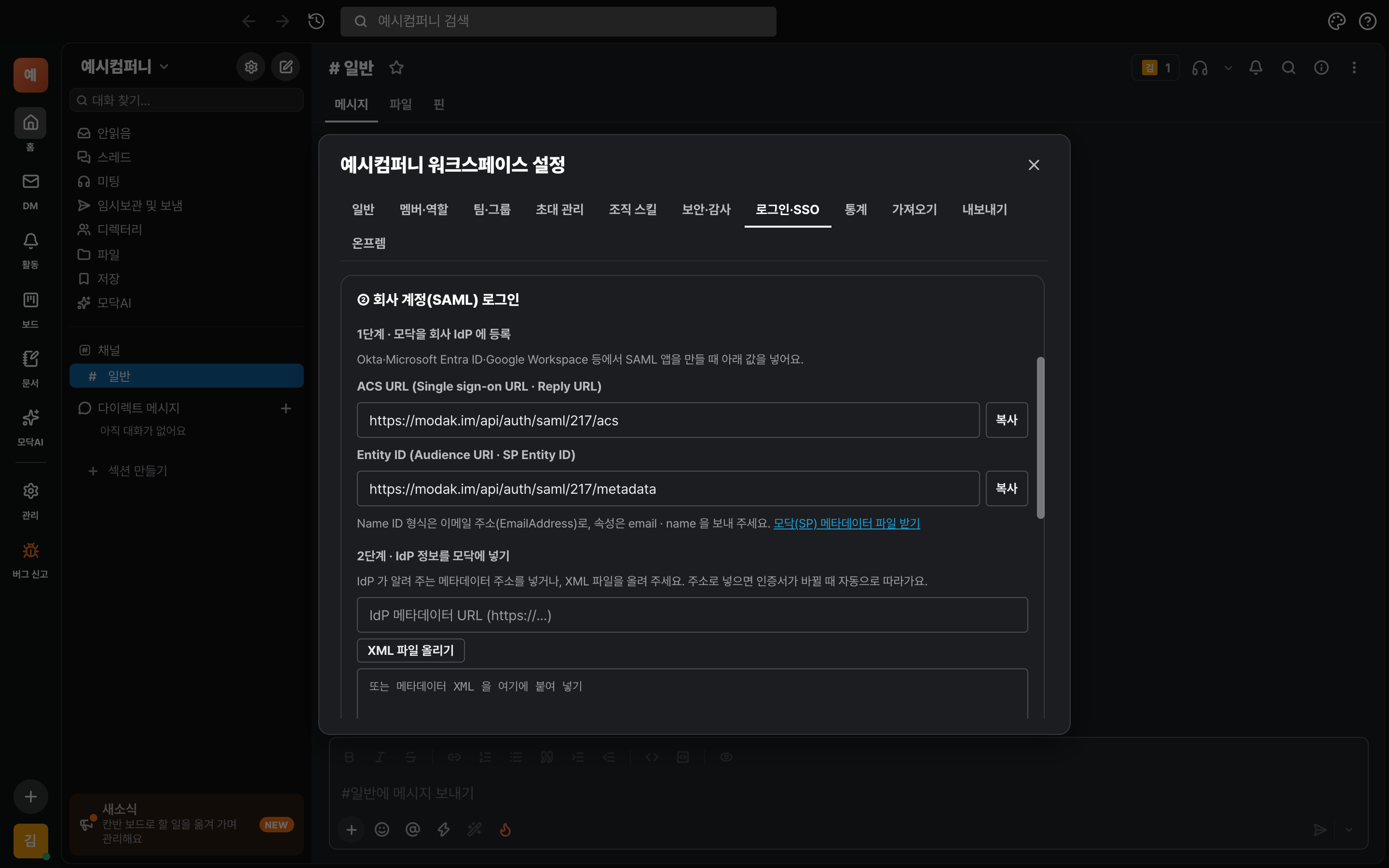
Okta·Microsoft Entra ID·Google Workspace 같은 회사 계정으로 로그인하게 하고, 사람과 팀은 자동으로 만들고 내보내요. 관리자가 설정해요.
게스트는 초대받은 채널 하나만 봐요. 다른 채널·디렉터리·보드·문서는 보이지 않아요. 회사 밖 사람(고객사·협력사)과 대화할 때 써요.
누가 게스트인지는 「워크스페이스 설정 › 멤버」와 채널 상세의 「멤버」 탭에서 볼 수 있어요.
네. 보드·문서를 포함해 같은 기능이 폰 앱에도 있어요. 폰에서는 왼쪽 레일 대신 아래 「더 보기」 탭에서 찾아요. 보드의 열은 옆으로 밀어서 봐요.
채널·DM 머리의 헤드폰 단추로 시작해요. 무료·모닥AI 요금제는 워크스페이스 전체가 한 달에 120분까지 써 볼 수 있고, 매달 1일에 다시 채워져요. 남은 시간은 단추에 마우스를 올리면 보여요(폰은 미팅 화면에서 확인해요).
모닥AI 플러스부터는 시간 제한이 없고, 말한 내용을 받아 적고 요약하는 AI 노트도 써요. 이번 달 시간을 다 쓰면 새 미팅을 시작할 수 없고, 열려 있던 미팅은 끝나요 — 플러스로 올리면 바로 다시 쓸 수 있어요.
모닥 클라우드에 안전하게 보관되고, 회사 사람만 볼 수 있어요. 회사가 스스로 관리하고 싶으면 온프렘(회사 서버 설치)으로 같은 기능을 쓸 수 있어요.
네. 슬랙 내보내기 파일(ZIP)을 올리면 대화·스레드·파일·멤버 명단을 그대로 가져와요. 슬랙에서 이사를 보세요. DM·비공개 채널까지 옮기는 법은 슬랙에서 옮겨 오기에 정리했어요.
네. SAML 2.0을 지원하는 Okta·Microsoft Entra ID·Google Workspace 같은 회사 계정으로 로그인하게 하고, 디렉토리 연동(SCIM)으로 사람과 팀을 자동 관리할 수 있어요. 모닥AI 플러스 요금제부터 쓸 수 있고, 워크스페이스 관리자가 해요. 회사 계정(SSO)·디렉토리 연동 설정에 스크린샷과 함께 단계별로 정리했어요.
네. 쓰던 AI에 모닥을 연결하면 그 AI가 내가 볼 수 있는 채널·DM만 읽고 답해요. AI 연결에 1분이면 되는 안내가 있어요.
버그 신고를 눌러 그 화면에서 바로 알려 주세요. 사진도 같이 보내면 훨씬 빨리 고쳐요.? 를 누르면 그 화면 사용법이 열려요. 또는 이 페이지에서 기능을 골라 보세요.