Bantuan · Baru di sini?

Baru guna Modak?

Satu halaman satu ciri, dengan tangkapan skrin sebenar.
Tiada istilah rumit — ikut sahaja skrin.

Mula guna Modak Lihat ciri

Tiga perkara ini cukup untuk mula

1

Pilih ciri di rel kiri

Laman utama, Aktiviti, Papan, Dokumen, Fail… guna jalur menegak di kiri untuk berpindah.

2

Cipta dengan butang kanan atas

Skrin yang mempunyai senarai — seperti Papan dan Dokumen — ada butang cipta di kanan atas.

3

Ketik untuk butiran

Ketik sekali pada kad, dokumen atau orang untuk butiran — dan sunting dari situ.

Kalau tak pasti, klik apa sahaja — ia tidak akan rosak.

Yang boleh dipelajari

Pilih apa yang anda mahu buat

Ketik mana-mana topik dan kami pandu langkah demi langkah, dengan gambar.
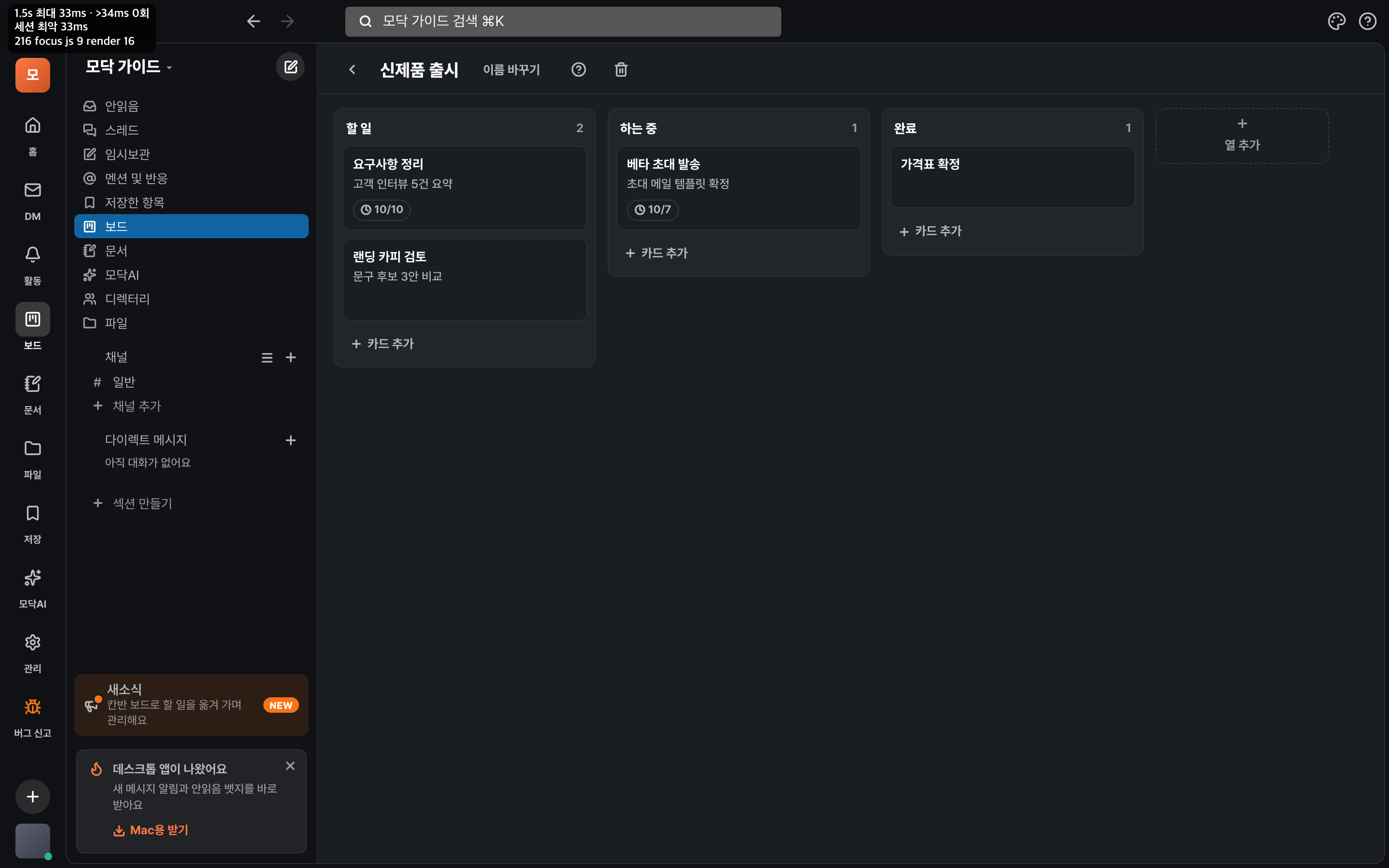
Skrin papan kanban — lajur dan kad

Papan Kanban

Bahagikan kerja kepada lajur dan kad, kemudian seret yang siap ke lajur seterusnya.

Cipta papanKadSeret & lepasTarikh akhirPenyelia
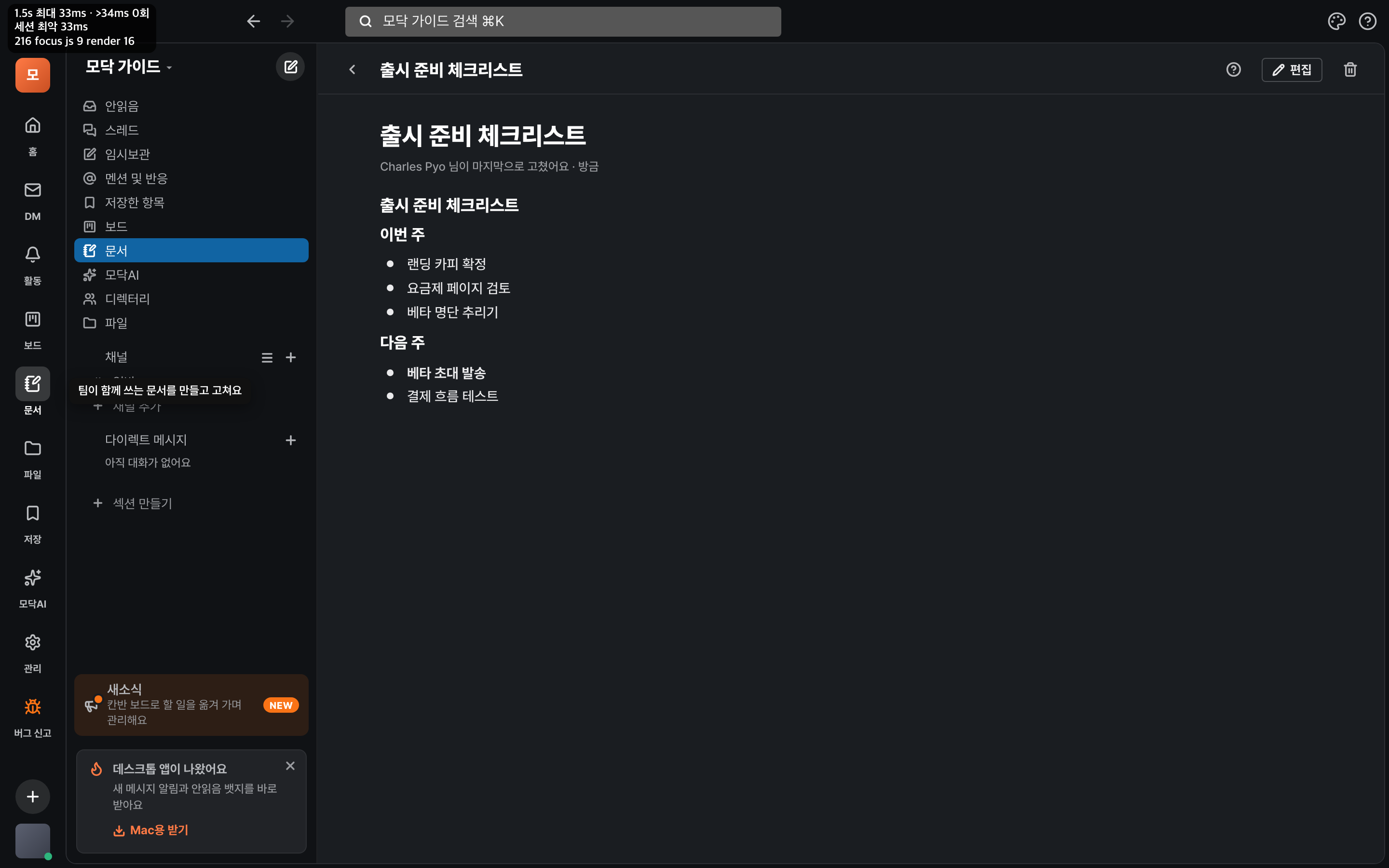
Skrin dokumen — wiki yang tersusun kemas

Dokumen

Ini wiki bersama pasukan anda. Simpan minit mesyuarat, senarai semak dan peraturan yang akan dirujuk semula.

Dokumen baharuSuntingPemformatanSimpanKerjasama
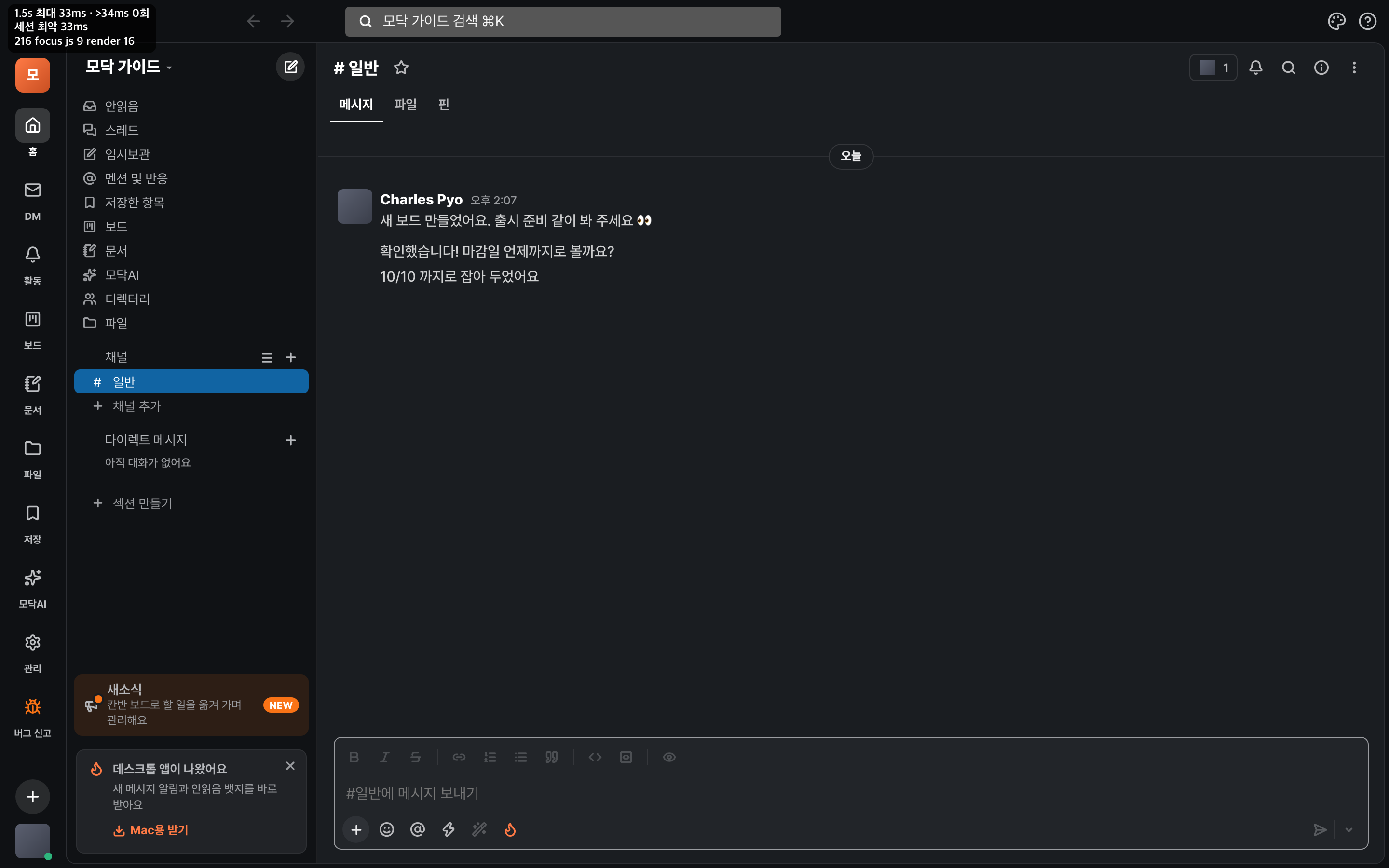
Laman utama Modak — saluran dan perbualan

Saluran dan mesej

Berbual dalam saluran, sambung dalam utas, kongsi fail. Kalau pernah guna Slack, cara sama sahaja.

MesejUtasFailCarian
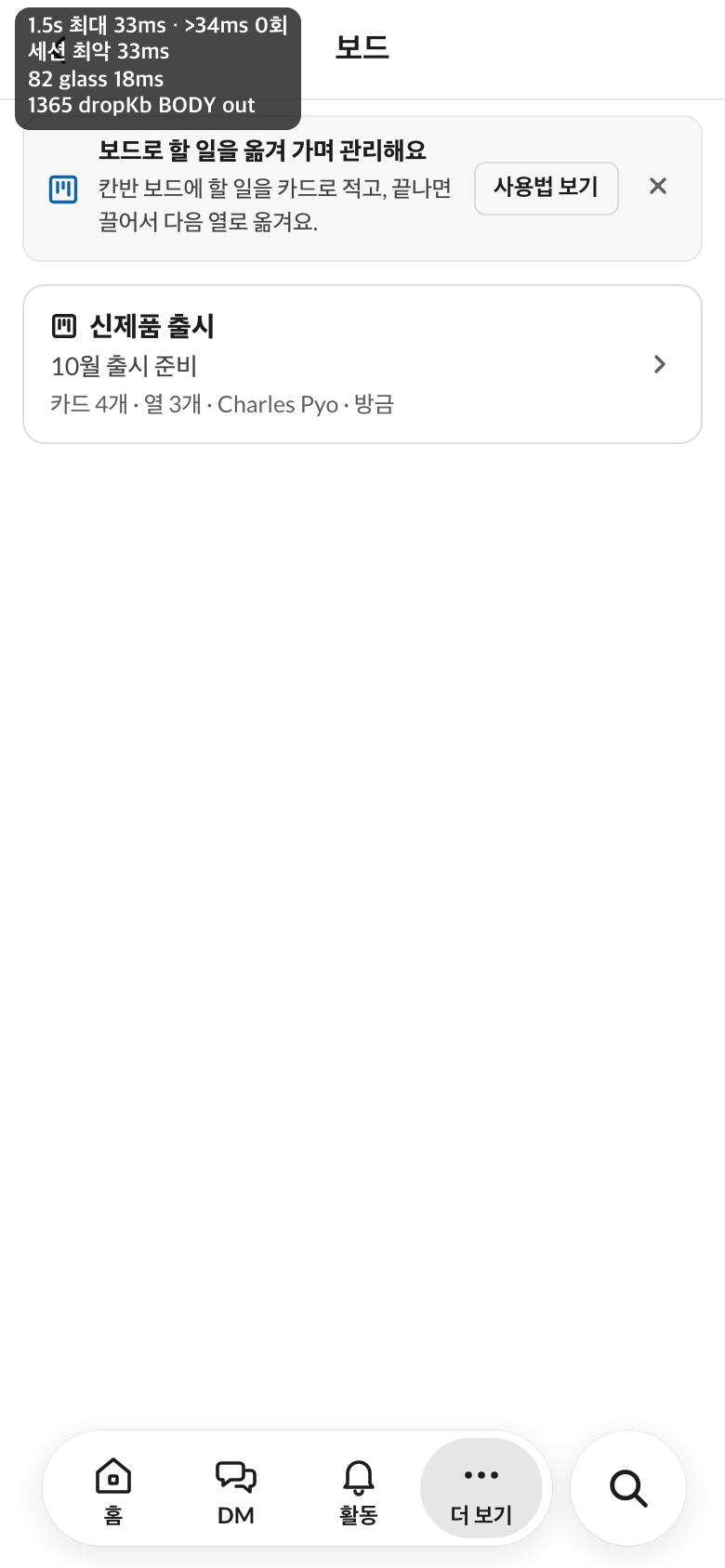
Modak pada telefon

Modak AI Akan datang

Panggil @Modak dalam saluran dan ia merumuskan perbualan, mencari mention yang terlepas, malah mencari data awam. Papan dan dokumen juga dibaca.

@ModakRingkasanCarian
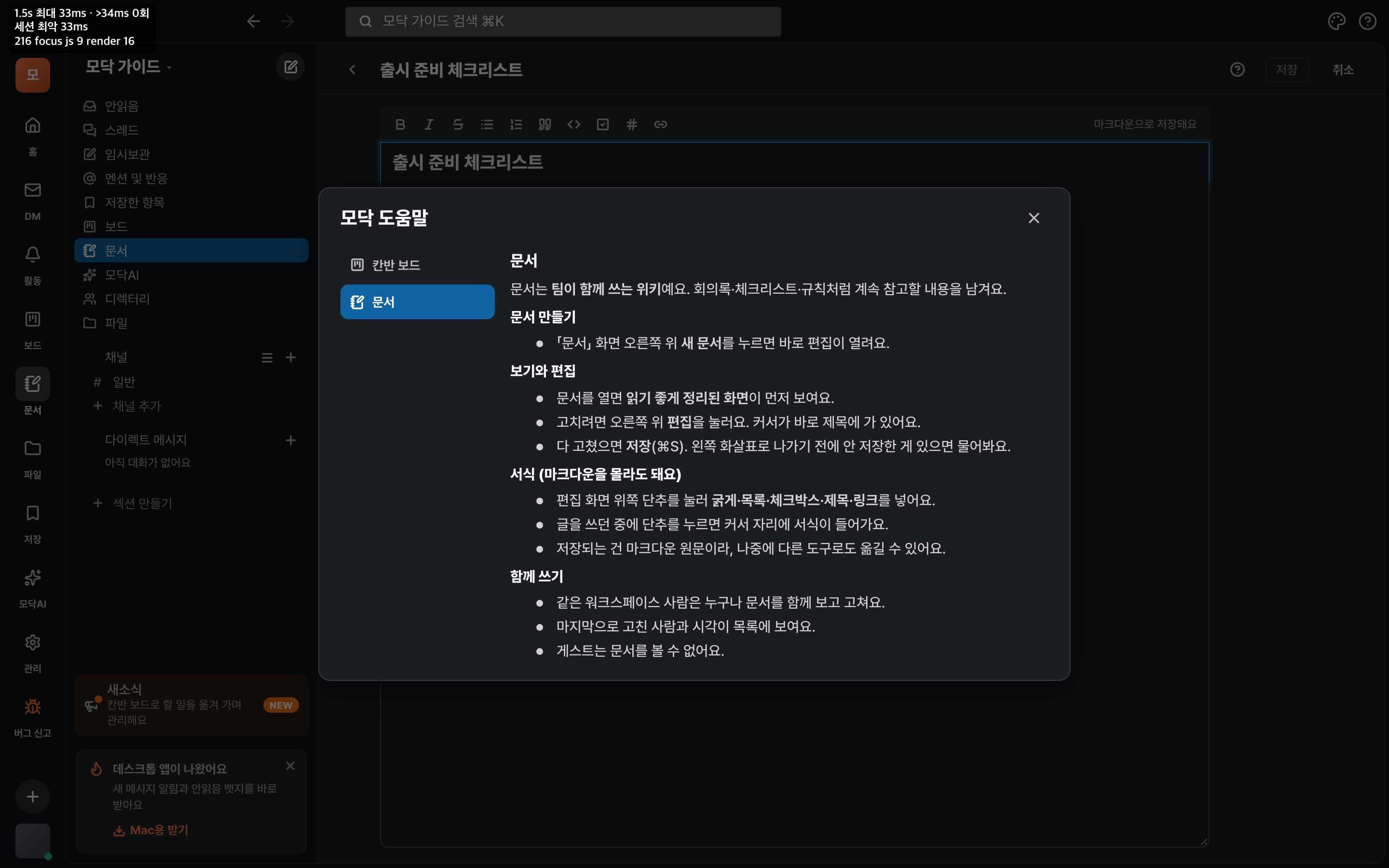
Tetingkap bantuan dalam aplikasi

Bantuan dalam aplikasi Dalam aplikasi

Ketik ? di kanan atas mana-mana skrin dan panduannya terbuka di situ — tanpa meninggalkan apa yang anda buat.

Panduan skrinPintasan
Soalan lazim

Soalan lazim

Apa yang boleh dilihat tetamu?

Tetamu hanya melihat saluran yang mereka dijemput. Saluran lain, direktori, papan dan dokumen tidak kelihatan. Gunakan untuk berbual dengan orang di luar syarikat (pelanggan, rakan kongsi).

Siapa tetamu boleh dilihat di Tetapan ruang kerja › Ahli, dan di tab Ahli dalam butiran saluran.

Berfungsi pada telefon?

Ya. Aplikasi telefon ada ciri yang sama, termasuk papan dan dokumen. Pada telefon, guna tab Lagi di bawah dan bukan rel kiri. Pada papan, leret ke sisi untuk lihat lajur.

Perlu bayar ke?

Boleh mula secara percuma. Ada pelan berbayar apabila pasukan dan penggunaan AI bertambah — lihat Harga. Boleh juga dipasang pada pelayan sendiri (On-premise).

Di mana perbualan dan dokumen kami disimpan?

Semuanya disimpan dengan selamat dalam Modak Cloud dan hanya syarikat anda boleh melihatnya. Jika mahu urus sendiri, ciri yang sama tersedia on-premise (dipasang pada pelayan sendiri).

Boleh pindah dari Slack?

Ya. Muat naik fail eksport Slack (ZIP) dan kami pindahkan mesej, utas, fail dan senarai ahli. Lihat Pindah dari Slack.

Bolehkah saya guna Modak dari ChatGPT atau Claude?

Ya. Sambungkan Modak ke AI yang biasa anda guna dan ia hanya membaca saluran dan DM yang anda boleh lihat. Sambungan AI ada panduan satu minit.

Tersekat?

  • Skrin pelik / tak boleh ketik — muat semula dahulu (⌘R, atau tarik ke bawah pada telefon). Kalau masih sama, beritahu kami.
  • Rasanya ada pepijat — guna Laporkan pepijat di kiri bawah aplikasi dan beritahu kami dari skrin itu. Hantar gambar supaya lebih cepat dibaiki.
  • Tak tahu nak klik apa — ketik ? di kanan atas mana-mana skrin untuk buka panduannya. Atau pilih ciri di halaman ini.
  • Ingin bertanya kepada orang — yang membinanya membaca ini. Guna Laporkan pepijat dalam aplikasi, atau e-mel support@modak.im.

Sedia mencuba?

Cara terpantas: buat satu, lepas itu klik-klik sahaja.

Mula guna Modak

Untuk menjemput orang, buka menu ruang kerja di kiri atas aplikasi → Jemput rakan sepasukan