ช่วยเหลือ · เพิ่งเริ่มใช่ไหม

เพิ่งใช้ Modak ใช่ไหม

หนึ่งหน้าต่อหนึ่งฟีเจอร์ พร้อมภาพหน้าจอจริง
ไม่มีศัพท์ยาก ทำตามหน้าจอได้เลย

เริ่มใช้ Modak ดูฟีเจอร์

รู้แค่นี้ก็เริ่มใช้ได้

1

เลือกฟีเจอร์จากแถบซ้าย

หน้าแรก กิจกรรม บอร์ด เอกสาร ไฟล์… ใช้แถบแนวตั้งด้านซ้ายในการไปมา

2

สร้างด้วยปุ่มมุมขวาบน

หน้าจอที่มีรายการ — อย่างบอร์ดและเอกสาร — มีปุ่มสร้างที่มุมขวาบน

3

แตะเพื่อดูรายละเอียด

แตะครั้งเดียวที่การ์ด เอกสาร หรือคน เพื่อดูรายละเอียด — และแก้ไขจากตรงนั้น

ไม่แน่ใจก็กดลองอะไรก็ได้ ไม่พังหรอก

ฟีเจอร์ที่ควรรู้

เลือกสิ่งที่อยากทำ

แตะหัวข้อไหนก็ได้ แล้วเราจะพาไปทีละขั้น พร้อมภาพ

หน้าแรกของ Modak — ช่องที่ย้ายมาจาก Slack

คู่มือย้ายจาก Slack

อัปโหลดไฟล์ ZIP ที่ส่งออกจาก Slack เพื่อย้ายบทสนทนา ดูวิธีรวม DM และช่องส่วนตัวตามแพ็กเกจ Slack

ส่งออกBusiness+DMโน้ตถึงตัวเองอัปโหลดอีกครั้ง
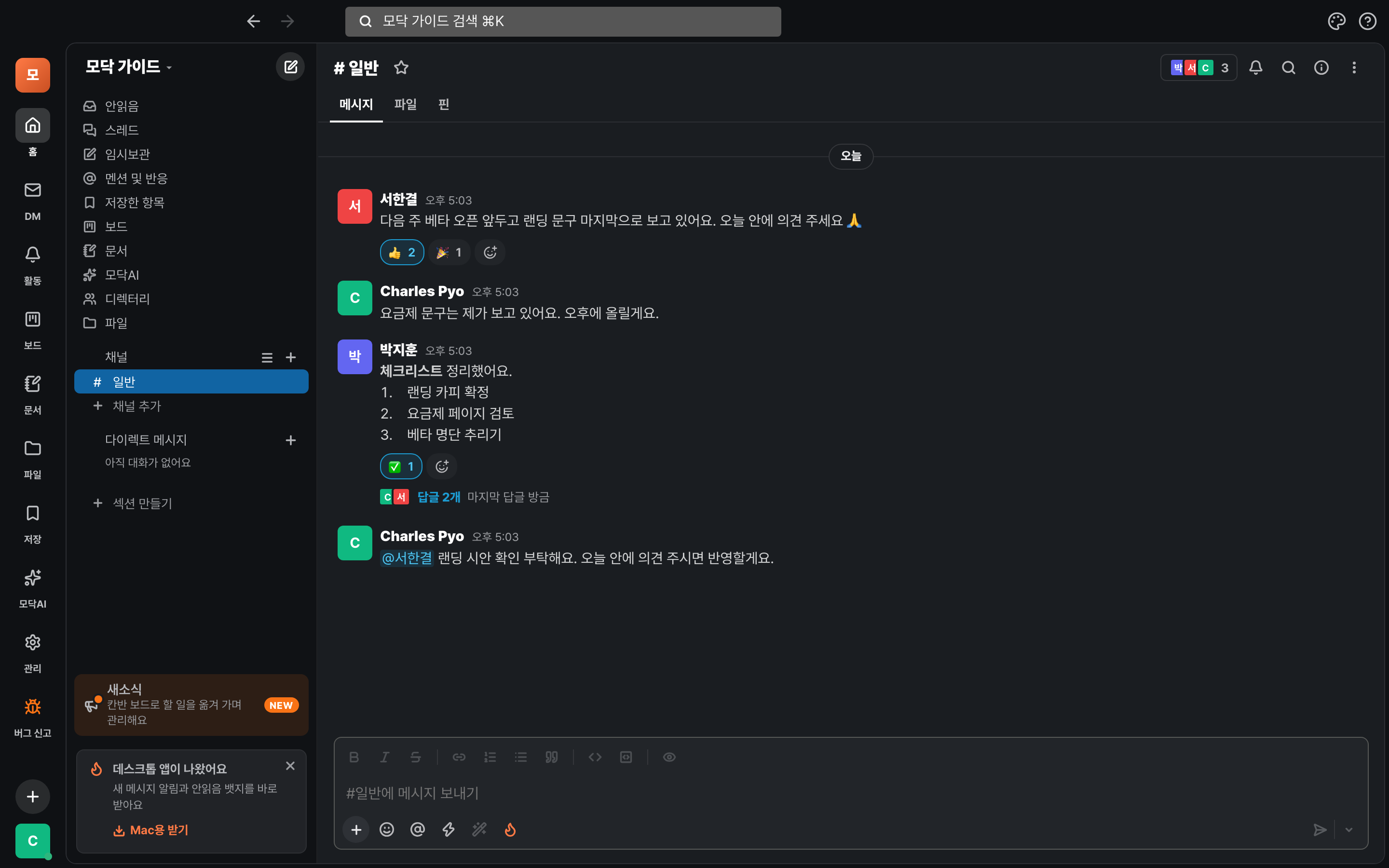
หน้าแรก Modak — ช่องและการสนทนา

ช่องและข้อความ

คุยในช่อง ต่อด้วยตอบกลับ (เธรด) แชร์ไฟล์ ถ้าเคยใช้ Slack ก็เหมือนกันเลย

ข้อความเธรดไฟล์ค้นหา
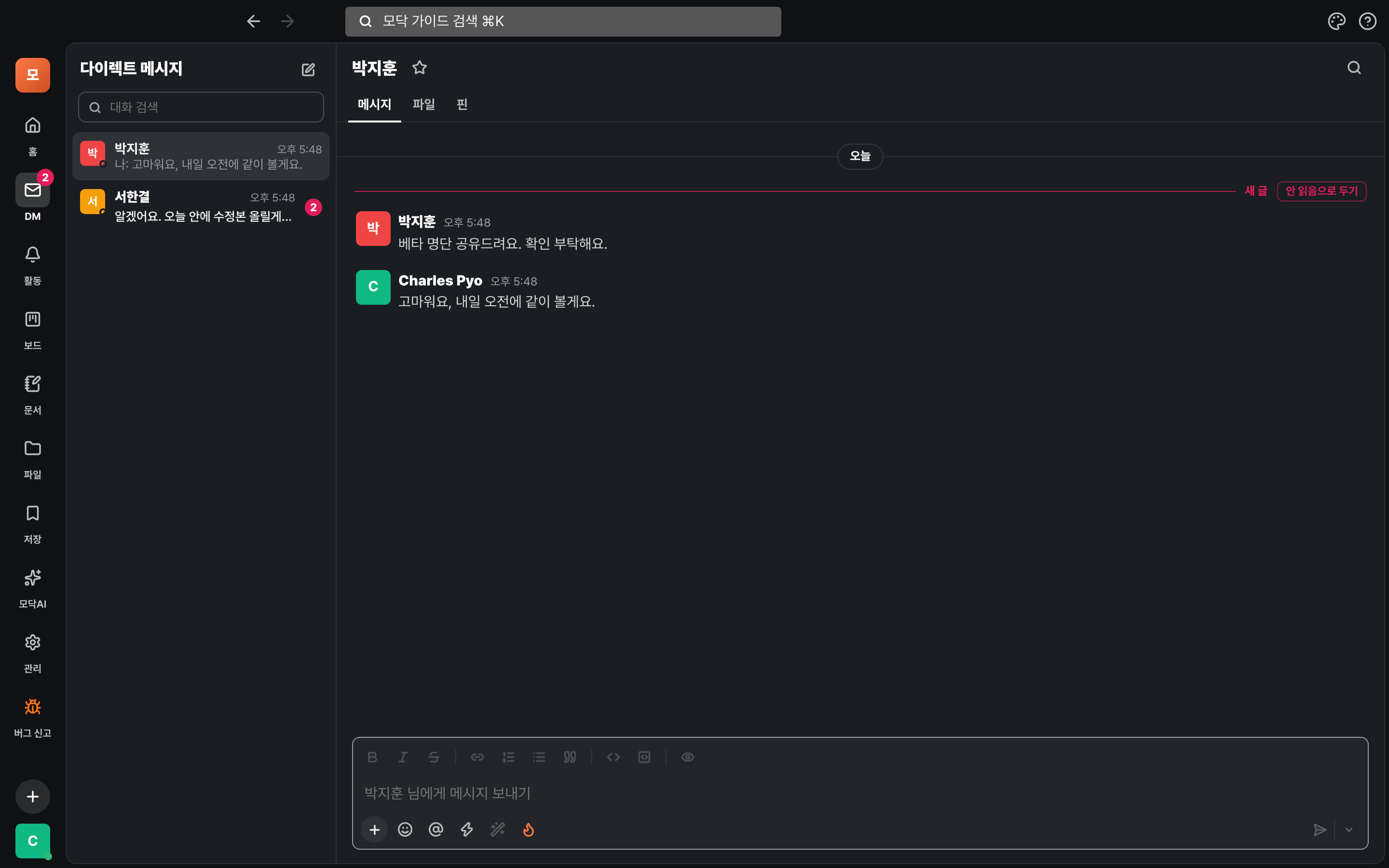
หน้าจอ DM — รายการสนทนาและแชต

ข้อความส่วนตัว (DM)

บทสนทนาที่เห็นกันแค่สองคน เรียนรู้วิธีเริ่มคุย ดูรายการ และไม่พลาดข้อความ

แชตใหม่รายการยังไม่อ่านส่วนตัว
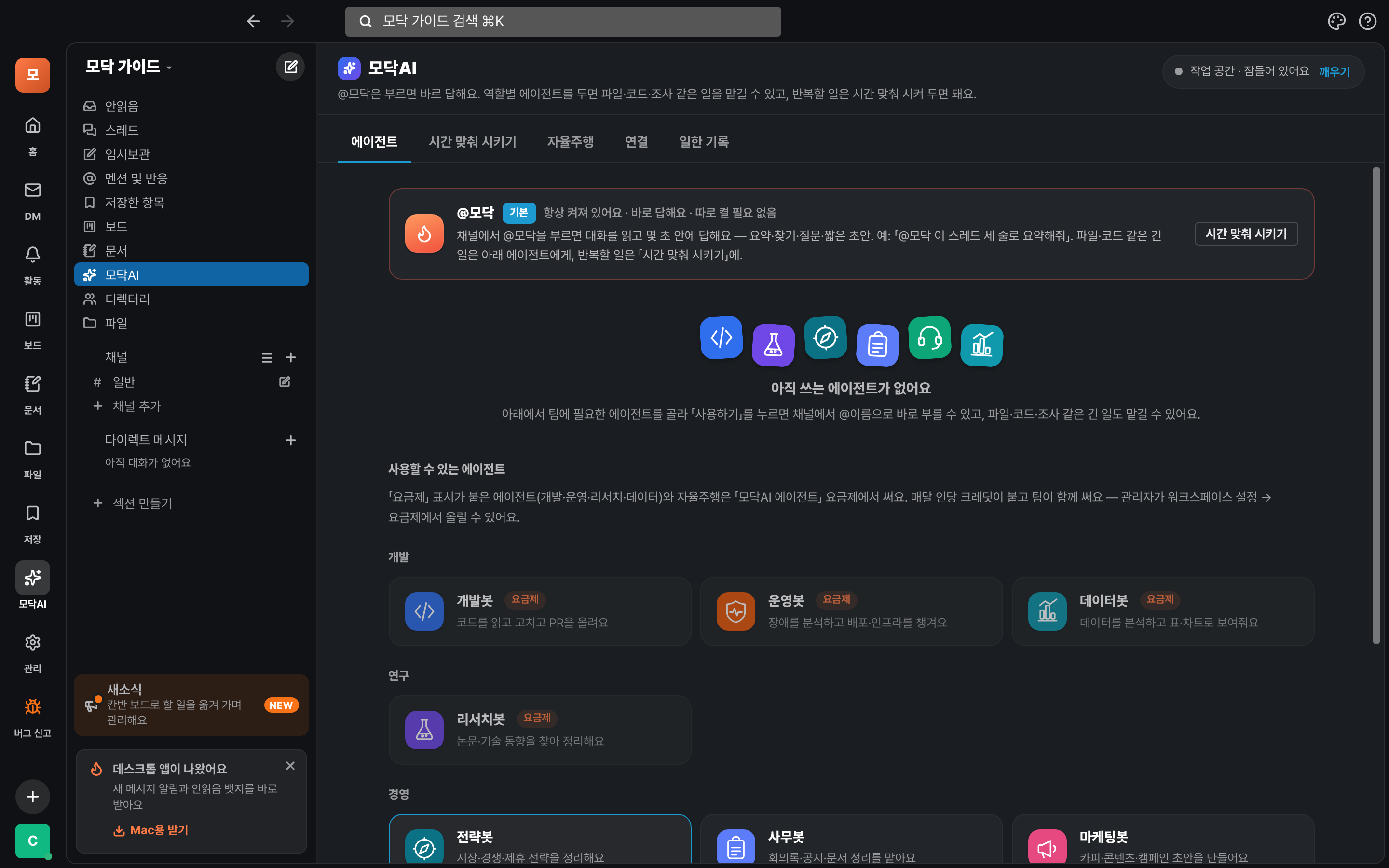
หน้าจอ Modak AI

Modak AI

เรียก @Modak ในช่อง แล้วมันจะสรุปบทสนทนา หา mention ที่พลาด และค้นข้อมูลสาธารณะให้ อ่านบอร์ดกับเอกสารด้วย

@Modakสรุปค้นหา
หน้าบอร์ดคัมบัง — คอลัมน์และการ์ด

บอร์ดคัมบัง

แบ่งงานเป็นคอลัมน์และการ์ด แล้วลากอันที่เสร็จไปคอลัมน์ถัดไป

สร้างบอร์ดการ์ดลากวางกำหนดส่งผู้รับผิดชอบ
หน้าเอกสาร — วิกิที่จัดเรียงสวยงาม

เอกสาร

เป็นวิกิที่ทีมใช้ร่วมกัน เก็บบันทึกประชุม เช็กลิสต์ และกฎที่ต้องกลับมาดู

เอกสารใหม่แก้ไขจัดรูปแบบบันทึกทำงานร่วมกัน
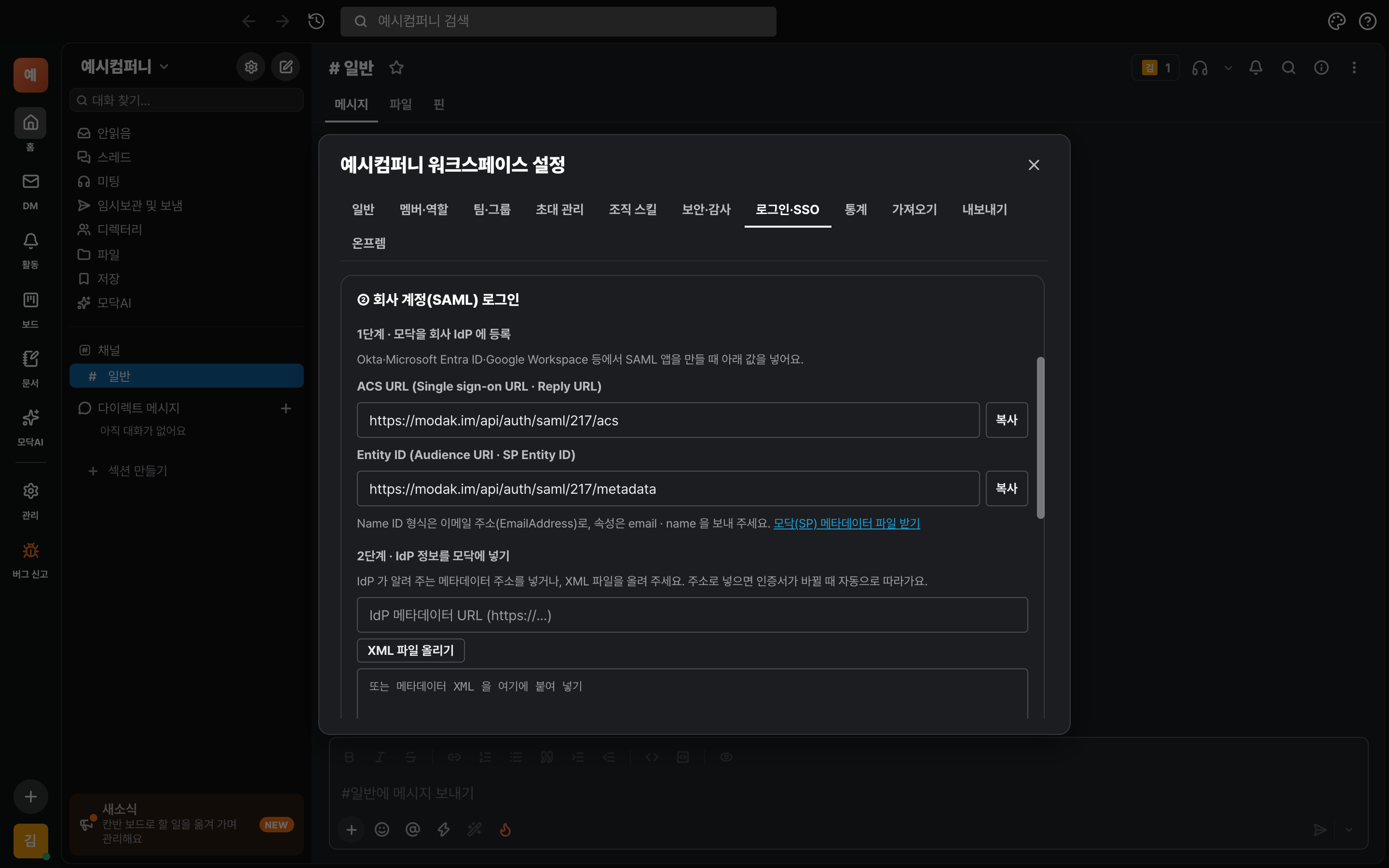
การตั้งค่าพื้นที่ทำงานของการเข้าสู่ระบบ·SSO — ACS URL และ Entity ID สำหรับใส่ใน IdP ขององค์กร

บัญชีบริษัท (SSO)·การเชื่อมต่อไดเรกทอรี

ให้ผู้ใช้เข้าสู่ระบบด้วยบัญชีบริษัทจาก Okta, Microsoft Entra ID หรือ Google Workspace และสร้าง/ลบผู้ใช้และทีมโดยอัตโนมัติ ผู้ดูแลระบบเป็นผู้ตั้งค่า

SAML SSOตรวจสอบโดเมนบังคับใช้ SSOSCIMOktaEntra ID
คำถามที่พบบ่อย

คำถามที่พบบ่อย

ผู้เยี่ยมชมเห็นอะไรได้บ้าง

ผู้เยี่ยมชมเห็นแค่ช่องที่ได้รับเชิญ ช่องอื่น ไดเรกทอรี บอร์ด และเอกสารจะไม่ปรากฏ ใช้เมื่อคุยกับคนนอกบริษัท (ลูกค้า พาร์ตเนอร์)

ดูได้ว่าใครเป็นผู้เยี่ยมชมที่ ตั้งค่าเวิร์กสเปซ › สมาชิก และแท็บ สมาชิก ในรายละเอียดช่อง

ใช้บนมือถือได้ไหม

ได้ แอปมือถือมีฟีเจอร์เดียวกันรวมถึงบอร์ดและเอกสาร บนมือถือใช้แท็บ เพิ่มเติม ด้านล่างแทนแถบซ้าย บนบอร์ดปัด sideways เพื่อดูคอลัมน์

ต้องจ่ายเงินไหม

เริ่มฟรีได้ เมื่อทีมและปริมาณการใช้ AI โตขึ้นมีแพ็กเกจเสียเงิน — ดูราคา ติดตั้งบนเซิร์ฟเวอร์ตัวเองก็ได้ (ออนเพรม)

มีตติ้ง (เสียง วิดีโอ และแชร์หน้าจอ) ฟรีหรือเปล่า

เริ่มได้จาก ปุ่มหูฟัง ที่หัวช่องและ DM แพ็กเกจฟรีและ Modak AI ลองใช้มีตติ้งได้รวม 120 นาทีต่อเดือน สำหรับทั้งเวิร์กสเปซ และจะเติมเวลาใหม่ทุกวันที่ 1 ของเดือน เวลาที่เหลือดูได้โดยเอาเมาส์ไปชี้ที่ปุ่ม (บนมือถือดูได้ในหน้าจอมีตติ้ง)

ตั้งแต่ Modak AI Plus เป็นต้นไป จะไม่มีการจำกัดเวลา และยังใช้ AI Note ได้ด้วย ซึ่งจะถอดเสียงที่พูดและสรุปให้อัตโนมัติ เมื่อใช้เวลาของเดือนนี้หมดแล้ว จะเริ่มมีตติ้งใหม่ไม่ได้ และตติ้งที่เปิดอยู่จะสิ้นสุดลง — อัปเกรดเป็น Plus แล้วจะใช้ต่อได้ทันที

บทสนทนาและเอกสารของเราอยู่ที่ไหน

ทุกอย่างเก็บอย่างปลอดภัยใน Modak Cloud และมีแค่คนในบริษัทที่เห็นได้ ถ้าอยากดูแลเองก็ใช้ฟีเจอร์เดียวกันแบบติดตั้งในองค์กร (ติดตั้งบนเซิร์ฟเวอร์ของบริษัท)

ย้ายจาก Slack ได้ไหม

ได้ อัปโหลดไฟล์ส่งออก Slack (ZIP) แล้วเราจะย้ายข้อความ เธรด ไฟล์ และรายชื่อสมาชิกมาให้ ดูย้ายจาก Slack หากต้องการย้าย DM และช่องส่วนตัวด้วย ดูคู่มือย้ายจาก Slack

ต้องการให้เข้าสู่ระบบด้วยบัญชีบริษัท (SSO) ได้หรือไม่?

ได้ค่ะ รองรับการล็อกอินด้วยบัญชีบริษัทที่ใช้ SAML 2.0 เช่น Okta, Microsoft Entra ID, Google Workspace และจัดการคนกับทีมอัตโนมัติด้วยการซิงก์ไดเรกทอรี (SCIM) ใช้ได้ตั้งแต่แพ็กเกจ Modak AI Plus ขึ้นไป และผู้ดูแลเวิร์กสเปซเป็นคนตั้งค่า วิธีตั้งค่าการล็อกอินด้วยบัญชีบริษัท (SSO) และการซิงก์ไดเรกทอรี มีภาพประกอบและขั้นตอนทีละขั้นให้ดูด้วย

ใช้ Modak จาก ChatGPT หรือ Claude ได้ไหม

ได้ เชื่อม Modak กับ AI ที่ใช้อยู่ แล้วมันจะอ่านแค่ช่องและ DM ที่คุณเห็น การเชื่อมต่อ AI มีคู่มือ 1 นาที

ติดปัญหาหรือเปล่า

  • หน้าจอแปลก ๆ / กดไม่ติด — ลองรีเฟรชก่อน (⌘R หรือดึงลงบนมือถือ) ถ้ายังเหมือนเดิมบอกเราได้เลย
  • คิดว่าเจอบั๊ก — ใช้ แจ้งบั๊ก ที่มุมซ้ายล่างของแอปแล้วบอกเราจากหน้านั้น ส่งภาพมาด้วยจะช่วยให้แก้เร็วขึ้นมาก
  • ไม่รู้จะกดตรงไหน — กด ? มุมขวาบนของหน้าจอไหนก็ได้เพื่อเปิดคู่มือ หรือเลือกฟีเจอร์ในหน้านี้
  • อยากถามคนจริง ๆ — คนที่สร้างอ่านเอง ใช้ แจ้งบั๊ก ในแอป หรืออีเมล support@modak.im

พร้อมลองไหม

วิธีเร็วที่สุดคือสร้างสักอันแล้วกดลองดู

เริ่มใช้ Modak

ถ้าอยากเชิญคน ให้เปิดเมนูเวิร์กสเปซมุมซ้ายบนของแอป → เชิญเพื่อนร่วมทีม