Trợ giúp · Mới dùng lần đầu?

Modak, mới dùng lần đầu?

Mỗi tính năng một trang, kèm ảnh chụp màn hình thật.
Không có từ ngữ khó hiểu — cứ làm theo đúng trên màn hình.

Bắt đầu với Modak Chọn tính năng muốn học

Chỉ cần biết ba điều này là dùng được ngay

1

Chọn tính năng ở thanh bên trái

Trang chủ · Hoạt động · Bảng · Tài liệu · Tệp… bấm vào dãy dọc bên trái màn hình để chuyển qua lại.

2

Tạo bằng nút ở góc trên bên phải

Những màn hình có danh sách như 「Bảng」 · 「Tài liệu」 đều có nút tạo ở góc trên bên phải.

3

Bấm để xem chi tiết

Bấm một lần vào thẻ, tài liệu hay người là xem được chi tiết, và sửa luôn từ đó.

Không chắc thì cứ bấm thử bất cứ thứ gì. Không hỏng được đâu.

Tính năng để học

Chọn việc bạn muốn làm

Bấm vào mục nào cũng có hướng dẫn từng bước kèm hình ảnh.
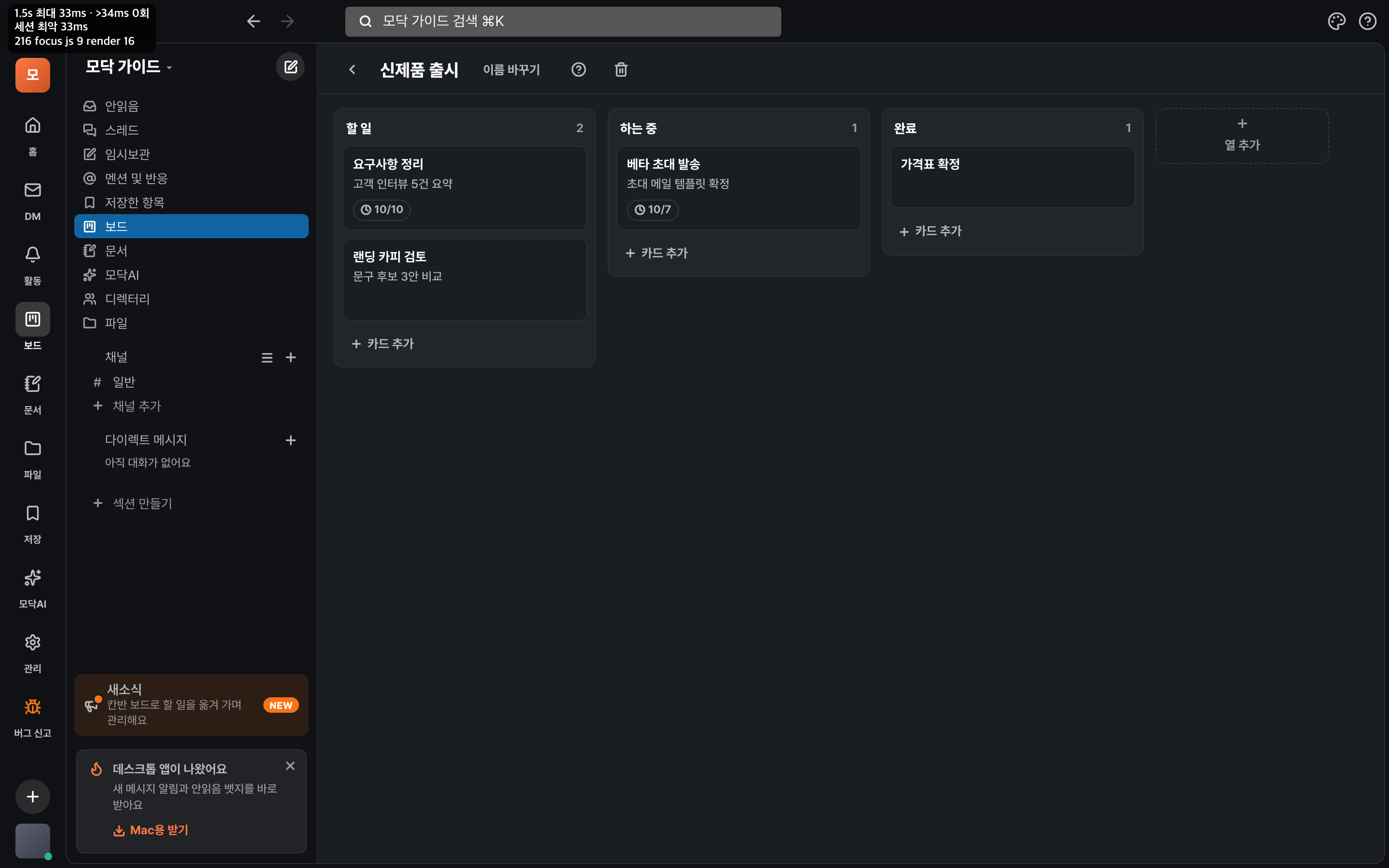
Màn hình bảng kanban — cột và thẻ

Bảng kanban

Chia việc thành các cột và thẻ rồi kéo qua kéo lại để quản lý. Việc xong rồi thì kéo sang cột bên cạnh.

Tạo bảngthẻKéo thảHạn chótNgười phụ trách
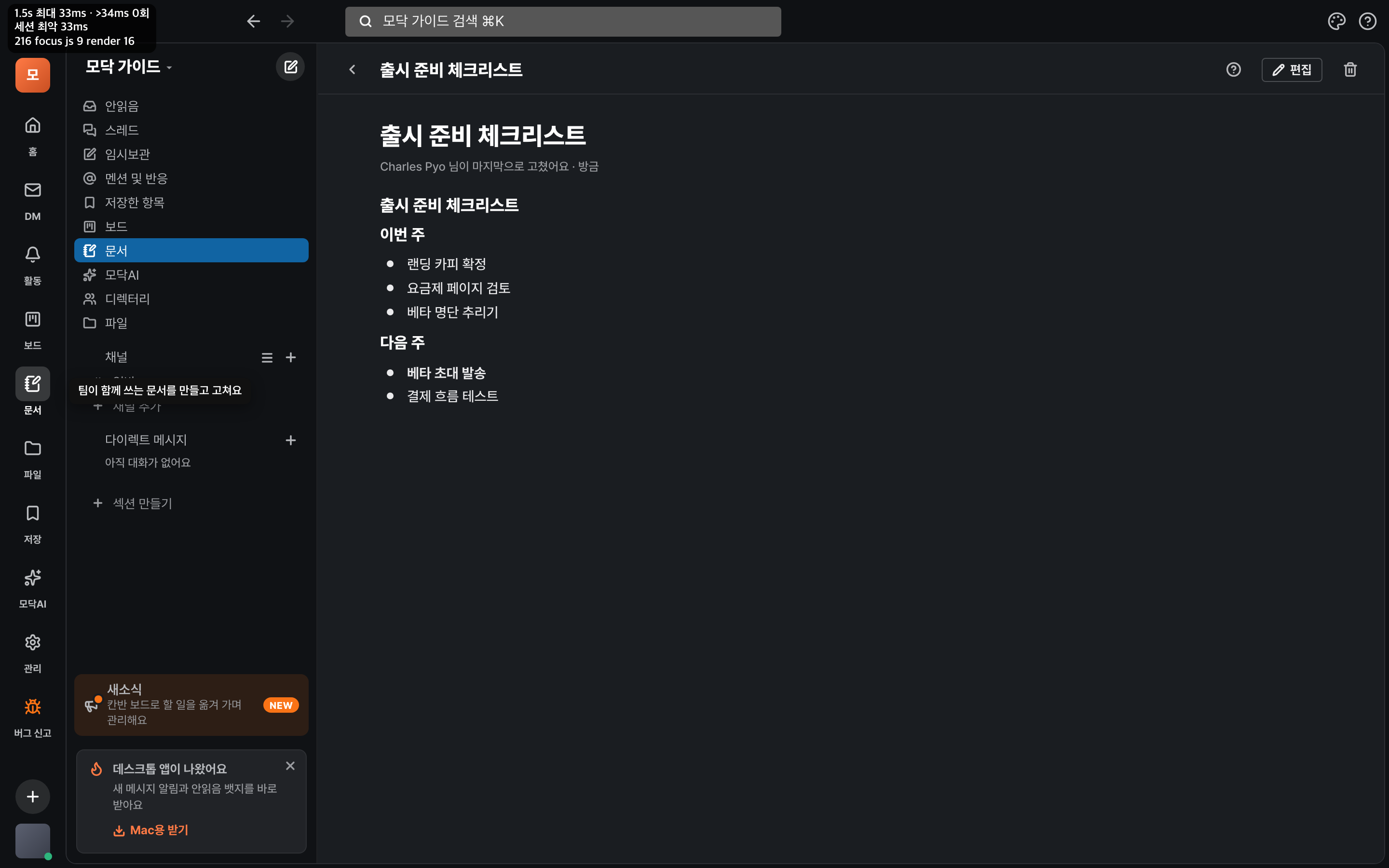
Màn hình tài liệu — wiki được trình bày gọn gàng

Tài liệu

Đây là wiki dùng chung của cả nhóm. Ghi lại biên bản họp, danh sách việc cần làm, quy định — những thứ cần xem lại thường xuyên.

Tài liệu mớiChỉnh sửaĐịnh dạngLưuCùng viết
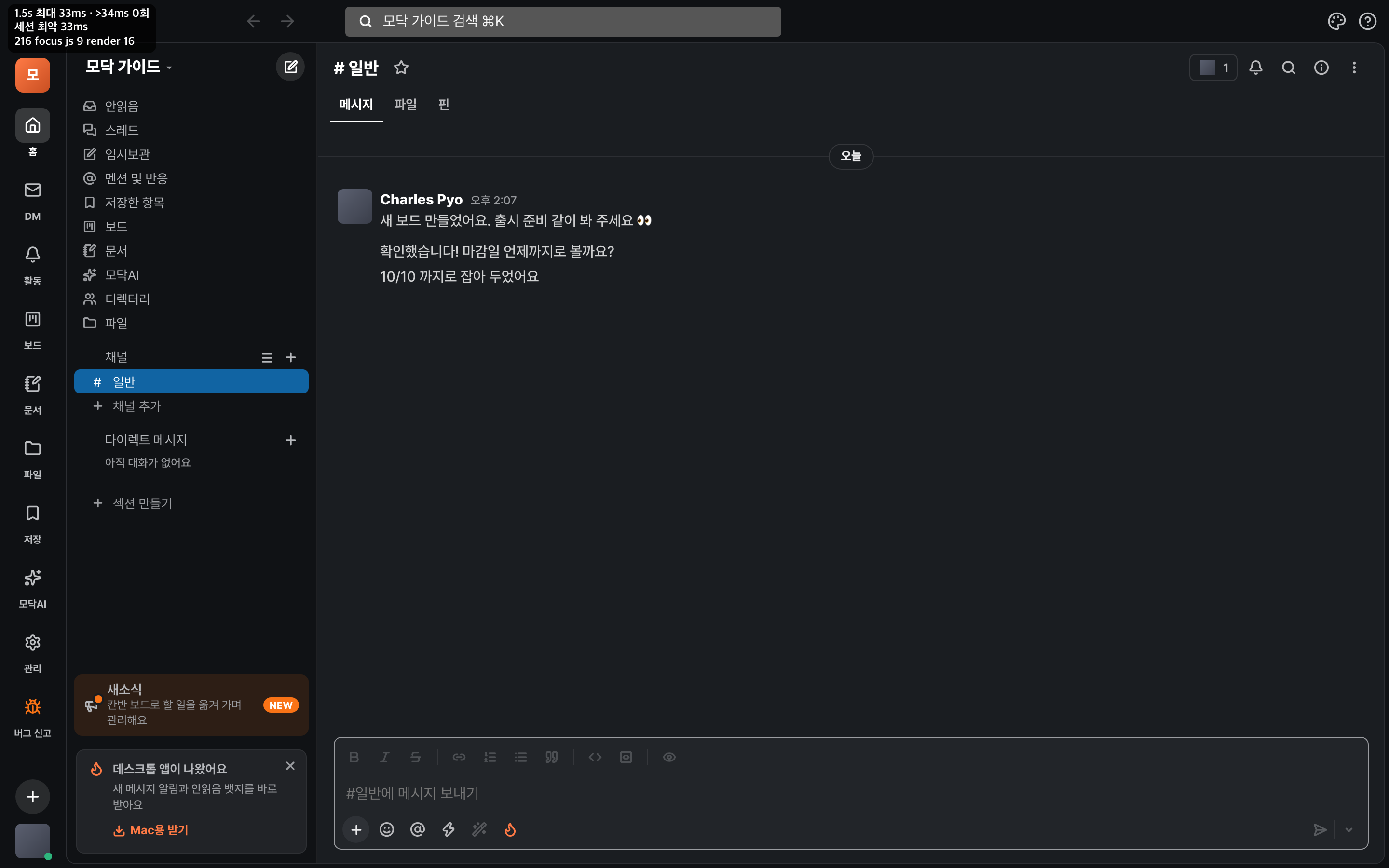
Màn hình chính Modak — kênh và hội thoại

Kênh và hội thoại

Trò chuyện trong kênh, trả lời nối tiếp thành luồng, tải tệp lên. Nếu đã dùng Slack thì y như vậy.

Tin nhắnLuồngTệpTìm kiếm
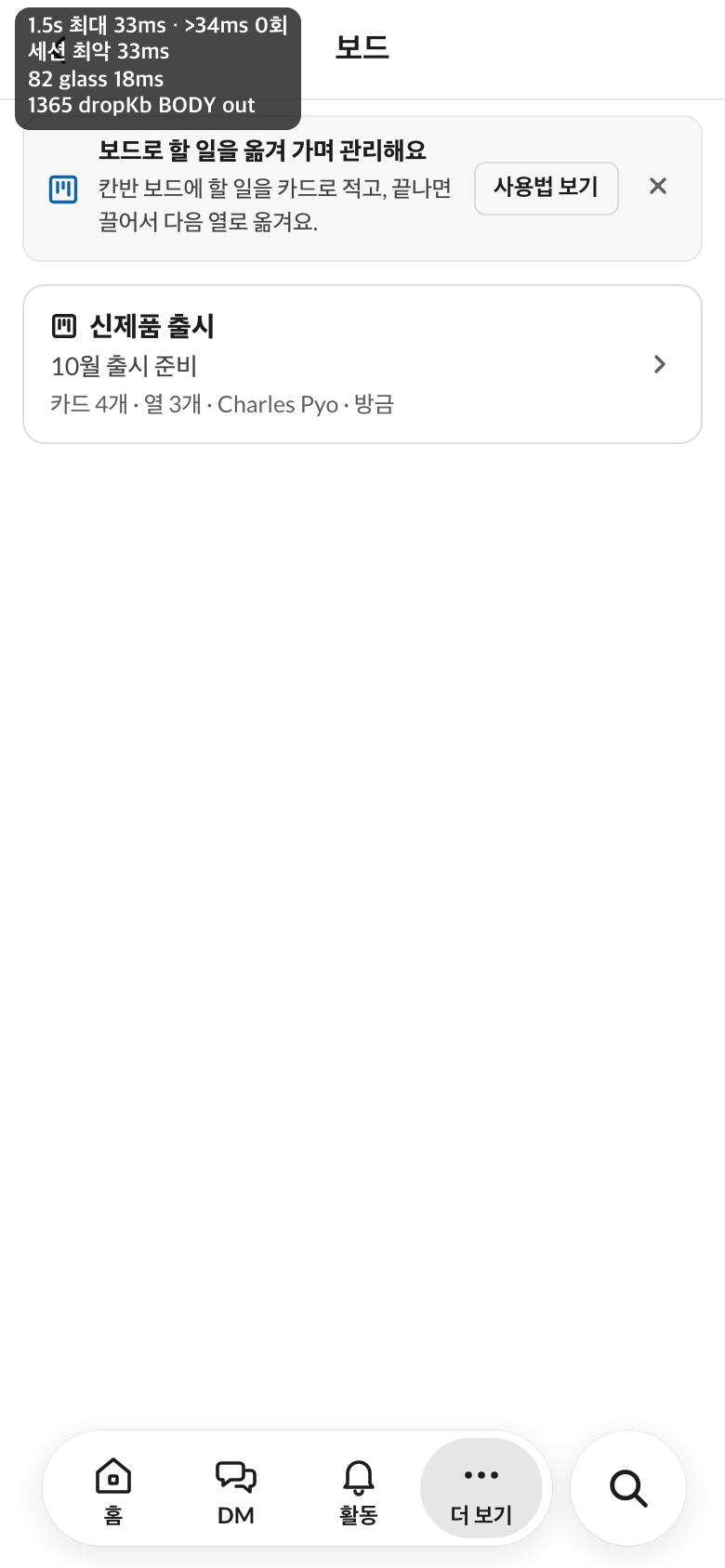
Modak trên điện thoại

Modak AI Sắp có

Trong kênh, gọi @Modak là nó tóm tắt hội thoại, tìm những lần bạn bị nhắc mà chưa thấy, thậm chí tra cả dữ liệu công khai để trả lời. Bảng và tài liệu cũng đọc được.

@ModakTóm tắtTìm kiếm
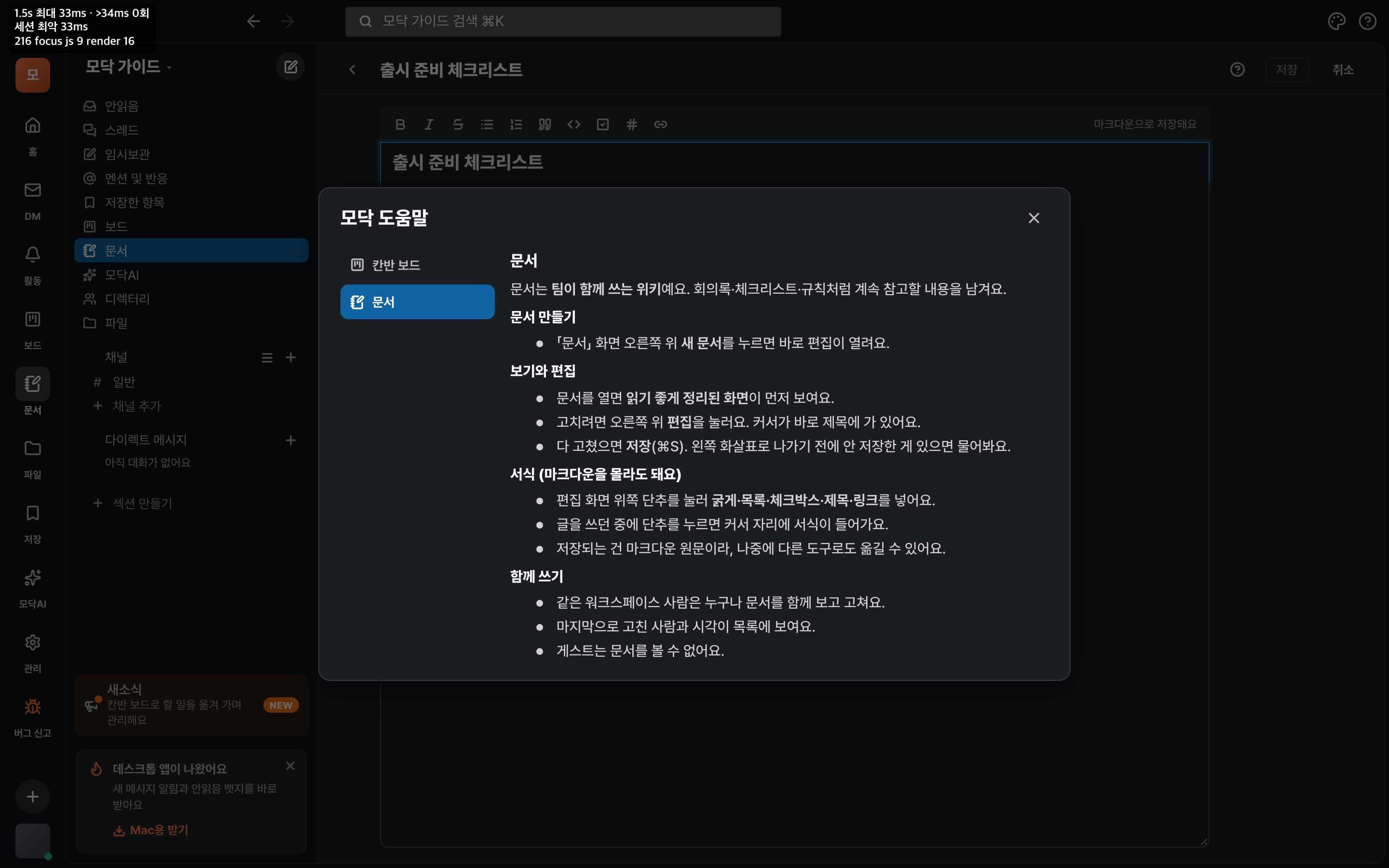
Cửa sổ trợ giúp trong ứng dụng

Trợ giúp trong ứng dụng Trong ứng dụng

Bấm dấu ? ở góc trên bên phải màn hình là hướng dẫn dùng màn hình đó mở ra ngay. Xem được mà không phải rời khỏi việc đang làm.

Hướng dẫn màn hìnhPhím tắt
Câu hỏi thường gặp

Thắc mắc thường gặp

Khách nhìn thấy được những gì?

Khách chỉ thấy đúng kênh được mời. Các kênh khác, danh bạ, bảng và tài liệu đều bị ẩn. Dùng khi nói chuyện với người ngoài công ty (khách hàng, đối tác).

Muốn biết ai là khách thì xem ở 「Cài đặt không gian làm việc › Thành viên」 và tab 「Thành viên」 trong phần chi tiết kênh.

Trên điện thoại có dùng được hết không?

Có. Ứng dụng điện thoại cũng có đủ các tính năng như vậy, kể cả bảng và tài liệu. Trên điện thoại, thay vì thanh bên trái thì tìm ở tab Xem thêm dưới cùng. Các cột của bảng thì vuốt ngang để xem.

Có phải trả tiền không?

Bạn có thể bắt đầu miễn phí. Khi số người và mức dùng AI tăng lên thì có các gói trả phí — xem ở Bảng giá. Cũng có cách cài trực tiếp trên máy chủ của công ty (Tại chỗ).

Hội thoại và tài liệu của chúng ta nằm ở đâu?

Mọi thứ được lưu an toàn trên Modak Cloud và chỉ người trong công ty mới xem được. Nếu muốn tự quản lý thì dùng bản tại chỗ (cài trên máy chủ của công ty) vẫn có đủ tính năng như vậy.

Có chuyển dữ liệu từ Slack sang được không?

Có. Tải lên tệp xuất dữ liệu từ Slack (ZIP) là chúng tôi chuyển nguyên hội thoại, luồng, tệp và danh sách thành viên sang. Xem Chuyển từ Slack.

Có dùng được Modak từ AI (ChatGPT · Claude) không?

Có. Kết nối Modak với AI bạn đang dùng thì AI đó chỉ đọc những kênh và DM bạn được xem rồi trả lời. Kết nối AI có hướng dẫn chỉ mất một phút.

Bị tắc rồi?

  • Màn hình trông lạ / bấm không được — thử tải lại trước (⌘R, trên điện thoại thì kéo xuống để làm mới). Nếu vẫn vậy thì báo cho chúng tôi.
  • Hình như có lỗi — bấm Báo lỗi ở góc dưới bên trái ứng dụng và báo ngay tại màn hình đó. Gửi kèm ảnh chụp thì chúng tôi sửa nhanh hơn nhiều.
  • Không biết phải bấm vào đâu — bấm dấu ? ở góc trên bên phải màn hình là hướng dẫn dùng màn hình đó mở ra. Hoặc chọn một tính năng ngay trên trang này.
  • Muốn hỏi người thật — người làm ra sản phẩm đọc trực tiếp những tin này. Báo lỗi trong ứng dụng hoặc gửi về support@modak.im.

Thử luôn nhé?

Cách nhanh nhất là tạo thử một cái rồi bấm thử xem.

Bắt đầu với Modak

Muốn mời thành viên thì mở menu không gian làm việc ở góc trên bên trái ứng dụng → 「Mời thành viên」